
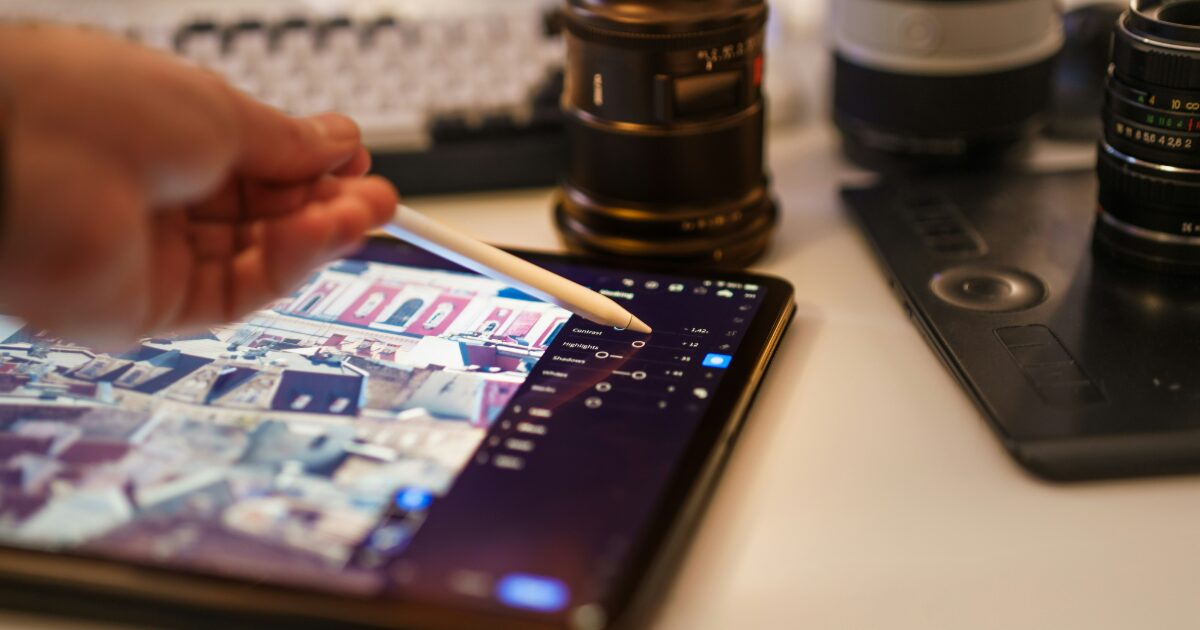
XP-Pen Magic Drawing Padは、パソコンにつながずにイラスト制作を始められるスタンドアロン型のお絵描きタブレットです。
液晶ペンタブレットのような描き心地を求めながら、iPadほど高価な構成にはしたくない人にとって、かなり気になる選択肢になっています。
一方で、一般的なAndroidタブレットとして見るのか、絵を描く専用機として見るのかによって、満足度は大きく変わります。
購入前には、筆圧や画面サイズだけでなく、使いたいアプリ、作業場所、仕上げたい作品のレベルまで合わせて考えることが大切です。
紙のような書き心地でスケッチが快適

 ポチップ
ポチップ
XP-Pen Magic Drawing Padを買う前の判断基準7つ
XP-Pen Magic Drawing Padは、単なる安いタブレットではなく、絵を描く体験に寄せて作られたAndroid搭載の専用機です。
そのため、スペック表の数字だけを見るよりも、自分の制作スタイルに合うかどうかを先に判断したほうが失敗しにくくなります。
ここでは、購入前に見ておきたい判断基準を7つに分けて整理します。
パソコンなしで描ける
XP-Pen Magic Drawing Padの大きな特徴は、パソコンなしで本体だけ起動して描き始められることです。
従来の液晶ペンタブレットはパソコン接続が前提になりやすいため、机の前に座る時間を確保できない人には少し重く感じることがあります。
この製品はAndroidを搭載しているため、電源を入れてアプリを開けば、ソファやカフェや外出先でも作業に入りやすい構成です。
「描きたいと思った瞬間にすぐ描く」という使い方を重視する人ほど、スタンドアロン型の恩恵を感じやすくなります。
画面サイズが広い
12.2インチの画面は、携帯性と作業領域のバランスを取りやすいサイズです。
小型タブレットよりもキャンバス全体を見渡しやすく、ラフや線画の段階で拡大縮小の回数を減らしやすい利点があります。
一方で、据え置き型の大型液晶ペンタブレットほどの広さはないため、細密な背景や複数ウィンドウを常時並べる用途では余裕が限られます。
| 項目 | 内容 |
|---|---|
| 画面サイズ | 12.2インチ |
| 解像度 | 2160×1440 |
| 比率 | 3:2 |
| 向く作業 | ラフ・線画・カラーイラスト |
| 注意点 | 大型モニター代わりにはならない |
筆圧が細かい
XP-Pen Magic Drawing Padは、16,384段階の筆圧検知に対応したX3 Pro Slimスタイラスを使える点が強みです。
筆圧の細かさは、線の入り抜きや塗りの濃淡を自然に出したい人にとって重要な要素です。
ただし、筆圧レベルが高ければ必ず上達するわけではなく、実際の描きやすさはアプリ側のブラシ設定や自分の筆圧癖にも左右されます。
繊細な線を描きたい人は、購入後に筆圧カーブやブラシ感度を自分用に調整する前提で考えると扱いやすくなります。
X-Paperの質感がある
画面表面には、紙に近い抵抗感を意識したX-Paperディスプレイが採用されています。
ツルツルしたガラス面に描く感覚が苦手な人には、ペン先の引っかかりがあるだけで線のコントロールがしやすく感じられます。
一方で、摩擦感のある画面は人によって好みが分かれやすく、滑らかなペン運びを好む人には重く感じる場合があります。
紙のような描き味を求める人には魅力ですが、完全に紙と同じ感覚を期待しすぎないことも大切です。
Androidアプリを使える
Android搭載なので、Google Playから対応アプリを追加できる点も便利です。
イラスト制作では、Clip Studio Paint、ibis Paint X、MediBang Paint、Sketchbookなどの利用を想定しやすい構成です。
普段からスマホやAndroidタブレットで描いている人なら、アプリの操作感を引き継ぎやすいメリットがあります。
- Clip Studio Paint
- ibis Paint X
- MediBang Paint
- Sketchbook
- Concepts
- Infinite Painter
保存容量に余裕がある
8GBメモリと256GBストレージの構成は、イラスト用タブレットとしては比較的扱いやすい容量です。
レイヤー数が多い作品や資料画像を保存する場合でも、最初から容量不足を強く心配しなくてよい点は安心です。
さらにMicro SDによる拡張にも対応しているため、作品データや資料を本体内に多めに残したい人にも向いています。
ただし、重い3D制作や高解像度の長時間動画編集まで快適にこなすための高性能タブレットとして見るのは避けたほうが現実的です。
価格の見方が重要
XP-Pen Magic Drawing Padは、液晶ペンタブレット、Androidタブレット、ペン付きお絵描き端末の中間にある製品です。
そのため、価格を比較するときは本体価格だけでなく、ペンやケースや保護フィルム相当の構成まで含めて見る必要があります。
iPad系は本体とApple Pencilを別々に考えることが多く、液晶ペンタブレットは別途パソコンが必要になりやすいです。
単体で描き始めたい人にとっては総額を抑えやすい一方で、すでに高性能なタブレットやパソコンを持っている人には重複感が出ることがあります。
描き心地で見るMagic Drawing Padの魅力
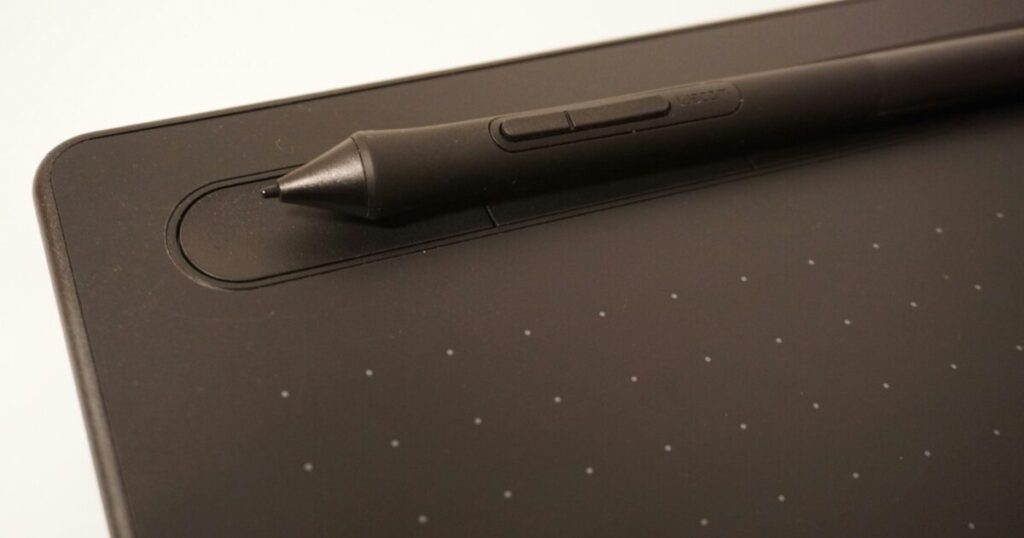
XP-Pen Magic Drawing Padの評価で最も重要なのは、数字上の性能よりも実際に描いたときの感覚です。
スタイラス、画面表面、視差、遅延、手の置きやすさが合わないと、どれだけ機能が多くても使う回数は減ってしまいます。
ここでは、描き心地に直結するポイントを分けて確認します。
ペン先の抵抗感
X-Paperディスプレイは、ガラスに直接ペンを滑らせるような感覚を抑え、紙に近い摩擦を出す方向の仕様です。
線画を描くときにペン先が滑りすぎると、狙った位置で線を止めにくくなります。
適度な抵抗があると、入り抜きやカーブの速度をコントロールしやすくなり、手描きに近い感覚で描けます。
ただし、強い筆圧で描く人はペン先の摩耗を感じやすい可能性があるため、替え芯の管理も意識したほうが安心です。
| 描き味 | 感じやすい特徴 |
|---|---|
| 紙寄り | 線を止めやすい |
| ガラス寄り | ペンを速く動かしやすい |
| 摩擦あり | 線画に向きやすい |
| 摩擦少なめ | 塗りに向きやすい |
視差の感じ方
デジタルで絵を描くときは、ペン先と実際の線がずれて見える視差が気になりやすいです。
XP-Pen Magic Drawing Padはイラスト用途を想定した端末なので、一般的なタブレットよりもペン入力を重視した体験になっています。
それでも、画面の端やペンの角度によっては、完全に紙と同じような一致感にはなりません。
細かい線を描く人は、最初にキャリブレーションやアプリ側の補正設定を確認することで、違和感を減らしやすくなります。
長時間作業の疲れ
本体は薄型で軽量な部類に入るため、持ち運びながら描く用途には向いています。
ただし、長時間の本格制作では、手に持ち続けるよりもスタンドや机に置いて使うほうが安定します。
画面の角度が合わないまま描き続けると、首や肩や手首に負担が出やすくなります。
- 机に置く
- 角度をつける
- 手袋を使う
- こまめに休憩する
- 輝度を下げる
iPadや液晶ペンタブレットとの違い
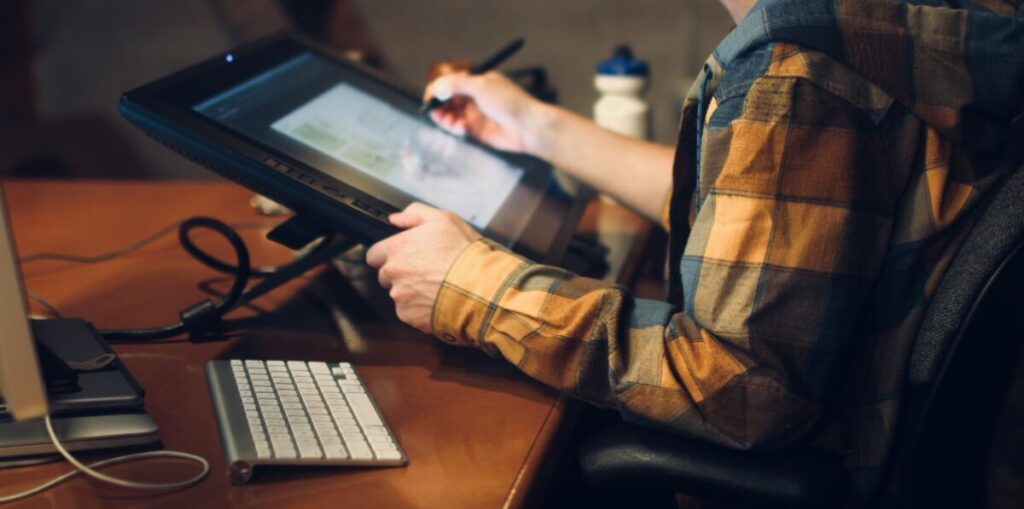
XP-Pen Magic Drawing Padを検討する人の多くは、iPadや液晶ペンタブレットとの違いも気になっているはずです。
どれが優れているかではなく、自分の制作環境にどれが合うかで選ぶことが大切です。
ここでは、代表的な比較対象との違いを整理します。
iPadとの違い
iPadはアプリの完成度や処理性能の高さが魅力で、イラスト以外の用途にも強い万能型です。
一方で、Apple Pencilや必要な容量を含めると、構成によっては総額が高くなりやすい傾向があります。
XP-Pen Magic Drawing Padは、お絵描き用途に寄せた画面質感とペン構成を最初からまとめて使いやすい点が強みです。
動画編集、ゲーム、仕事用アプリまで広く使いたいならiPad寄りで、絵を描く入口を重視するならMagic Drawing Pad寄りで考えやすいです。
| 比較軸 | Magic Drawing Pad | iPad |
|---|---|---|
| 得意分野 | お絵描き特化 | 万能型 |
| ペン | 同梱前提で考えやすい | 別売り構成が多い |
| 画面質感 | 紙風の抵抗感 | 滑らかなガラス感 |
| アプリ | Android中心 | iPadOS中心 |
| 総合力 | 制作寄り | 生活全般寄り |
液タブとの違い
一般的な液晶ペンタブレットは、パソコンにつないで使うことで高い制作環境を作りやすい製品です。
PhotoshopやClip Studio Paintのデスクトップ版を本格的に使うなら、液タブとパソコンの組み合わせは今でも強力です。
XP-Pen Magic Drawing Padは単体で使えるため、起動や接続の手間を減らし、場所を選ばず描きやすいことが魅力です。
制作の最終工程までパソコンで作り込みたい人は液タブ寄りで、ラフからカラーまで気軽に進めたい人はMagic Drawing Pad寄りです。
通常タブレットとの違い
通常のAndroidタブレットでもスタイラス対応モデルはありますが、すべてがイラスト制作に強いわけではありません。
ペンの追従性、筆圧検知、傾き検知、画面の摩擦感、パームリジェクションの精度は、描き心地に大きく影響します。
Magic Drawing Padは、タブレットとしての汎用性よりも描画体験を優先して選ぶ製品です。
- ペン入力を重視
- 画面の摩擦感を重視
- イラストアプリを重視
- 持ち運び制作を重視
- 本体だけで完結
向いている人と向いていない人
XP-Pen Magic Drawing Padは便利な製品ですが、すべての人に最適なわけではありません。
特に、趣味で描く人、これからデジタルイラストを始める人、外でも描きたい人には相性が良いです。
一方で、最高性能の処理速度やプロ現場の完全な置き換えを求める場合は、慎重に選ぶ必要があります。
初心者に向く
デジタルイラスト初心者にとって、機材の接続やドライバー設定は意外と大きな壁になります。
XP-Pen Magic Drawing Padは本体だけで始めやすいため、パソコン設定に不安がある人でも入りやすいです。
ペン、画面、アプリを一体で考えられるため、最初の機材選びで迷う時間を減らせます。
ただし、アプリのレイヤー操作やブラシ設定は学ぶ必要があるため、端末を買うだけで自動的に描けるようになるわけではありません。
- 初めて液晶に描く人
- パソコンが苦手な人
- 趣味で絵を描きたい人
- 子ども用を探す家庭
- 外出先でも描きたい人
学生に向く
学生が使う場合は、イラスト制作、ノート、資料閲覧を1台でまとめやすい点が魅力になります。
12.2インチならノートアプリやPDF閲覧にも使いやすく、絵以外の学習用途にも転用しやすいです。
本体が比較的軽いため、学校や図書館へ持ち運ぶ使い方にも合いやすいです。
ただし、学校指定アプリやオンライン授業の環境によっては、WindowsやiPadOSのほうが使いやすい場合もあります。
| 用途 | 相性 |
|---|---|
| イラスト練習 | 高い |
| 授業ノート | 使いやすい |
| PDF閲覧 | 使いやすい |
| レポート作成 | 補助向き |
| 本格動画編集 | 不向き |
プロ用途は選び方次第
プロや仕事用途で使う場合は、どの工程を任せるかを明確にする必要があります。
ラフ、ネーム、外出先での修正、アイデア出しには使いやすいですが、大型モニターとパソコン環境を完全に置き換える用途では限界があります。
高解像度データを多数のレイヤーで扱う人や、印刷前提の色管理を厳密に行う人は、メイン機ではなくサブ機として考えるほうが現実的です。
反対に、SNS投稿用イラストや趣味制作が中心なら、十分にメイン機候補になります。
購入前に確認したい注意点
XP-Pen Magic Drawing Padは魅力的な端末ですが、購入後に「思っていた使い方と違った」と感じる可能性もあります。
特に、アプリ対応、処理性能、保証、価格変動、アクセサリーの有無は事前に確認したい項目です。
ここでは、後悔しないために見ておきたい注意点をまとめます。
アプリ対応を確認する
Androidアプリが使えることは便利ですが、すべての制作アプリがデスクトップ版と同じ機能を持っているわけではありません。
普段パソコン版のClip Studio PaintやPhotoshopに慣れている人は、Android版のUIや機能差を確認しておく必要があります。
また、アプリによってペンのショートカットボタンや筆圧設定の対応範囲が異なる場合があります。
- 使いたいアプリ名
- 筆圧対応
- 傾き検知対応
- クラウド同期
- 買い切りか月額か
- ファイル形式
性能を過信しない
XP-Pen Magic Drawing Padはイラスト制作向けにまとまった端末ですが、ハイエンドタブレットのような処理性能を最優先した製品ではありません。
ラフ、線画、カラー、軽めの資料閲覧は扱いやすい一方で、重い3D、巨大キャンバス、多数レイヤーの連続作業では負荷を感じる可能性があります。
特に、商業案件で高解像度データを大量に扱う人は、自分の制作ファイルに近い条件でレビューや動作例を確認したほうが安心です。
| 作業内容 | 見方 |
|---|---|
| 落書き | 快適に使いやすい |
| カラーイラスト | 相性が良い |
| 漫画制作 | ページ数次第 |
| 3D制作 | 軽作業向き |
| 動画編集 | メイン用途にしにくい |
価格と保証を見る
購入先によって、価格、保証期間、付属品、キャンペーン内容が変わることがあります。
公式ストアは保証やサポート面を重視しやすく、Amazonや楽天市場などはポイントやセール価格を比較しやすいです。
中古やレンタル落ちを選ぶ場合は、バッテリー状態、ペン先、付属品、保証の有無を必ず確認したいところです。
安さだけで選ぶと、替え芯やケースや充電器を別途そろえる必要が出る場合があります。
快適に使うための設定と活用法
XP-Pen Magic Drawing Padは、購入直後の状態でも使えますが、自分用に設定するとさらに扱いやすくなります。
特に、筆圧、ショートカット、画面輝度、保存方法、バックアップの設定は早めに整えたい部分です。
ここでは、使い始めで意識したい活用法を紹介します。
筆圧を調整する
筆圧が強い人と弱い人では、同じブラシでも線の太さや濃さが大きく変わります。
最初に自分の普段の力で線を引き、細すぎる、太すぎる、濃すぎる、薄すぎると感じたら筆圧カーブを調整します。
線画用、塗り用、ラフ用でブラシの設定を分けると、作業ごとの違和感を減らせます。
- ラフ用は軽め
- 線画用は安定重視
- 塗り用は濃淡重視
- 消しゴムは大きめ
- 手ぶれ補正は控えめから調整
ショートカットを決める
ペン側のショートカットやアプリ内の操作を整えると、描くたびにメニューを開く手間を減らせます。
よく使う操作は、取り消し、消しゴム、スポイト、ブラシサイズ変更、キャンバス回転あたりに集中します。
最初から完璧に割り当てるよりも、1週間ほど使ってから頻度の高い操作を見直すほうが自分に合いやすいです。
| 操作 | 優先度 |
|---|---|
| 取り消し | 高い |
| 消しゴム | 高い |
| スポイト | 中程度 |
| ブラシ変更 | 中程度 |
| 全画面表示 | 好み次第 |
バックアップを作る
イラスト端末として使うなら、作品データのバックアップは必ず考えておきたい部分です。
本体ストレージだけに保存していると、故障、紛失、アプリ不具合のときに作品を失うリスクがあります。
クラウド保存、Micro SD、外部ストレージ、パソコンへの定期コピーを組み合わせると安心です。
特に依頼絵や長期間描いている作品は、完成時だけでなく作業途中のデータも残しておくことが大切です。
XP-Pen Magic Drawing Padは描く場所を自由にしたい人に合う
XP-Pen Magic Drawing Padは、パソコンなしで描ける手軽さと、イラスト制作に寄せた描き心地を両立したい人に向いた端末です。
12.2インチの画面、16,384段階の筆圧検知、X-Paperの質感、Androidアプリ対応は、趣味のイラスト制作や外出先でのラフ制作に相性が良いです。
特に、iPadほど多用途でなくてもよいから、絵を描く体験を重視したい人には選びやすい候補になります。
ただし、ハイエンドタブレットやパソコン接続の液晶ペンタブレットを完全に置き換えるものとして考えると、処理性能や制作環境の面で物足りなさを感じる可能性があります。
購入前には、使いたいアプリ、作りたい作品、持ち運びの頻度、予算、保証内容を確認しておくと判断しやすくなります。
描く場所を固定せず、思いついたときにすぐ制作したいなら、XP-Pen Magic Drawing Padは十分に検討する価値のあるお絵描きタブレットです。
紙のような書き心地でスケッチが快適
ポチップ