
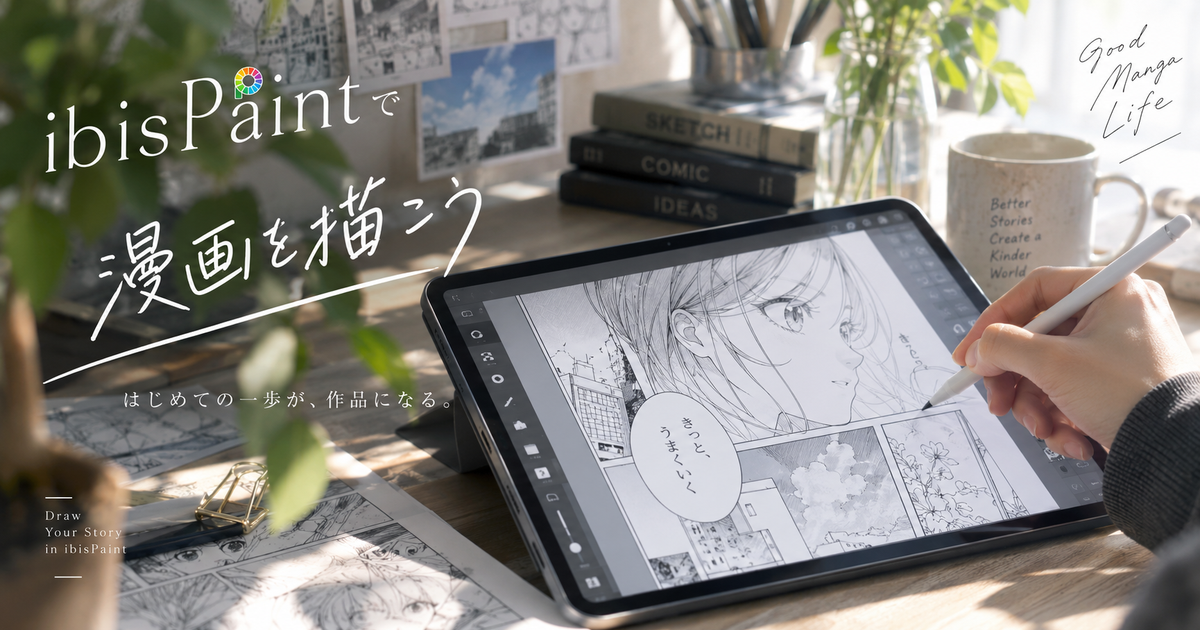
アイビスペイントで漫画の描き方を調べている人は、何から始めればよいのか、どの機能をどの順番で使えばよいのかで迷いやすいです。
イラスト単体なら線画と色塗りを進めれば形になりますが、漫画は原稿サイズ、コマ割り、セリフ、トーン、効果線、書き出しまで考える必要があります。
特にスマホやタブレットで初めて漫画を描く場合、最初から完成度を上げようとするとレイヤーが増えすぎたり、セリフが読みにくくなったりします。
まずは1ページ漫画を完成させる流れを覚え、慣れてから複数ページや本格的な投稿用原稿に広げるのが近道です。
絵がうまくなる工夫が満載と好評の書

 ポチップ
ポチップ
アイビスペイントで漫画を描く手順7つ
アイビスペイントで漫画を描くときは、いきなりペン入れから始めるよりも、完成形を決めてから原稿を作り、ネーム、コマ割り、下描き、線画、仕上げの順に進めると失敗しにくくなります。
完成形を決める
最初に決めたいのは、漫画をどこで見せるのかという完成形です。
SNSに投稿する1ページ漫画と、同人誌や印刷を想定した漫画では、必要な余白や文字の大きさが変わります。
縦長で読ませるのか、見開きに近い感覚で読ませるのかによって、コマの流れも変わります。
初心者はまず1ページ完結の短い漫画にして、作業量を小さくするのがおすすめです。
- SNS投稿用
- 1ページ漫画
- 複数ページ漫画
- 印刷用原稿
- 練習用ラフ漫画
原稿サイズを作る
完成形が決まったら、アイビスペイントで新規キャンバスを作ります。
漫画は後から拡大すると線や文字が荒れやすいため、最初から少し大きめのサイズで作ると安心です。
SNS用なら読みやすさを優先し、印刷用なら仕上がりサイズや解像度を意識します。
迷った場合は、まず縦長の1ページ原稿で練習し、投稿後の見え方を確認しながら調整します。
| 用途 | 考え方 |
|---|---|
| SNS投稿 | スマホ画面で読める大きさを優先 |
| 練習用 | 描きやすい縦長サイズで十分 |
| 印刷用 | 解像度と余白を慎重に設定 |
| 縦スクロール | 横幅を固定して下へ流す |
ネームで流れを置く
ネームは、漫画の設計図のようなものです。
アイビスペイント上では薄い色のブラシで大まかな人物配置、セリフ、コマの順番を置いていきます。
この段階では絵をきれいに描く必要はなく、読者の視線が自然に進むかだけを見ます。
セリフが多すぎると絵を入れる余白がなくなるため、まず文字量を少なめに置くと整理しやすいです。
ネームを飛ばすと、ペン入れ後に構図やセリフ位置を直すことになり、結果的に時間がかかります。
コマ割りを作る
ネームが決まったら、コマ割りを作ります。
アイビスペイントにはコマ割りに使える機能があり、枠線を作ってから分割していくと漫画らしい画面になります。
初心者は細かく割りすぎず、1ページあたり3コマから5コマ程度にすると読みやすくなります。
大事な場面は大きなコマにし、説明的な場面は小さなコマにすると強弱が出ます。
コマの間隔が狭すぎると窮屈に見えるため、スマホ表示でも余白が残るように意識します。
下描きを分ける
コマ割りができたら、下描き用のレイヤーを作って人物や背景を描きます。
下描きは薄い青や赤などの見分けやすい色にして、不透明度を下げておくと線画が描きやすくなります。
人物、背景、小物、効果線の下描きを分けると、あとで修正しやすくなります。
ただし初心者がレイヤーを細かく分けすぎると管理が難しくなるため、最初は大きく分ける程度で十分です。
下描きの時点で吹き出し位置も仮置きしておくと、顔や手が文字で隠れる失敗を防げます。
ペン入れを整える
下描きの上に新しいレイヤーを作り、ペン入れを進めます。
漫画では線の太さが読みやすさに直結するため、顔や手など大事な部分はやや丁寧に描きます。
外側の輪郭線を少し太くし、内側の線を細くすると、スマホ画面でも絵が見やすくなります。
手ぶれ補正を上げると線は安定しますが、上げすぎると描き出しが重く感じることがあります。
自分の筆圧や端末に合わせて、線が遅れすぎない範囲で補正を調整するのが自然です。
仕上げを確認する
ペン入れが終わったら、ベタ、トーン、効果線、セリフを入れて仕上げます。
仕上げでは画面全体の黒さのバランスを見ながら、読者の目が主人公や重要なセリフに向かうように調整します。
完成前には一度キャンバスを縮小し、スマホで実際に読むサイズに近づけて確認します。
細部がきれいでも、縮小したときにセリフが読めなければ漫画としては読みにくくなります。
最後は画像として保存し、投稿先に合わせて画質やサイズを確認してから公開します。
漫画原稿を作る前に整えたい設定
アイビスペイントで漫画を描く前の設定は、後の描きやすさと読みやすさに大きく影響します。
キャンバスサイズ
キャンバスサイズは、漫画の用途に合わせて決めます。
SNS用の漫画なら、投稿先で縮小されても文字が読めるサイズにすることが大切です。
印刷を考える場合は、仕上がりサイズ、裁ち落とし、解像度の考え方が必要になります。
初心者が最初から印刷基準で作ると設定で迷いやすいため、まずはデジタル閲覧用で完成させるのも有効です。
後で印刷したくなる可能性がある作品は、低解像度で作らず、大きめのキャンバスで保存しておくと安心です。
| 項目 | 目安 | 注意点 |
|---|---|---|
| 練習漫画 | 扱いやすい縦長 | 完成を優先 |
| SNS漫画 | スマホで読みやすい比率 | 文字を大きめ |
| 投稿用漫画 | 指定に合わせる | 募集要項を確認 |
| 印刷用漫画 | 高解像度 | 余白を慎重に設定 |
レイヤー構成
漫画制作では、レイヤー構成を先に決めておくと作業が整理されます。
最低限、下描き、線画、ベタ、トーン、セリフを分けておくと、後から修正しやすくなります。
背景をしっかり描く場合は、人物と背景の線画も分けておくと重なりの調整が楽です。
セリフを画像と同じレイヤーにまとめてしまうと、文字だけを動かしたいときに困ります。
レイヤー名を短く付けておくと、ページが進んでも迷いにくくなります。
- 下描き
- 人物線画
- 背景線画
- ベタ
- トーン
- セリフ
- 効果線
保存形式
作業中のデータは、アイビスペイントで再編集できる状態を残すことが大切です。
投稿用に画像を書き出しても、元データを消してしまうと後からセリフの誤字や絵のミスを直しにくくなります。
完成画像はPNGやJPEGで保存し、編集用データは別に残す流れにすると安全です。
複数ページ漫画では、ページ番号をファイル名に入れておくと順番が入れ替わるミスを防げます。
完成版、修正版、投稿版を区別できる名前にしておくと、後日の管理も楽になります。
読みやすい漫画にするコマ割りの考え方
漫画の読みやすさは絵の上手さだけで決まらず、コマの大きさ、余白、視線誘導、セリフの配置で大きく変わります。
視線の流れ
読者はコマの順番が自然に追えると、ストレスなく物語に入れます。
縦読みなのか横読みなのかを決め、コマと吹き出しがその流れに沿うように配置します。
視線が右へ行ったり左へ戻ったりしすぎると、どの順番で読めばよいのか迷いやすくなります。
重要なセリフは、読者の目が自然に止まる位置へ置くと伝わりやすくなります。
ネーム段階で小さく表示し、番号を振らなくても順番がわかるか確認すると改善点が見つかります。
- 読み始めを明確にする
- 大ゴマで山場を作る
- 吹き出しを流れに沿わせる
- 重要な表情を隠さない
- 最後のコマに余韻を残す
余白の使い方
余白は空いている場所ではなく、漫画を読みやすくするための要素です。
コマ同士の間隔が詰まりすぎると、画面全体が重く見えて読みにくくなります。
反対に余白が広すぎるとテンポが遅く見えるため、場面の間や感情の余韻に合わせて調整します。
スマホで読む漫画は画面が小さいため、紙面で見るよりも余白をやや広めに考えると読みやすくなります。
セリフと人物の距離も重要で、話している人物と吹き出しが離れすぎると誰の言葉かわかりにくくなります。
| 余白の場所 | 役割 | 注意点 |
|---|---|---|
| コマ間 | 場面の区切り | 詰めすぎない |
| 吹き出し周り | 文字の読みやすさ | 顔を隠さない |
| 背景の空間 | 視線誘導 | 主役を埋もれさせない |
| ページ端 | 見切れ防止 | 文字を置かない |
見せ場の作り方
漫画には、読者に強く見せたい場面があります。
告白、驚き、オチ、バトルの一撃などは、通常のコマより大きく見せると印象が残ります。
見せ場の前に小さなコマを置くと、次の大きなコマがより目立ちます。
すべてのコマを同じ大きさにすると安定感はありますが、感情の強弱が出にくくなります。
初心者は1ページに1つだけ大きな見せ場を作る意識で構成すると、画面がまとまりやすくなります。
線画をきれいに見せる描き方
アイビスペイントで漫画の線画を整えるには、ブラシ選び、手ぶれ補正、線の強弱、拡大率の使い方を意識することが大切です。
ブラシ選び
漫画の線画では、強弱が出しやすいペンを選ぶと表情がつけやすくなります。
細すぎる線は縮小時に消えやすく、太すぎる線は表情や髪の細部がつぶれやすくなります。
人物の輪郭、髪、目、服のしわで少しずつ線の太さを変えると、画面に立体感が出ます。
最初はお気に入りのブラシを1つ決め、太さだけを調整しながら使うと迷いが減ります。
ブラシを頻繁に変えると線の質感がばらつくため、1ページの中ではなるべく統一するのが自然です。
| 線の場所 | 太さの考え方 | 見え方 |
|---|---|---|
| 外側の輪郭 | やや太め | キャラが目立つ |
| 顔の中 | 細め | 表情が軽くなる |
| 髪の束 | 強弱あり | 動きが出る |
| 背景 | 控えめ | 人物が埋もれにくい |
手ぶれ補正
手ぶれ補正は、デジタルで線を安定させるために便利な機能です。
補正を使うと震えた線がなめらかになり、髪や輪郭の長い線を引きやすくなります。
ただし補正を強くしすぎると、ペン先が遅れてついてくる感覚になり、細かい表情を描きにくくなることがあります。
輪郭や髪は少し強め、目や口のような細部は少し弱めにするなど、描く場所によって変えると扱いやすいです。
線が硬く見える場合は、補正だけでなく入り抜きや筆圧の設定も見直すと自然になります。
- 長い線は補正を上げる
- 細部は補正を下げる
- 拡大しすぎない
- 一筆で描く線を決める
- 失敗した線は早めに戻す
拡大率
線画を描くときは、画面を拡大しすぎないことも大切です。
拡大しすぎると細部はきれいに描けますが、全体で見たときに線の太さや顔のバランスが崩れやすくなります。
顔や手などの細かい部分は拡大し、輪郭やポーズは少し引いた表示で描くとバランスが取りやすいです。
漫画は最終的に小さく読まれることも多いため、縮小表示で線が見えるか確認します。
線画がうまく見えないときは、描画技術だけでなく表示倍率の使い方を変えるだけでも改善することがあります。
セリフを読みやすく入れるコツ
漫画のセリフは、内容が正しくても読みにくい配置や文字サイズになると作品全体の印象を下げてしまいます。
文字サイズ
セリフの文字サイズは、完成後に読まれる画面を想定して決めます。
作業中の拡大表示では読みやすくても、投稿後のスマホ表示では小さすぎることがあります。
短いセリフはやや大きめにし、長い説明は文章を削って読みやすくしたほうが自然です。
すべてのセリフを同じ大きさにするより、叫び声や小声など感情に合わせて変えると漫画らしさが出ます。
ただし1ページ内でサイズ差をつけすぎると乱雑に見えるため、通常、強調、小声の3段階程度に抑えると扱いやすいです。
| セリフの種類 | サイズ感 | 使い方 |
|---|---|---|
| 通常会話 | 標準 | 読みやすさ優先 |
| 強調 | やや大きめ | 感情を出す |
| 小声 | やや小さめ | 距離感を出す |
| モノローグ | 統一 | 文章量を抑える |
吹き出し配置
吹き出しは、読者が読む順番に沿って配置します。
人物の顔や重要な手元を隠さない位置に置き、誰が話しているのかが自然にわかるようにします。
吹き出しのしっぽは、話している人物へ向けると誤読を防ぎやすくなります。
1つのコマにセリフを詰め込みすぎると絵の余白がなくなるため、必要ならコマを分けます。
会話が長い場面では、セリフを短く区切ってテンポよく配置すると読みやすくなります。
- 読む順番に置く
- 顔を隠さない
- 余白を残す
- 話者を明確にする
- 長文を分ける
フォント選び
フォントは漫画の雰囲気を作る要素ですが、まず優先すべきなのは読みやすさです。
装飾が強いフォントはタイトルや効果音には向きますが、会話文に多用すると読みにくくなります。
通常のセリフ、心の声、効果音でフォントを分けると、情報の種類が伝わりやすくなります。
縦書きと横書きのどちらにするかも、漫画全体の読み方に合わせて統一します。
文字の縁取りを使う場合は、背景から浮かせる目的にとどめ、太くしすぎないようにします。
トーンと効果線で漫画らしく仕上げる方法
線画とセリフだけでも漫画は成立しますが、トーン、ベタ、効果線を加えると感情や空気感を伝えやすくなります。
ベタの入れ方
ベタは黒く塗る部分のことで、画面に引き締まりを作る役割があります。
髪、服、影、背景の一部にベタを入れると、白っぽい画面にメリハリが出ます。
ただし黒を入れすぎると重く見えるため、主役の表情が見える部分はつぶさないようにします。
ベタは別レイヤーにしておくと、あとで濃さや範囲を調整しやすくなります。
画面全体を縮小して見たとき、黒い部分が一か所に偏りすぎていないか確認するとバランスを取りやすいです。
| ベタの場所 | 効果 | 注意点 |
|---|---|---|
| 髪 | キャラが締まる | ハイライトを残す |
| 服 | デザインが目立つ | 黒くしすぎない |
| 背景 | 空気が重くなる | 人物を埋もれさせない |
| 影 | 立体感が出る | 光源を意識する |
スクリーントーン
スクリーントーンは、灰色の濃淡や質感を表現するために便利です。
肌、服、背景、影にトーンを使うと、モノクロ漫画でも情報量を増やせます。
トーンの種類を増やしすぎると画面が散らかるため、最初は薄い影用、服用、背景用くらいに絞ると扱いやすいです。
同じ人物の服に毎回違うトーンを使うと統一感が崩れるため、キャラクターごとに使うトーンを決めておくと便利です。
スマホ表示では細かいトーンがつぶれて見えることがあるため、完成前に縮小して見え方を確認します。
- 影用
- 服用
- 背景用
- 感情表現用
- 暗転用
効果線
効果線は、動き、驚き、集中、スピード感を表現するために使います。
集中線を使うと読者の目を一か所へ集めやすくなり、驚きや決め場面を強調できます。
スピード線は動いている方向を伝えるために便利ですが、人物の輪郭を隠しすぎないようにします。
効果線を多用するとすべての場面が強調されてしまい、本当に見せたい場面が弱くなります。
1ページの中で強調する場面を決め、そこに効果線を集中させると印象が残りやすくなります。
スマホとタブレットで描くときの違い
アイビスペイントはスマホでもタブレットでも使えますが、画面サイズやペンの使いやすさによって作業の進め方が変わります。
スマホ作業
スマホはいつでも描ける手軽さがあり、短い漫画やネーム作りに向いています。
画面が小さいため、細かい線画や長いセリフの配置では拡大と縮小をこまめに切り替える必要があります。
指で描く場合は線が太くなりやすいため、下描きやラフに使い、線画はタッチペンを使うと安定しやすいです。
スマホだけで完成させるなら、コマ数を少なめにして文字を大きくする構成が向いています。
移動中にネームを作り、自宅で線画や仕上げを進めるように分けると負担を減らせます。
| 作業 | スマホでの向き不向き | 工夫 |
|---|---|---|
| ネーム | 向いている | 大まかに置く |
| コマ割り | やや向いている | シンプルにする |
| 線画 | 人による | タッチペンを使う |
| 仕上げ | 細部は難しい | 縮小確認を増やす |
タブレット作業
タブレットは画面が広いため、漫画制作全体を進めやすい環境です。
人物と背景を同時に見ながら描けるので、構図やコマ全体のバランスを取りやすくなります。
ペン対応のタブレットなら筆圧を使いやすく、髪や服のしわにも強弱をつけやすくなります。
一方で画面が大きいぶん細部を描き込みすぎて、完成までの時間が長くなることがあります。
作業を早く進めたい場合は、線画にかける時間、トーンにかける時間、セリフ調整にかける時間を分けて考えると進みやすいです。
- 線画が描きやすい
- コマ全体を見やすい
- 文字配置を調整しやすい
- 背景を描き込みやすい
- 作業時間が伸びやすい
端末の使い分け
スマホとタブレットを両方使える場合は、作業ごとに役割を分けると効率が上がります。
スマホではアイデア出しやネーム、タブレットでは線画や仕上げという分け方が自然です。
端末を変えると表示サイズや色の見え方が少し変わるため、投稿前には実際に読まれる端末で確認します。
特にセリフの大きさは、タブレットでは読みやすくてもスマホでは小さく感じることがあります。
最後にスマホで通して読むだけでも、テンポや文字量の問題に気づきやすくなります。
初心者がつまずきやすい失敗

アイビスペイントで漫画を描き始めたばかりの人は、機能不足よりも作業順や画面設計のミスでつまずくことが多いです。
コマ数が多い
初心者が最初にやりがちな失敗は、1ページにコマを詰め込みすぎることです。
描きたい場面を全部入れようとすると、1コマが小さくなり、人物の表情もセリフも読みにくくなります。
最初は1ページ3コマから5コマ程度にして、場面を大きく見せる練習をすると漫画らしくなります。
説明が必要な場面はセリフで詰め込まず、ページを分けるか、絵で伝える方法を考えます。
コマ数を減らすことは手抜きではなく、読者に伝える情報を整理する作業です。
| 失敗例 | 起きる問題 | 対処 |
|---|---|---|
| 小コマが多い | 表情が見えない | 大ゴマを作る |
| 説明が多い | 読む負担が増える | セリフを削る |
| 余白がない | 画面が重い | コマ間を広げる |
| 山場がない | 印象が薄い | 見せ場を決める |
文字が小さい
漫画は絵だけでなく、セリフの読みやすさも完成度に関わります。
作業画面では文字が大きく見えても、投稿後に縮小されると読めないことがあります。
特にスマホで読まれる漫画では、セリフを短くし、文字を大きめにする意識が必要です。
吹き出し内の余白が少ないと窮屈に見えるため、文字の周りには少し余裕を残します。
完成前に画像として書き出し、実際のスマホ画面で読むと問題に気づきやすくなります。
- 投稿前にスマホで読む
- 長文を短くする
- 吹き出しに余白を残す
- フォントを統一する
- 強調文字を増やしすぎない
仕上げが重い
トーンや効果線を入れると漫画らしくなりますが、入れすぎると画面が重くなります。
人物、背景、トーン、効果線がすべて主張すると、読者がどこを見ればよいのかわからなくなります。
主役を目立たせたいコマでは、背景の描き込みやトーンを少し抑えると視線が集まりやすくなります。
暗い場面ではベタを使いすぎず、白抜きや余白で表情を見せることも大切です。
仕上げで迷ったら、足すよりも一度減らしてみると画面が読みやすくなる場合があります。
アイビスペイントで漫画を完成させる近道
アイビスペイントで漫画を描くなら、最初から完璧な長編を目指すより、1ページ漫画を完成させる経験を積むことが大切です。
完成形を決め、原稿サイズを作り、ネームで流れを置き、コマ割り、下描き、ペン入れ、仕上げの順に進めると迷いにくくなります。
読みやすい漫画にするには、絵の細かさよりも、コマの流れ、余白、セリフの大きさ、見せ場の作り方を意識する必要があります。
スマホで描く場合はシンプルな構成を選び、タブレットで描く場合は描き込みすぎに注意しながら全体のバランスを見ます。
初心者はコマ数を減らし、セリフを短くし、仕上げを足しすぎないことを意識すると、アイビスペイントで漫画の描き方を自然に身につけやすくなります。
絵がうまくなる工夫が満載と好評の書
ポチップ