
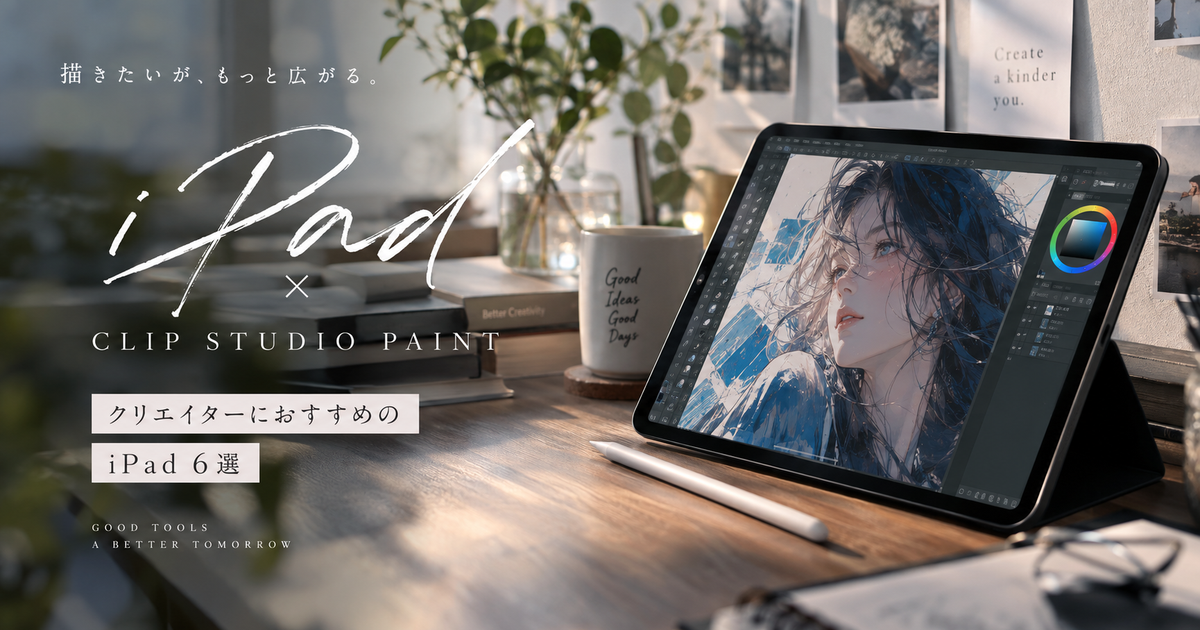
クリスタをiPadで使いたい人は、単純に一番高いモデルを選ぶよりも、作品サイズ、レイヤー数、持ち運び頻度、Apple Pencilの種類を合わせて考えることが大切です。
特に漫画制作や高解像度イラストでは、画面の広さとメモリの余裕が作業の快適さに直結します。
一方で、落書き、ラフ、外出先の修正が中心なら、iPad AirやiPad miniでも十分に実用的です。
クリスタ公式サポートでは、iPad版の推奨環境としてiPadOS 18またはiPadOS 26、メモリ4GB以上推奨、高解像度イラストや漫画では6GB以上推奨、10.5インチ以上の画面推奨、空き容量6GB以上が案内されています。
この条件を踏まえると、クリスタにおすすめのiPadは、安さだけでなく、描く作品の重さに合わせて選ぶのが現実的です。
クリスタにおすすめのiPad6選

クリスタ用のiPadは、総合的にはiPad Air 13インチが最もバランスの良い候補です。
ただし、プロ用途ならiPad Pro、予算重視ならiPad、携帯性重視ならiPad miniも選択肢に入ります。
ここでは、現行ラインナップをクリスタで使う前提で、用途別におすすめ度が高い順に整理します。
iPad Air 13インチ
iPad Air 13インチは、クリスタでイラストや漫画を描く人に最もすすめやすい標準候補です。
13インチ級の画面があるため、キャンバス、レイヤーパレット、ブラシ設定を同時に表示しても作業領域を確保しやすいです。
iPad Proほど高額になりにくく、Apple Pencil Proにも対応しているため、趣味から同人誌制作まで幅広く使えます。
クリスタをメイン制作環境にしたいけれど、Proまでは必要ない人に向いています。
| 名称 | iPad Air 13インチ |
|---|---|
| 特徴(強み) | 大画面と性能のバランス |
| 向いている人 | 漫画や本格イラスト |
| 価格帯 | 中〜高価格帯 |
| 注意点 | ProMotionは非対応 |
iPad Air 11インチ
iPad Air 11インチは、価格、性能、持ち運びやすさのバランスを取りたい人に向いています。
クリスタの推奨画面サイズである10.5インチ以上を満たしつつ、13インチより軽く扱える点が魅力です。
自宅ではスタンドや外部キーボードを使い、外ではラフや線画を進めるような使い方に合います。
長時間の漫画制作では画面の狭さを感じることがありますが、カラーイラストやSNS用作品なら十分に実用的です。
| 名称 | iPad Air 11インチ |
|---|---|
| 特徴(強み) | 軽さと性能の両立 |
| 向いている人 | 外出先でも描く人 |
| 価格帯 | 中価格帯 |
| 注意点 | 細かい漫画作業は狭め |
iPad Pro 13インチ
iPad Pro 13インチは、クリスタを仕事や本格的な制作に使う人向けの最上位候補です。
大きなキャンバス、高解像度原稿、多数のレイヤー、3D素材の利用など、負荷の高い作業を想定するなら余裕があります。
ProMotion対応のなめらかな表示や高品質なディスプレイは、ペンの追従感や色の確認を重視する人に魅力があります。
価格は高くなりますが、毎日の制作時間が長い人ほど作業効率の差を感じやすいモデルです。
| 名称 | iPad Pro 13インチ |
|---|---|
| 特徴(強み) | 最高性能と大画面 |
| 向いている人 | 商業制作や重い原稿 |
| 価格帯 | 高価格帯 |
| 注意点 | 費用対効果の見極めが必要 |
iPad Pro 11インチ
iPad Pro 11インチは、高性能な描画環境をコンパクトに持ち歩きたい人に向いています。
13インチProより画面は小さいものの、性能面ではクリスタの重い作業にも対応しやすい余裕があります。
出張、旅行、カフェ作業などで本格的に描きたい人にとって、サイズとパワーの両方を得られるモデルです。
ただし、漫画の複数ページ管理や細かいコマ作業を長時間行うなら、13インチのほうが楽に感じやすいです。
| 名称 | iPad Pro 11インチ |
|---|---|
| 特徴(強み) | 高性能で持ち運びやすい |
| 向いている人 | 外でも重い作業をする人 |
| 価格帯 | 高価格帯 |
| 注意点 | 大画面派には物足りない |
iPad
iPadは、クリスタをまず試したい初心者や、予算を抑えてデジタルイラストを始めたい人に向いています。
画面サイズはクリスタ公式の推奨ラインを満たしており、ラフ、簡単な線画、SNS用イラストなら十分に使えます。
ただし、Apple Pencil Proには対応していないため、ペン機能を重視する人はAir以上を選んだほうが満足しやすいです。
大きな漫画原稿やレイヤー数の多い厚塗りでは、余裕のあるモデルとの差が出やすくなります。
| 名称 | iPad |
|---|---|
| 特徴(強み) | 価格を抑えやすい |
| 向いている人 | 初心者や軽い制作 |
| 価格帯 | 低〜中価格帯 |
| 注意点 | Apple Pencil Pro非対応 |
iPad mini
iPad miniは、クリスタを本格制作のメイン機にするより、アイデア出しや外出先のラフ用として考えると相性が良いです。
小さく軽いため、バッグに入れて持ち歩きやすく、思いついた構図やキャラクター案をすぐ描けます。
Apple Pencil Proに対応している点は魅力ですが、画面が小さいため、長時間の仕上げ作業には向きにくいです。
自宅にPCや液タブがあり、サブ制作端末として使うなら満足度が高いモデルです。
| 名称 | iPad mini |
|---|---|
| 特徴(強み) | 圧倒的な携帯性 |
| 向いている人 | ラフやネーム中心 |
| 価格帯 | 中価格帯 |
| 注意点 | 仕上げ作業は画面が狭い |
用途別に選ぶなら何を重視する?

クリスタ用のiPad選びでは、スペック表だけでなく、自分が何を描くかを先に決めることが重要です。
漫画、カラーイラスト、ラフ作業では、必要な画面サイズや容量の優先度が変わります。
同じクリスタでも、用途が違えばおすすめのiPadも変わります。
漫画制作
漫画制作では、画面サイズとメモリの余裕を最優先に考えるべきです。
ページ管理、コマ枠、トーン、セリフ、複数レイヤーを同時に扱うため、単なる落書きより負荷が大きくなります。
特に同人誌や印刷用原稿を作るなら、13インチ系のiPad AirまたはiPad Proが作業しやすいです。
画面が広いほどツールパレットを出したまま描けるため、拡大縮小や表示切り替えの回数を減らせます。
| 制作内容 | おすすめ | 理由 |
|---|---|---|
| ネーム中心 | iPad Air 11インチ | 軽くて扱いやすい |
| 同人誌制作 | iPad Air 13インチ | 画面と性能のバランス |
| 商業原稿 | iPad Pro 13インチ | 重い作業に強い |
| 外出先の修正 | iPad mini | 持ち歩きやすい |
イラスト制作
カラーイラスト制作では、キャンバスサイズ、レイヤー数、ブラシの重さがiPadの快適さに影響します。
ラフから塗りまでiPadだけで完結したいなら、iPad Air以上を選ぶと安心です。
厚塗りや高解像度の作品をよく描く人は、Proを選ぶ理由が十分にあります。
- 趣味の一枚絵はiPad Air
- SNS投稿中心はiPadでも可
- 厚塗り中心はiPad Pro
- 背景込みの大作は13インチ
- 軽いラフ中心はiPad mini
外出作業
外出先でクリスタを使うなら、持ち運びやすさとバッテリー管理を重視したほうが快適です。
11インチ系は作業性と携帯性のバランスがよく、カフェや移動先でも机の広さに左右されにくいです。
iPad miniは軽快ですが、細かい修正を続けると画面の小ささが負担になる場合があります。
外ではラフ、自宅では仕上げという分担なら、miniや11インチでも十分に使いやすいです。
容量で後悔しない考え方

クリスタ用のiPadでは、容量を安く抑えすぎると後から不便になることがあります。
クリスタ本体だけでなく、作品データ、素材、フォント、参考画像、バックアップも保存するためです。
特に漫画や厚塗りをする人は、容量に余裕を持たせたほうが長く使えます。
128GB
128GBは、クリスタを軽く始めたい人や、作品数が少ない人向けの容量です。
ラフ、落書き、SNS用イラストが中心なら、クラウド保存や外部ストレージを併用することで運用できます。
ただし、素材を大量に入れたり、印刷用データを何作品も保存したりする人には窮屈になりやすいです。
- 初心者向け
- ラフ中心
- クラウド併用前提
- 長期保存には不安
- 素材大量利用には不向き
256GB
256GBは、クリスタ用iPadの現実的な基準になりやすい容量です。
イラスト、漫画、参考資料、素材をある程度保存しても、すぐに限界を感じにくいです。
趣味で継続的に描く人や、同人誌を作る可能性がある人は、最低でもこの容量を見ておくと安心です。
価格と実用性のバランスがよく、多くの人にとって最初に検討しやすい容量です。
| 使い方 | 256GBの相性 |
|---|---|
| SNS用イラスト | 余裕あり |
| 同人誌制作 | 標準的 |
| 素材収集 | 管理すれば可 |
| 動画編集併用 | やや不足しやすい |
512GB以上
512GB以上は、クリスタを長く本格的に使いたい人や、作品データをiPad内に多く残したい人向けです。
複数の漫画原稿、厚塗りイラスト、背景素材、3D素材、参考画像を保存しても余裕を持ちやすいです。
仕事や同人活動で納品前データを複数残すなら、容量不足による整理の手間を減らせます。
価格は上がりますが、数年使う前提なら作業中のストレスを避けやすい選択です。
Apple Pencilで描き心地は変わる?

クリスタをiPadで使うなら、Apple Pencilの種類も重要です。
iPad本体だけを見て選ぶと、使いたいペンに対応していないことがあります。
Apple公式サポートでは、Apple Pencil ProがiPad Pro、iPad Air、iPad miniの対応モデルで使えることが案内されています。
Apple Pencil Pro
Apple Pencil Proは、これからクリスタ用にiPadを買う人に最もすすめやすいペンです。
対応モデルを選べば、スクイーズやバレルロールなどの機能を活用でき、対応アプリでの操作性が広がります。
クリスタの作業では、ペン先の感覚だけでなく、ツール切り替えやショートカットの使いやすさも効率に関わります。
- iPad Pro対応
- iPad Air対応
- iPad mini対応
- 高度なペン機能
- 今から買う人向け
Apple Pencil(USB-C)
Apple Pencil(USB-C)は、価格を抑えてiPadで描きたい人に向いています。
無印iPadでも使えるため、予算重視の構成を組みやすいです。
ただし、描画表現や操作性を重視する人は、Apple Pencil Pro対応モデルと比べて物足りなさを感じる可能性があります。
軽いイラストやメモ用途を兼ねるなら、選択肢として十分に現実的です。
| ペン | 向いている用途 | 注意点 |
|---|---|---|
| Apple Pencil Pro | 本格制作 | 対応iPadが必要 |
| Apple Pencil(USB-C) | 予算重視 | 上位機能は控えめ |
| Apple Pencil第1世代 | 対応旧モデル | 接続方法に注意 |
Apple Pencil第1世代
Apple Pencil第1世代は、一部のiPadで利用できますが、今から新しくそろえる場合は慎重に選ぶべきです。
モデルによってはアダプタが必要になり、充電やペアリングの手間を感じやすいです。
中古のiPadを買う場合は、本体名だけでなく、対応するApple Pencilの世代まで確認する必要があります。
クリスタを長く使う前提なら、Apple Pencil Pro対応のiPadを選ぶほうが将来的には扱いやすいです。
中古や型落ちを選ぶ前の注意点

クリスタ用のiPadは、中古や型落ちでも使える場合があります。
しかし、安さだけで選ぶと、OS対応、バッテリー劣化、容量不足、ペン互換性で後悔することがあります。
中古を選ぶなら、購入価格だけでなく、あと何年使えるかを基準にしたほうが安全です。
OS対応
クリスタ公式のiPad推奨環境では、対応するiPadOSの条件が示されています。
古いiPadは今使えても、将来のiPadOS更新やクリスタの新機能に対応しにくくなる可能性があります。
中古を選ぶ場合は、現在の対応状況だけでなく、数年後も使う予定があるかを考える必要があります。
| 確認項目 | 見る理由 |
|---|---|
| iPadOS対応 | アプリ更新に関わる |
| メモリ | 重い原稿に関わる |
| 容量 | 作品保存に関わる |
| ペン互換性 | 描き心地に関わる |
バッテリー
中古iPadで見落としやすいのがバッテリーの状態です。
クリスタは画面を長時間点灯し、ペン入力を続けるため、ブラウジングより電池の減りを感じやすい作業です。
バッテリーが劣化している端末は、外出先の作業で充電管理がストレスになります。
- 極端に安い個体は注意
- 充電回数を確認
- 保証の有無を確認
- 返品条件を確認
- ペン付属の有無を確認
画面サイズ
型落ちを選ぶ場合でも、画面サイズは妥協しすぎないほうが良いです。
クリスタではツール、レイヤー、カラー、ナビゲーターなどのパレットを使うため、画面が小さいほど描画領域が圧迫されます。
漫画制作や仕上げ作業をするなら、11インチ以上を基準にすると作業しやすくなります。
小型モデルはラフやメモには便利ですが、メイン機として使うなら用途を絞って選ぶ必要があります。
クリスタの快適さは設定でも変わる?

iPad本体を選んだあとも、クリスタの設定や作業環境を整えることで快適さは変わります。
同じiPadでも、キャンバス設定、素材管理、ショートカット、バックアップ方法によって体感が大きく変わります。
高いiPadを買うだけでなく、作業の詰まりやすい部分を先に減らすことが大切です。
キャンバス設定
クリスタが重くなる原因の多くは、必要以上に大きいキャンバスや大量のレイヤーです。
印刷しないSNS用イラストなら、用途に合ったサイズに抑えることで動作が軽くなります。
同人誌や入稿用データでは解像度を落としすぎるべきではありませんが、試し描きと本番原稿を分けるだけでも負荷を抑えられます。
| 用途 | 考え方 |
|---|---|
| SNS投稿 | 必要以上に大きくしない |
| 印刷原稿 | 入稿条件を優先 |
| ラフ | 軽い設定で十分 |
| 背景作業 | レイヤー整理を重視 |
素材管理
クリスタはブラシ、トーン、3D素材、テンプレートを増やすほど便利になります。
一方で、使わない素材を大量に入れたままにすると、探す手間や容量消費が増えます。
iPadの容量が少ない場合は、よく使う素材だけを残し、完成作品はクラウドや外部ストレージへ移す運用が向いています。
- 使う素材だけ残す
- 完成品は退避する
- 参考画像を整理する
- 不要な書き出しを消す
- クラウド保存を併用する
作業姿勢
iPadで長時間クリスタを使うなら、スタンドや机の高さも重要です。
平置きで描き続けると首や肩に負担がかかりやすく、集中力も落ちやすくなります。
角度調整できるスタンドを使うと、線画や塗りの姿勢が安定しやすくなります。
自宅で長時間描く人は、iPad本体だけでなく、スタンド、ペーパーライクフィルム、ショートカット用デバイスも合わせて考えると快適です。
自分の描き方に合うiPadを選べばクリスタは快適に使える

クリスタ用のiPadは、万人に同じ正解があるわけではありません。
漫画や高解像度イラストをしっかり描くなら、iPad Air 13インチかiPad Pro 13インチが有力です。
価格と性能のバランスを重視するなら、iPad Air 11インチやiPad Air 13インチが選びやすいです。
予算を抑えて始めるならiPad、外出先のラフやネームを重視するならiPad miniも候補になります。
容量は最低でも128GBから検討できますが、継続して描くなら256GB以上が安心です。
Apple Pencilは互換性がモデルごとに違うため、購入前に必ず使いたいペンとiPadの組み合わせを確認する必要があります。
最終的には、画面サイズ、容量、ペン、予算の中で、自分が一番長く描き続けられる組み合わせを選ぶことが大切です。