
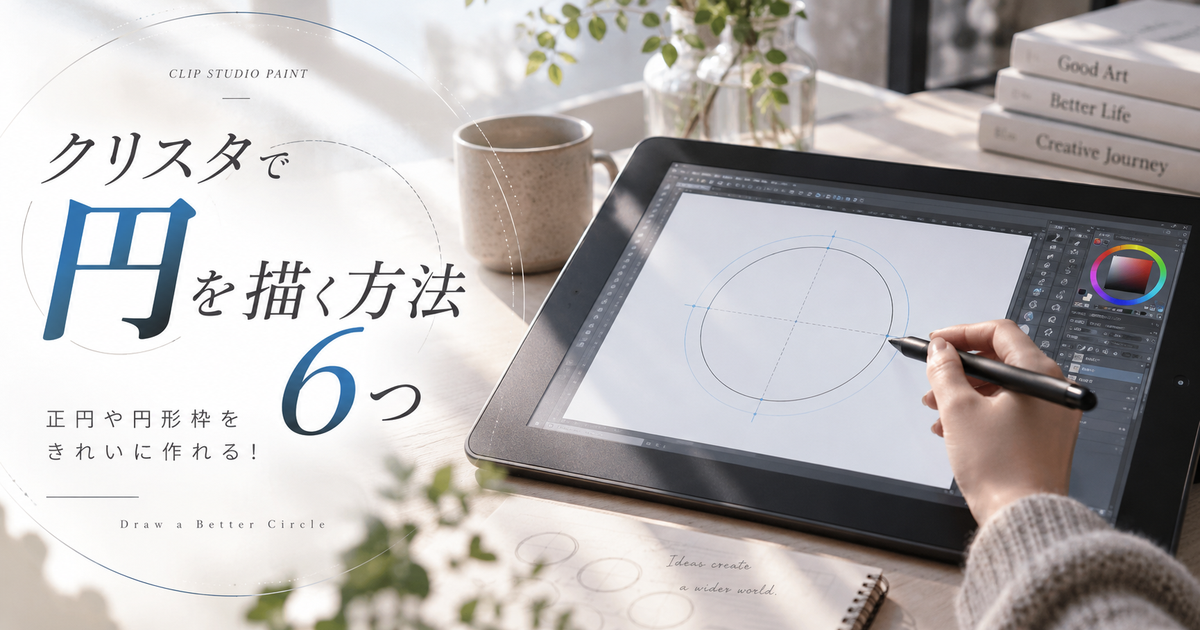
クリスタで円を描くときは、手でなぞって丸くしようとするより、図形ツールや選択範囲、定規を使い分けたほうが安定します。
特に正円を作りたい場合は、楕円サブツールでShiftキーを使う方法や、縦横比を固定する方法を覚えるだけで仕上がりが大きく変わります。
一方で、線だけの円、塗りつぶした円、円形の選択範囲、同心円、漫画用の円形フキダシでは、向いている操作が少しずつ違います。
ここでは、クリスタで円を描く基本手順から、きれいに見せる設定、歪む原因の直し方、パソコンやiPadでの考え方まで順番に整理します。
初心者でもわかりやすい漫画制作入門

 ポチップ
ポチップ
クリスタで円を描く方法6つ
クリスタで円を描く方法は一つではなく、完成させたい円の用途によって最適な操作が変わります。
まずは楕円サブツール、Shiftキー、縦横比固定、楕円選択、図形定規、同心円定規の6つを押さえると、ほとんどの円形表現に対応できます。
楕円サブツールを使う
もっとも基本になるのは、図形ツール内の直接描画から楕円サブツールを選び、キャンバス上を斜めにドラッグして円や楕円を作る方法です。
線画として円を置きたいときや、アイコンの外枠、飾り枠、機械的なパーツを描きたいときに向いています。
ドラッグ後に角度を調整できる設定になっている場合は、円を作ったあとに向きを確認してから確定できます。
| 使う場所 | 図形ツール |
|---|---|
| 向いている円 | 線のある円 |
| 主な用途 | 外枠や部品 |
| 注意点 | 比率の固定 |
Shiftキーで正円にする
楕円サブツールでドラッグするときにShiftキーを押しながら操作すると、縦横の比率がそろった正円を作りやすくなります。
ラフな丸ではなく、完全に整った円に見せたい場合は、最初からShiftキーを使うのが安全です。
特にロゴ風の素材、スタンプ枠、丸いボタン、漫画の記号表現では、少しの歪みでも不自然に見えます。
- 正円を作りたい
- 円形アイコンを描きたい
- 丸い外枠をそろえたい
- 歪みを出したくない
縦横比を固定する
タブレットやペン操作でShiftキーを使いにくい場合は、ツールプロパティで縦横比を固定してから円を作る方法が便利です。
横幅と縦幅の比率を同じにしておけば、ドラッグの勢いに左右されにくく、狙った正円に近づけられます。
毎回同じ形で円を描きたい作業では、ショートカット操作より設定で固定しておくほうが安定します。
ただし、楕円も描きたい場面では固定設定が邪魔になるため、作業が終わったら設定を戻す意識が必要です。
楕円選択から塗る
線ではなく塗りつぶした円を作りたい場合は、選択範囲ツールの楕円選択を使って円形の範囲を作り、その範囲を塗りつぶす方法が扱いやすいです。
背景の丸いアクセント、キャラクターの後ろに置く円形の色面、SNS用の丸い装飾を作るときに向いています。
楕円選択でもShiftキーを使うと正円の選択範囲を作りやすく、塗りつぶし後に選択を解除すれば円形の色面だけを残せます。
| 操作 | 楕円選択 |
|---|---|
| 仕上がり | 塗りの円 |
| 便利な場面 | 背景装飾 |
| 弱点 | 後修正 |
図形定規に沿って描く
あとから手描きの線で円らしさを残したい場合は、図形定規で楕円や正円のガイドを作り、その定規にスナップさせながら線を描く方法があります。
完全なデジタル図形の硬さを避けつつ、形だけは整えたいときに使いやすい方法です。
ペンの質感や筆圧を残したいイラストでは、図形として直接描くよりも定規に沿って描くほうが自然に見えることがあります。
ただし、スナップがオフになっていると定規に沿わないため、円がずれる場合はスナップ関連の設定を確認します。
同心円定規を使う
車輪、コップのふち、魔法陣、集中する円形効果のように、同じ中心を持つ円を複数描きたい場合は同心円定規が向いています。
同心円定規を作ると、中心位置や円の形に沿って線を引きやすくなるため、複数の円を同じ軸でそろえられます。
円形の背景効果や漫画的な演出では、ひとつずつ楕円を作るよりも同心円定規を使ったほうが作業のズレを減らせます。
正円にしたい場合は、作成時の比率固定や中心位置の管理を意識すると、円が楕円状に崩れにくくなります。
正円をきれいに見せる基本設定
円そのものを描けても、線の太さ、塗り、アンチエイリアス、中心位置が合っていないと、完成後に雑な印象になります。
クリスタで円を描く作業では、描く手順だけでなく、どの設定で円を作るかを最初に決めておくことが大切です。
線だけで作る
円の輪郭だけを使いたい場合は、図形の描画方法を線の作成に寄せると、内側が透明な円形枠を作れます。
漫画の効果線、スタンプの外枠、UI風の装飾、素材用の輪郭などでは、塗りを入れないほうが使い回しやすくなります。
線だけの円は、線幅が細すぎると縮小時に見えにくく、太すぎると記号感が強くなります。
| 目的 | おすすめ設定 |
|---|---|
| 外枠 | 線のみ |
| 背景丸 | 塗りのみ |
| ボタン風 | 線と塗り |
| 素材化 | 別レイヤー |
塗りを作る
円形の色面を作りたい場合は、線ではなく塗りを作る設定、または楕円選択から塗りつぶす方法が向いています。
塗りだけの円は、キャラクターの背後に置くアクセントや、サムネイル内の強調背景として使いやすいです。
輪郭線を付けない場合は、背景色との差が弱いと円の存在感が薄くなるため、明度差や彩度差を意識します。
あとから影や縁取りを追加する可能性があるなら、円は別レイヤーに分けておくと編集しやすくなります。
- 背景の丸
- 色つきアイコン
- 強調マーク
- 装飾パーツ
アンチエイリアスを整える
円のふちがギザギザに見える場合は、アンチエイリアスの状態やキャンバス解像度を確認します。
アンチエイリアスが効くと境界がなめらかに見えますが、ドット絵のような表現では逆にぼやけた印象になることがあります。
印刷用の漫画やイラストでは、仕上げサイズに対して円が小さすぎると、どれだけ設定を整えても線が荒く見える場合があります。
最終的に縮小して使う円は、実際の表示サイズでも見え方を確認してから線幅や塗りを調整します。
中心位置を合わせる
複数の円を重ねる場合や、円の中に文字やイラストを配置する場合は、中心位置のズレが目立ちます。
円の見た目がなんとなく不安定に感じるときは、形の歪みだけでなく、中心が意図した位置からずれていないか確認します。
円形アイコンやロゴ風の配置では、キャンバスの中央、選択範囲の中央、ガイドの交点などを基準にするとそろえやすくなります。
目分量で中心を合わせると微妙なズレが残りやすいため、整列機能やガイドを併用する意識が大切です。
用途別に円を作る実践パターン
クリスタで円を描く操作は、ただ丸を置くだけでなく、漫画、イラスト、素材、デザインの中でどう使うかによって変わります。
ここでは、円形アイコン、フキダシ、背景効果の3つに分けて、どの方法を選ぶと作業しやすいかを整理します。
アイコン素材に使う
アイコン素材として円を作る場合は、正円であること、中心がそろっていること、線や塗りを後から変更しやすいことが重要です。
ベクターレイヤーや図形ツールで作っておくと、線幅や色をあとから調整しやすく、サイズ違いの素材にも展開しやすくなります。
円の中に文字や記号を入れる場合は、先に円を作ってから中央に要素を配置するとバランスを取りやすくなります。
| 用途 | 向く方法 |
|---|---|
| 丸アイコン | 楕円サブツール |
| 色面アイコン | 楕円選択 |
| 線修正 | ベクター |
| 量産 | 複製 |
漫画のフキダシに使う
漫画のセリフに使う丸いフキダシは、単なる図形の円ではなく、文字量やしっぽの位置に合わせて調整する必要があります。
円形に近いフキダシを作りたい場合は、フキダシツールや楕円の形を利用し、文字を入れてから余白を確認すると自然です。
セリフが長いのに完全な正円へ押し込むと、左右または上下の余白が詰まり、読みにくい印象になります。
- 短いセリフは円形
- 長いセリフは楕円
- 強調は太めの線
- 独白は余白重視
背景効果に使う
背景効果として円を使う場合は、ひとつの正円を目立たせるより、複数の円を重ねたり、同心円として配置したりする使い方が多くなります。
魔法陣風の演出、集中線の補助、ポップな装飾、光の輪の表現では、同心円定規や複製を使うと作業が早くなります。
背景の円は主役を邪魔しないことが大切なので、線の濃さや不透明度を下げて、絵全体の奥に置くとまとまりやすくなります。
装飾目的の円は、すべてを完全な正円にするより、奥行きや角度に合わせて楕円を混ぜたほうが自然に見える場合があります。
円が歪む原因を直す
円がうまく描けないと感じるときは、操作ミスだけでなく、ツールの設定やレイヤーの選び方が原因になっていることがあります。
歪みの原因を切り分けると、毎回やり直すよりも短時間で整った円に戻せます。
ドラッグで崩れる
楕円サブツールで自由にドラッグすると、横長や縦長の楕円になりやすく、正円を作りたい場面では形が崩れて見えます。
この場合は、Shiftキーを押しながらドラッグするか、縦横比固定を使って、最初から正円になる条件を作ります。
ペンを離すタイミングで形が変わることもあるため、確定前に画面をよく見て、狙った形になってから操作を終えます。
- Shiftキーを使う
- 縦横比を固定する
- 拡大表示で確認する
- 確定前に形を見る
変形で崩れる
一度作った円を拡大縮小するときに、横方向や縦方向だけを伸ばすと正円ではなく楕円になります。
正円のままサイズを変えたい場合は、縦横比を保った状態で拡大縮小することが大切です。
ハンドル操作で形が崩れた場合は、無理に目で戻すより、作り直したほうが早い場合もあります。
| 症状 | 見直す点 |
|---|---|
| 横長になる | 比率固定 |
| 線が太る | 線幅設定 |
| 位置がずれる | 中心基準 |
| ふちが荒い | 解像度 |
レイヤーで直しにくい
ラスターレイヤーに円を直接描くと、あとから線幅や形を大きく変えたいときに修正しにくくなります。
完成後にサイズを変える予定がある円や、線の太さを比較したい円は、ベクターレイヤーや図形の編集しやすい状態で作るほうが安心です。
装飾用の円、フキダシ、アイコン枠などは、人物線画や背景と同じレイヤーに描き込まないほうが管理しやすくなります。
円を別レイヤーにしておけば、位置調整、色変更、不透明度調整、複製がしやすく、あとからデザインを変える作業にも対応できます。
デバイス別の描きやすい操作
クリスタはパソコン、iPad、スマホなどで使えますが、同じ円を描く作業でも、入力方法によってやりやすい手順が変わります。
キーボードを使える環境ではShiftキーが便利ですが、タッチ中心の環境ではツールプロパティの固定設定を活用すると安定します。
パソコンで描く
パソコン版では、楕円サブツールとShiftキーの組み合わせがもっとも手早く、正円を作る基本操作として覚えやすいです。
マウスでもペンタブでも、ドラッグしながらShiftキーを押せるため、円形アイコンや装飾枠を素早く作れます。
細かな位置合わせが必要な場合は、拡大表示、ガイド、グリッド、別レイヤー管理を組み合わせると作業が安定します。
| 環境 | 使いやすい方法 |
|---|---|
| パソコン | Shiftキー |
| iPad | 比率固定 |
| スマホ | 設定固定 |
| 共通 | 別レイヤー |
iPadで描く
iPadではキーボードを接続していない場合も多いため、ツールプロパティで縦横比を固定してから円を作る方法が実用的です。
指やApple Pencilでドラッグするときは、始点と終点が少しずれやすいため、正円にしたい作業ほど固定設定の効果が出ます。
同心円定規を使う場合も、円の形や中心位置をあとから調整できるように、拡大表示して制御点を扱うと失敗を減らせます。
- 比率固定を使う
- 拡大して操作する
- 定規を選択する
- 中心位置を確認する
スマホで描く
スマホでは画面が小さいため、円を一発で正確に作るより、ツール設定を整えてから大きめに作り、あとで位置やサイズを調整するほうが楽です。
指先で細かいハンドルを操作するとズレやすいため、正円が必要な素材は、最初から縦横比固定や選択範囲の固定を使うのがおすすめです。
複雑な同心円や複数の円を組み合わせる作業は、スマホだけで完結させるより、下描きや確認用として使い、仕上げは広い画面で行うと効率が上がります。
ただし、シンプルな丸い背景やアイコン用の色面であれば、スマホでも楕円選択と塗りつぶしだけで十分に作れます。
きれいな円は目的に合う作り方で決まる
クリスタで円を描く基本は、楕円サブツールを使い、正円にしたいときはShiftキーや縦横比固定を組み合わせることです。
線だけの円なら図形ツール、塗りつぶした円なら楕円選択、手描き感を残したい円なら図形定規、複数の円をそろえたい演出なら同心円定規が向いています。
円が歪む場合は、ドラッグ操作、変形時の比率、レイヤーの種類、スナップ設定、中心位置を順番に見直すと原因を見つけやすくなります。
最初から別レイヤーで作り、線と塗りを分け、用途に合う方法を選べば、イラスト、漫画、素材制作のどれでもきれいな円を安定して描けます。
初心者でもわかりやすい漫画制作入門
ポチップ