
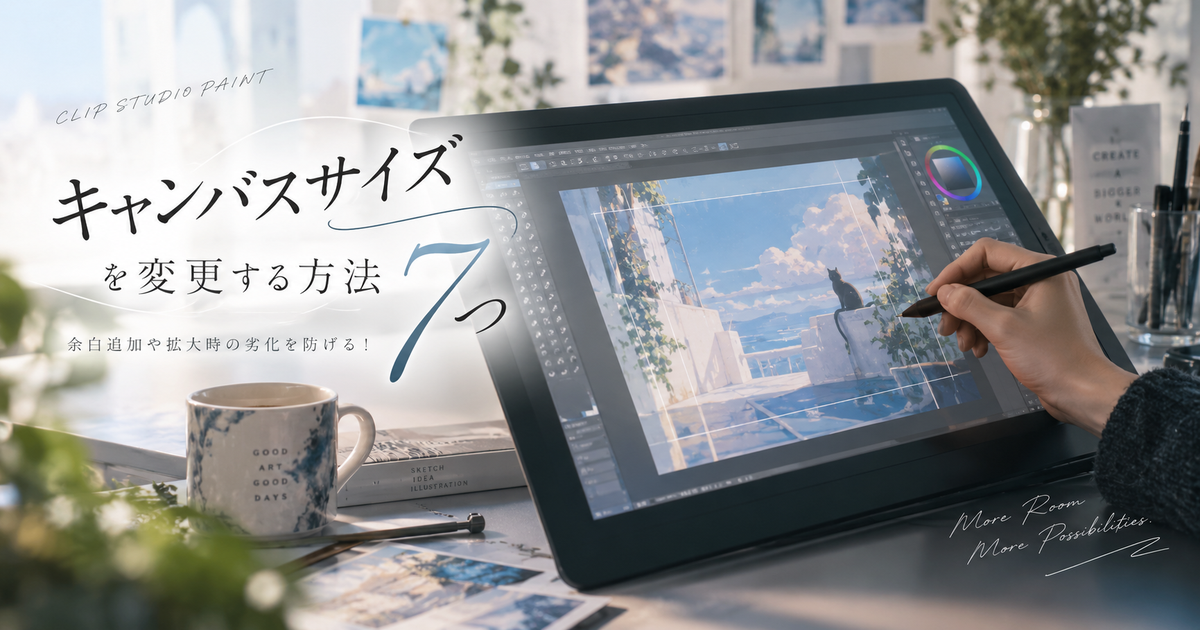
クリスタでキャンバスサイズを変更したいときは、絵そのものを拡大縮小したいのか、作業範囲だけを広げたいのか、不要な部分を切り取りたいのかを先に分けることが大切です。
同じサイズ変更でも、使うメニューを間違えると、線がぼやけたり、構図がずれたり、漫画原稿のトンボや基本枠に影響が出たりします。
ここでは、CLIP STUDIO PAINTで使う主な変更方法を整理しながら、イラスト、SNS投稿、漫画原稿、印刷用データで失敗しにくい考え方をまとめます。
水彩画にも油絵にも使えるミニキャンバス

 ポチップ
ポチップ
クリスタでキャンバスサイズを変更する方法7つ
クリスタでキャンバスサイズを変更する方法は一つだけではありません。
目的に合った機能を選ぶことで、余白追加、トリミング、解像度調整、原稿サイズ変更を安全に進めやすくなります。
キャンバスサイズを変更する方法
作業範囲の幅や高さだけを変えたい場合は、編集メニューのキャンバスサイズ変更を使います。
この方法では、描いた絵の大きさを変えずに、周囲の余白を増やしたり、端の不要部分を削ったりできます。
イラストを描き始めたあとに横幅が足りないと感じた場合や、キャラクターの周囲に背景用の余白を足したい場合に向いています。
| 目的 | 余白追加や端の切り取り |
|---|---|
| 絵の拡大 | 基本的にしない |
| 主な用途 | 構図調整 |
| 注意点 | 小さくすると端が切れる |
画像解像度を変更する方法
絵全体を拡大縮小したい場合は、編集メニューの画像解像度変更を使います。
この方法では、キャンバスだけでなく描画内容も一緒にリサイズされます。
SNS用に画像を小さくしたい場合や、別サイズの印刷物に合わせたい場合に使う機能です。
ただし、小さい絵を大きくすると、線や塗りがぼやけやすくなります。
選択範囲に合わせる方法
特定の範囲だけを残して切り抜きたい場合は、選択範囲に合わせてキャンバスサイズを変更する方法が便利です。
残したい部分を選択してから実行すると、その範囲に合わせてキャンバスがトリミングされます。
余白が多すぎるスクリーンショットや、完成後に絵の周囲だけをすっきりさせたいときに使いやすい方法です。
- 完成絵の余白整理
- 素材画像の切り抜き
- サムネイル用の調整
- 構図確認後の仕上げ
キャンバスの高さを変える方法
縦方向にだけ余白を足したい場合は、キャンバスの高さを変更する機能が役立ちます。
縦長漫画、Webtoon、説明画像、メイキング画像のように、あとから下方向へ要素を足したい場面で使いやすいです。
領域の挿入や削除を使えば、途中の位置に余白を入れたり、不要な帯状部分を削ったりできます。
ただし、レイヤーの種類によって見た目の動き方が変わる場合があります。
書き出し時にサイズを変える方法
元のクリスタファイルを変えずに完成画像だけ小さくしたい場合は、書き出し時のサイズ指定が安全です。
画像を統合して書き出すときに出力サイズを指定すれば、作業データを残したまま別サイズの画像を作れます。
SNS投稿用、ブログ掲載用、ポートフォリオ用など、用途ごとに複数サイズを書き出したいときに向いています。
元データを直接リサイズしないため、あとから高解像度版が必要になった場合にも対応しやすくなります。
新規キャンバスを作り直す方法
サイズの間違いが大きい場合は、無理に既存キャンバスを直すより、新しいキャンバスを作り直すほうが安全なことがあります。
特に印刷用の原稿や漫画原稿では、解像度、仕上がりサイズ、裁ち落とし、基本枠が重要になります。
作業初期であれば、正しい設定のキャンバスを作り、レイヤーを移動して調整するほうが結果的にきれいです。
| 状況 | 判断 |
|---|---|
| ラフ段階 | 作り直しやすい |
| 線画完成後 | 複製して検証 |
| 塗り完成後 | 劣化確認が必要 |
| 漫画入稿前 | 規定確認が必須 |
複製してから変更する方法
サイズ変更の前には、元ファイルを複製しておくのが基本です。
キャンバスサイズ変更は、端が切れたり、レイヤーの表示範囲が変わったり、原稿枠の再設定が必要になったりする場合があります。
別名保存したファイルで試せば、失敗しても元の状態に戻せます。
完成間近のデータほど、変更前のバックアップを残す価値が大きくなります。
サイズ変更で迷う原因は機能名の近さにある
クリスタでは、キャンバスサイズ変更と画像解像度変更の名前が似ているため、初心者ほど混同しやすいです。
どちらも幅や高さを入力できるため、同じ機能に見えますが、実際には変わる対象が違います。
キャンバスだけを変える場面
キャンバスだけを変える場面では、絵の大きさを保ったまま作業範囲を調整します。
たとえば、人物の右側に背景を描き足したい場合は、絵を拡大する必要はありません。
必要なのは画像全体の拡大ではなく、描ける場所を右側へ広げることです。
| 使う場面 | 具体例 |
|---|---|
| 余白追加 | 背景を足す |
| 端の整理 | 不要な外側を削る |
| 構図変更 | 人物の位置を調整 |
| 比率変更 | 正方形から横長へ |
絵全体を変える場面
絵全体を変える場面では、描いた内容も含めて拡大縮小します。
たとえば、3000pxの完成イラストをSNS用に1200pxへ小さくしたい場合は、画像解像度変更や書き出し時の出力サイズ指定が候補になります。
この操作では線、塗り、効果、テクスチャも一緒に縮小されます。
拡大の場合は画質が荒れやすいため、元データのサイズ不足には注意が必要です。
使い分けの基準
迷ったときは、絵を大きくしたいのか、紙の広さを変えたいのかで判断すると分かりやすいです。
絵をそのままにして周囲を増やすならキャンバスサイズ変更を選びます。
絵そのものの表示サイズや印刷サイズを変えるなら画像解像度変更を選びます。
- 余白だけ増やすならキャンバスサイズ変更
- 端だけ切るならキャンバスサイズ変更
- 画像全体を小さくするなら画像解像度変更
- 元データを残すなら書き出し時に指定
- 漫画原稿なら複製後に作業
イラストでサイズ変更する前に決めたい基準
イラストのキャンバスサイズは、完成後の用途によって適切な考え方が変わります。
途中で変更できるとはいえ、最初の設定が大きく外れていると、あとからの補正で画質や作業効率に影響が出ます。
SNS投稿の基準
SNS投稿用のイラストは、最終的な表示サイズより少し大きめに作っておくと扱いやすくなります。
投稿時に自動圧縮されることがあるため、完成直前に小さく作りすぎると線や文字がつぶれやすくなります。
元データは大きめに残し、投稿用の画像だけを書き出し時に小さくする流れが安全です。
| 用途 | 考え方 |
|---|---|
| アイコン | 正方形重視 |
| ヘッダー | 横長重視 |
| 通常投稿 | 圧縮を考慮 |
| 作品保存 | 元データ優先 |
ブログ掲載の基準
ブログ掲載用の画像は、ページ表示速度と見た目のバランスを考えてサイズを決めます。
大きすぎる画像は読み込みが重くなりやすく、小さすぎる画像はぼやけて見えやすくなります。
クリスタ側では高めのサイズで制作し、掲載用の画像だけ書き出し時に調整すると管理しやすいです。
サムネイルやアイキャッチとして使う場合は、文字の視認性も確認しておくと安心です。
印刷用の基準
印刷用のイラストは、ピクセル数だけでなく解像度と実寸を合わせて考える必要があります。
画面ではきれいに見えても、印刷サイズに対してデータが小さいと、紙に出したときに粗さが目立つことがあります。
途中で大きく引き伸ばすより、最初から用途に合うサイズで作るほうが仕上がりは安定します。
- 印刷サイズを先に決める
- 解像度を確認する
- 小さい原稿の拡大を避ける
- 文字の細さを確認する
- 入稿先の規定を見る
漫画原稿ではキャンバスサイズの扱いが変わる
漫画原稿では、単なる余白調整ではなく、仕上がりサイズ、裁ち落とし、トンボ、基本枠が関係します。
イラストと同じ感覚でサイズ変更すると、入稿時の規定から外れることがあるため注意が必要です。
仕上がりサイズの確認
漫画原稿を直す前には、現在の仕上がりサイズを確認することが重要です。
キャンバス全体の大きさだけを見て判断すると、裁ち落としや基本枠を含んだ数値と混同しやすくなります。
同人誌なら入稿先のテンプレートや規定に合わせ、商業原稿なら指定された判型に合わせて考えます。
| 確認項目 | 見る理由 |
|---|---|
| 仕上がり | 本になる実寸 |
| 裁ち落とし | 断裁ズレ対策 |
| 基本枠 | 本文配置の基準 |
| 解像度 | 印刷品質の基準 |
トンボの再設定
原稿サイズを変更すると、トンボや基本枠の再設定が必要になる場合があります。
特に画像解像度変更で原稿全体をリサイズした場合は、見た目だけでなく原稿設定も確認する必要があります。
変更後は、表示メニューからトンボや基本枠の設定を開き、仕上がりサイズと裁ち落とし幅を確認します。
枠の位置がずれたまま入稿すると、文字や重要な絵が切れる原因になります。
トーンのモアレ対策
漫画原稿でサイズ変更するときは、トーンのモアレに注意が必要です。
ラスタライズ済みのトーンや統合済み画像を拡大縮小すると、網点が乱れて不自然な模様が出ることがあります。
できるだけレイヤー構造を保った.clipファイルで作業し、変更後に表示倍率だけでなく実寸に近い確認も行うと安全です。
- 統合前のデータを使う
- トーンレイヤーを確認する
- 変更前に複製する
- 変更後に線の細さを見る
- 入稿前にプレビューする
サイズ変更で起きやすい失敗を避けるコツ
クリスタのサイズ変更は便利ですが、数値だけを見て操作すると意図しない結果になることがあります。
変更前後の差分を理解しておけば、絵が切れた、ぼやけた、余白が増えすぎたという失敗を減らせます。
端が切れる失敗
キャンバスサイズを小さくすると、基準点から外れた部分が切れることがあります。
特に人物の髪、手、武器、小物、吹き出し、効果線はキャンバス端に近くなりやすいです。
小さくする前には、全体表示で切れて困る要素が端にないか確認します。
| 症状 | 原因 |
|---|---|
| 人物が欠ける | 基準点の指定ミス |
| 余白が偏る | 中心位置の未確認 |
| 文字が切れる | 端の余裕不足 |
| 背景が消える | 縮小範囲の不足 |
線がぼやける失敗
画像解像度変更で拡大すると、元のピクセルを引き伸ばすため線がぼやけることがあります。
特に小さいキャンバスで描いた絵を大きく印刷しようとすると、線の粗さや塗りのにじみが目立ちやすくなります。
拡大が必要な場合は、補間方法を確認しながら、変更後の線画や文字を重点的に見直します。
可能であれば、拡大後に線画の描き直しや加筆を行うほうが自然に仕上がります。
保存で戻せない失敗
サイズ変更後に上書き保存すると、元の状態へ戻しにくくなることがあります。
作業履歴で戻せる場合もありますが、ファイルを閉じた後や別作業を進めた後では復元が難しくなります。
重要なデータでは、サイズ変更用の複製ファイルを作ってから操作するのが安全です。
- 別名で保存する
- 元ファイルを残す
- 変更後の見た目を確認する
- 必要なら別サイズで書き出す
- 入稿前に規定を見直す
目的別に選びたいサイズ変更の手順
サイズ変更の正解は、完成画像をどこで使うかによって変わります。
同じクリスタの操作でも、SNS、印刷、漫画原稿、素材制作では優先するポイントが異なります。
SNS用に小さくする手順
SNS用に小さくするなら、元の.clipファイルはそのまま残し、書き出し時に出力サイズを指定する方法が向いています。
元データを直接縮小しないため、後から別の比率や高解像度版が必要になっても対応しやすいです。
投稿前には、スマホ画面で文字や細部が見えるか確認すると安心です。
| 手順 | 内容 |
|---|---|
| 保存 | 元データを保持 |
| 書き出し | 出力サイズ指定 |
| 確認 | スマホ表示を見る |
| 再調整 | 文字の大きさを直す |
余白を足す手順
絵の周囲に余白を足すなら、キャンバスサイズ変更を使います。
幅や高さを増やし、基準点をどこに置くかを決めれば、片側だけに余白を足すこともできます。
キャラクターの視線方向へ余白を増やすと、構図に余裕が出やすくなります。
背景を追加する場合は、余白を足した後にレイヤーの表示範囲や塗り残しも確認します。
入稿用に直す手順
入稿用の原稿を直す場合は、作業前に必ず複製してから進めます。
次に現在の仕上がりサイズ、裁ち落とし、基本枠、解像度を確認します。
画像解像度変更で全体の倍率を調整し、必要に応じてキャンバス全体のサイズやトンボを再設定します。
- 元データを複製する
- 現在の原稿設定を見る
- 倍率を慎重に決める
- トンボを再設定する
- 線やトーンを確認する
変更後もきれいに仕上げる考え方
クリスタでキャンバスサイズを変更するときは、最初に目的を分けることが一番大切です。
余白を増やしたいならキャンバスサイズ変更を使い、絵全体を縮小したいなら画像解像度変更や書き出し時のサイズ指定を使います。
端だけを切り取りたい場合は、選択範囲に合わせた変更が便利です。
漫画原稿では、仕上がりサイズ、裁ち落とし、トンボ、基本枠、トーンの状態まで確認する必要があります。
完成間近のデータほど、変更前に複製し、変更後に線の粗さや端の欠けを確認することで、やり直しのリスクを減らせます。
水彩画にも油絵にも使えるミニキャンバス
ポチップ