
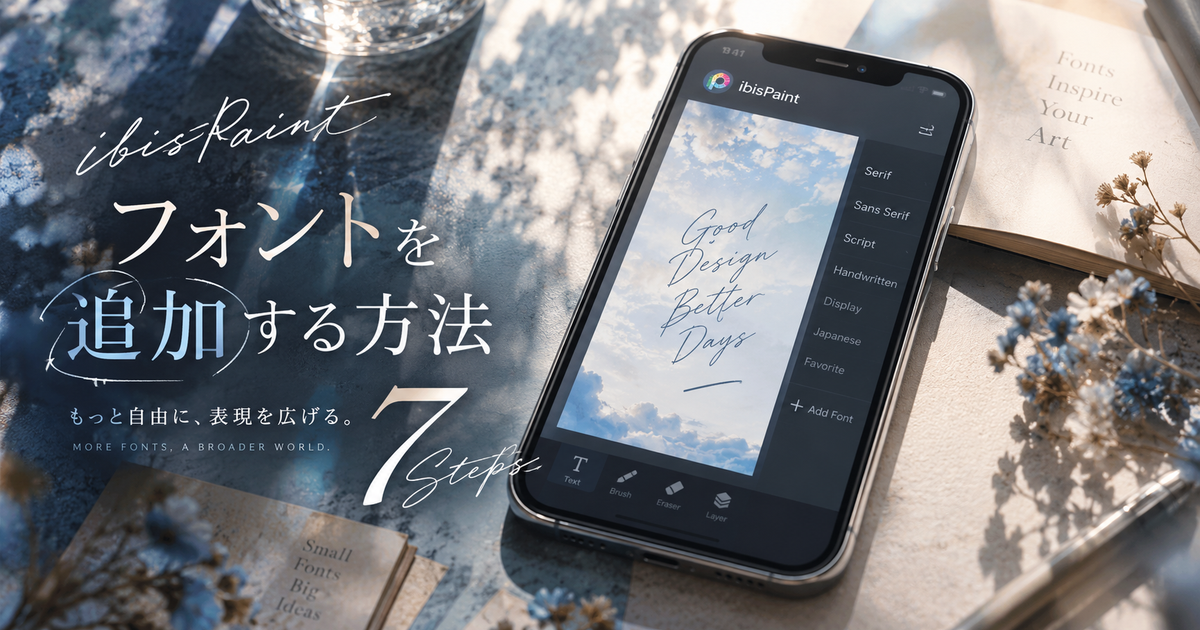
アイビスペイントでフォントを追加したいときは、まずテキストツールのフォント一覧から追加する方法を押さえることが大切です。
標準フォントだけでも文字入れはできますが、うちわ文字、サムネイル、漫画のセリフ、SNS投稿画像では、作品の雰囲気に合うフォントを入れたくなる場面があります。
ただし、フォントは画像素材と同じように利用条件があり、ダウンロードできても商用利用や再配布が自由とは限りません。
ここでは、アイビスペイントでフォントを追加する基本手順から、iPhoneとAndroidで迷いやすい点、追加できない原因、作品で使うときの注意点まで整理します。
アイビスペイントでフォントを追加する方法7項目

アイビスペイントでフォントを追加する流れは、テキストツールを開き、フォント一覧から追加操作を行い、ダウンロードしたフォントを読み込んで反映を確認する順番で進めると迷いにくくなります。
画面表示やボタン名はアプリのバージョンや端末によって少し変わるため、細かい名称よりも操作の流れを理解しておくことが重要です。
テキストツールを開く
最初にキャンバスを開き、ツール選択から文字入れに使うテキストツールを選びます。
フォント追加はブラシや素材の画面ではなく、文字を入力するためのテキスト機能から進めるのが基本です。
まだ文字を置いていない状態でも、テキスト追加をタップすれば文字編集画面へ進めます。
すでに配置済みの文字がある場合は、そのテキストを選択してからフォント設定を開くと、実際の見た目を確認しながら変更できます。
フォントだけを先に探すよりも、仮の文字を置いてから選ぶほうが、太さ、余白、可読性の違いを判断しやすくなります。
フォント一覧を表示する
文字入力画面でフォント名やフォントボタンを押すと、使えるフォントの一覧が表示されます。
アイビスペイントには最初から多くのフォントが用意されているため、追加前に標準フォントの中で近い雰囲気のものがないか確認しておくと効率的です。
日本語フォント、欧文フォント、手書き風、ゴシック系、明朝系などは、作品の用途によって向き不向きが大きく変わります。
一覧に表示されるフォントは端末やアプリ環境の影響を受けることがあるため、別の人と完全に同じ表示になるとは限りません。
目的のフォントが見つからない場合だけ、外部フォントを追加する流れへ進むのがおすすめです。
追加ボタンを使う
フォント一覧の画面には、外部フォントを追加するためのプラスボタンや追加ボタンが表示されることがあります。
このボタンを押すと、フォント配布サイトを探す画面やブラウザ検索に進める場合があります。
検索画面が開いたら、フォント名を直接探すか、日本語フリーフォント、手書きフォント、商用利用可フォントなどの言葉で探します。
ただし、検索結果に出てくるサイトがすべて安全で使いやすいとは限らないため、配布元の説明を読めるサイトから選ぶことが大切です。
特に画像をブログ、YouTube、販売物、チラシなどに使う予定があるなら、雰囲気だけでなく利用条件を先に確認する必要があります。
配布サイトで探す
フォント配布サイトでは、フォントの見本、対応文字、利用条件、ダウンロード形式を確認します。
日本語フォントの場合は、ひらがなやカタカナだけでなく、必要な漢字が含まれているかを確認しないと、文字が欠けることがあります。
うちわ文字やサムネイルでは短い言葉しか使わないことも多いですが、漫画や説明画像では漢字の収録範囲が不足すると使いにくくなります。
同じフリーフォントでも、個人利用のみ、商用利用可、クレジット表記が必要、改変不可などの違いがあります。
ダウンロードボタンが複数あるサイトでは、広告のボタンを間違えて押さないように、配布元の正しいダウンロードリンクを選びます。
ファイル形式を確認する
アイビスペイントに追加するフォントは、一般的にフォントファイルとして配布されている形式を使います。
ダウンロードしたファイルが圧縮ファイルのままになっている場合は、中に入っているフォント本体を取り出す必要があります。
画像ファイルやPDFを保存してもフォントとしては追加できないため、拡張子の確認は最初に行うべき作業です。
同じフォント名でも通常版、太字版、丸文字版、英数字版などが分かれていることがあるため、使いたい見た目のファイルを選びます。
| 確認項目 | 見るポイント |
|---|---|
| 拡張子 | ttfやotfなど |
| 圧縮状態 | zipの展開が必要か |
| 文字収録 | 日本語や漢字の範囲 |
| 太さ | 通常や太字の違い |
| 利用条件 | 商用利用や表記義務 |
フォントを読み込む
フォントファイルを保存できたら、アイビスペイント側でそのファイルを開くか、端末の共有メニューからアイビスペイントへ渡します。
iPhoneではファイルアプリや共有メニュー、Androidではダウンロードフォルダやファイル管理アプリを経由することが多くなります。
読み込みに成功すると、フォント一覧に追加したフォント名が表示されるか、追加済みのカテゴリに入ります。
表示されない場合は、フォントファイルを直接開けていない、圧縮ファイルを展開していない、アプリを再起動していないなどの原因が考えられます。
同じフォントを何度も追加すると一覧が見づらくなるため、うまく反映されないときは重複追加よりも原因の切り分けを優先します。
追加後に文字で試す
追加したフォントは、実際に文字を入力してから見た目を確認します。
フォント一覧に表示されていても、入力した日本語がすべて正しく出るとは限りません。
特に手書き風や装飾系のフォントでは、漢字、濁点、小さい文字、記号、縦書きの見え方を試すと失敗を減らせます。
作品に使う前に、短いサンプル文で可読性と雰囲気を比べておくと、後から差し替える手間が少なくなります。
- 漢字が表示されるか
- 濁点が崩れないか
- 縦書きで読めるか
- ふちどりと合うか
- 小さいサイズで読めるか
iPhoneでフォントを追加するときの流れ

iPhoneでアイビスペイントにフォントを追加する場合は、Safariでダウンロードし、ファイルアプリで保存場所を確認し、共有メニューやファイル選択から読み込む流れを意識すると進めやすくなります。
iOSではファイルの保存場所が見えにくいことがあるため、ダウンロードしたあとにどこへ保存されたかを確認するのが大切です。
Safariで保存する
iPhoneでは、Safariでフォント配布ページを開き、配布元が用意しているダウンロードボタンからファイルを保存します。
保存後は画面上部や下部にダウンロード完了の表示が出る場合があり、そこからファイルアプリへ移動できることがあります。
フォントがzip形式で配布されているときは、ダウンロードしただけではアイビスペイントに直接反映されない場合があります。
ファイル名が長い場合や英数字だけの名前になっている場合でも、拡張子を見ればフォント本体かどうかを判断しやすくなります。
- Safariで配布元を開く
- 正しいボタンを押す
- ダウンロード完了を確認する
- ファイルアプリで場所を見る
- zipなら展開する
ファイルアプリで開く
保存したファイルは、iPhoneのファイルアプリ内にあるダウンロードフォルダに入ることが多いです。
zipファイルの場合は、ファイルアプリでタップすると中身が展開され、同じ場所にフォルダが作られることがあります。
展開後のフォルダを開き、ttfやotfのようなフォント本体を探します。
説明書、画像、ライセンス文書が一緒に入っていることもあるため、フォント本体だけでなく利用条件のファイルも一度確認しておくと安心です。
フォント名が日本語で表示されない場合でも、配布ページの説明とファイル名を照らし合わせると目的のファイルを見つけやすくなります。
共有から読み込む
フォント本体を見つけたら、共有メニューからアイビスペイントを選んで読み込む方法を試します。
共有先にアイビスペイントが表示されない場合は、その他のアプリ一覧を開くか、アイビスペイント側のフォント追加画面からファイル選択を試します。
読み込み後にフォント一覧へ戻り、追加したフォント名が出ているかを確認します。
すぐに反映されない場合は、キャンバスを開き直すか、アプリを完全に終了して再起動すると表示されることがあります。
| 場面 | 対処 |
|---|---|
| 共有先にない | その他を開く |
| zipのまま | 先に展開する |
| 一覧にない | アプリを再起動する |
| 文字化けする | 別の書体を試す |
| 漢字が出ない | 収録範囲を確認する |
Androidでフォントを追加するときの流れ

Androidでアイビスペイントにフォントを追加する場合は、ダウンロードフォルダ、ファイル管理アプリ、zip展開の状態を確認することが重要です。
機種やファイル管理アプリによって画面が違うため、保存場所とファイル形式を見ながら進めると失敗を減らせます。
保存場所を確認する
Androidでは、ブラウザでダウンロードしたフォントがDownloadフォルダに保存されることが多いです。
通知欄からダウンロード完了をタップして開けることもありますが、あとで探す場合はファイル管理アプリを使うと見つけやすくなります。
ファイル名が文字化けしているときでも、更新日時や拡張子を見れば目的のフォントを探しやすくなります。
ダウンロードが途中で止まっているとファイルが壊れて読み込めないことがあるため、サイズが極端に小さくないかも確認します。
| 確認場所 | 見る内容 |
|---|---|
| 通知欄 | 保存完了の有無 |
| Download | 保存されたファイル |
| ファイル名 | 目的の書体か |
| 拡張子 | ttfやotfか |
| ファイルサイズ | 破損の可能性 |
zipを展開する
Androidでもフォントがzip形式で配布されている場合は、展開してから中のフォントファイルを使います。
標準のファイル管理アプリで展開できない場合は、端末に入っている別のファイルアプリで開くと展開できることがあります。
展開したフォルダには、フォント本体のほかにライセンス文書や見本画像が入っている場合があります。
複数の太さが入っているフォントでは、Regular、Bold、Lightなどの名前を見て、作品に合うものを選びます。
- zipをタップする
- 展開先を確認する
- ttfやotfを探す
- 太さの違いを見る
- 利用条件を読む
一覧に出ない原因を減らす
Androidでフォントが一覧に出ないときは、読み込ませたファイルがフォント本体ではない可能性があります。
圧縮ファイル、説明書、画像見本、リンクファイルを選んでいると、アイビスペイント側ではフォントとして扱えません。
また、フォントファイル自体に問題がある場合や、端末側の権限によってファイルを開けない場合もあります。
一度ファイル管理アプリで別の場所に移動し、そこから再度共有することで読み込める場合があります。
それでも反映されないときは、別のフォントで試して、アプリ側の問題かフォントファイル側の問題かを切り分けると判断しやすくなります。
フォントを追加できない原因

アイビスペイントでフォントを追加できないときは、アプリの操作だけでなく、ファイル形式、保存場所、利用条件、再読み込みの状態を順番に確認すると原因を絞れます。
焦って何度も同じファイルを追加するより、どこで止まっているのかを一つずつ見ていくほうが早く解決できます。
拡張子が合わない
追加できない原因として多いのは、フォント本体ではないファイルを選んでいるケースです。
zip、txt、pdf、png、jpgなどは、フォントそのものではないため、そのままフォント一覧へ追加できません。
配布ページによっては、見本画像や説明書も一緒に保存されるため、ファイル名だけで判断すると間違えることがあります。
フォント本体の拡張子を確認し、必要なら圧縮ファイルを展開してから再度読み込みます。
| 種類 | 扱い |
|---|---|
| ttf | フォント本体 |
| otf | フォント本体 |
| zip | 展開が必要 |
| txt | 説明文 |
| png | 見本画像 |
利用条件を読んでいない
フォントを追加できることと、自由に作品へ使えることは別の問題です。
個人利用なら使えても、広告収益のあるブログ画像、販売用グッズ、店舗チラシ、動画サムネイルでは商用利用にあたる場合があります。
商用利用可と書かれていても、ロゴ利用、商標登録、再配布、加工、同人利用、成人向け利用などに別条件があることもあります。
利用条件が読めないフォントは、公開作品や仕事用の画像には使わないほうが安全です。
- 個人利用の範囲
- 商用利用の可否
- クレジット表記
- 加工の可否
- 再配布の禁止
アプリ側の反映が遅い
フォントを読み込んだ直後に一覧へ出ない場合は、アプリ側の表示が更新されていないだけのことがあります。
キャンバスを開き直す、フォント一覧を閉じて再表示する、アプリを完全に終了して再起動するなどを試します。
端末の空き容量が少ないと、ダウンロードや展開が不完全になり、フォントが正常に保存されないことがあります。
古いアプリバージョンではフォント追加まわりの不具合が残っている可能性もあるため、アップデート状況も確認します。
一つのフォントだけが反映されないならフォントファイル側の問題、複数のフォントがすべて反映されないなら操作手順やアプリ環境の問題を疑います。
作品で使いやすいフォント選び

フォントを追加したあとは、単におしゃれな書体を選ぶのではなく、作品の目的に合うか、読みやすいか、ふちどりや色と相性が良いかを見て選ぶことが大切です。
アイビスペイントは文字の装飾もしやすいため、フォントそのものの個性と編集機能を組み合わせると仕上がりが整いやすくなります。
セリフに合う書体
漫画やイラストのセリフに使うフォントは、感情表現よりも読みやすさを優先します。
細すぎるフォントや装飾が強いフォントは、スマホ画面で読むと文字がつぶれて見えることがあります。
通常の会話には読みやすいゴシック系やアンチック系、叫び声や効果音には太めの装飾フォントを使うと役割が分かれます。
縦書きを使う場合は、句読点や小さい文字の位置が自然に見えるかも確認します。
| 用途 | 向く書体 |
|---|---|
| 通常の会話 | 読みやすいゴシック系 |
| 心の声 | やわらかい手書き系 |
| 叫び声 | 太い装飾系 |
| ナレーション | 落ち着いた明朝系 |
| 効果音 | 個性の強い太字系 |
サムネに合う書体
サムネイルや告知画像に使うフォントは、遠目でも読める太さと文字のまとまりが重要です。
おしゃれな細字フォントは大きく表示すると雰囲気が出ますが、小さなスマホ画面では読みにくくなることがあります。
タイトル文字には太めのゴシックや丸ゴシックを使い、補足文字には少し控えめなフォントを使うと情報の優先順位が見えやすくなります。
一枚の画像に多くのフォントを入れると統一感が崩れるため、基本は二種類までに抑えるとまとまりやすくなります。
- タイトルは太め
- 補足は控えめ
- 色数を増やしすぎない
- 影やふちどりを使う
- フォントは二種類まで
読みやすさを守る設定
フォントを追加しても、文字サイズ、行間、ふちどり、影、背景とのコントラストが合わないと読みづらくなります。
アイビスペイントでは文字色やふちどりを調整できるため、背景が写真やイラストでも文字を目立たせやすくなります。
明るい背景には濃い文字、暗い背景には明るい文字を合わせるだけでも、読みやすさは大きく変わります。
装飾を増やしすぎるとフォント本来の形が崩れるため、ふちどり、影、発光のうち必要なものだけを使うのが無難です。
完成前には画像を縮小表示して、スマホで見たときにも読めるかを確認すると実用性を判断しやすくなります。
追加前に使い道まで決めると迷わない

アイビスペイントでフォントを追加する作業は、テキストツールからフォント一覧を開き、追加ボタンや共有メニューを使ってフォント本体を読み込む流れで進めます。
iPhoneではファイルアプリと共有メニュー、AndroidではDownloadフォルダとファイル管理アプリを確認すると、保存場所で迷いにくくなります。
追加できない場合は、zipを展開しているか、ttfやotfを選んでいるか、アプリを再起動したかを順番に確認します。
フォントは見た目だけでなく利用条件も重要なので、商用利用やクレジット表記のルールを読んでから作品に使うことが大切です。
最初から大量に追加するより、目的に合うフォントを数個だけ入れて、文字サイズやふちどりと一緒に試すほうが、アイビスペイントでの文字入れはきれいに仕上がります。