
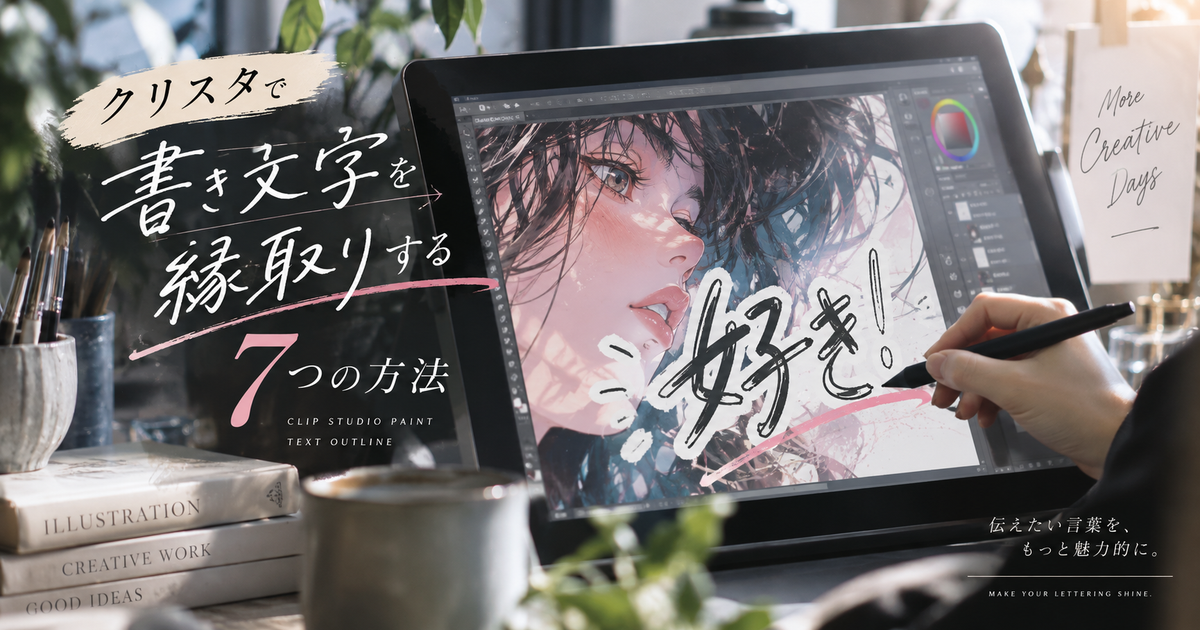
クリスタで描いた書き文字は、背景やキャラクターの色となじみすぎると、せっかくの勢いや感情が伝わりにくくなります。
特に漫画の効果音、サムネイル用の文字、手描きのセリフ風文字は、縁取りの入れ方ひとつで読みやすさと見栄えが大きく変わります。
ただし、何でも太い白フチを付ければよいわけではなく、書き文字の線の太さ、背景の明るさ、あとから修正する可能性によって最適な方法は変わります。
ここでは、クリスタで書き文字を縁取りする基本手順から、汚く見える原因、漫画表現、投稿画像向けの重ねフチ、保存時の注意点まで実用目線で整理します。
クリスタで書き文字を縁取りする方法7つ

クリスタで書き文字を縁取りするなら、まずはレイヤープロパティの境界効果を使う方法を基準に考えると迷いにくくなります。
境界効果
最も手軽なのは、書き文字を描いたレイヤーを選び、レイヤープロパティから境界効果のフチを有効にする方法です。
この方法は元の線を直接削らずに見た目だけフチを付けられるため、あとから太さや色を調整しやすいのが強みです。
白フチ、黒フチ、濃い影色のフチなどを試しながら、キャンバス上で読みやすい幅に整えます。
| 方法 | 向いている場面 | 修正しやすさ |
|---|---|---|
| 境界効果 | 通常の書き文字 | 高い |
| フォルダー適用 | 複数レイヤー | 高い |
| 選択範囲 | 手作業仕上げ | 中程度 |
| 複製レイヤー | 影付き表現 | 中程度 |
フォルダー適用
書き文字が複数レイヤーに分かれている場合は、対象レイヤーをフォルダーにまとめてから境界効果をかけると管理しやすくなります。
文字本体、ツヤ、かすれ、飾り線を別々に描いていても、フォルダー単位でまとめて縁取りできます。
あとから文字の一部を直す場合も、フォルダー内の元レイヤーを編集すればよいので作業の戻しやすさが残ります。
- 複数の効果音
- 別レイヤーの装飾
- 色違いの文字
- 修正前提の作業
テキスト機能
手描きではなくテキストツールで文字を入れている場合は、テキスト側のフチ設定を使う選択肢もあります。
フォントを変更する可能性がある段階では、ラスタライズせずにテキストとして残したほうが修正しやすくなります。
文字の内容、フォント、サイズをあとから変える予定があるなら、テキスト状態のままフチを調整する流れが安全です。
選択範囲
より手作業感のある縁取りにしたい場合は、文字の形を選択範囲にして外側を塗る方法が使えます。
境界効果よりも自由度が高く、部分的に太くしたり、端だけ削ったり、漫画らしい不均一なフチを作れます。
一方で、塗ったフチは通常の描画として残るため、あとから太さを一括変更しにくい点に注意が必要です。
複製レイヤー
書き文字を複製し、下側のレイヤーを少しずらして塗り替えると、縁取りと影を兼ねた表現になります。
単純な白フチよりも立体感が出やすく、勢いのある効果音やサムネイルの見出し文字に向いています。
ただし、ずらし幅が大きすぎると文字が二重に見えるため、可読性を優先して調整します。
手描き追加
境界効果で作ったフチの上から、足りない部分だけ手描きで補う方法もあります。
書き文字の跳ね、払い、かすれ部分は自動処理だけだと不自然な白抜けや角張りが出ることがあります。
仕上げ段階で小さな隙間を塗るだけでも、完成度がかなり上がります。
重ねフチ
白フチの外側にさらに黒や色付きのフチを足すと、背景が複雑でも文字を強く目立たせられます。
レイヤーやフォルダーに段階的に境界効果を重ねると、二重フチや三重フチのような派手な加工が作れます。
ただし、通常のイラスト内では主張が強くなりやすいため、漫画のタイトル、動画サムネイル、アイキャッチ画像などに絞ると扱いやすいです。
白フチが汚く見える原因

白フチが汚く見えるときは、クリスタの機能そのものよりも、元の書き文字の状態や背景との関係に原因があることが多いです。
線幅
書き文字の線が細いのにフチだけが太いと、文字本体より白い外側の印象が勝ってしまいます。
特に細い手書き文字では、フチを太くするほど文字の勢いが丸くなり、読みにくさが出ます。
最初は控えめな幅にして、サムネイル表示や縮小表示で足りなければ少しずつ太くするのが安全です。
| 文字の状態 | 起きやすい問題 | 調整の目安 |
|---|---|---|
| 細い線 | 白フチが勝つ | 細め |
| 太い線 | 重く見える | 中程度 |
| かすれ線 | 穴が目立つ | 手直し併用 |
| 丸文字 | 膨張する | 色で調整 |
背景色
背景が明るい場所に白フチを置くと、フチが背景に溶けてしまい、縁取りの役割が弱くなります。
逆に暗い背景では白フチが強く見えすぎて、書き文字だけが浮くことがあります。
白フチが合わないときは、少し黄みを入れた白、薄いグレー、背景の補色に近い色を試すと自然になじみます。
- 明るい背景なら濃いフチ
- 暗い背景なら淡いフチ
- 多色背景なら二重フチ
- 人物上なら細めの白フチ
隙間
手描きの書き文字は線の中に小さな穴やかすれがあるため、境界効果をかけると意図しない部分まで目立つことがあります。
ラフな味として残したい場合は問題ありませんが、読みやすさを優先するなら元の文字レイヤーを少し整える必要があります。
特に細かい払いの先端や交差部分は、フチを付ける前に軽くつなげておくと仕上がりが安定します。
漫画の効果音に合う作り方

漫画の効果音として書き文字を使う場合は、単に目立たせるだけでなく、場面の音や感情に合った縁取りを選ぶことが重要です。
迫力
爆発、衝撃、叫び声のような強い効果音では、太い文字にくっきりした外フチを付けると迫力が出ます。
黒い文字に白フチを入れ、その外側にさらに黒や濃い色を足すと、紙面の中で埋もれにくくなります。
ただし、すべての効果音を同じ強さにすると画面がうるさくなるため、重要な音だけに絞るのが効果的です。
| 効果音 | 合うフチ | 印象 |
|---|---|---|
| ドン | 太い白フチ | 強い |
| ザッ | 細い暗色フチ | 鋭い |
| ふわ | 淡い色フチ | 軽い |
| ゴゴ | 二重フチ | 重い |
距離感
遠くの音や小さな音は、太い縁取りよりも細いフチや淡い色のほうが自然に見えます。
読者に強く読ませたい音は前面に出し、雰囲気づくりの音は背景になじませると画面の優先順位が整理されます。
クリスタ上では同じ書き文字でも、フチの幅と不透明度を変えるだけで距離感を作れます。
- 近い音は太め
- 遠い音は細め
- 大きい音は高コントラスト
- 小さい音は低コントラスト
手描き感
漫画らしい書き文字では、完全に均一なフチよりも少し揺れのある縁取りのほうが表情が出ることがあります。
境界効果でベースのフチを作り、角や先端だけ手描きで削ると、機械的な印象を抑えられます。
勢いを出したい場面では、文字本体の形を優先し、フチは読みやすさを支える程度に留めるとまとまりやすいです。
投稿画像で映える重ねフチ

SNS画像やブログのアイキャッチで書き文字を使う場合は、縮小表示でも読めるように、単色フチより重ねフチが役立つ場面があります。
二重フチ
二重フチは、文字本体の外側に明るいフチを置き、そのさらに外側に暗いフチを置く作り方です。
写真背景やグラデーション背景の上でも文字が沈みにくく、視線を集めやすくなります。
クリスタでは、文字レイヤーに境界効果をかけたうえでフォルダーにも境界効果をかけると、段階的なフチを作れます。
| 組み合わせ | 向いている背景 | 見え方 |
|---|---|---|
| 黒文字白フチ黒外フチ | 写真背景 | 強い |
| 白文字黒フチ色外フチ | 暗い背景 | 華やか |
| 色文字白フチ濃色外フチ | 多色背景 | 安定 |
| 淡色文字濃色フチ | 単色背景 | 上品 |
色選び
目立たせたいからといって、文字本体、内側フチ、外側フチのすべてを強い色にすると、視認性が下がることがあります。
基本は、文字本体と隣のフチに明度差を作り、外側のフチで背景との境目をはっきりさせます。
迷った場合は、文字本体を濃色、内側を白、外側を黒や濃紺にすると多くの背景で読みやすくなります。
- 本文向けは控えめ
- 見出し向けは強め
- 写真上は外フチ重視
- 単色上は色味重視
余白
重ねフチを使うと文字の外側が広がるため、キャンバス端や人物の顔に近い場所では窮屈に見えることがあります。
文字を配置してから縁取りするのではなく、フチの厚みを含めた完成サイズで位置を決めると失敗しにくくなります。
特にアイキャッチ画像では、スマホ表示で端が切れないように、周囲に十分な余白を残します。
失敗を防ぐデータ管理

書き文字の縁取りは見た目の加工だけでなく、あとから直せる状態で残すことも大切です。
元レイヤー
境界効果を使う場合でも、完成前に元の書き文字レイヤーを残しておくと安心です。
ラスタライズ、結合、書き出しを急ぐと、文字の内容や形を直したいときに手間が増えます。
作業用ファイルでは、縁取り前のレイヤー、縁取り後のフォルダー、書き出し用の統合データを分けておくと安全です。
| 保存対象 | 目的 | 扱い方 |
|---|---|---|
| 元文字 | 修正用 | 非表示で保持 |
| 加工文字 | 調整用 | フォルダー管理 |
| 統合画像 | 書き出し用 | 複製で作成 |
| 完成画像 | 公開用 | 別名保存 |
書き出し
画像として公開する場合は、書き文字の縁取りが縮小後にも読めるか確認してから書き出します。
原寸ではきれいに見えても、ブログカードやSNSの一覧表示では細いフチが消えることがあります。
書き出し前に実際の表示サイズに近い倍率で確認すると、太さや色の不足に気づきやすくなります。
- 原寸確認
- 縮小確認
- 背景確認
- 端の余白確認
修正手順
完成後に縁取りが強すぎると感じた場合は、まず境界効果の幅を下げるところから調整します。
それでも目立ちすぎる場合は、フチの色を真っ白から少し暗い色へ変えると自然になります。
逆に読みにくい場合は、文字本体を濃くする、外フチを追加する、背景側を少しぼかすなどの順で調整します。
きれいなフチは読みやすさから決める

クリスタで書き文字を縁取りするときは、最初にレイヤープロパティの境界効果を試すのが最も扱いやすい方法です。
複数のレイヤーに分かれた書き文字はフォルダーにまとめ、フォルダー単位でフチを付けると修正しやすくなります。
白フチが汚く見える場合は、フチの太さだけでなく、元の線幅、背景色、文字内部の隙間を見直す必要があります。
漫画の効果音では、場面の迫力や距離感に合わせてフチの幅と色を変えると、画面全体の読みやすさが整います。
投稿画像やアイキャッチでは、縮小表示でも読めるように二重フチを使い、文字の外側まで含めた余白を確保することが大切です。
仕上げでは元レイヤーを残し、公開用データは複製から書き出すことで、あとから直したいときの負担を減らせます。