
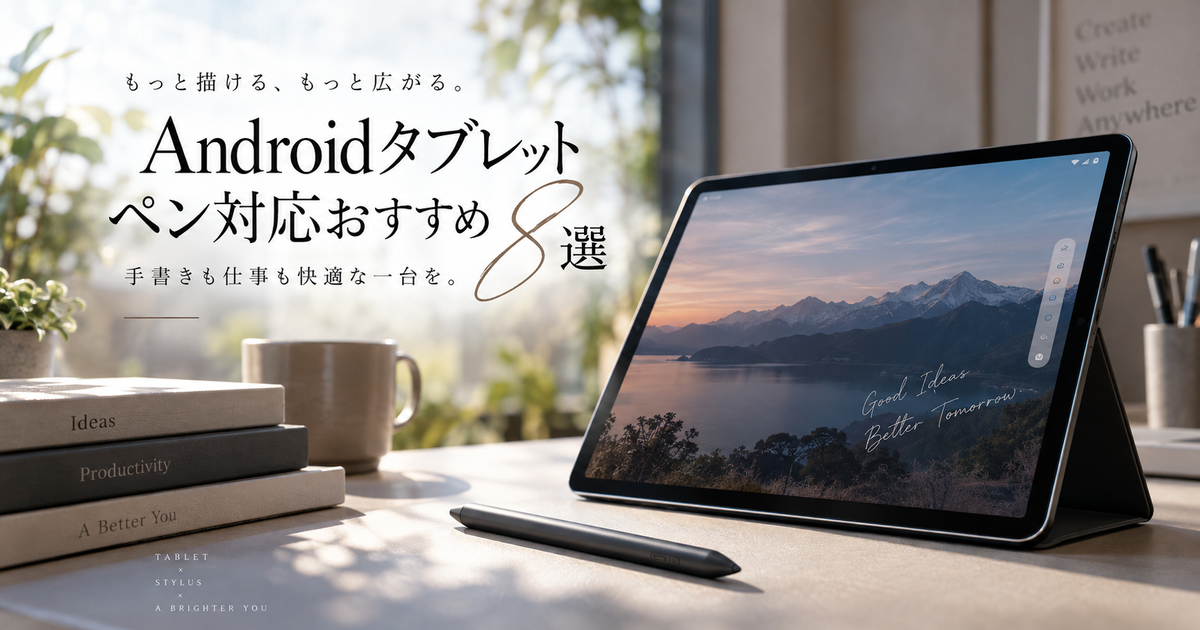
Androidタブレットでペンを使いたい人は、単にタッチペンが使えるかではなく、専用ペンに対応しているかを確認することが大切です。
指の代わりに画面を操作するだけのペンと、筆圧感知やパームリジェクションに対応した専用ペンでは、ノートやイラストの書き心地が大きく変わります。
特に学習メモ、PDFへの書き込み、イラスト制作、仕事の資料確認に使うなら、本体とペンの組み合わせで選ぶ必要があります。
ここでは、ペン対応Androidタブレットのおすすめ機種から、選び方、用途別の向き不向き、購入前の注意点まで整理します。
誤操作を防ぐ高精度タッチペンで快適操作

 ポチップ
ポチップ
Androidタブレットのペン対応おすすめ8選

まずは、手書きメモやイラスト、仕事用途で選びやすいペン対応モデルを8機種紹介します。
ペンが付属する機種は購入後すぐに使いやすく、別売りペン対応の機種は本体価格と必要なアクセサリー代を合わせて考えることが大切です。
価格や在庫は時期によって変わるため、最終的には公式サイトや販売ページで最新情報を確認してください。
Galaxy Tab S10 FE
Galaxy Tab S10 FEは、Sペン付きで選びやすいバランス型のAndroidタブレットです。
10.9インチ級の画面で持ち運びやすく、ノート、PDF注釈、動画視聴、軽い作業まで幅広く使いやすいモデルです。
防水防塵にも配慮された設計なので、自宅だけでなく外出先やキッチン周りで使いたい人にも向いています。
| 名称 | Galaxy Tab S10 FE |
|---|---|
| ペン対応 | Sペン付属 |
| 特徴 | 手書きと普段使いのバランスが良い |
| 向いている人 | ノートや学習に使いたい人 |
| 価格帯 | 中価格帯 |
| 注意点 | 本格イラストでは画面サイズに物足りなさを感じる場合がある |
Galaxy Tab S10 FE+
Galaxy Tab S10 FE+は、Sペン付きで大画面を使いたい人に向いたモデルです。
13.1インチ級の画面を活かして、ノートを広く表示したり、資料とメモを並べたりしやすい点が魅力です。
持ち運びやすさよりも、書く面積や表示の見やすさを重視する人に合います。
| 名称 | Galaxy Tab S10 FE+ |
|---|---|
| ペン対応 | Sペン付属 |
| 特徴 | 大画面でメモや資料確認がしやすい |
| 向いている人 | 学習や仕事で画面を広く使いたい人 |
| 価格帯 | 中価格帯から高価格帯 |
| 注意点 | 片手持ちや長時間の手持ち利用には大きめ |
Galaxy Tab S10+
Galaxy Tab S10+は、映像美や処理性能まで重視したい人向けの上位モデルです。
有機ELディスプレイを搭載したシリーズで、イラスト、写真確認、動画視聴の満足度を高めやすい構成です。
Androidタブレットを長く使う前提で、ペン入力だけでなく総合性能にもこだわる人に向いています。
| 名称 | Galaxy Tab S10+ |
|---|---|
| ペン対応 | Sペン付属 |
| 特徴 | 高画質と高性能を両立しやすい |
| 向いている人 | イラストや仕事にも使いたい人 |
| 価格帯 | 高価格帯 |
| 注意点 | メモ中心なら性能を持て余す場合がある |
Lenovo Yoga Tab
Lenovo Yoga Tabは、クリエイター寄りの使い方を意識した11.1型クラスのAndroidタブレットです。
高精細ディスプレイとLenovo Tab Pen Proの組み合わせにより、スケッチや手書き操作を楽しみやすいモデルです。
画面サイズは大きすぎないため、机上での作業と持ち運びの両方を重視する人に合います。
| 名称 | Lenovo Yoga Tab |
|---|---|
| ペン対応 | Lenovo Tab Pen Pro対応 |
| 特徴 | 創作と持ち運びのバランスが良い |
| 向いている人 | スケッチや軽い制作をしたい人 |
| 価格帯 | 中価格帯から高価格帯 |
| 注意点 | 販売構成により付属品が変わる場合がある |
Lenovo Idea Tab Pro
Lenovo Idea Tab Proは、12.7型の大画面とペン入力を組み合わせたい人に向いたモデルです。
Lenovo Tab Pen Plusに対応し、メモ、PDF書き込み、動画視聴、学習用途をまとめやすい構成です。
価格と画面サイズのバランスを重視しながら、広い作業領域を確保したい人におすすめしやすい一台です。
| 名称 | Lenovo Idea Tab Pro |
|---|---|
| ペン対応 | Lenovo Tab Pen Plus対応 |
| 特徴 | 大画面と価格のバランスが良い |
| 向いている人 | 学習や資料閲覧を広い画面でしたい人 |
| 価格帯 | 中価格帯 |
| 注意点 | 構成によってペン付属か別売りかを確認したい |
Lenovo Idea Tab Plus
Lenovo Idea Tab Plusは、12.1型の画面とペン対応を比較的手頃に狙いやすいモデルです。
メモ、動画、電子書籍、オンライン学習などを中心に使うなら、必要十分な選択肢になりやすいです。
上位機種ほどの制作性能よりも、毎日の使いやすさとコスト感を重視する人に合います。
| 名称 | Lenovo Idea Tab Plus |
|---|---|
| ペン対応 | Lenovo Tab Pen対応 |
| 特徴 | 日常利用に取り入れやすい |
| 向いている人 | 学習や家族共用で使いたい人 |
| 価格帯 | 中価格帯 |
| 注意点 | 本格制作よりもライトな手書き向き |
Xiaomi Pad 7
Xiaomi Pad 7は、高精細ディスプレイと別売りのXiaomi Focus Pen対応が魅力のモデルです。
3.2K表示や高リフレッシュレートを活かし、動画視聴、資料閲覧、手書き、軽い制作までこなせます。
本体性能と価格のバランスを重視し、ペンは必要に応じて追加したい人に向いています。
| 名称 | Xiaomi Pad 7 |
|---|---|
| ペン対応 | Xiaomi Focus Pen対応 |
| 特徴 | 高精細画面とコスパを両立しやすい |
| 向いている人 | 動画も手書きも楽しみたい人 |
| 価格帯 | 中価格帯 |
| 注意点 | ペンが別売りの場合は総額で比較したい |
Redmi Pad Pro
Redmi Pad Proは、12.1インチ級の大画面を手頃に使いたい人に向いたAndroidタブレットです。
Redmi Smart Pen対応により、動画視聴中心のタブレットに手書きメモ用途を加えやすい点が魅力です。
価格を抑えつつ大きな画面で学習、電子書籍、PDF確認をしたい人に合います。
| 名称 | Redmi Pad Pro |
|---|---|
| ペン対応 | Redmi Smart Pen対応 |
| 特徴 | 大画面を手頃に選びやすい |
| 向いている人 | コスパ重視で手書きも試したい人 |
| 価格帯 | 低価格帯から中価格帯 |
| 注意点 | ペン入力の快適さは上位機種と差が出る場合がある |
ペン対応モデルを選ぶ前に見るべき基準

ペン対応Androidタブレットを選ぶときは、スペック表の画面サイズや価格だけで決めないほうが安全です。
手書きの快適さは、本体性能、ペンの規格、付属アプリ、画面の大きさが組み合わさって決まります。
ここでは、購入前に確認したい基準を整理します。
ペンの付属有無
最初に確認したいのは、専用ペンが本体に付属するかどうかです。
ペン付属モデルは総額が読みやすく、購入後すぐに手書き機能を試せる安心感があります。
別売りモデルは本体価格が安く見えても、純正ペンやケースを加えると総額が上がる場合があります。
| 確認項目 | 見るポイント | 判断の目安 |
|---|---|---|
| ペン付属 | 購入後すぐ使える | 初心者向き |
| ペン別売り | 総額確認が必要 | 価格重視向き |
| 純正ペン対応 | 機能を活かしやすい | 手書き重視向き |
| 汎用ペンのみ | 細かい筆記に弱い | 簡易操作向き |
筆圧感知
ノート用途だけなら筆圧感知の優先度は高すぎません。
一方で、イラストや線の強弱を表現したい場合は、筆圧感知の有無が書き心地に直結します。
購入前には、ペンの機能がアプリ側でも活かせるかを合わせて確認すると安心です。
- メモ中心なら遅延の少なさを重視
- イラスト中心なら筆圧感知を重視
- 資料注釈ならパームリジェクションを重視
- 長時間利用ならペンの重さも確認
画面サイズ
画面サイズは、手書きのしやすさと持ち運びやすさのバランスを決める重要な要素です。
10インチ前後は持ち運びやすく、12インチ以上はノートや資料を広く表示しやすくなります。
電子書籍や動画だけでなく、実際にどの姿勢で書くかを想像して選ぶと失敗しにくいです。
机の上で使う時間が長いなら、大きめのモデルでも満足しやすいでしょう。
用途別に向くペン対応Androidタブレット

同じペン対応でも、学習、イラスト、仕事では重視するポイントが変わります。
安さだけで選ぶと、書き込みの遅延や画面の狭さが気になりやすくなります。
ここでは、用途別にどのようなモデルが向いているかを整理します。
学習メモ
学習メモに使うなら、画面サイズ、バッテリー、ペンの取り回しを重視すると選びやすいです。
授業動画を見ながらメモを取る人は、分割画面や横向き表示のしやすさも大切です。
ペン付属モデルを選ぶと、追加購入の手間が少なく、使い始めのハードルを下げられます。
- 画面は10.9インチ以上が使いやすい
- PDF注釈なら12インチ以上も便利
- ペン収納できるケースがあると安心
- 長時間利用ならバッテリー容量も重要
イラスト制作
イラスト制作では、画面の発色、筆圧感知、ペンの遅延、対応アプリの相性を確認したいです。
本格的に描くなら、Galaxy Tab Sシリーズ上位機やLenovo Yoga系のように、表示品質とペン機能を重視したモデルが候補になります。
趣味のスケッチやラフ用途なら、Xiaomi Pad 7やRedmi Pad Proのようなコスパモデルでも検討しやすいです。
| 用途 | 重視点 | 候補の方向性 |
|---|---|---|
| ラフ描き | 画面の広さ | 中価格帯モデル |
| 線画 | ペンの追従性 | 専用ペン対応モデル |
| 着色 | 発色と明るさ | 高画質モデル |
| 仕上げ | アプリ互換性 | 上位モデル |
仕事の資料確認
仕事で使うなら、ペン入力だけでなく、資料閲覧、Web会議、キーボード対応も見ておきたいです。
PDFへ赤入れする、会議中にメモを取る、ブラウザと資料を並べるといった用途では大画面モデルが便利です。
ただし、AndroidはWindowsパソコンの完全な代替にはなりにくいため、メインPCを補助する端末として考えると満足しやすいです。
文章作成が多い人は、純正または対応キーボードの有無も確認しましょう。
購入後に後悔しやすい注意点

ペン対応Androidタブレットは便利ですが、買う前に見落とすと後悔しやすい点もあります。
特に、ペンの別売り、アプリの相性、純正以外のペンの限界は確認しておきたい部分です。
ここでは、購入前に知っておきたい注意点をまとめます。
ペン別売り
本体が安く見えるモデルでも、純正ペン、保護フィルム、ケース、キーボードを加えると総額が上がります。
特に手書きメインで使うなら、ペンだけは後回しにせず、最初から総額に入れて比較するのがおすすめです。
安い汎用ペンで済ませようとすると、筆圧感知やパームリジェクションが使えず、期待した書き心地にならない場合があります。
| 追加品 | 必要度 | 注意点 |
|---|---|---|
| 専用ペン | 高い | 手書き用途ではほぼ必須 |
| 保護フィルム | 中程度 | 描き味が変わる |
| ケース | 高い | ペン収納の有無が重要 |
| キーボード | 用途次第 | 文章作成が多い人向き |
アプリ相性
ペン対応の性能が高くても、使いたいアプリ側が十分に対応していないと満足度は下がります。
ノートアプリ、PDFアプリ、イラストアプリによって、筆圧感知やショートカットの使い勝手は異なります。
購入前に、自分が使う予定のアプリ名と端末名で利用例を確認しておくと安心です。
- Goodnotes系の対応状況
- Clip Studio Paintの動作感
- PDF注釈アプリの使いやすさ
- クラウド同期の有無
- キーボードショートカット対応
純正以外のペン
静電容量式の安いタッチペンは、画面操作には使えても本格的な筆記には向きません。
専用ペン対応モデルを選ぶ意味は、筆圧感知、傾き検知、パームリジェクション、低遅延などを活かせる点にあります。
純正以外の互換ペンを選ぶ場合は、対応機種、充電方式、ボタン機能、レビューを慎重に確認しましょう。
特にイラスト用途では、少し高くても純正ペンを選ぶほうが結果的に満足しやすいです。
iPadやWindowsタブレットとの違い

ペン対応Androidタブレットを選ぶ人は、iPadやWindowsタブレットと迷うことも多いです。
Androidは価格の選択肢が広く、GoogleサービスやAndroidスマホとの連携に強みがあります。
一方で、制作アプリやPC作業の代替性では、用途によって向き不向きがあります。
アプリ資産
iPadはクリエイティブ系アプリが豊富で、イラスト制作や音楽制作では強い選択肢です。
Androidタブレットは、Googleサービス、動画、電子書籍、学習、資料閲覧との相性が良く、価格帯も幅広いです。
すでにAndroidスマホを使っている人なら、通知、写真、ファイル、アカウント管理をそろえやすいメリットがあります。
- AndroidはGoogleサービスと相性が良い
- iPadは制作アプリの選択肢が多い
- WindowsはPCソフトを使いやすい
- 学習中心ならAndroidでも十分選びやすい
手書き体験
手書き体験は、OSだけでなく本体とペンの完成度によって差が出ます。
Galaxy TabのSペンは、付属モデルが多く、メモ用途では始めやすい選択肢です。
XiaomiやLenovoは、価格と画面性能のバランスを取りながらペン入力を使いたい人に向いています。
| 比較対象 | 強み | 注意点 |
|---|---|---|
| Android | 価格帯が広い | 機種ごとの差が大きい |
| iPad | アプリが豊富 | ペン別売りが多い |
| Windows | PC作業に強い | タブレット感は機種次第 |
| 電子ペーパー | 目にやさしい | 動画やカラー表示に弱い |
PC代替
Androidタブレットは、資料閲覧、メール、チャット、Web会議、軽い文章作成には十分使えます。
ただし、Excelの複雑な作業、業務ソフト、画像編集の本格作業では、Windowsパソコンのほうが安定しやすいです。
ペン対応Androidタブレットは、パソコンの置き換えではなく、手書きと閲覧に強いサブ端末として考えると活用しやすいです。
外出先での下書きや確認作業を快適にする端末として選ぶと、満足度が高くなりやすいでしょう。
目的に合う一台を選ぶと満足しやすい

Androidタブレットでペン対応モデルを選ぶなら、最初に用途を決めることが大切です。
学習メモが中心ならSペン付属のGalaxy Tab S10 FEや大画面のGalaxy Tab S10 FE+が選びやすいです。
イラストや創作も重視するなら、Galaxy Tab S10+やLenovo Yoga Tabのように、画面品質とペン性能に強いモデルが候補になります。
コスパを重視するなら、Lenovo Idea Tab Pro、Lenovo Idea Tab Plus、Xiaomi Pad 7、Redmi Pad Proのように、別売りペンを含めた総額で比較すると判断しやすいです。
ペン対応という表記だけで選ばず、専用ペン、付属有無、画面サイズ、アプリ相性、アクセサリー代まで確認すれば、自分に合う一台を選びやすくなります。
誤操作を防ぐ高精度タッチペンで快適操作
ポチップ