
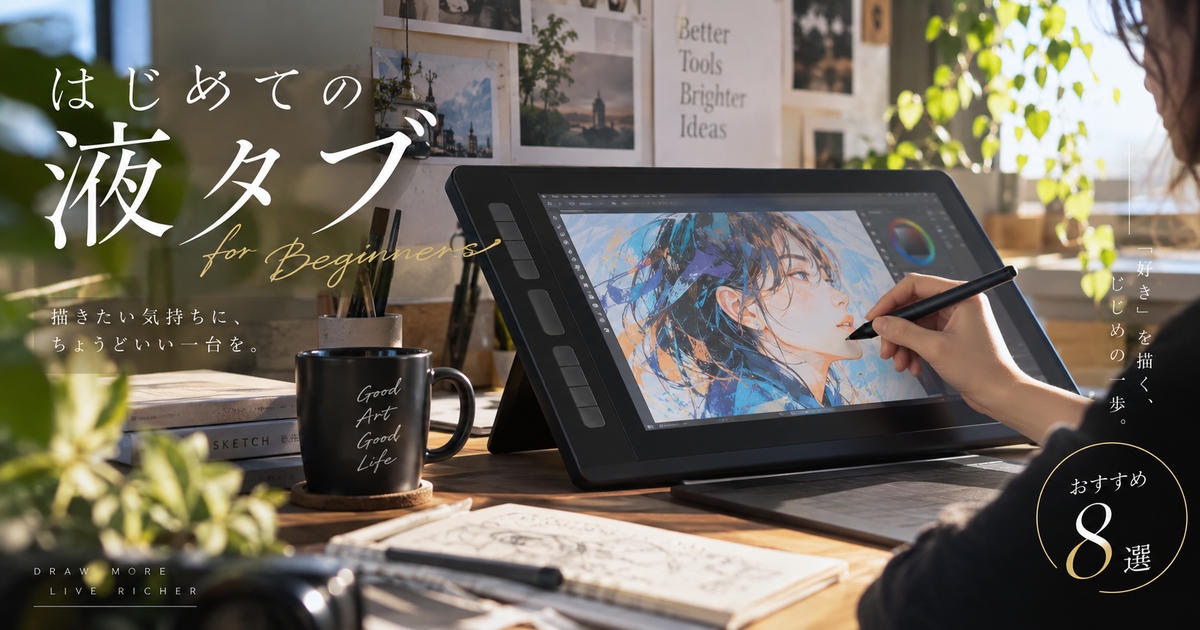
液タブのおすすめを初心者向けに探すと、価格の安さだけで決めてよいのか、画面サイズを大きくしたほうがよいのかで迷いやすいです。
液タブは画面に直接ペンで描けるため、板タブより感覚をつかみやすい一方で、パソコン接続や設置場所の確認を怠ると使いにくくなります。
初心者の場合は、上位モデルよりも、接続が簡単で机に置きやすく、線の練習を続けやすい機種を選ぶほうが満足度が高くなります。
ここでは、公式情報を確認できる現行寄りの液晶ペンタブレットを中心に、初めての一台として候補にしやすいモデルを整理します。
価格や在庫は販売店によって変わるため、購入前には公式ストアや正規販売店の最新表示を確認してください。
描き心地が滑らかと人気の液晶ペンタブ

 ポチップ
ポチップ
初心者向け液タブおすすめ8選

初心者が最初に見るべき液タブは、12〜16インチ前後で、描き心地、接続方法、価格、付属品のバランスが取りやすいモデルです。
いきなり高額なプロ向けモデルを選ぶより、机に置きやすく、設定でつまずきにくく、練習を続けやすい一台を選ぶほうが失敗を減らせます。
ここでは、価格を抑えたい人、安心感を重視したい人、少し大きめの画面で始めたい人に分けて候補にしやすい液タブを紹介します。
XPPen Artist 12 3rd
XPPen Artist 12 3rdは、11.9型のコンパクトな画面と日本限定版の付属品で、初めての液タブとして導入しやすいモデルです。
公式ページでは初心者や学生向けの一台として紹介され、X4スマートチップスタイラスや16384段階の筆圧感知を備えています。
画面はフルHDなので作業領域は広すぎませんが、机が狭い人やノートパソコンと組み合わせたい人には扱いやすいサイズです。
価格を抑えたい初心者は、まずこのクラスで液タブの描き心地と接続作業に慣れる選び方が現実的です。
| 名称 | XPPen Artist 12 3rd |
|---|---|
| 特徴(強み) | 小型で付属品が充実 |
| 向いている人 | 低予算で始めたい初心者 |
| 価格帯or料金目安 | 3万円台前半目安 |
| 注意点 | 作業領域はやや小さめ |
Wacom One 液晶ペンタブレット 12
Wacom One 液晶ペンタブレット 12は、ワコムブランドの安心感を重視しながら、できるだけコンパクトに始めたい初心者に向いています。
11.6型の小型モデルで、パソコン環境に合わせてUSB Type-C接続モデルや3 in 1ケーブル同梱モデルを選べる点が特徴です。
ワコム製品は利用者が多いため、設定方法やトラブル時の情報を探しやすく、初めての液タブでも孤立しにくい安心感があります。
ただし、USB Type-C一本で接続したい場合は、パソコン側がDisplayPort Alt Modeなどに対応しているかを事前に確認する必要があります。
| 名称 | Wacom One 液晶ペンタブレット 12 |
|---|---|
| 特徴(強み) | ワコム入門機として扱いやすい |
| 向いている人 | 安心感を重視する初心者 |
| 価格帯or料金目安 | 4万円台後半〜6万円台前半目安 |
| 注意点 | 接続ケーブルの型を要確認 |
HUION Kamvas 13 (Gen3)
HUION Kamvas 13 (Gen3)は、13.3インチのフルHD画面と高いコストパフォーマンスを両立した、練習用にも本格制作の入口にも使いやすい液タブです。
日本法人公式ストアでは、フルラミネーション構造、持ち運びやすい設計、国内2年保証、日本語サポート対応が案内されています。
13インチ級は小さすぎず大きすぎないため、イラスト練習、漫画制作、趣味の創作を一台で始めたい人に向いています。
在庫や同梱品は販売タイミングで変わることがあるため、購入前に公式ストアで保証内容と付属品を確認しておくと安心です。
| 名称 | HUION Kamvas 13 (Gen3) |
|---|---|
| 特徴(強み) | 13.3型で保証が手厚い |
| 向いている人 | 保証と価格を両立したい人 |
| 価格帯or料金目安 | 5万円台前半目安 |
| 注意点 | 在庫状況を確認したい |
XPPen Artist 13.3 Pro V2
XPPen Artist 13.3 Pro V2は、13.3型の扱いやすいサイズに、リングホイールとショートカットキーを備えた作業効率重視の液タブです。
公式情報では、X3 Proスマートチップ搭載ペン、16384段階の筆圧感知、60度の傾き検知などが案内されています。
ブラシサイズ変更や画面拡大を手元で行いやすいため、クリスタなどで操作を覚えながら効率よく描きたい初心者に向いています。
ショートカットが多いぶん最初は設定に迷う可能性があるため、最初はよく使う操作だけを割り当てると使いやすくなります。
| 名称 | XPPen Artist 13.3 Pro V2 |
|---|---|
| 特徴(強み) | ホイール操作が便利 |
| 向いている人 | 操作効率も重視する初心者 |
| 価格帯or料金目安 | 4万円前後目安 |
| 注意点 | 初期設定に少し慣れが必要 |
Wacom One 液晶ペンタブレット 13 touch
Wacom One 液晶ペンタブレット 13 touchは、13.3型の画面にマルチタッチ対応を備えた、直感的な操作を重視したい人向けの入門候補です。
ワコムストアでは13.3型モデルがタッチ入力対応として案内され、sRGBカバー率99%の画面仕様も掲載されています。
指で拡大縮小や回転ができる環境に慣れている人は、タッチ対応のほうが紙やタブレットに近い感覚で使いやすい場合があります。
一方で、価格は12型より上がりやすいため、タッチ機能を本当に使いたいかを考えてから選ぶのが無駄を減らすコツです。
| 名称 | Wacom One 液晶ペンタブレット 13 touch |
|---|---|
| 特徴(強み) | 13.3型でタッチ対応 |
| 向いている人 | 直感操作を重視する人 |
| 価格帯or料金目安 | 7万円台半ば〜9万円台前半目安 |
| 注意点 | タッチ不要なら割高になりやすい |
XPPen Artist Pro 14(Gen 2)
XPPen Artist Pro 14(Gen 2)は、14インチの16:10画面とX3 Proスマートチップスタイラスを備えた、少し良い液タブから始めたい人向けのモデルです。
公式ページでは、16384レベルの筆圧感度、1920×1200の解像度、99%sRGBの色域カバー率、フルラミネーションディスプレイが案内されています。
12〜13インチでは狭く感じそうだけれど、16インチは机に置けるか不安という人には、14インチ級がちょうどよい中間になりやすいです。
付属品や機能が充実しているぶん、完全な最安モデルではないため、長く使う前提の初心者に向いています。
| 名称 | XPPen Artist Pro 14(Gen 2) |
|---|---|
| 特徴(強み) | 14型で描画性能が高い |
| 向いている人 | 長く使う前提の初心者 |
| 価格帯or料金目安 | 5万円台半ば目安 |
| 注意点 | 最安重視なら過剰になりやすい |
XPPen Artist 15.6 Pro V2
XPPen Artist 15.6 Pro V2は、15.4インチ級の広めの画面を比較的手に取りやすい価格帯で選びたい人に向いています。
公式スペックでは、1920×1080の解像度、99%sRGB、フルラミネーション、X3 Proスマートチップスタイラス、16384段階の筆圧感知が案内されています。
広い画面はキャンバスとツールパネルを同時に見やすいため、クリスタでレイヤーや素材パレットを開きながら描きたい人には便利です。
本体サイズは大きくなるため、ノートパソコン横に置くよりも、自宅の机で固定して使う前提で考えると失敗しにくいです。
| 名称 | XPPen Artist 15.6 Pro V2 |
|---|---|
| 特徴(強み) | 大きめ画面で価格を抑えやすい |
| 向いている人 | 自宅でじっくり描く人 |
| 価格帯or料金目安 | 5万円前後目安 |
| 注意点 | 設置スペースが必要 |
Wacom Cintiq 16
Wacom Cintiq 16は、初心者向けとしては高価ですが、最初から描き味と品質を重視して長く使いたい人には候補になります。
ワコムストアでは、16.0型、2560×1600の2.5K解像度、Wacom Pro Pen 3、ダイレクトボンディング、アンチグレアガラスなどが案内されています。
プロ向けに近い描き心地を求める人や、買い替え回数を減らしたい人には魅力があります。
ただし、予算が限られる初心者が無理に選ぶ必要はなく、続けられるか不安な段階では下位モデルから始めるほうが安全です。
| 名称 | Wacom Cintiq 16 |
|---|---|
| 特徴(強み) | 高品質な16型ミドルクラス |
| 向いている人 | 長期利用を前提にする人 |
| 価格帯or料金目安 | 11万円台後半目安 |
| 注意点 | 初心者には予算負担が大きい |
初心者が液タブで後悔しやすい選び方

液タブ選びで後悔しやすいのは、価格、画面サイズ、メーカー名だけを見て、自分の使い方と設置環境を後回しにするケースです。
初心者ほど、スペック表の数字よりも、接続できるか、机に置けるか、毎日出しっぱなしにできるかを先に考える必要があります。
ここでは、購入後に使わなくなる原因になりやすい判断ミスを整理します。
安さだけで決めない
安い液タブは魅力的ですが、必要なケーブルやスタンドをあとから買い足すと、結果的に総額が上がることがあります。
初心者は本体価格だけでなく、同梱品、保証、国内サポート、返品条件まで含めて比較するほうが安心です。
とくに接続ケーブルが自分のパソコンに合わない場合、変換アダプタや別売りケーブルが必要になることがあります。
購入前には、最低限次の項目を確認しておくと失敗を減らせます。
- 対応OS
- 接続端子
- 同梱ケーブル
- スタンドの有無
- 保証期間
- 日本語サポート
大画面を急がない
大きい画面は描きやすそうに見えますが、初心者にとっては設置場所や姿勢の問題が出やすい選択でもあります。
16インチ以上になると、キーボード、マウス、液タブ、資料を同時に置くスペースが必要です。
机が狭いのに大画面を選ぶと、肩が上がった姿勢になり、長時間の練習が苦痛になりやすいです。
最初は、自分の机に置いたときに肘と手首が自然に動かせるサイズを優先しましょう。
| サイズ | 向いている環境 | 注意点 |
|---|---|---|
| 12インチ前後 | 狭い机 | 細部作業は拡大が必要 |
| 13〜14インチ前後 | 標準的な机 | 価格差を比較したい |
| 15〜16インチ前後 | 据え置き机 | 奥行きと配線が必要 |
有名メーカーだけで決めない
ワコムは安心感のある定番ブランドですが、初心者全員にとって最適とは限りません。
XPPenやHUIONにも、付属品が充実したモデルや価格を抑えやすいモデルがあります。
大切なのは、メーカー名だけでなく、保証、接続性、画面サイズ、描き味、サポート情報の見つけやすさを総合的に見ることです。
迷った場合は、安心感重視ならワコム、価格と付属品重視ならXPPenやHUIONという分け方で考えると候補を絞りやすくなります。
サイズ選びで迷ったときの判断基準
液タブのサイズは、描きやすさだけでなく、机の広さ、姿勢、持ち運び、作業ソフトの画面構成に大きく影響します。
初心者は大きければよいと考えがちですが、毎日使いやすいサイズでなければ練習の回数が減ってしまいます。
ここでは、12インチ、13〜14インチ、16インチ前後の違いを使い方から整理します。
12インチは練習向き
12インチ前後の液タブは、机が狭い人、ノートパソコンで作業する人、まずは低予算で試したい人に向いています。
画面が小さいため、全体表示のまま細かい線を描くのは難しい場面があります。
しかし、キャンバスを拡大しながら描く癖がつけば、線画や塗りの練習には十分使えます。
最初の一台として選ぶなら、次のような人に合いやすいサイズです。
- 机が狭い人
- 予算を抑えたい人
- 趣味で始めたい人
- 持ち運びたい人
- サブ機にしたい人
13〜14インチは万能
13〜14インチの液タブは、初心者が最もバランスを取りやすいサイズ帯です。
小さすぎて窮屈になりにくく、16インチほど設置場所を取りにくいため、初めてでも扱いやすいです。
クリスタでブラシ、レイヤー、素材パネルを表示しながら描く場合も、12インチより余裕を感じやすくなります。
予算に少し余裕があるなら、このサイズ帯から選ぶと買い替えまでの期間を伸ばしやすいです。
| 判断軸 | 13〜14インチの特徴 |
|---|---|
| 設置性 | 標準的な机に置きやすい |
| 作業領域 | 練習から本制作まで対応 |
| 価格 | 選択肢が多い |
| 初心者適性 | 最初の本命にしやすい |
16インチは据え置き向き
16インチ前後の液タブは、線画や塗りを大きく表示できるため、作業の見やすさを重視する人に向いています。
画面が広いぶん、ツールパレットを開いたまま描きやすく、資料を横に置いた制作にも対応しやすくなります。
一方で、本体サイズ、ケーブルの取り回し、スタンドの角度調整、机の奥行きが重要になります。
自宅で腰を据えて描く予定があり、設置したまま使える環境がある人なら、16インチ級は満足度の高い選択になります。
パソコン環境で確認したい接続条件
液タブは画面付きの入力機器なので、基本的にはパソコンや一部の対応端末につないで使います。
初心者がつまずきやすいのは、液タブ本体よりも、USB-C、HDMI、電源、ドライバーの確認不足です。
購入前に接続条件を見ておくと、届いた日に使えないという失敗を避けやすくなります。
USB-Cの種類
USB-C端子があるパソコンでも、すべての液タブをケーブル一本で使えるとは限りません。
映像出力に対応したUSB-Cでなければ、画面が映らずペン入力だけが反応するようなトラブルにつながることがあります。
公式ページでUSB Type-C一本接続と書かれていても、パソコン側にDisplayPort Alt Modeや電力供給の条件がある場合があります。
不安な場合は、3 in 1ケーブルやHDMI接続が使えるモデルを選ぶと回避しやすいです。
| 確認項目 | 見るポイント |
|---|---|
| USB-C端子 | 映像出力対応か |
| 電力供給 | 追加電源が必要か |
| 同梱ケーブル | 別売りではないか |
| 公式対応表 | OSと端末条件 |
HDMI接続の余裕
デスクトップパソコンや古めのノートパソコンでは、HDMI接続のほうが安定しやすい場合があります。
ただし、HDMI、USB-A、電源を同時に使う構成では、机の上や背面の配線が増えます。
すでに外部モニターを使っている人は、空いている映像端子があるかも確認しておきましょう。
購入前には、次のような接続状況をメモしておくと比較しやすくなります。
- 空きHDMI端子
- 空きUSB-A端子
- 空きUSB-C端子
- 電源タップの余裕
- 外部モニターの有無
- ケーブルの届く距離
ドライバー管理
液タブは専用ドライバーをインストールして、ペンの筆圧やボタン割り当てを調整して使います。
古いペンタブのドライバーが残っていると、ペンが動かない、筆圧が効かない、画面範囲がずれるといった問題が起きることがあります。
複数メーカーの液タブを試す場合は、不要なドライバーを整理してから新しいドライバーを入れるほうが安全です。
初心者は、製品ページから最新ドライバーをダウンロードできるか、日本語の設定ガイドがあるかも購入前に見ておくと安心です。
安く買う前に見たい周辺アイテム
液タブ本体だけを安く買っても、スタンド、保護フィルム、替え芯、ショートカット機器が不足すると使いにくくなることがあります。
初心者は本体価格に目が行きやすいですが、描き続けるための姿勢や手元操作まで含めて予算を組むほうが満足しやすいです。
ここでは、最初から必要になりやすい周辺アイテムを整理します。
スタンド
液タブは机に平置きでも使えますが、長時間描くなら角度をつけられるスタンドがあるほうが手首や首への負担を減らしやすいです。
本体に簡易スタンドが内蔵されているモデルもあれば、折りたたみスタンドが同梱されるモデルもあります。
スタンドがない状態で使うと、画面をのぞき込む姿勢になりやすく、練習時間が伸びたときに疲れやすくなります。
購入時は、スタンドの有無だけでなく、角度調整の幅も見ておきましょう。
| アイテム | 役割 | 優先度 |
|---|---|---|
| 簡易スタンド | 角度をつける | 高い |
| 多段階スタンド | 姿勢を整える | 高い |
| モニターアーム | 据え置き環境を作る | 中程度 |
保護フィルム
保護フィルムは、画面の傷対策だけでなく、ペン先の滑りや描き味にも影響します。
紙に近い抵抗感がほしい人はペーパーライク系を選びたくなりますが、ペン先の摩耗が早くなる場合があります。
最初からアンチグレアガラスや保護フィルム装着済みのモデルなら、すぐに追加購入しなくても使い始められることがあります。
フィルムを選ぶときは、次の点を比べると失敗しにくいです。
- 対応サイズ
- 描き味
- 反射の少なさ
- 貼りやすさ
- 替え芯の消耗
- 画面の見え方
ショートカット機器
液タブで絵を描くときは、拡大、縮小、回転、戻る、ブラシサイズ変更などを頻繁に使います。
本体にショートカットキーやダイヤルが付いているモデルなら、キーボードに手を伸ばす回数を減らせます。
本体にキーが少ないモデルでも、左手デバイスや小型キーボードを組み合わせれば作業効率を補えます。
初心者は最初から複雑に割り当てすぎず、戻る、拡大、縮小、ブラシサイズ変更だけを覚えると負担が少なくなります。
最初の液タブは続けやすさで選ぶ
初心者にとって一番大切なのは、最高スペックの液タブを選ぶことではなく、毎日出して描きたくなる一台を選ぶことです。
予算を抑えたいならXPPen Artist 12 3rdやXPPen Artist 13.3 Pro V2が候補になり、安心感を重視するならWacom Oneシリーズが選びやすくなります。
画面の余裕を重視するならXPPen Artist 15.6 Pro V2やWacom Cintiq 16が候補になりますが、机の広さと予算の確認は必須です。
13〜14インチ前後は初心者がバランスを取りやすいサイズ帯なので、迷ったときはHUION Kamvas 13 (Gen3)やXPPen Artist Pro 14(Gen 2)のような中間サイズも検討しやすいです。
液タブのおすすめを初心者向けに選ぶなら、価格、サイズ、接続方法、保証、付属品を順番に確認し、自分の作業環境に無理なく置けるモデルを選びましょう。
描き心地が滑らかと人気の液晶ペンタブ
ポチップ