
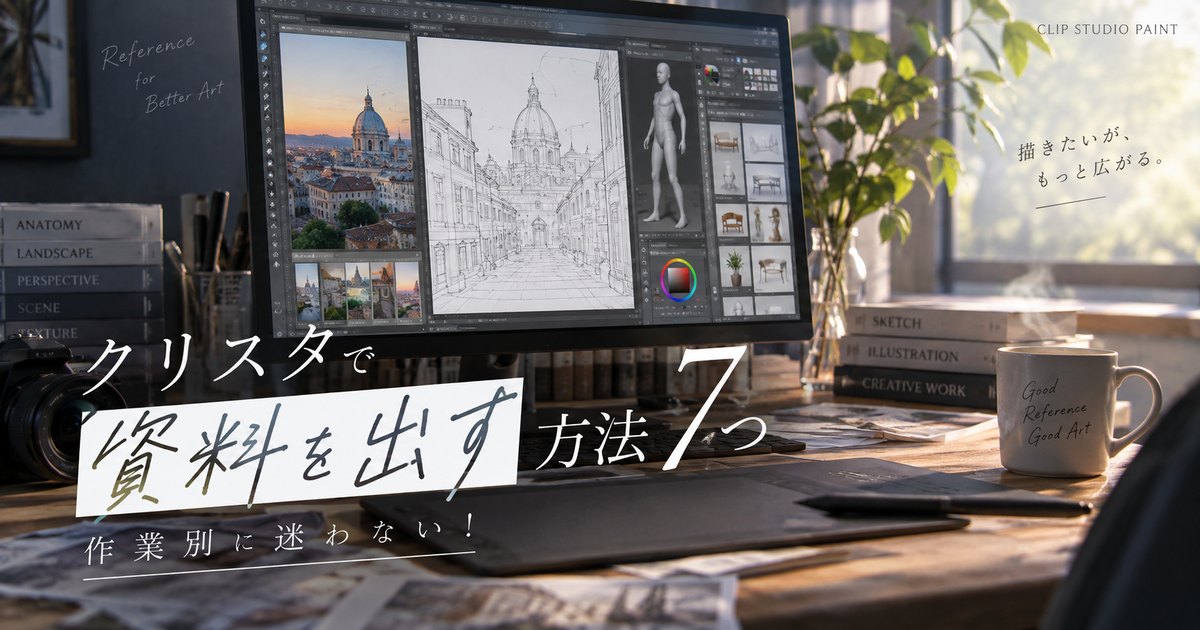
クリスタで資料を出す方法を探している人の多くは、参考画像を横に表示したいのか、画像をキャンバス上に置きたいのか、3D素材を下描き用に出したいのかで迷いやすいです。
同じ「資料を出す」という言葉でも、使う機能はサブビュー、画像読み込み、素材パレット、3D素材、別キャンバス表示などに分かれます。
描きながら見るだけならサブビューが最も扱いやすく、資料を下敷きにして位置を合わせたいならキャンバスへの読み込みが向いています。
ポーズや背景のアタリを取りたい場合は、画像資料よりも3D素材やデッサン人形を出したほうが作業しやすい場面もあります。
この記事では、目的別にどの出し方を選べばよいかを整理し、初心者でも迷わず資料を表示できるように手順と使い分けをまとめます。
クリスタで資料を出す方法7つ

クリスタで資料を出す方法は、資料を「見るだけ」にするか、「キャンバス上で使う」かによって選び方が変わります。
サブビュー
資料画像を横に置いて見ながら描きたい場合は、サブビューを使うのが基本です。
サブビューは作業中のキャンバスとは別枠で画像を表示できるため、資料をレイヤーに混ぜずに確認できます。
色を参考にしたいときは、サブビュー上の画像からスポイトで色を取れるため、配色資料や設定画にも向いています。
画面にサブビューがない場合は、ウィンドウメニューからサブビューを表示します。
キャンバス読み込み
資料画像をキャンバス上に直接置きたい場合は、ファイルメニューの読み込みから画像を選びます。
読み込んだ画像は画像素材レイヤーとして追加され、移動や拡大縮小をしながら配置できます。
構図の下敷き、背景の位置合わせ、模写練習などでは、サブビューよりもキャンバス読み込みのほうが調整しやすいです。
| 目的 | 使う機能 | 向いている場面 |
|---|---|---|
| 横に置く | サブビュー | 見ながら描く |
| 重ねる | 画像読み込み | 位置を合わせる |
| 形を取る | 3D素材 | ポーズ確認 |
別キャンバス表示
資料画像をひとつの作品ファイルとして開き、作業キャンバスとは別タブで表示する方法もあります。
この方法は資料を大きく確認したいときや、細部を拡大しながら見たいときに便利です。
サブビューの枠では小さすぎる資料や、複数ページの設定画像を確認したい場合に使いやすいです。
ただし、タブを切り替える手間があるため、常に見ながら描く用途ではサブビューのほうが効率的です。
素材パレット
CLIP STUDIO ASSETSなどから入れた素材を出したい場合は、素材パレットを開きます。
素材パレット内のダウンロードフォルダーや3Dフォルダーから、使いたい素材をキャンバスへドラッグします。
画像素材、背景素材、トーン、3D素材などは種類によって読み込み後の扱いが変わるため、まず素材の種類を見ると迷いにくいです。
素材パレットが見当たらないときは、ウィンドウメニューの素材から表示できます。
3Dデッサン人形
人体のポーズや角度を確認したい場合は、3Dデッサン人形をキャンバスに出す方法が便利です。
素材パレットの3Dカテゴリからデッサン人形をドラッグすると、キャンバス中央に3Dレイヤーとして配置されます。
置いたあとはオブジェクトツールで角度、体型、ポーズ、カメラ位置を調整できます。
手足の立体感や俯瞰、あおりの確認では、写真資料だけよりも3D資料のほうが構造を把握しやすいです。
3Dファイル
外部で用意した3Dモデルを資料として使いたい場合は、ファイルメニューの読み込みから3Dファイルを選びます。
OBJやFBXなどの形式は環境やバージョンによって扱いが異なるため、読み込めない場合は対応形式を確認する必要があります。
背景モデル、小物、建物、武器などを出せば、パースやサイズ感を確認しながら描けます。
3Dファイルは便利ですが、データが重いと表示が遅くなるため、最初は軽い素材で試すのが安全です。
スマホとタブレット
スマホやタブレット版でも、スタジオモードならサブビューや素材パレットを使って資料を表示できます。
スマホでは画面が狭いため、パレットバー設定からサブビューを表示できるようにしておくと探しやすくなります。
- 写真資料はフォトライブラリから読み込む
- 保存済み画像はストレージから読み込む
- 素材は素材パレットから開く
- 広い作業はタブレットが有利
シンプルモードでは使える項目がスタジオモードと異なることがあるため、見つからない場合はモードを確認します。
サブビューで資料を横に置く基本手順

参考画像を見ながら描きたいだけなら、サブビューを開いて画像を読み込む流れが最短です。
表示場所
パソコン版では、上部メニューのウィンドウからサブビューを選ぶとパレットを表示できます。
表示されたサブビューは、ほかのパレットと同じように端へ固定したり、浮かせて好きな位置へ置いたりできます。
作業領域を広く使いたい場合は、右側のパレット群にまとめるとキャンバスの邪魔になりにくいです。
資料を大きく見たい場合は、サブビューだけを少し広めに取ると表情や手元の形を確認しやすくなります。
画像追加
サブビューの読み込みボタンを押すと、表示したい画像を選べます。
選んだ画像はサブビュー内に表示され、キャンバスのレイヤーには追加されません。
そのため、作品データを汚さずに資料だけを横に置けます。
| 操作 | 内容 |
|---|---|
| サブビューを開く | 資料用パレットを表示 |
| 読み込みを押す | 画像ファイルを選択 |
| 画像を表示 | 横に置いて確認 |
| 必要なら拡大 | 細部を見やすくする |
複数管理
サブビューには複数の画像を読み込めるため、キャラ設定、ポーズ、衣装、配色資料をまとめて扱えます。
読み込んだ画像は前後の切り替えボタンや画像一覧から選べます。
- 表情差分
- 衣装設定
- ポーズ資料
- 背景資料
- 色見本
資料が増えすぎると目的の画像を探しにくくなるため、作品ごとに必要な資料だけを読み込むと管理しやすいです。
キャンバスに資料を読み込む使い分け

資料を横で見るだけではなく、線や位置を合わせたい場合はキャンバス上に画像を読み込む方法が向いています。
下描き
構図やポーズのアタリとして使う場合は、資料画像をキャンバスに読み込んで不透明度を下げます。
資料レイヤーの上に新しいラスターレイヤーを作れば、元画像を直接編集せずに下描きできます。
ラフの段階では、資料を薄く表示して大きな形だけを参考にすると自分の絵に落とし込みやすいです。
線画に進む前に資料レイヤーを非表示にすれば、描いた線だけを確認できます。
トレース
トレース練習や形の確認では、資料画像をキャンバスに置いて上から描くと違いが見えやすくなります。
ただし、公開作品に使う場合は、写真や他人の絵の権利に注意する必要があります。
| 用途 | 注意点 |
|---|---|
| 練習 | 個人練習に留める |
| 公開 | 権利を確認する |
| 商用 | 利用条件を見る |
| 模写 | 自作部分を明確にする |
資料をそのままなぞるのではなく、構造を理解するために使うと画力向上につながります。
ラスタライズ
読み込んだ画像素材レイヤーには、そのままペンで描き込めない場合があります。
画像に直接加筆したいときは、対象レイヤーをラスタライズしてラスターレイヤーに変換します。
- 移動だけなら画像素材レイヤーのまま
- 変形だけなら画像素材レイヤーのまま
- 直接描くならラスタライズ
- 元画像を残すなら複製してから変換
資料として置くだけならラスタライズは不要なので、目的に応じて変換するか判断します。
素材と3D資料を画面に出す流れ

人物ポーズ、手、背景、小物などを資料にしたい場合は、画像だけでなく素材パレットや3D機能を使うと効率が上がります。
ダウンロード
CLIP STUDIO ASSETSから入れた素材は、素材パレットのダウンロード内に入ります。
ダウンロードした直後に見つからない場合は、素材パレットの保存先フォルダーや検索タグを確認します。
ブラシ素材、画像素材、3D素材では使い方が異なるため、素材の種類を見てから読み込みます。
資料として使うなら、まずは画像素材か3D素材を中心に探すと目的のものにたどり着きやすいです。
ドラッグ操作
素材パレットからキャンバスへ素材をドラッグすると、素材の種類に応じてキャンバス上へ配置されます。
3D素材の場合は3Dレイヤーとして読み込まれ、画像素材の場合は画像素材レイヤーとして配置されます。
| 素材の種類 | 出し方 | 使い道 |
|---|---|---|
| 画像素材 | キャンバスへドラッグ | 背景や模様 |
| 3D素材 | キャンバスへドラッグ | ポーズや小物 |
| トーン | 貼り付け | 漫画表現 |
| ブラシ | サブツールへ登録 | 描画用 |
同じ素材でも、キャンバスへ置くものとツールとして登録するものがあるため、出し方を混同しないことが大切です。
角度調整
3D資料を出したあとは、オブジェクトツールでカメラ角度や位置を調整します。
人物ポーズでは、体を直接動かす操作とカメラを動かす操作を分けて考えると混乱しにくいです。
- カメラ回転で見え方を変える
- モデル移動で位置を変える
- ポーズ素材で姿勢を変える
- 光源設定で陰影を見る
3Dは完成絵として使うより、立体の確認やアタリ作成の補助として使うと自然に活用できます。
資料が出ないときの直し方

資料が表示されないときは、機能そのものの問題ではなく、パレットの非表示、ファイル場所の変更、読み込み形式、表示設定が原因になっていることが多いです。
パレット非表示
サブビューや素材パレットが見当たらない場合は、まずウィンドウメニューから該当パレットを表示します。
以前は表示されていたのに消えた場合は、ワークスペース変更やパレットの折りたたみで隠れている可能性があります。
パレットが画面外に出ているように見える場合は、ワークスペースを基本レイアウトに戻す方法もあります。
表示が崩れたときは、作業中のデータを保存してからレイアウトを整えると安心です。
ファイル場所
サブビューに読み込んだ画像が次回起動時に表示されない場合は、元画像の場所やファイル名を変えていないか確認します。
サブビューは読み込んだ画像を記憶しますが、元ファイルが移動されると再読み込みが必要になる場合があります。
- 画像名を変えた
- 保存フォルダーを動かした
- 外付けドライブを外した
- クラウド同期が切れた
- 画像を削除した
資料画像は作品フォルダー内にまとめて置くと、あとから開いたときに見失いにくくなります。
重い3D
3D資料が出るまで遅い場合や動かしにくい場合は、素材のポリゴン数やテクスチャ容量が重い可能性があります。
最初は公式素材や軽量なデッサン人形で操作を試し、問題がなければ複雑なモデルを読み込むと原因を切り分けやすいです。
| 症状 | 考えられる原因 | 対処 |
|---|---|---|
| 表示が遅い | 素材が重い | 軽い素材に変える |
| 操作が固い | 表示負荷が高い | 表示品質を下げる |
| 読み込めない | 形式が非対応 | 対応形式を確認 |
| 角度が変えにくい | 操作対象が違う | オブジェクトツールを選ぶ |
3Dは便利な反面、環境によって快適さが変わるため、作業前に軽く動作確認しておくと安心です。
資料表示を使いやすくするコツ

資料を出せるようになったあとに重要なのは、画面を狭くしすぎず、必要な資料だけをすぐ見られる状態にすることです。
画面配置
資料を常に見たい場合は、サブビューを右側か左側に固定して、キャンバスの表示範囲を確保します。
横長モニターではサブビューを横に置きやすく、タブレットでは必要なときだけ開く運用が向いています。
資料を大きくしすぎると描画スペースが狭くなるため、全身資料と顔資料で表示倍率を切り替えると使いやすいです。
| 環境 | おすすめ配置 | 理由 |
|---|---|---|
| PC | 右側固定 | 作業域を保てる |
| 液タブ | 浮かせる | 位置調整しやすい |
| iPad | 必要時だけ開く | 画面を広く使える |
| スマホ | 最小限表示 | 操作が窮屈になりにくい |
よく使う配置が決まったら、ワークスペースとして保存しておくと毎回の準備が短くなります。
画像整理
資料画像を大量に読み込むと、目的の資料を探す時間が増えて作業が止まりやすくなります。
キャラクター別、背景別、配色別のようにフォルダーを分け、作品ごとに必要な資料だけを読み込むと効率的です。
- キャラ設定
- 衣装資料
- ポーズ資料
- 背景資料
- 色見本
- 小物資料
資料のファイル名に用途を入れておくと、サブビューや素材フォルダーで探すときにも見分けやすくなります。
権利確認
資料を出して描くこと自体は便利ですが、資料画像の利用範囲には注意が必要です。
自分で撮影した写真、利用許可のある素材、公式に配布されている素材など、出所が明確な資料を使うと安心です。
他人のイラストや写真をそのままトレースして公開すると、権利トラブルにつながる可能性があります。
練習用、参考用、公開用、商用利用で扱いを分ける意識を持つと、安全に資料を活用できます。
作業内容に合う資料表示を選べば迷わない

クリスタで資料を出すときは、まず「見るだけ」「キャンバスに置く」「立体を確認する」のどれに当てはまるかを考えると選びやすくなります。
見ながら描くだけならサブビュー、位置を合わせたいなら画像読み込み、ポーズや背景の立体感を取りたいなら3D素材が向いています。
素材パレットから出す資料は、画像素材、3D素材、ブラシ素材などで使い方が変わるため、素材の種類を見てから操作すると混乱しにくいです。
資料が出ない場合は、パレット表示、画像ファイルの場所、対応形式、3Dの重さを順番に確認すれば原因を絞れます。
最初はサブビューで資料画像を表示する方法から覚え、必要に応じてキャンバス読み込みや3D素材へ広げていくと、クリスタの資料表示を無理なく使いこなせます。