
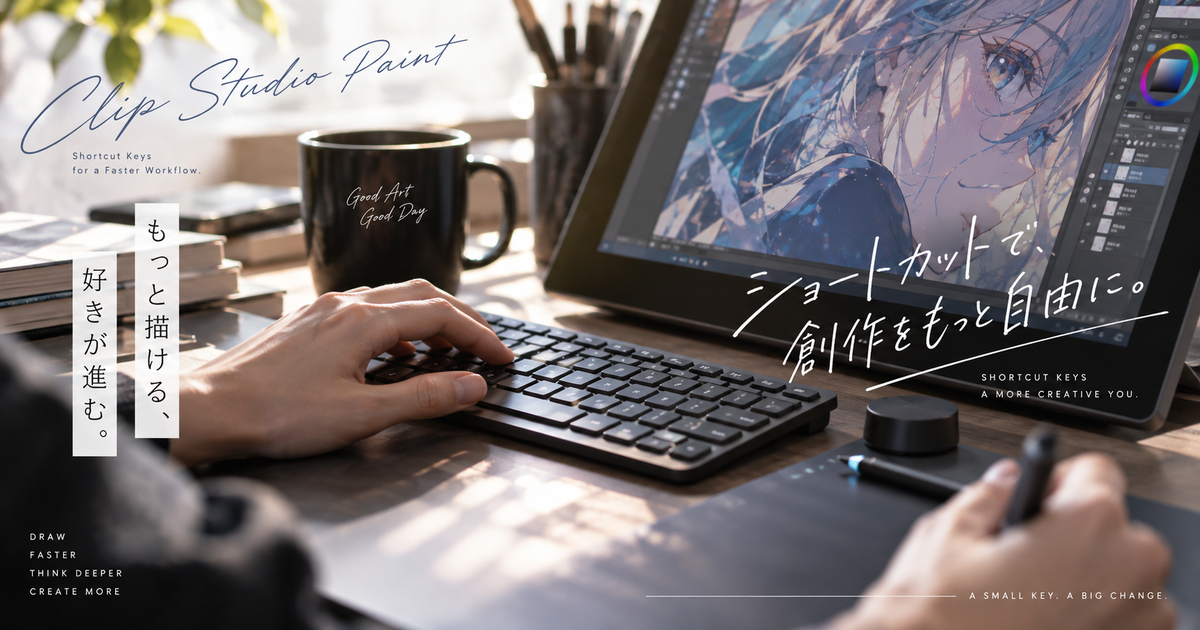
クリスタで絵を描いていると、ペンを持ったままツールを切り替えたり、レイヤーを作ったり、表示を動かしたりする場面が何度も出てきます。
そのたびにメニューやパレットを探していると、線を引く前の集中が切れやすくなります。
クリスタのショートカットキー一覧を見たい人は、すべてを一気に覚えるよりも、作画中によく使う操作から順に押さえるほうが実用的です。
ここでは初期設定で使える基本キーを中心に、イラストや漫画制作で優先して覚えたい操作、変更方法、環境ごとの注意点まで整理します。
作業効率を上げると好評のショートカットキーボード

 ポチップ
ポチップ
クリスタのショートカットキー一覧で最初に覚えたい基本キー8選
クリスタのショートカットキーは数が多いため、最初は保存、取り消し、レイヤー作成、ツール切り替え、表示操作のように作業頻度が高いものから覚えるのが近道です。
保存と新規作成
最初に覚えたいのは、作品データを守るための保存キーです。
保存はCtrl+S、新規作成はCtrl+N、ファイルを開く操作はCtrl+Oが基本になります。
作業に集中していると保存を忘れやすいため、線画や塗りの区切りごとにCtrl+Sを押す癖を作ると安心です。
クリスタは制作時間が長くなりやすいソフトなので、保存のショートカットは上達以前の安全策として重要です。
取り消し
描いた線をすぐ戻せるCtrl+Zは、クリスタで最も使用頻度が高くなりやすい基本操作です。
やり直しはCtrl+YまたはCtrl+Shift+Zで行えるため、戻しすぎたときにもすぐ復帰できます。
線を引いて確認し、違えば戻すという流れが速くなると、試行回数を増やしながら絵を整えられます。
初心者ほど一筆ごとの修正が多くなるため、取り消しとやり直しは早い段階で指に覚えさせたいキーです。
レイヤー作成
新規ラスターレイヤーはCtrl+Shift+Nで作成できます。
線画、下塗り、影、ハイライトなどを分けて描く人ほど、レイヤー作成のショートカットを覚える効果が大きくなります。
毎回メニューから新規レイヤーを作ると小さな手間が積み重なるため、制作全体ではかなりの時間差になります。
特に漫画や厚塗りではレイヤー数が増えやすいので、作る操作だけでもキー化しておくと作業が乱れにくくなります。
ツール切り替え
クリスタのツール切り替えは、ペンや消しゴムなどの作画動作を止めずに進めるための中心になります。
同じキーに複数のツールグループが割り当てられている場合もあるため、押したときにどのツールへ移るかは自分の環境で確認しておくと安全です。
最初はすべてを覚える必要はなく、ペン、筆、消しゴム、塗りつぶし、スポイトのように使用回数が多いものから始めると負担が少なくなります。
| 操作 | キー | 覚える理由 |
|---|---|---|
| ペン | P | 線画で頻出 |
| 筆 | B | 塗りで頻出 |
| 消しゴム | E | 修正で頻出 |
| 塗りつぶし | G | 下塗りで便利 |
| スポイト | I | 色拾いで便利 |
消しゴム切り替え
消しゴムはEで切り替えられるため、線を描いた直後の細かな修正が速くなります。
ペンから消しゴムへ持ち替える感覚でEを押せるようになると、キャンバス上の視線移動が減ります。
ただし、ブラシ側で透明色を使って消す方法もあるため、制作スタイルによってはCで描画色と透明色を切り替えるほうが合う場合もあります。
消しゴムキーと透明色切り替えを使い分けると、線画の削り方や塗りの修正を柔軟に選べます。
表示操作
キャンバスを拡大、縮小、回転、移動する操作は、描きやすい角度を作るために欠かせません。
全体表示はCtrl+0、100%表示はCtrl+Alt+0、回転ツールはR、手のひらツールはHで切り替えられます。
作画中は絵の一部だけを見続けるとバランスが崩れやすいため、全体表示へ戻るキーを覚えるだけでも確認の回数が増えます。
拡大して描き、全体で確認し、必要なら回転して描きやすい向きにする流れをキーで行えると制作がかなり滑らかになります。
選択範囲
選択範囲を使う作業では、すべてを選択するCtrl+A、選択を解除するCtrl+D、選択範囲を反転するCtrl+Shift+Iが役立ちます。
下塗りのはみ出し修正や部分的な色変更では、選択範囲を作ってから操作する場面が多くなります。
選択解除を忘れたまま描くと、思った場所に線や色が乗らない原因になります。
Ctrl+Dを覚えておくと、選択範囲の残りによる作業ミスをすぐ解消できます。
描画色
色を扱うキーは、塗りの速度に直結します。
メインカラーとサブカラーの切り替えはX、描画色と透明色の切り替えはCで行えます。
色を拾うIと組み合わせると、塗りながら色を戻したり、不要な部分を透明色で削ったりしやすくなります。
- Xはメインカラーとサブカラー
- Cは描画色と透明色
- Iはスポイト
- Gは塗りつぶし
- Bは筆系ツール
作画中に手が止まりにくい操作キー
クリスタの作業効率は、メニューを開く回数を減らすだけでなく、ペンを持ったまま一時的に動作を切り替えられるかでも大きく変わります。
ペン周りの一時操作
作画中はツールそのものを切り替えるより、キーを押している間だけ別の動作にするほうが速い場面があります。
たとえばAlt+クリックでスポイト、Shift+ドラッグで直線、Ctrl+Alt+ドラッグでブラシサイズ変更が使えるため、ペンツールのまま色拾いや調整を行えます。
これらは常にツールを切り替える操作ではなく、一時的に必要な機能へ寄り道するためのキーとして覚えると扱いやすくなります。
| 作業 | キー | 用途 |
|---|---|---|
| スポイト | Alt+クリック | 近い色を拾う |
| 直線 | Shift+ドラッグ | まっすぐ描く |
| サイズ変更 | Ctrl+Alt+ドラッグ | 筆幅を変える |
| オブジェクト操作 | Ctrl+ドラッグ | 対象を動かす |
ブラシサイズ
ブラシサイズは、現在より小さいプリセットを選ぶときに[、大きいプリセットを選ぶときに]を使います。
細かい線と広い塗りを行き来する作業では、毎回ブラシサイズパレットへ視線を移すよりもキー操作のほうが自然です。
ブラシのサイズ変更を覚えると、髪の毛の細い線、服の影、背景の広い塗りをテンポよく切り替えられます。
最初はサイズを厳密に合わせるより、よく使う太さへ素早く近づける目的で使うと慣れやすくなります。
キャンバス移動
キャンバス操作は、描く場所を整えるための裏方の操作です。
手のひら移動や回転、ズームを素早く使えると、描きにくい角度に無理に合わせる必要が減ります。
特に液タブや板タブでは手首の動きに合わせてキャンバスを動かすほうが、線が安定しやすくなります。
- Space+ドラッグで手のひら
- Shift+Space+ドラッグで回転
- Ctrl+Space+クリックでズームイン
- Alt+Space+クリックでズームアウト
- Ctrl+0で全体表示
レイヤー作業を速くするキーの考え方
クリスタではレイヤー操作が制作の土台になるため、描画ツールだけでなくレイヤー周りのショートカットも覚える価値があります。
新規レイヤー
新規ラスターレイヤーのCtrl+Shift+Nは、線画や塗りを分けて管理する人にとって基本のキーです。
下描き、線画、ベース色、影、効果を別レイヤーにすると、あとから修正しやすくなります。
ただしレイヤーを増やしすぎると探す時間も増えるため、作った直後に名前やフォルダーで整理する意識も大切です。
ショートカットで作成を速くするほど、整理のルールをセットで決めておくと後半の作業が楽になります。
結合とクリッピング
レイヤー結合やクリッピングは、塗りの整理や仕上げでよく使う操作です。
下のレイヤーと結合はCtrl+E、下のレイヤーでクリッピングはCtrl+Alt+G、フォルダー作成はCtrl+Gで行えます。
これらは便利な反面、結合すると元の分離状態へ戻しにくくなるため、必要に応じて複製してから使うと安全です。
| 操作 | キー | 向く場面 |
|---|---|---|
| フォルダー作成 | Ctrl+G | 工程整理 |
| フォルダー解除 | Ctrl+Shift+G | 整理解除 |
| クリッピング | Ctrl+Alt+G | はみ出し防止 |
| 下と結合 | Ctrl+E | 仕上げ整理 |
| 表示結合 | Ctrl+Shift+E | 統合確認 |
選択レイヤー操作
レイヤーを選ぶ操作が遅いと、描画よりも探す時間が増えます。
Alt+]で上のレイヤー、Alt+[で下のレイヤーを編集対象にできるため、近いレイヤーを順に移動したいときに便利です。
複数のレイヤーを行き来する作業では、レイヤーパレットを目で追うだけでなくキー操作も併用すると流れが途切れにくくなります。
- Alt+]は上のレイヤー
- Alt+[は下のレイヤー
- Ctrl+Gはフォルダー作成
- Ctrl+Eは下と結合
- Ctrl+Alt+Gはクリッピング
イラスト制作で迷いやすいキー設定の作り方

クリスタのショートカットキー一覧を見ても、自分に必要なものが分からない場合は、初期設定を土台にして制作手順から逆算すると決めやすくなります。
初期設定の確認
ショートカットを変更する前に、まず初期設定で何が割り当てられているかを確認することが大切です。
Windowsではファイルメニューからショートカットキー設定を開き、macOSやタブレットではCLIP STUDIO PAINTメニューからショートカットキー設定を開きます。
設定画面ではメインメニュー、オプション、ツールなどの領域ごとに割り当てを確認できます。
最初から大きく変えるより、使いにくい操作だけを少しずつ調整すると混乱しにくくなります。
自分用登録
ショートカットを自分用に登録するときは、使用頻度の高い操作から優先するのが基本です。
普段ほとんど使わない機能に覚えやすいキーを割り当てても、制作速度への効果は小さくなります。
まずは線画、塗り、選択、表示、保存の流れで何度も触る操作を候補にすると判断しやすくなります。
- 毎日使う操作を優先
- 片手で押しやすいキーを優先
- 既存キーとの重複を確認
- 似た操作は近いキーに配置
- 変更後はメモを残す
競合キー
キー設定で注意したいのは、便利そうなキーを重ねすぎて操作が分かりにくくなることです。
同じキーに複数のツールが入っている場合や、OS側のショートカットと競合する場合は、意図した動きにならないことがあります。
特にmacOSではシステム環境設定側のキーボードショートカットと重なるケースがあるため、反応しないときはクリスタだけでなくOS側も確認します。
| 確認点 | 起きやすい問題 | 対策 |
|---|---|---|
| 同じキー | 別ツールへ切替 | 割当を整理 |
| OS競合 | 反応しない | 環境設定を確認 |
| 押しにくい配置 | 手が止まる | 近いキーへ変更 |
| 多すぎる変更 | 覚えられない | 段階的に追加 |
漫画やiPadで使うときの注意点

クリスタのショートカットキーはPCだけでなくタブレットでも役立ちますが、グレードやOS、入力機器によって使い勝手が変わります。
PROとEX限定
クリスタの機能にはPROまたはEXで使えるものがあり、ショートカット一覧にも限定表記が付く場合があります。
たとえばコミック系のツール、定規系の一部機能、線修正系の操作は、グレードによって表示や利用条件が変わることがあります。
ショートカットキーが覚えた通りに使えないときは、キーの問題だけでなく利用中のグレードや対象ツールも確認すると原因を切り分けやすくなります。
漫画制作を本格的に行う場合は、コマ枠、フキダシ、定規、レイヤー管理などのキーを追加で整理しておくと作業がまとまりやすくなります。
macOSとiPad
ショートカットの表記はWindows基準で書かれていることが多く、macOSやiPadでは読み替えが必要です。
基本的にはCtrlをCommand、AltをOptionとして考えると理解しやすくなります。
ただし、すべてのキー感覚が完全に同じになるわけではないため、実際の端末で押して動作確認することが重要です。
| Windows表記 | macOSやiPadの考え方 | 例 |
|---|---|---|
| Ctrl | Command | 保存 |
| Alt | Option | スポイト |
| BackSpace | Delete系 | 消去 |
| Space | Space | 手のひら |
左手デバイス
iPadや液タブでクリスタを使う場合は、キーボードだけでなく左手デバイスやペンのサイドボタンも活用できます。
よく使う操作を左手側に集めると、ペンを持つ手を止めずに戻す、拡大する、ブラシサイズを変えるといった操作ができます。
ただし最初から多くのボタンに割り当てると覚えきれないため、保存、取り消し、手のひら、ブラシサイズ、スポイトのような基本から始めるのが無難です。
- Ctrl+Zを戻す操作に設定
- Space系を移動操作に設定
- [と]をサイズ変更に設定
- Iをスポイトに設定
- Ctrl+Sを保存に設定
よく使うキーから覚えればクリスタの作業は速くなる
クリスタのショートカットキー一覧は範囲が広いため、最初から全部を暗記する必要はありません。
まずはCtrl+S、Ctrl+Z、Ctrl+Shift+N、P、B、E、G、I、Ctrl+0のように、制作中に何度も使うキーを優先すると効果を感じやすくなります。
慣れてきたらレイヤー操作、選択範囲、ブラシサイズ、キャンバス移動、修飾キーへ広げると、クリックや視線移動が減って作業の流れが途切れにくくなります。
自分用にキーを変更する場合は、初期設定を確認し、よく使う操作だけを段階的に登録し、重複やOS側の競合を避けながら調整することが大切です。
クリスタは機能が多いソフトだからこそ、ショートカットを自分の制作手順に合わせて育てていくと、線画、塗り、漫画制作、仕上げまでの作業が安定して速くなります。
作業効率を上げると好評のショートカットキーボード
ポチップ