
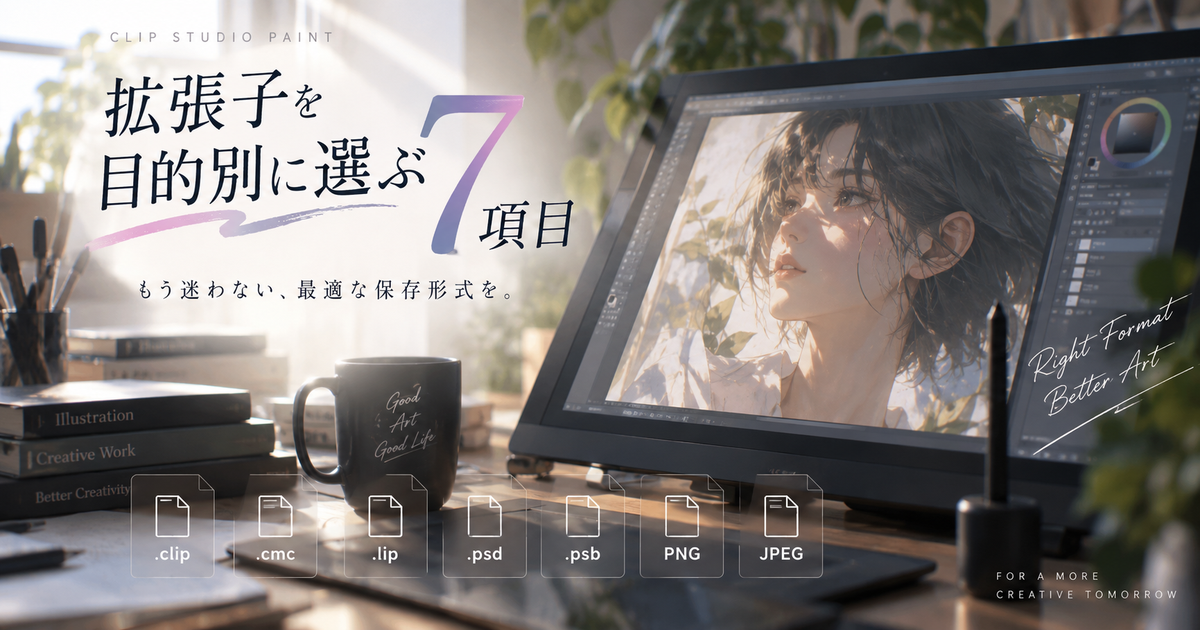
クリスタで作品を保存するときは、何となく表示された拡張子を選ぶのではなく、あとで編集したいのか、誰かに見せたいのか、入稿したいのかで形式を変えることが大切です。
特にクリスタの拡張子には、作業途中のデータを守るための形式と、完成画像として外に出すための形式が混ざっています。
拡張子の意味を知らないままJPEGやPNGだけで保存すると、レイヤーやテキストを後から直せなくなることがあります。
反対に、.clipのままSNSや印刷所へ渡しても、相手側で開けないことが多いため、用途に合わせた書き出しが必要です。
インクジェットで簡単に貼れるラベルシール

 ポチップ
ポチップ
クリスタの拡張子は目的別に選ぶ7項目

クリスタで迷いやすい拡張子は、作業用、共有用、公開用、入稿用に分けると一気に整理できます。
最初に覚えるべき結論は、編集を続けるなら.clip、他ソフトとやり取りするならPSD系、画像として使うならPNGやJPEGという考え方です。
.clip
.clipは、クリスタで描いた作品を後から編集するための基本形式です。
レイヤー構成、テキスト、素材、マスク、定規など、制作途中で必要になる情報をできるだけ残したい場合に向いています。
線画、色塗り、差分作成、修正依頼への対応を考えるなら、完成画像を書き出した後でも.clipを原本として必ず残しておくべきです。
- 作業途中の保存
- レイヤー維持
- 後日の修正
- 差分制作
- 自分用の原本
.cmc
.cmcは、クリスタEXで複数ページ作品を管理するときに使われる管理ファイルです。
漫画や冊子のように複数ページをまとめて扱う場合、各ページの.clipだけでなく、作品全体を管理する.cmсの役割が重要になります。
.cmc単体だけを移動してもページ内容がそろわないことがあるため、管理フォルダーごと扱う意識が必要です。
複数ページ作品をバックアップするときは、.cmcだけをコピーするのではなく、ページファイルが入った関連フォルダー全体を残すと安全です。
.lip
.lipは、古い時期のCLIP STUDIO PAINT形式として見かけることがある拡張子です。
現在の制作では基本的に.clipを中心に考えればよく、.lipは過去データや古い環境から移行したファイルとして理解すると迷いにくくなります。
古い.lipを新しい環境で保存し直すと、古いバージョンでは開けなくなる場合があるため、元ファイルのコピーを作ってから作業すると安全です。
共同作業で古いクリスタ環境を使っている相手がいる場合は、相手のバージョン確認を先に行うとトラブルを減らせます。
.psd
.psdは、Photoshopなど他の画像編集ソフトとデータをやり取りしたいときに使いやすい形式です。
クリスタ独自の機能が完全に同じ状態で再現されるとは限りませんが、レイヤー構成をある程度保ったまま渡せる点が強みです。
デザイナー、印刷所、外部パートナーへ編集可能なデータを渡す場面では、.clipではなく.psdを求められることがあります。
| 形式 | PSD |
|---|---|
| 主な用途 | 他ソフト連携 |
| 残しやすい情報 | レイヤー構成 |
| 注意点 | 独自機能は変換される場合あり |
.psb
.psbは、Photoshopビッグドキュメント形式として使われる拡張子です。
通常の.psdで扱いにくい大きなキャンバスや重いデータを想定した形式なので、巨大なイラストや高解像度の印刷データで候補になります。
ただし、受け取り側が.psbに対応していない場合もあるため、相手から指定されていないなら.psdや統合画像で足りることも多いです。
入稿や納品で使う場合は、ファイルサイズだけで判断せず、相手の指定形式を優先するのが安全です。
PNG
PNGは、Web掲載やSNS投稿で画質を保ちたいときに使いやすい画像形式です。
イラスト、図解、文字入り画像、透過背景の素材など、にじみや劣化を抑えたい場面に向いています。
ただし、PNGは完成画像としての形式なので、書き出したPNGを開いてもクリスタのレイヤーを元通り編集できるわけではありません。
公開用のPNGと作業用の.clipをセットで残しておくと、投稿後に誤字や色味を直したくなったときにも対応しやすくなります。
JPEG
JPEGは、写真風の画像や容量を軽くしたい画像に向いている形式です。
背景の塗りが多いイラスト、ブログ用画像、確認用の軽い画像などでは便利ですが、保存時の圧縮によって画質が少しずつ変化します。
文字や細い線が多い画像では、PNGのほうが輪郭をきれいに保ちやすい場合があります。
JPEGだけを原本として残すのではなく、完成確認用や投稿用の複製として使うのが安全です。
保存と書き出しの違いで拡張子の事故を減らせる

クリスタでは、保存、別名で保存、複製を保存、画像を統合して書き出しのように、似た言葉の操作が複数あります。
ここを混同すると、レイヤーを残したつもりが統合画像だけになったり、納品用のファイルを作ったつもりが作業用データのままだったりします。
上書き保存
上書き保存は、今開いている作業ファイルを同じ場所に保存し直す操作です。
.clipで作業しているなら、基本的には同じ.clipに変更内容が反映されます。
日々の制作ではこまめな上書き保存が大切ですが、大きな修正前には別名保存で退避データを作ると安心です。
| 操作 | 上書き保存 |
|---|---|
| 向く場面 | 通常作業 |
| 利点 | すぐ保存できる |
| 注意点 | 前の状態へ戻しにくい |
別名保存
別名保存は、現在の作品を別の名前や別の場所に保存し、そこから先は新しいファイルとして編集を続ける操作です。
ラフ版、線画版、完成前版、修正版のように段階を分けたいときに役立ちます。
大幅な統合、不要レイヤー削除、サイズ変更、色調整を行う前には、別名保存で逃げ道を作っておくと失敗しても戻れます。
ファイル名には日付や用途を入れておくと、あとでどれが最新か判断しやすくなります。
複製保存
複製保存は、現在編集しているファイルとは別に、指定した形式のコピーを作るときに便利です。
たとえば作業は.clipのまま続けながら、確認用にPNGを作ったり、共有用にPSDを作ったりできます。
元の作業ファイルを守りながら外部向けデータを作れるため、納品前の変換作業では特に使いやすい考え方です。
- 原本は.clipで維持
- 共有用はPSD
- 投稿用はPNG
- 確認用はJPEG
- 入稿用は指定形式
統合書き出し
画像を統合して書き出す操作は、レイヤーを一枚の完成画像として外部利用するための操作です。
Web掲載、SNS投稿、ブログのアイキャッチ、印刷確認用の画像など、見るだけでよい用途では統合画像が扱いやすくなります。
一方で、統合後の画像ファイルには制作途中のレイヤー構造が残らないため、後から個別の線画や文字だけを直す用途には向きません。
統合書き出しは完成画像を作るための出口であり、作業データを保存する入口ではないと考えると混乱しにくくなります。
開けない拡張子はどこで詰まる?

クリスタでファイルが開けないときは、拡張子そのものが非対応なのか、バージョンやグレードの違いなのか、ファイルの場所や破損なのかを分けて考える必要があります。
同じ拡張子でも、環境によって扱いが変わることがあるため、エラー文だけで判断せず原因を切り分けることが大切です。
対応形式
まず確認すべきなのは、クリスタがその拡張子を開ける形式として対応しているかどうかです。
一般的な画像形式ではBMP、JPEG、PNG、WebP、TIFF、Targaなどが候補になり、作業用では.clipや.lip、Photoshop系では.psdや.psbが候補になります。
ただし、対応形式に見えても、特殊な圧縮、カラーモード、アニメーション形式などが絡むと開けない場合があります。
| 確認点 | 見る内容 |
|---|---|
| 拡張子 | 対応形式か |
| 中身 | 特殊仕様か |
| 環境 | グレード差があるか |
| 状態 | 破損していないか |
バージョン
クリスタのファイルは、作成や保存に使ったバージョンによって、古い環境では開けないことがあります。
特に古い.lipや、古いバージョンから引き継いだ作品を新しい環境で保存し直す場合は、互換性に注意が必要です。
相手にファイルを渡す場合は、自分の環境だけで開けることより、相手の環境でも開ける形式に変えることが重要です。
- 相手のバージョンを確認
- 古い原本は複製
- PSDで渡す選択
- 統合画像も添付
- 納品前に再読み込み
グレード
クリスタにはDEBUT、PRO、EXのようにグレード差があり、すべての機能やファイルが同じように扱えるわけではありません。
複数ページ作品の管理、PDF関連、ページ管理ファイルなどは、特にEXの機能と関係する場面が多くなります。
自分がPROを使っているのにEX前提の説明を読んでいると、メニューが見つからず混乱することがあります。
拡張子の問題に見えても、実際には機能差やメニューの違いが原因になっているケースがあります。
ファイル名
ファイル名を手入力で変更しただけでは、画像や作業データの中身が別形式に変換されるわけではありません。
たとえば拡張子だけを.jpgから.pngに変えても、正しいPNGとして保存し直したことにはなりません。
形式を変えたいときは、クリスタの保存や書き出しメニューから目的の形式を選んで出力する必要があります。
拡張子はファイルの目印であり、変換処理そのものではないと覚えておくと事故を防げます。
入稿とSNS投稿では選ぶ形式が変わる

完成した作品を外に出すときは、相手や掲載先が何を求めているかで拡張子を選びます。
同じ完成作品でも、SNSなら軽く見やすい画像、印刷なら指定に合った高品質データ、共同作業なら編集可能なデータが必要になります。
Web公開
Web公開では、表示のきれいさとファイル容量のバランスが大切です。
イラストや文字入り画像ならPNG、写真調で容量を抑えたいならJPEG、対応環境を考えながら軽量化したいならWebPが候補になります。
ただし、どの形式を選んでも完成画像としての扱いになるため、修正用の.clipは別に保存しておく必要があります。
- イラストはPNG
- 写真調はJPEG
- 軽量化はWebP
- 透過はPNG
- 原本は.clip
SNS投稿
SNS投稿では、画質だけでなく、アップロード後の圧縮や表示サイズも考える必要があります。
細かい文字、線画、図解が多い画像は、JPEG圧縮でにじみが目立つことがあるため、PNGで書き出すと見やすさを保ちやすくなります。
一方で、写真のような階調が多い画像や容量を軽くしたい画像では、JPEGが扱いやすい場面もあります。
投稿前には、スマホ画面で文字が読めるか、サムネイルで見切れていないかまで確認すると仕上がりが安定します。
印刷入稿
印刷入稿では、自分が使いやすい拡張子より、印刷所が指定する拡張子を優先する必要があります。
PSD、TIFF、PNG、JPEG、PDFなどが候補になることがありますが、対応形式やレイヤー統合の要否は入稿先によって変わります。
.clipや.cmcは作業用として便利でも、入稿データとして受け付けられないケースが多いため、完成後に指定形式へ書き出す前提で考えるべきです。
| 用途 | 候補形式 |
|---|---|
| 印刷所指定 | PSDやTIFF |
| 簡易確認 | JPEGやPNG |
| 冊子共有 | |
| 注意点 | 入稿先を優先 |
共同作業
共同作業では、相手がクリスタを使っているかどうかで最適な拡張子が変わります。
相手もクリスタで編集するなら.clipが便利ですが、Photoshopや別の制作環境で作業するなら.psdのほうが現実的です。
ただし、PSDにするとクリスタ独自のレイヤー効果や設定が完全に同じ状態で引き継がれない場合があります。
重要な案件では、編集用PSDと確認用PNGを一緒に渡し、見た目の基準を確認用画像に合わせてもらうとズレを減らせます。
バックアップ運用で作品データを守る

拡張子の知識は、保存形式を選ぶだけでなく、作品データを失わないための管理にも役立ちます。
完成画像だけを残す運用から、原本、書き出し、納品版、バックアップを分ける運用に変えると、修正や再利用に強くなります。
原本
原本として残すべきなのは、基本的に編集情報を維持した.clipです。
一枚絵でも漫画でも、完成画像を書き出した後に誤字、色味、サイズ、表情差分を直したくなることは珍しくありません。
原本が残っていれば、完成画像を無理に加工するよりもきれいで早く修正できます。
| 保存物 | 役割 |
|---|---|
| .clip | 編集用原本 |
| PNG | 公開用画像 |
| JPEG | 軽量確認用 |
| PSD | 共有用編集データ |
世代管理
作品データは、常に最新ファイルだけを残すより、節目ごとに世代を分けたほうが安全です。
ラフ確定、線画確定、色分け完了、仕上げ前、納品前のように段階を残しておくと、修正の巻き戻しがしやすくなります。
ファイル名に日付と状態を入れるだけでも、どのファイルが何のためのものか判断しやすくなります。
- 20260609_rough
- 20260609_line
- 20260609_color
- 20260609_finish
- 20260609_submit
保存場所
クリスタのデータは容量が大きくなりやすいため、保存場所を決めずに作業すると同じ作品のファイルが散らばりやすくなります。
作品ごとにフォルダーを作り、原本、書き出し、資料、納品のように分けると管理しやすくなります。
複数ページ作品では管理ファイルとページファイルの関係があるため、単体ファイルだけでなくフォルダーごと保管する意識が重要です。
外付けストレージやクラウドを使う場合も、作業中に同期トラブルが起きないよう、ローカルで作業してからバックアップする運用が無難です。
納品版
納品版は、自分の作業用データとは別に、相手が求める形式で固定して残しておくと後から確認しやすくなります。
納品後に自分の.clipを更新しても、実際に渡したPNGやPSDが残っていれば、どの状態で提出したかを確認できます。
仕事や依頼制作では、納品日、相手名、用途、形式をファイル名やフォルダー名に入れておくと管理が楽になります。
再納品が必要になった場合も、前回の納品版と修正版を分けられるため、取り違えを防ぎやすくなります。
拡張子の判断を固定すれば迷わない

クリスタの拡張子で迷ったら、まず作業用の原本は.clipで残すと決めておくのが基本です。
複数ページ作品では、.cmcとページファイルを含むフォルダー全体を大切に扱う必要があります。
他のソフトと編集データをやり取りするならPSD系を検討し、ただ見せるだけならPNGやJPEGなどの統合画像に書き出すと扱いやすくなります。
印刷や納品では、自分の判断より入稿先や相手の指定形式を優先することが重要です。
拡張子を変えるときはファイル名の末尾だけを手で書き換えるのではなく、クリスタの保存や書き出しメニューから正しい形式で出力しましょう。
原本、公開用、共有用、納品用を分けて管理すれば、作品を失わず、修正にも再利用にも強いデータ運用ができます。
インクジェットで簡単に貼れるラベルシール
ポチップ