
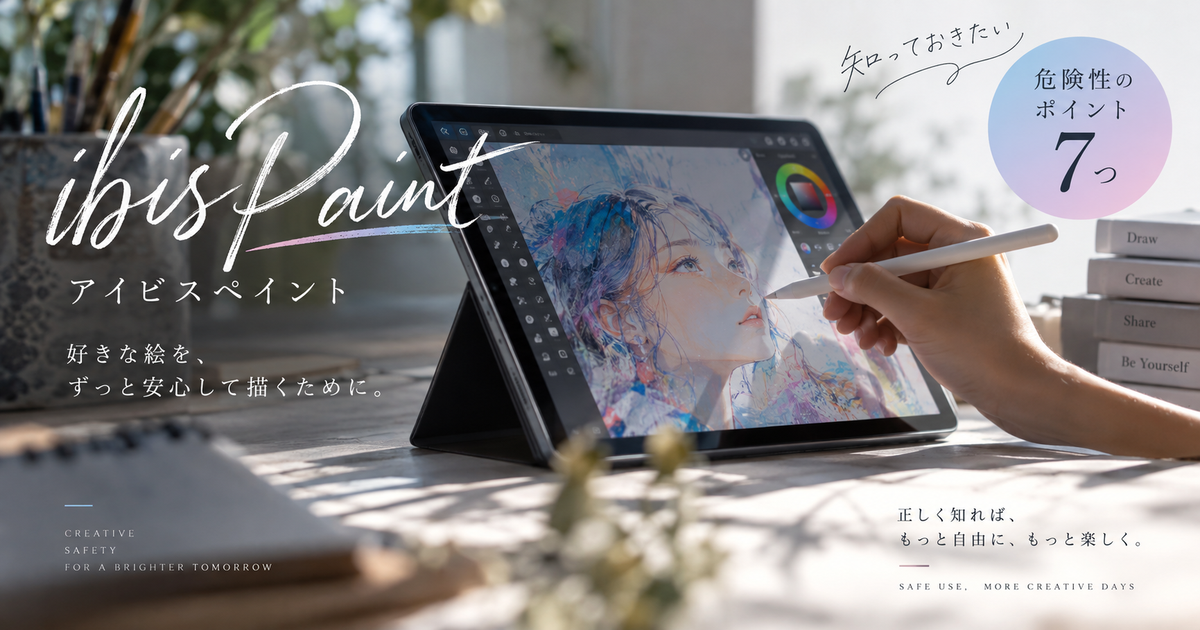
アイビスペイントは、スマホやタブレットで本格的なイラスト制作ができる人気のお絵描きアプリですが、無料版では広告が表示される場合があります。
アイビスペイントの危険性を調べている人の多くは、ウイルス感染の心配だけでなく、個人情報が漏れないか、作品が勝手に公開されないか、課金が発生しないかまで含めて確認したいと考えています。
結論からいえば、公式ストアから入手して普通に描くだけなら過度に怖がる必要はありませんが、オンライン機能や広告、投稿、クラウド保存を使う場合は事前に仕組みを理解しておくことが大切です。
安全に使うためには、アプリそのものを疑うよりも、どの機能で何が起こるのかを分けて考え、必要な設定と使い方のルールを整えることが現実的です。
アイビスペイントの危険性で見るべきポイント7つ

最初に見るべきなのは、アイビスペイントが危ないアプリなのかという単純な判断ではなく、どの場面で不安が生まれやすいのかを切り分けることです。
ウイルス感染の不安
公式のApp StoreやGoogle Playからインストールしている場合、アイビスペイント自体をウイルスアプリのように扱う必要性は高くありません。
ただし、非公式サイトから配布されている改造版や古いAPKファイルを入れると、アプリ本体ではなく入手経路のほうが危険になります。
無料版を使う場合でも、正規ストア経由で更新していれば、一般的なアプリと同じようにストア審査やアップデートの管理を受けています。
不安な場合は、アプリ名だけで判断せず、開発元の表示、レビュー数、更新履歴、ストア内の公式ページであることを確認してから入れるのが安全です。
端末に警告が出た場合は、アイビスペイントを疑う前に、非公式ファイルのインストール許可や怪しい広告から入れた別アプリがないかも見直す必要があります。
広告表示の不安
無料版では広告が表示されるため、広告の内容や誤タップを危険に感じる人がいます。
広告はアプリの収益源として表示されるものですが、広告先のページまで完全に安全だと決めつけてよいわけではありません。
特に子どもが使う場合は、広告を見て別アプリのインストール画面に進んだり、外部サイトへ移動したりする可能性を考える必要があります。
広告が気になる場合は、広告除去の購入や端末側の購入制限を使い、創作中に不要な画面遷移が起きにくい状態を作るのが現実的です。
危険性の中心はアイビスペイントで描く行為そのものではなく、広告をきっかけに外部へ移動した後の行動にあります。
個人情報の扱い
アイビスペイントにはアカウント、投稿、クラウド、広告、問い合わせなど、利用状況に応じて情報が扱われる場面があります。
絵を端末内で描くだけの使い方と、作品を投稿したりクラウド保存したりする使い方では、必要になる情報の範囲が変わります。
プロフィール名、連携アカウント、投稿作品、コメント、いいね、端末情報などは、オンライン機能を使うほど意識すべき対象になります。
個人情報が心配な場合は、本名に近いユーザー名、学校名、住所が分かる背景、生活圏が推測できる投稿を避けるだけでもリスクを大きく下げられます。
プライバシー面では、アプリの設定だけでなく、作品やコメントの中に自分で情報を書いてしまわないことが最も重要です。
投稿公開のミス
アイビスペイントには作品を見せたり、制作過程を共有したりする機能があるため、公開設定を理解しないまま使うと不安につながります。
ただ描くだけなら作品が勝手に広く公開されると考える必要はありませんが、投稿や共有の操作をした場合は別です。
SNS連携や外部共有を使うと、自分が思っていた範囲より広く作品やアカウント情報が見える可能性があります。
投稿前には、作品名、説明文、背景、署名、タイムラプス動画に個人情報が含まれていないかを確認する習慣が必要です。
公開する予定がない作品は、端末内保存やローカル管理を基本にして、共有ボタンを不用意に押さないだけでもトラブルを避けやすくなります。
課金の勘違い
アイビスペイントには無料版、有料版、広告除去、プレミアム会員などがあり、機能や支払い方法を理解しないまま使うと課金面で不安になりやすいです。
特にサブスクリプション型のプランは、無料お試しの終了前に解約しないと自動更新される場合があるため、登録時点で更新日を確認する必要があります。
子ども用端末では、アプリ内課金を許可したままだと、本人に課金の意識がなくても購入操作に進んでしまう可能性があります。
支払いの危険性はアプリ固有の問題というより、App StoreやGoogle Playの購入設定、ファミリー共有、パスワード管理に左右されます。
使い始める前に購入制限を設定し、課金が必要な機能と不要な機能を分けておけば、想定外の支払いはかなり防ぎやすくなります。
作品データの消失
アイビスペイントで怖いのは個人情報だけでなく、描いていた作品データが消えることへの不安もあります。
端末の容量不足、OSの不具合、アプリの強制終了、クラウド同期の誤解、機種変更時の移行ミスなどが重なると、作品を失うリスクがあります。
長時間かけた作品ほど、完成後の画像保存だけでなく、編集可能な形式でのバックアップも意識しておく必要があります。
クラウド保存を使う場合はログイン状態や容量の上限を確認し、端末保存だけに頼る場合は別の場所へ定期的に書き出すのが安全です。
制作アプリの危険性は外部からの攻撃だけでなく、自分の保存管理が不十分なことで起きる損失も含めて考えるべきです。
交流トラブル
アイビスペイントには作品を通じて他のユーザーと関わる要素があるため、コメントや評価でトラブルが起こる可能性があります。
絵を見てもらえる楽しさがある一方で、批判、からかい、過度な要求、個人情報を聞き出そうとする接触には注意が必要です。
特に未成年の場合は、絵の上手さや趣味の一致をきっかけに距離が近くなり、年齢や学校名、住んでいる地域を話してしまうことがあります。
交流機能を使うなら、知らない人に個人情報を伝えない、嫌なコメントに反応し続けない、困ったら大人に見せるというルールが必要です。
安心して使うためには、創作の楽しさとネット上の距離感をセットで学ぶことが大切です。
- 正規ストアから入れる
- 広告先へ進まない
- 本名を使わない
- 投稿前に見直す
- 課金制限をかける
- 作品をバックアップする
- 交流ルールを決める
不安の種類
アイビスペイントの危険性は、ウイルス、広告、個人情報、課金、投稿、データ保存、交流のように複数の不安が混ざって語られがちです。
不安の種類を分けると、端末を守る対策、個人情報を守る対策、作品を守る対策、子どもを守る対策が別物だと分かります。
この整理ができていないと、広告が怖い話と、作品が消える話と、SNSで知らない人と関わる話が混ざり、必要以上に不安が大きくなります。
逆に、自分がどのリスクを心配しているのかを決めれば、対策はかなり具体的になります。
次の表のように、心配ごとを原因と対策に分けておくと、使う前に何を確認すればよいか判断しやすくなります。
| 不安 | 主な原因 | 優先対策 |
|---|---|---|
| ウイルス | 非公式配布 | 公式ストア利用 |
| 広告 | 誤タップ | 外部遷移を避ける |
| 個人情報 | 投稿やコメント | 本名や地域を伏せる |
| 課金 | 購入設定 | 端末側で制限 |
| データ消失 | 保存不足 | 定期バックアップ |
| 交流 | 知らない相手 | 返信ルールを決める |
個人情報の不安は使い方で大きく変わる
個人情報の面では、アイビスペイントをどこまでオンラインで使うかによって注意点が変わります。
アカウント連携
アカウント連携は便利ですが、連携先の表示名やプロフィール画像が他の場所と結びつく可能性があります。
普段使っているSNSアカウントをそのまま連携すると、絵の活動と日常の投稿が同じ人物のものだと分かりやすくなる場合があります。
趣味用に分けたアカウントを使えば、本名、顔写真、学校、職場、生活圏と作品アカウントがつながりにくくなります。
連携時には、ログインのために何を使うのか、プロフィールとして何が表示されるのかを確認してから進めると安心です。
子どもが使う場合は、保護者のSNSアカウントを安易に使わせるのではなく、表示名や連絡先の扱いを先に決めておく必要があります。
- 本名アカウントを避ける
- 顔写真を使わない
- 趣味用名義にする
- 連携先を増やしすぎない
- ログイン方法を記録する
写真アクセス権限
アイビスペイントでは画像を読み込んだり書き出したりするために、写真やファイルへのアクセス権限が必要になる場面があります。
権限を許可したからといって、すべての写真が自動で公開されるわけではありませんが、アプリ内から選べる範囲が広がることは理解しておくべきです。
スマホに家族写真、住所が写った画像、学校や職場の資料が多い場合は、読み込む画像を選ぶ時点で慎重になる必要があります。
端末によっては選択した写真だけ許可する設定が使えるため、心配な人はアプリにすべての写真を許可しない運用も検討できます。
個人情報の流出はアプリが勝手に投稿することよりも、ユーザーが背景写真や資料画像を作品に取り込んだまま共有することで起こりやすいです。
| 権限 | 使う場面 | 注意点 |
|---|---|---|
| 写真 | 画像読み込み | 私的写真の選択ミス |
| ファイル | 作品保存 | 保存先の把握 |
| 通知 | コメント通知 | 画面表示の見られ方 |
| ネット接続 | 投稿や広告 | 外部連携の確認 |
プロフィール表示
プロフィール名は軽く決めがちですが、オンラインで見える名前として長く使われる可能性があります。
本名、誕生日、学校名、地域名、部活名、クラス名を組み合わせた名前は、本人特定につながりやすいため避けたほうが安全です。
アイコン画像にも注意が必要で、顔写真だけでなく、制服、名札、家の外観、最寄り駅が分かる写真も個人情報になります。
創作アカウントはペンネームで運用し、実生活の情報と切り離すほど安心して作品を公開しやすくなります。
プロフィール欄には、連絡先、年齢、住んでいる場所、通っている学校、よく行く店などを書かないことが基本です。
広告課金の不安は設定で小さくできる
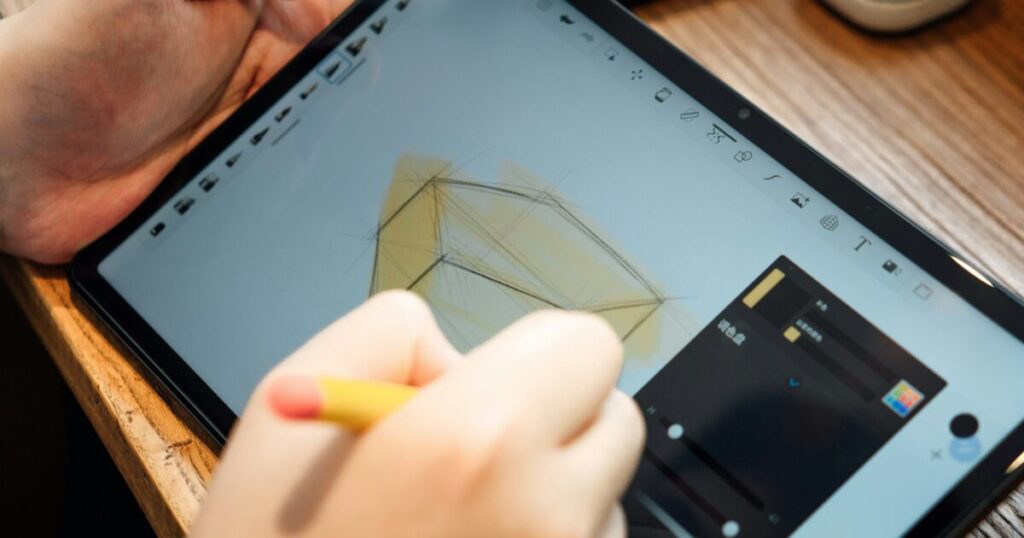
無料で使えるアプリでは広告と課金の仕組みを理解しておくと、怖さよりも管理のしやすさが見えてきます。
広告表示
アイビスペイントの無料版では広告が表示されるため、広告の内容が気になる人や作業の集中が切れると感じる人がいます。
広告はイラスト制作機能そのものとは別の表示ですが、誤ってタップすると別アプリや外部ページへ移動することがあります。
大人が使う場合でも、広告先で個人情報を入力したり、見覚えのないアプリを入れたりしないことが大切です。
子どもが使う端末では、広告を閉じる操作と広告先へ進む操作の違いが分かりにくく、不要な画面遷移が起こりやすくなります。
広告に不安が強いなら、無料で使い続けることにこだわるより、広告を非表示にする選択肢や端末側の制限を先に検討するほうが安心です。
- 広告をむやみに押さない
- 外部サイトで入力しない
- 別アプリを即インストールしない
- 子ども端末は購入制限を使う
- 不安なら広告非表示を検討する
課金プラン
アイビスペイントには、無料版を使う方法、有料版を購入する方法、広告除去を購入する方法、プレミアム会員を利用する方法があります。
危険に感じやすいのは、どれが一度きりの支払いで、どれが継続課金なのかを理解しないまま進めてしまう場面です。
広告除去のような買い切りに近い性質の支払いと、プレミアム会員のような自動更新の支払いは、管理の注意点が異なります。
登録前には、無料期間の終了日、更新日、解約方法、支払いアカウントを確認し、必要がなければすぐに解約予定をメモしておくと安心です。
課金機能を使わなくても基本的な制作は可能なので、まず無料範囲で使い、必要性を感じてからプランを選ぶ流れが無難です。
| 項目 | 特徴 | 注意点 |
|---|---|---|
| 無料版 | 広告あり | 誤タップに注意 |
| 有料版 | 広告なし | 購入先の確認 |
| 広告除去 | 広告対策 | 対象アカウント確認 |
| プレミアム | 追加機能 | 自動更新に注意 |
子どもの購入制限
子どもにアイビスペイントを使わせる場合は、アプリの設定だけでなく端末側の購入制限が重要です。
保護者の決済方法が登録された端末では、パスワードや生体認証なしで購入できる状態になっていないか確認する必要があります。
ファミリー共有やペアレンタルコントロールを使えば、アプリ内課金やアプリの追加インストールを保護者の承認制にできます。
子どもには、広告の先に進まないこと、無料と書かれていても登録画面は保護者に見せること、欲しい機能は勝手に買わないことを伝えておくべきです。
課金トラブルは一度起きると返金対応が面倒になりやすいため、使い始める前に防止するほうがはるかに楽です。
投稿機能で後悔しない使い方を固める

作品を公開する楽しさは大きい一方で、投稿機能を使うなら公開範囲、個人情報、著作権を先に理解しておく必要があります。
公開範囲の確認
アイビスペイントで描いた作品は、端末内で保存しているだけなら自分の制作物として管理できます。
しかし、投稿や共有を選ぶと、作品、説明文、制作過程、連携アカウントの情報が他人に見える可能性があります。
特にタイムラプスや制作過程の共有では、途中で読み込んだ画像や下描き、メモのような情報が映り込む可能性もあります。
公開前には完成画像だけでなく、動画や説明文、作品タイトルまで確認してから投稿するのが安全です。
一度公開された作品は、削除してもスクリーンショットや転載で残る可能性があるため、投稿前の判断を軽く見ないことが大切です。
- 完成画像を確認する
- 動画の映り込みを見る
- 作品名を見直す
- 説明文を短くする
- 連携先を確認する
個人情報の伏せ方
作品そのものに個人情報が入っていないつもりでも、背景や小物、署名、スクリーンショットに情報が残ることがあります。
学校のプリント、名札、制服、家の窓から見える景色、最寄り駅、郵便物、地図画面などは、投稿前に特に注意すべき要素です。
作品説明で年齢や学年を詳しく書くことも、他の情報と組み合わさると本人特定の手がかりになります。
安全に公開したいなら、作品に関係ない現実の情報は入れず、署名もペンネームや創作用のサインに留めるのが無難です。
どうしても写真を素材に使う場合は、不要な部分を切り抜き、ぼかし、塗りつぶし、投稿前の保存画像でもう一度確認することが大切です。
| 見直す場所 | 危ない情報 | 対策 |
|---|---|---|
| 作品名 | 本名や学校名 | 創作用名義にする |
| 背景 | 住所の手がかり | 切り抜く |
| 署名 | 実名 | ペンネームにする |
| 説明文 | 年齢や地域 | 詳しく書かない |
| 動画 | 下描きや資料 | 投稿前に再生する |
著作権の線引き
アイビスペイントは絵を描くための道具なので、何を描いて投稿するかの責任は基本的にユーザー側にあります。
模写、トレース、二次創作、写真の加工、他人の素材の利用は、個人練習として端末内で楽しむ場合と、公開して見せる場合でリスクが変わります。
他人の写真やイラストをそのままなぞって投稿すると、自分の作品として見せる意図がなくてもトラブルになる可能性があります。
公開する作品では、自分で描いた要素、利用許可のある素材、規約上使えるブラシや素材を中心に構成するほうが安全です。
不安な作品は公開せず練習用に留め、投稿したい場合は権利元のルールや二次創作ガイドラインを確認する姿勢が必要です。
子ども利用は家庭内ルールが先に必要
子どもがアイビスペイントを使う場合は、絵を描くアプリとしての便利さだけでなく、広告、投稿、交流、課金をまとめて見守る必要があります。
保護者同意
未成年がオンライン機能を使う場合は、保護者が利用規約やアプリの仕組みを理解したうえで許可することが大切です。
子どもが絵を描くだけなら問題が少なくても、投稿、コメント、アカウント連携、クラウド保存、課金まで使うと大人の確認が必要になります。
保護者が何も知らないまま使わせると、子どもが悪気なく本名や学校名を書いたり、知らない人と会話を続けたりする可能性があります。
最初に一緒にアプリを開き、どのボタンを押すと投稿になるのか、どこから外部サイトへ行くのかを確認しておくと安心です。
危ないから全面禁止にするより、使ってよい機能とまだ使わない機能を分けて伝えるほうが、創作意欲を守りながら安全性を高めやすいです。
- 描くだけは許可
- 投稿は相談制
- 課金は保護者承認
- 知らない人への返信は制限
- 困ったら画面を見せる
交流時間の管理
子どもにとっては、絵を描く時間と他人の作品を見る時間、コメントを読む時間の境界があいまいになりやすいです。
創作そのものは良い時間でも、評価や反応を気にしすぎると、通知やコメントに振り回されることがあります。
夜遅くまで描き続けたり、反応が来ないことで落ち込んだり、知らない人とのやり取りに集中しすぎたりする場合は見直しが必要です。
利用時間を一方的に短くするだけでなく、描く時間、見る時間、投稿する日を分けると、子どもも納得しやすくなります。
安全管理では、何時間使ったかだけでなく、使った後の気分や生活リズムが崩れていないかも見るべきです。
| 場面 | ルール例 | 目的 |
|---|---|---|
| 平日 | 宿題後だけ | 生活優先 |
| 夜 | 通知を切る | 睡眠確保 |
| 投稿 | 保護者確認 | 公開ミス防止 |
| コメント | 返信前に相談 | 交流トラブル防止 |
| 課金 | 勝手に押さない | 支払い防止 |
端末設定の活用
家庭内ルールだけでは守りきれない部分は、スマホやタブレットの設定で補うことが大切です。
アプリ内課金の制限、年齢に応じたコンテンツ制限、スクリーンタイム、購入承認、通知制限を使えば、子どもの判断だけに頼らずに済みます。
広告や外部リンクが心配な場合は、ブラウザ利用やアプリ追加を制限し、勝手に別サービスへ進みにくい状態を作る方法もあります。
ただし、制限を強くしすぎると必要な保存や共有までできなくなることがあるため、実際に操作しながら困らない範囲を探すのが現実的です。
保護者が設定をした後も、子どもが何に困っているか、どの機能を使いたいかを聞きながら調整することが大切です。
安全に使うための実践手順を整える

アイビスペイントを安心して使うには、インストール前、制作中、投稿前、機種変更前のそれぞれで確認する内容を決めておくと失敗が減ります。
インストール前
インストール前に最も重要なのは、正規のアプリストアから入手することです。
検索結果や広告から似た名前のアプリや非公式ファイルに進むと、アイビスペイントではないものを入れてしまう可能性があります。
開発元、アプリ名、レビュー数、更新履歴、権限表示を確認し、怪しい配布サイトから直接ファイルを入れないことが基本です。
子ども用端末なら、この段階でアプリ内課金の制限と購入承認を設定しておくと、あとから慌てずに済みます。
最初に正しい入手経路と端末設定を固めておけば、危険性の大部分はかなり小さくできます。
- 公式ストアを使う
- 開発元を確認する
- 非公式APKを避ける
- 課金制限を設定する
- 通知設定を見直す
制作中
制作中は、作品データを失わないことと、不要な個人情報を作品内へ入れないことが大切です。
長時間作業する場合は、端末の空き容量、バッテリー、アプリの動作の重さを確認し、こまめに保存する習慣を作りましょう。
写真を下敷きにしたり資料画像を読み込んだりする場合は、投稿しない前提でも、作品ファイルに何が含まれるか意識しておく必要があります。
レイヤー名やメモに本名や場所を書いている場合、制作過程を共有したときに見える可能性を考えるべきです。
創作に集中するためにも、制作中は広告や通知に反応しすぎず、外部ページへ移動しない使い方が安心です。
| 確認項目 | 見る場所 | 対策 |
|---|---|---|
| 空き容量 | 端末設定 | 不要データ削除 |
| 保存状態 | マイギャラリー | こまめに保存 |
| 素材画像 | レイヤー | 私的情報を除く |
| 通知 | 端末設定 | 作業中は抑える |
| 動作の重さ | キャンバス | サイズを調整 |
投稿前
投稿前は、完成画像だけでなく、作品名、説明文、タイムラプス、連携アカウント、コメント設定をまとめて確認する必要があります。
勢いで投稿すると、後から本名の署名や住所が分かる背景に気づくことがあります。
他人の素材やキャラクターを使った作品は、公開してよいものか判断に迷うなら、まず非公開の練習作品として扱うほうが安全です。
投稿後に嫌なコメントが来た場合は、無理に返信せず、ブロックや報告、削除、保護者への相談を選ぶことが大切です。
投稿は創作の楽しさを広げる機能ですが、公開前に一呼吸置くことが後悔を防ぐ一番の対策になります。
危険性を理解すれば創作アプリとして安心して使いやすい
アイビスペイントは、公式ストアから入手し、端末内で絵を描く範囲で使うなら、過度に危険視する必要があるアプリではありません。
注意すべきなのは、広告を押して外部へ移動すること、投稿で個人情報を出すこと、課金設定を放置すること、作品データのバックアップを取らないことです。
特に子どもが使う場合は、アプリを禁止するかどうかよりも、描く機能、投稿機能、交流機能、課金機能を分けてルール化することが大切です。
大人が使う場合でも、本名アカウントとの連携、写真アクセス権限、SNS共有、クラウド保存の仕組みを理解しておけば、不安はかなり減らせます。
作品を安全に守りたいなら、端末保存だけに頼らず、定期的な書き出しやクラウドの確認を行い、機種変更前にもバックアップを済ませておきましょう。
投稿する作品では、個人情報、著作権、コメント対応の三つを確認し、迷う作品は公開せず練習用として残す判断も有効です。
アイビスペイントの危険性は、アプリそのものが極端に危ないというより、広告、公開、交流、課金、保存の扱いを知らないまま使うことで大きくなると考えるのが現実的です。
必要な設定とルールを整えれば、アイビスペイントはイラスト制作を始めたい人や子どもの創作を広げたい家庭にとって、安心して使いやすい選択肢になります。