
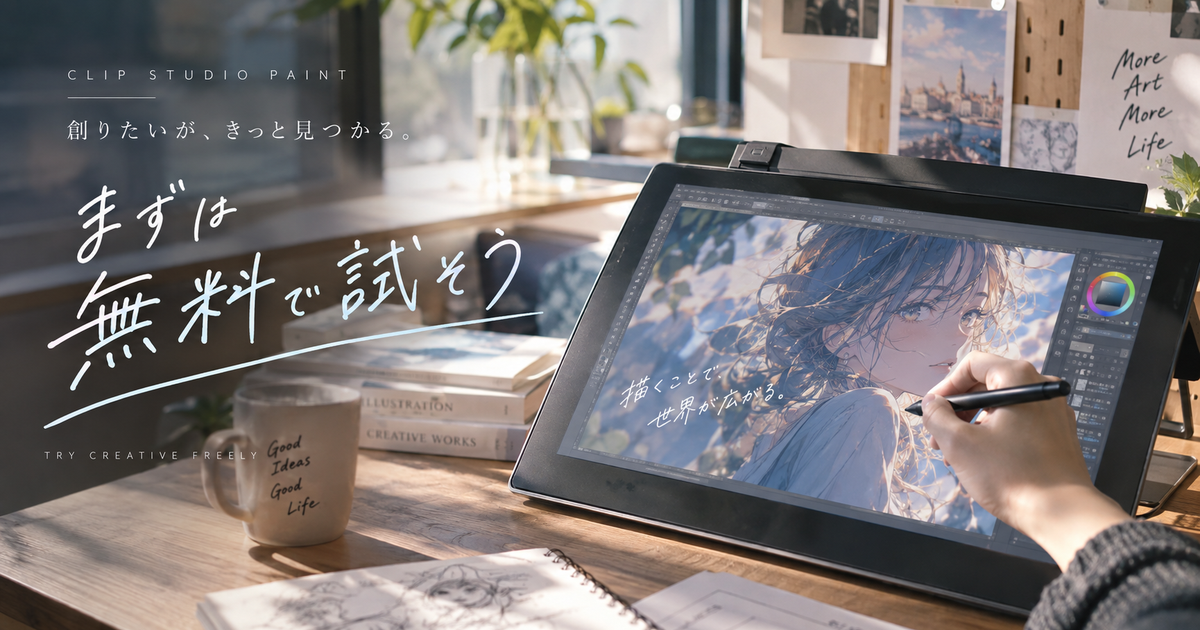
クリスタの無料体験を調べている人は、30日間だけ使えるのか、最大3ヶ月無料なのか、支払い方法を登録すると自動で料金が発生するのかが気になっているはずです。
CLIP STUDIO PAINTは、パソコン、タブレット、スマートフォンで無料で試せますが、端末や申し込み方法によって使える無料枠が変わります。
特に30日無料体験と年額・月額利用プランの最大3ヶ月無料は似て見えるため、先に違いを知ってから申し込むことが大切です。
ここでは、クリスタの無料体験を始める前に確認したい期間、対象端末、解約、試すべき機能、購入判断までを順番に整理します。
30日間の無料体験で描く楽しさを実感


クリスタ無料体験で最初に知るべきポイント7つ

クリスタの無料体験は、単に無料でダウンロードできる仕組みではなく、30日体験、最大3ヶ月無料、スマートフォン版の無料時間など複数の無料枠を理解して使う必要があります。
30日体験
クリスタには、EXの機能を30日間無料で体験できる枠があります。
この30日体験は、これからCLIP STUDIO PAINTを本格的に使うか判断したい人に向いています。
イラスト、漫画、アニメーション、素材管理などをまとめて試せるため、無料ソフトとの違いを確認しやすい点が魅力です。
ただし、過去に30日無料体験を利用したことがある場合や、すでに対象の製品やプランを持っている場合は対象外になることがあります。
最大3ヶ月無料
年額・月額利用プランには、初めて申し込む人を対象に最大3ヶ月無料で使える仕組みがあります。
こちらは無料期間が終わると利用料が発生するため、体験というよりも有料プランを試すための初回特典として考えると分かりやすいです。
申し込みは基本的に最新版のCLIP STUDIO PAINTアプリから進める形なので、ブラウザで料金ページを見るだけでは完了しません。
スマートフォンプランは対象外とされているため、スマホだけで使いたい人はプラン名をよく確認する必要があります。
対象端末
クリスタの無料体験は、Windows、macOS、iPad、Androidタブレット、Chromebook、スマートフォンなどで利用方法が変わります。
30日無料体験は主にパソコンやタブレット向けに用意され、スマートフォン版は毎月一定時間無料で使える仕組みが中心です。
端末別の違いを見ずに申し込むと、思っていた無料期間と違うプランを選んでしまう可能性があります。
| 端末 | 主な無料枠 | 確認点 |
|---|---|---|
| Windows | 30日体験・最大3ヶ月無料 | アプリから申し込む |
| macOS | 30日体験・最大3ヶ月無料 | CLIP STUDIOを起動する |
| iPad | 30日体験・最大3ヶ月無料 | アプリ内の表示を確認する |
| Androidタブレット | 30日体験・最大3ヶ月無料 | 対象プランを確認する |
| スマートフォン | 毎月30時間無料 | 時間制限を確認する |
支払い発生
30日無料体験だけを使う場合と、年額・月額利用プランの最大3ヶ月無料を申し込む場合では、支払い発生の考え方が異なります。
最大3ヶ月無料はプラン契約に近い扱いなので、無料期間が終わると利用料が発生する点を先に理解しておく必要があります。
無料だからと勢いで申し込むよりも、無料期間の終了日、契約中のプラン、決済経路をメモしておくと安心です。
特にApp StoreやGoogle Playなどを経由した場合は、解約場所が公式サイト上の契約情報ページと異なることがあります。
体験順序
クリスタの無料体験では、30日無料体験と最大3ヶ月無料の順番を意識したほうが損をしにくいです。
30日無料体験は購入前に機能を試す性格が強く、最大3ヶ月無料は年額・月額利用プランの初回特典という性格が強いです。
どちらを先に使えるかはアカウントや過去の利用状況に左右されるため、申し込み画面に表示される対象条件を確認してから進めましょう。
- まず30日体験を確認
- 次に最大3ヶ月無料を確認
- 対象外表示を確認
- 終了日をメモ
- 解約場所を確認
スマホの無料枠
スマートフォン版のCLIP STUDIO PAINTは、毎月30時間まで無料でEXの機能を利用できます。
この無料時間は毎月1日の午前4時にリセットされるため、スマホで軽く描きたい人なら有料契約なしでも使い始めやすいです。
ただし、スマートフォンの画面サイズでは本格的な漫画制作や細かいブラシ調整がしづらいことがあります。
スマホ版は、外出先でラフを描く、アイデアを残す、短時間だけ練習する用途に向いています。
作品保存
無料体験中に作った作品は、体験終了後の扱いまで考えて管理しておくことが大切です。
無料期間が終わる直前に慌てると、クラウド同期、ローカル保存、書き出し形式の確認が雑になりやすいです。
イラストならclip形式と画像形式、漫画ならページ管理ファイルと書き出しデータを分けて残すと安心です。
体験終了後に有料へ移行しない可能性がある人ほど、無料期間中に保存場所と書き出し方法を確認しておきましょう。
クリスタの無料体験の始め方

クリスタの無料体験は、公式サイトからアプリを入れて終わりではなく、CLIP STUDIOアカウントへのログインやアプリ内での申し込み操作が必要です。
WindowsとMac
WindowsやMacで始める場合は、CLIP STUDIO PAINTの最新版をインストールし、CLIP STUDIOを起動してから無料体験の申し込みへ進みます。
画面上では、PAINTの購入・申込、30日間無料、ライセンスの確認・変更などの項目が表示されることがあります。
表示名はバージョンによって変わる場合があるため、公式の手順と自分の画面が少し違っても、無料体験やライセンス関連の項目を探すと進めやすいです。
ログインを求められたら、無料のCLIP STUDIOアカウントを使って申し込み状態を紐づけます。
iPadとタブレット
iPadやAndroidタブレットでは、アプリを起動した直後の画面から無料で試す項目や購入申込の項目へ進む流れになります。
タブレットはペン入力との相性が良いため、無料体験中に描き味を判断しやすい端末です。
特にiPadではApple Pencilの筆圧、手のひらが画面に触れたときの挙動、ショートカット操作を早めに確認しておくと判断しやすくなります。
- アプリを最新版にする
- CLIP STUDIOアカウントでログインする
- 無料体験の表示を確認する
- 対象プランを確認する
- ペン入力を試す
うまく起動しない時
無料体験を申し込んだのに通常どおり起動しない場合は、ライセンスの確認・変更から30日無料ライセンスを選ぶ必要があるケースがあります。
すでに別のライセンスが選ばれていると、無料体験が表示されていても起動時に反映されないことがあります。
エラーの原因を決めつけず、アカウント、ライセンス、アプリのバージョン、端末の対象条件を順番に見直しましょう。
| 症状 | 見直す場所 | 対処 |
|---|---|---|
| 無料体験が出ない | 利用履歴 | 過去利用を確認 |
| 起動できない | ライセンス | 30日無料を選択 |
| ログインできない | アカウント | メールを確認 |
| 表示が違う | アプリ版 | 最新版へ更新 |
| 対象外になる | プラン | 条件を確認 |
30日体験と最大3ヶ月無料の違い

クリスタの無料体験で最も混乱しやすいのは、30日体験と最大3ヶ月無料が同じものではない点です。
目的の違い
30日体験は、購入前にCLIP STUDIO PAINT EXの機能を触ってみるための無料枠です。
最大3ヶ月無料は、年額・月額利用プランを初めて申し込む人が、一定期間無料で契約プランを試せる初回特典です。
どちらも無料で使える点は同じですが、申し込み後の扱いと無料期間終了後の流れが違います。
| 項目 | 30日体験 | 最大3ヶ月無料 |
|---|---|---|
| 性格 | 購入前の試用 | 初回契約特典 |
| 期間 | 30日間 | 最大3ヶ月 |
| 対象 | 未体験者中心 | 初回申込者中心 |
| 終了後 | 継続判断 | 利用料発生 |
| 注意点 | 過去利用 | 解約忘れ |
併用の考え方
無料期間をできるだけ長く試したい人は、30日体験と最大3ヶ月無料の扱いを分けて考える必要があります。
ただし、過去の利用状況、対象端末、申し込み画面の表示によって、利用できる無料枠は変わります。
ネット上の体験談だけで判断すると、自分のアカウントでは同じ順番で進められないことがあります。
最終的には、公式アプリ内で表示される無料体験の条件と契約情報を確認してから進めるのが安全です。
選び方
クリスタを初めて触る人は、まず30日体験で描き心地や基本機能を確認する流れが分かりやすいです。
すでに使う意思が強く、複数端末や長めの期間で制作環境を整えたい人は、最大3ヶ月無料を検討しやすいです。
どちらを選ぶ場合も、無料期間中に何を試すかを決めておかないと、何となく起動しているだけで期間が終わってしまいます。
- 初めてなら30日体験
- 継続前提なら最大3ヶ月無料
- スマホ中心なら毎月30時間
- 漫画制作ならEX重視
- 軽いイラストならPRO候補
無料体験中に試すべき機能

クリスタの無料体験は、ブラシを数本試すだけで終わらせるより、購入後に自分が本当に使う機能を重点的に確認したほうが価値があります。
ペンとブラシ
最初に確認したいのは、ペンとブラシの描き味です。
デジタルイラストでは、線の入り抜き、筆圧の反映、手ぶれ補正、ブラシの重さが作業時間に直結します。
無料体験中は、普段描く線画、塗り、ラフ、背景のそれぞれで同じブラシを使い、描きやすさを比較すると判断しやすいです。
- 鉛筆系ブラシ
- ペン入れ用ブラシ
- 水彩系ブラシ
- 厚塗り系ブラシ
- 手ぶれ補正
- 筆圧設定
3D素材
クリスタは、人物ポーズや背景の下描きに使える3D素材を活用しやすい点も特徴です。
人物の角度、手足の位置、カメラの向きを変えながら構図を作れるため、人体やパースが苦手な人ほど無料期間中に試す価値があります。
ただし、3D素材は便利な反面、操作に慣れるまで少し時間がかかります。
無料体験では、完成作品を作るよりも、ポーズを置いてラフに変換するところまで試すと実用性を判断しやすいです。
漫画制作
漫画を描く予定がある人は、ページ管理、コマ割り、フキダシ、トーン、書き出しを必ず試しておきましょう。
クリスタはイラストだけでなく漫画制作の機能が多いため、漫画目的の人ほど無料体験で作業全体の流れを確認する意味があります。
特にEXを検討している場合は、複数ページ管理や印刷向けの書き出しが自分に必要かを見極めることが重要です。
| 確認機能 | 見るポイント | 向いている人 |
|---|---|---|
| ページ管理 | 複数ページ | 漫画を描く人 |
| コマ割り | 作成速度 | ネーム重視 |
| フキダシ | 編集しやすさ | 会話多め |
| トーン | 表現幅 | モノクロ漫画 |
| 書き出し | 形式確認 | 入稿予定者 |
無料体験後の解約と購入判断

クリスタの無料体験を安心して使うには、申し込む前から解約場所と購入判断の基準を決めておくことが大切です。
解約予約
年額・月額利用プランを申し込んだ場合は、契約情報ページや各アプリストアの購読管理から解約手続きを行う流れになります。
公式サイト経由、App Store経由、Galaxy Store経由などで契約場所が違うと、解約する場所も変わります。
無料期間の終了直前に探すと焦りやすいため、申し込み当日に解約場所だけでも確認しておくと安心です。
| 契約経路 | 解約場所 | 注意点 |
|---|---|---|
| 公式経由 | ご契約情報 | 詳細から進む |
| App Store | サブスクリプション | Apple側で管理 |
| Google Play | 定期購入 | Google側で管理 |
| Galaxy Store | 購読管理 | ストア側で確認 |
| 不明な場合 | 契約情報 | 決済履歴を確認 |
支払い確認
無料体験中に最も避けたいのは、使っていないのに無料期間終了後の支払いが始まることです。
最大3ヶ月無料は無料期間の終了後に利用料が発生する仕組みなので、契約後すぐに終了日を確認しましょう。
家族の端末や別アカウントで申し込んだ場合は、どのメールアドレスで契約したかも分からなくなりやすいです。
- 無料期間の終了日
- 契約したアカウント
- 契約した端末
- 決済経路
- プラン名
- 解約画面
有料化判断
無料体験後に有料化するか迷う場合は、使った日数ではなく、制作がどれだけ楽になったかで判断するのがおすすめです。
例えば、線画が描きやすくなった、素材で背景作業が短くなった、漫画のページ管理が楽になったと感じるなら、有料化する価値を見出しやすいです。
一方で、数回しか起動していない、ブラシ以外の機能を使っていない、スマホの無料時間だけで足りている場合は、すぐに契約しなくてもよい可能性があります。
購入判断では、PROで足りるのか、EXが必要なのか、月額がよいのか、買い切りがよいのかも合わせて考えましょう。
クリスタ無料体験は順番を決めて使うと損しにくい

クリスタの無料体験は、30日体験、最大3ヶ月無料、スマートフォン版の毎月30時間無料を区別して考えると分かりやすくなります。
初めて使う人は、いきなり有料プラン前提で申し込むより、まず描き心地、保存、素材、漫画制作、書き出しまで一通り試すと判断しやすいです。
最大3ヶ月無料を使う場合は、無料期間終了後に利用料が発生するため、契約日、終了日、解約場所を最初にメモしておくことが大切です。
スマートフォン版だけなら毎月30時間無料で使えるため、ラフや練習中心の人はスマホ無料枠から試す選択肢もあります。
無料期間をただ長く使うのではなく、自分の制作に必要な機能を確認する期間として使えば、クリスタを継続するべきか落ち着いて判断できます。
30日間の無料体験で描く楽しさを実感