
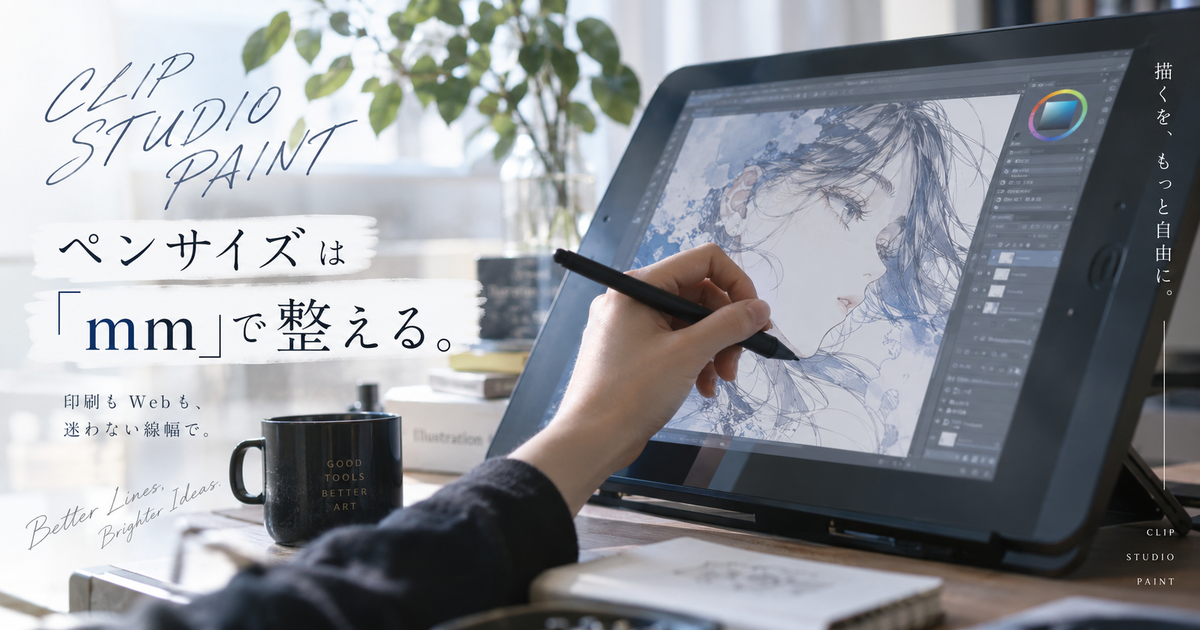
クリスタで線画を描いていると、ペンサイズを何mmにすればよいのか迷いやすいです。
特に印刷用の漫画原稿やイラストでは、画面で見た太さと完成時の太さが違って見えることがあります。
ペンサイズは感覚だけで決めるより、用途、解像度、キャンバスサイズ、作風を合わせて考えると安定します。
この記事では、クリスタでペンサイズをmm基準にするときの考え方と、初心者が最初に試しやすい線幅の目安を整理します。
充電不要で使いやすい初心者向けペンタブ

 ポチップ
ポチップ
クリスタのペンサイズをmmで選ぶおすすめ基準7つ
クリスタのペンサイズは、印刷用ならmm、Web用ならpxを基準に考えると迷いにくくなります。
ただし、mmの数値だけを固定しても、キャンバス解像度や絵柄によって見え方は変わります。
印刷用はmmを基準にする
同人誌や漫画原稿など、紙に出す作品ではmm基準で考えると仕上がりの線幅を想像しやすくなります。
クリスタでは環境設定の長さの単位をmmにすると、ブラシサイズや用紙まわりの数値もmmで扱いやすくなります。
画面上では拡大表示しているため線が太く見えても、印刷すると意外に細く感じることがあります。
最初は主線を0.3mm前後、細部を0.1mmから0.2mm前後で試すと、極端な失敗を避けやすいです。
太さを決めるときは、必ず原寸表示か試し刷りで見え方を確認するのが安全です。
Web用はpxも確認する
SNS投稿やブログ用のイラストでは、実際に見る人は画面上のピクセルで線の太さを判断します。
そのため、mmで作業していても、書き出し後のpxサイズで線が細すぎないか確認する必要があります。
大きなキャンバスで細い線を描くと、縮小後に線が弱くなったり潰れたりすることがあります。
Web用の完成画像では、縮小後の見え方を基準にしてペンサイズを調整するほうが実用的です。
印刷しない作品なら、mmにこだわりすぎず、完成表示サイズで読みやすい線を選ぶのがおすすめです。
線画の主線は0.3mm前後
キャラクターの輪郭や髪の外側など、絵全体を支える主線は0.3mm前後から試すと扱いやすいです。
0.3mmは細すぎず太すぎない中間の太さなので、初心者でも線の強弱を付けやすいです。
印刷用の漫画原稿では、0.2mm台だと繊細に見え、0.4mm台だとやや力強い印象になります。
顔のアップやデフォルメ絵では、少し太めにしても絵柄として成立しやすいです。
まず0.3mmで描き、完成後に全体が弱ければ0.35mm、重ければ0.25mmに寄せると調整しやすいです。
細部は0.1mmから0.2mm
まつ毛、髪の毛の流れ、服のしわ、小物の模様などは0.1mmから0.2mm前後が使いやすいです。
細部まで主線と同じ太さで描くと、絵の中で情報量が多くなり、見せたい場所がぼやけます。
細い線を混ぜると、顔まわりや髪の束に軽さが出て、線画全体の密度を調整できます。
ただし、細すぎる線は印刷や縮小で見えにくくなるため、完成サイズで残るかを確認することが大切です。
細部用のペンは、主線用より一段階細いプリセットとして登録しておくと作業が速くなります。
強調線は0.5mm以上
影に接する輪郭、手前にあるパーツ、コマ内で目立たせたい部分には0.5mm以上の太さが使えます。
線の太さに差を付けると、同じ黒線でも立体感や距離感を出しやすくなります。
ただし、すべての輪郭を太くすると絵が重くなり、繊細な印象が消えやすくなります。
強調線は絵全体に使うのではなく、視線を集めたい部分に限定するほうが効果的です。
初心者は太い線を別レイヤーで試し、違和感があれば不透明度や線幅を下げると失敗しにくいです。
用途別に幅を分ける
ペンサイズは一本だけで決めるより、主線、細部、強調線のように役割ごとに分けると安定します。
同じ0.3mmでも、顔の小さな絵と全身の大きな絵では太さの印象が変わります。
よく使う幅を3種類ほど決めておくと、線画のたびに迷う時間を減らせます。
| 用途 | 目安 |
|---|---|
| 細部 | 0.1mmから0.2mm |
| 通常の主線 | 0.25mmから0.35mm |
| 強調線 | 0.45mmから0.7mm |
| ベタ寄りの線 | 0.8mm以上 |
この表は絶対の正解ではなく、最初に試すための仮置きとして使うのが現実的です。
作風で太さを変える
繊細な絵柄では細めの線が合いやすく、デフォルメやポップな絵柄では太めの線が映えやすいです。
少女漫画風の髪やまつ毛を細かく描くなら、主線を控えめにして細部の線を多めにすると雰囲気が出ます。
少年漫画風やギャグ寄りの絵では、輪郭を太めにしてシルエットを強く見せると読みやすくなります。
- 繊細系は細め
- 厚塗り前提は控えめ
- 漫画風は強弱重視
- デフォルメは太め
- Web投稿は縮小後重視
迷ったときは、好きな作家の線が細いのか太いのかを観察し、自分の絵に近い方向へ寄せると決めやすいです。
クリスタでペンサイズをmm表示にする設定手順
ペンサイズをmmで考えるには、まずクリスタ側の長さの単位を確認する必要があります。
同じ数値でも、px表示とmm表示では意味が変わるため、最初に設定をそろえることが大切です。
環境設定を開く
Windows版では、上部メニューのファイルから環境設定を開きます。
Mac版では、CLIP STUDIO PAINTメニューから環境設定を開く流れになります。
タブレット版やスマートフォン版では、スタジオモードのアプリ設定から環境設定に入る形です。
環境設定の場所が見つからない場合は、現在使っているモードがシンプルモードではないか確認します。
ペンサイズを細かく調整したい場合は、スタジオモードのほうが設定項目を確認しやすいです。
長さの単位を確認する
環境設定を開いたら、定規・単位の項目で長さの単位を確認します。
ここがpxになっていると、ブラシサイズの数値はピクセル基準で表示されます。
ここをmmに変更すると、ペンサイズや原稿まわりの数値を実寸に近い感覚で扱えます。
| 項目 | 確認内容 |
|---|---|
| 設定場所 | 環境設定 |
| カテゴリ | 定規・単位 |
| 見る項目 | 長さの単位 |
| 印刷向け | mm |
| Web向け | px |
変更後は、ツールプロパティのブラシサイズ表示が想定どおりになっているか確認します。
ブラシサイズのプリセットを作る
よく使うペンサイズは、ブラシサイズパレットにプリセットとして登録しておくと便利です。
毎回数値を手入力すると、線画の途中で太さがばらつきやすくなります。
主線、細部、強調線の3段階を登録しておくだけでも、作業中の判断がかなり楽になります。
- 0.15mm
- 0.25mm
- 0.3mm
- 0.45mm
- 0.6mm
最初から多く登録しすぎると迷うため、使う頻度が高いサイズだけに絞るのがおすすめです。
用途別に見るmmペンサイズの目安
同じクリスタでも、漫画原稿、カラーイラスト、SNS投稿では適したペンサイズが変わります。
ここでは用途別に、最初に試しやすいmmの目安を整理します。
漫画原稿
漫画原稿では、読者がセリフや絵を素早く追えるように、線の読みやすさが重要です。
主線が細すぎると、トーンやベタに埋もれてキャラクターの輪郭が弱く見えます。
一方で、主線が太すぎると表情や髪の細かいニュアンスが潰れやすくなります。
最初は主線を0.3mm前後、細部を0.15mm前後、強調線を0.5mm前後に分けると扱いやすいです。
印刷用の漫画では、画面表示だけでなく原寸確認と試し刷りを合わせて判断するのが安全です。
カラーイラスト
カラーイラストでは、線画をどれくらい残すかによっておすすめの太さが変わります。
アニメ塗りのように線をはっきり見せたい場合は、0.25mmから0.4mm前後の主線が使いやすいです。
厚塗りや淡い塗りでは、線が主張しすぎないように0.15mmから0.25mm前後に抑える選択もあります。
| 塗り方 | 線幅の目安 |
|---|---|
| アニメ塗り | 0.25mmから0.4mm |
| 淡い塗り | 0.15mmから0.3mm |
| 厚塗り | 0.1mmから0.25mm |
| デフォルメ | 0.35mmから0.6mm |
線画を作品の主役にするのか、塗りの補助にするのかを決めると、太さの判断がしやすくなります。
SNS投稿
SNS投稿では、完成画像がタイムライン上で小さく表示されることを前提にします。
原寸ではきれいに見える細線でも、投稿後の縮小表示では弱く見えることがあります。
そのため、SNS用の線画ではやや太めにしても、実際の閲覧環境ではちょうどよく見える場合があります。
- スマホ表示で確認
- 縮小後に確認
- サムネイルで確認
- 顔まわりを優先
- 薄い線は避ける
投稿前に一度画像を書き出し、スマホ画面で確認すると、実際の見え方に近い判断ができます。
解像度とpx換算を知るとmmの意味が見える

mm表示のペンサイズは実寸に近い考え方ですが、デジタル上では最終的にpxとして描画されます。
解像度が変わると、同じ1mmでも内部的に使われるピクセル数が変わります。
dpiで見え方が変わる
dpiは1インチあたりにどれだけの点を並べるかを示す考え方です。
1インチは25.4mmなので、600dpiでは1mmが約23.6pxになります。
300dpiでは1mmが約11.8pxになり、600dpiの半分ほどのピクセル数になります。
つまり、同じ0.3mmでも、解像度が高い原稿ほど多くのピクセルで線が作られます。
印刷用の作品でmmを使うときは、キャンバスの解像度もセットで確認する必要があります。
目安換算
mmとpxの関係をざっくり把握しておくと、線が太い原因や細い原因を見つけやすくなります。
特に、他人のブラシサイズ設定を参考にするときは、その人のキャンバス解像度も見ないと比較できません。
同じ0.3mmでも、300dpiと600dpiでは内部のpx数が変わるため、表示倍率によって印象が変わります。
| mm | 300dpi | 350dpi | 600dpi |
|---|---|---|---|
| 0.1mm | 約1.2px | 約1.4px | 約2.4px |
| 0.2mm | 約2.4px | 約2.8px | 約4.7px |
| 0.3mm | 約3.5px | 約4.1px | 約7.1px |
| 0.5mm | 約5.9px | 約6.9px | 約11.8px |
| 1.0mm | 約11.8px | 約13.8px | 約23.6px |
この換算は細かな描画結果を完全に保証するものではありませんが、サイズ感をつかむ目安として役立ちます。
高解像度ほど重くなる
高解像度の大きなキャンバスで太いブラシを使うと、パソコンやタブレットへの負荷が増えます。
クリスタでは、ブラシサイズが大きいほど描画処理が重くなりやすく、ブラシ設定によっては遅延も出ます。
水彩系やデコレーション系のブラシは、線画用のシンプルなペンより処理が重くなりやすいです。
- 大きすぎるキャンバス
- 高すぎる解像度
- 太すぎるブラシ
- 複雑なブラシ設定
- 多すぎるレイヤー
線画用のペンは、必要以上に複雑な設定を使わず、描き心地と軽さのバランスを取るのが現実的です。
サイズを変えても描き味が合わないときは、クリスタのペン設定と調整する順番を確認してください。
線が太い・細いと感じるときの調整法
ペンサイズの数値を合わせても、実際に描いてみると太い、細い、荒いと感じることがあります。
その場合は、数値だけでなく表示倍率、筆圧、アンチエイリアス、書き出し後の見え方を確認します。
表示倍率を変える
クリスタで線が太く見えるときは、まずキャンバスの表示倍率を確認します。
大きく拡大して描いていると、実際の完成サイズより線が太く感じやすくなります。
逆に縮小表示だけで描いていると、細部の線が弱くても気づきにくいです。
線画中は拡大して描き、途中で原寸表示や全体表示に戻して確認するとバランスを取りやすいです。
印刷用なら原寸、Web用なら実際の投稿サイズを基準に確認するのが大切です。
筆圧を調整する
同じペンサイズでも、筆圧設定によって実際の線の太さは大きく変わります。
筆圧が強く反映されすぎると、少し力を入れただけで線が太くなりすぎることがあります。
逆に筆圧が弱すぎると、入り抜きが出ず、線が単調に見えることがあります。
| 症状 | 見直す場所 |
|---|---|
| 線が太くなりすぎる | 筆圧カーブ |
| 線が細く途切れる | 最小サイズ |
| 強弱が出ない | ブラシサイズ影響元 |
| 描き出しが重い | 手ブレ補正 |
ペンサイズだけを変えても合わないときは、筆圧と最小サイズをセットで調整すると改善しやすいです。
書き出し後に確認する
クリスタ上では良く見えても、書き出した画像では線が薄い、細い、にじむように見えることがあります。
特にSNS投稿やブログ掲載では、アップロード時の圧縮や縮小で線の印象が変わります。
完成前に一度PNGやJPEGで書き出し、実際に使うサイズで確認すると失敗を減らせます。
- 原寸で見る
- 縮小して見る
- スマホで見る
- 背景色を変える
- 印刷して見る
最終確認は作業画面ではなく、読者や閲覧者が見る状態に近づけて行うのが一番確実です。
初心者が避けたいペンサイズの失敗
ペンサイズ選びでは、細かい数値にこだわるほど迷いやすくなります。
失敗を避けるには、よくある原因を先に知っておき、調整の順番を決めておくことが重要です。
数値だけを真似する
他の人が使っているペンサイズをそのまま真似しても、自分の絵で同じ見え方になるとは限りません。
キャンバスサイズ、解像度、ブラシ設定、筆圧、表示倍率が違えば、同じ数値でも印象が変わります。
特にmmとpxが混ざっている情報は、単位を確認しないまま使うと線幅が大きくずれます。
参考にする場合は、まず単位と解像度を確認し、自分のキャンバスに合わせて微調整します。
真似るべきなのは数値そのものではなく、主線と細部に差を付ける考え方です。
細線にしすぎる
初心者は線をきれいに見せようとして、ペンサイズを細くしすぎることがあります。
細い線は繊細に見えますが、完成時に弱くなり、絵全体の印象がぼやけることがあります。
特に顔以外の輪郭まで細線で描くと、キャラクターが背景や塗りに負けやすくなります。
| 失敗 | 対策 |
|---|---|
| 輪郭が弱い | 主線を太くする |
| 顔が薄い | 目元を強調する |
| 服が読みにくい | 外側だけ太くする |
| 縮小で消える | 投稿サイズで確認する |
細線を使いたい場合でも、輪郭や視線誘導の線だけは少し太めにすると見やすくなります。
プリセットを増やしすぎる
ブラシサイズの候補が多すぎると、描くたびにどれを使うか迷って作業が止まります。
最初から細かく0.05mm刻みで登録するより、よく使う数値だけを少数に絞るほうが実用的です。
主線、細部、強調線の3種類を基本にし、必要になったときだけ追加する流れで十分です。
- 細部用
- 主線用
- 強調用
- 修正用
- ベタ用
登録したサイズで数枚描いてから、使わなかったものを消すと、自分用のペンサイズ表が自然に整います。
線幅はmm基準で決めると仕上がりが安定する
クリスタで印刷用の線画を描くなら、ペンサイズはmm基準で考えると完成時の太さを想像しやすくなります。
最初の目安は、細部が0.1mmから0.2mm、主線が0.25mmから0.35mm、強調線が0.45mm以上です。
ただし、この数値は正解ではなく、キャンバスサイズ、解像度、作風、表示倍率によって調整が必要です。
Web投稿では、mmよりも書き出し後の表示サイズやスマホでの見え方を優先したほうが失敗を減らせます。
迷ったときは、0.3mm前後の主線を基準にして、細部を一段階細く、強調線を一段階太くする方法が使いやすいです。
ペンサイズは一度で決め切るものではなく、実際に描いて、原寸や縮小後を確認しながら自分の絵柄に合わせて育てるものです。
よく使うサイズをプリセット化しておけば、線画のたびに悩む時間が減り、作品全体の統一感も出しやすくなります。
充電不要で使いやすい初心者向けペンタブ
ポチップ