
クリスタでメニューバーが消えたときは、アプリの不具合やデータ破損よりも、タイトルバーやメニューバーを非表示にする表示機能、ワークスペースの崩れ、タブレット版の表示切り替えが原因になっているケースが多いです。
画面上部の「ファイル」「編集」「レイヤー」「選択範囲」「表示」「ウィンドウ」などが見えないと、保存や書き出し、環境設定、素材管理までできなくなったように感じます。
ただし、順番を間違えずに確認すれば、再インストールや全設定の初期化まで進まなくても戻せる可能性があります。
ここでは、PC版とiPad版の違いを分けながら、メニューバーが消えたときに試すべき操作をわかりやすく整理します。
パーティーで映えるおしゃれな花瓶スタンド

 ポチップ
ポチップ
クリスタでメニューバーが消えたときの直し方7つ
最初に試すべきなのは、設定を大きく変えない軽い操作から順番に確認することです。
Shift+Tabを押す
Windows版やキーボード接続中の環境では、まずShiftキーを押しながらTabキーを押してメニューバーが戻るか確認します。
CLIP STUDIO PAINTにはタイトルバーやメニューバーを隠して描画スペースを広げる機能があり、この切り替え操作に入っているだけならショートカットで戻せます。
一度で戻らない場合は、タイトルバーだけが隠れている状態とメニューバーまで隠れている状態が切り替わっている可能性があるため、数回だけ落ち着いて試します。
何度も連打すると別の表示状態になって混乱しやすいため、押すたびに画面上部がどう変化したか確認するのが安全です。
アプリを再起動する
メニューバーやタイトルバーを非表示にしただけの状態なら、CLIP STUDIO PAINTを終了して再起動すると表示が戻る場合があります。
この方法はワークスペースやツール設定を初期化しないため、描きかけの作品を保存できる状態なら先に試しやすい対処法です。
ただし、試し描きモードや未保存のキャンバスがある場合は、先に保存できるかどうかを確認してから終了します。
再起動しても変わらない場合は、単なる非表示ではなくワークスペースや画面表示位置の問題として次の方法へ進みます。
コマンドバーを確認する
iPad版やタブレット環境では、画面上部のコマンドバーにあるアプリケーションメニューからメニューバーを再表示できる場合があります。
メニューバーだけが消えていてコマンドバーが残っているなら、初期化を行う前にこの経路を探す価値があります。
表示名はバージョンや端末によって少し違って見えることがありますが、メニュー表示やメニューバー表示に関係する項目を探します。
コマンドバーまで消えている場合は、この方法だけでは操作入口が残っていないため、クイックアクセスや初期化起動を検討します。
クイックアクセスを使う
タブレット版でメニューバーが見えない場合でも、左側のクイックアクセスパレットが残っていれば復旧操作を追加できることがあります。
クイックアクセス設定からメインメニュー内のウィンドウ関連コマンドを探し、メニューバー表示のコマンドをクイックアクセスに追加します。
追加したコマンドをタップすれば、画面上部のメニューバーを戻せる可能性があります。
- クイックアクセスが見える
- コマンドバーが消えている
- キーボードがない
- 初期化前に試したい
基本レイアウトに戻す
メニューバーは見えるようになったもののツールやパレットも同時に消えている場合は、ワークスペースの配置が崩れている可能性があります。
その場合は、ウィンドウメニューからワークスペースを開き、基本レイアウトに戻す操作を試します。
この操作はパレット配置を初期状態に近づけるため、ツールパレットやサブツール、レイヤー周辺が見えないときにも有効です。
| 状況 | メニューバーは戻ったが画面が崩れている |
|---|---|
| 操作 | ワークスペースを基本レイアウトに戻す |
| 効果 | パレット配置を初期状態に近づける |
| 注意点 | 自分で並べた作業画面は変わる可能性がある |
ウィンドウ表示位置を初期化する
Shift+Tab、再起動、クイックアクセスを試しても戻らない場合は、初期化起動でウィンドウ表示位置だけを初期化する方法があります。
これは画面外に飛んだパレットや表示位置の不整合を戻すための対処であり、すべての設定を初期化する操作とは分けて考えるべきです。
項目を選ぶ画面で関係ない項目までチェックすると、ツールやショートカットなどのカスタマイズまで変わる恐れがあります。
まずはウィンドウ表示位置だけを対象にし、それでも直らない場合に次の候補を検討する流れが安全です。
キーボード環境を用意する
iPad版でメニューバーが消えた場合、外付けキーボードを接続できるならShift+Tabを試せるため、復旧の選択肢が増えます。
ソフトウェアキーボードやタッチ操作だけでは押しにくいショートカットも、物理キーボードがあればPC版に近い感覚で確認できます。
特に、メニューバーもコマンドバーも見えず、どこからメニューを開けばよいかわからない状態では、キーボードの有無が大きな差になります。
キーボードがない場合は、クイックアクセスが残っているか、端末設定から初期化起動に進めるかを確認します。
消え方で原因を見分ける
同じ「メニューバーが消えた」でも、画面上部だけが消えたのか、ツール類もまとめて消えたのかで原因と対処は変わります。
上部だけが消えた
画面上部のファイルや編集などの文字だけが見えない場合は、タイトルバーやメニューバーを隠す表示機能が働いている可能性が高いです。
この状態ではキャンバスやツール、レイヤーパレットが通常どおり見えていることが多く、作業画面全体が壊れているわけではありません。
まずShift+Tabや再起動を試し、短時間で戻るかどうかを確認します。
- ファイルが見えない
- 編集が見えない
- キャンバスは見える
- ツールは残っている
- 描画はできる
ツールも消えた
メニューバーだけでなく、ツールパレット、サブツール、レイヤー、カラー系のパレットまで消えている場合は、ワークスペースやパレット表示の問題を疑います。
この場合、単にメニューバーを戻すだけでは作業しにくい画面のまま残ることがあります。
メニューバーを復旧できたら、ウィンドウメニューから必要なパレットにチェックを入れるか、ワークスペースを基本レイアウトに戻す方法が現実的です。
| 見えないもの | 主な原因 |
|---|---|
| メニューバーだけ | 非表示機能 |
| ツールパレット | パレット表示のオフ |
| 複数パレット | ワークスペースの崩れ |
| 画面外のパレット | 表示位置のずれ |
画面全体がずれた
メニューバーが消えたように見えても、実際にはウィンドウ位置や画面拡大、外部モニターの切り替えで表示領域がずれていることがあります。
特に、ノートPCと外部モニターを切り替えた後や、タブレットを縦横に回転した後は、パレットやウィンドウが想定外の位置に残ることがあります。
この場合は、アプリ再起動、OS側の画面解像度確認、ウィンドウ表示位置の初期化を順番に試すのが安全です。
いきなりすべての設定を初期化すると原因がわからないまま作業環境まで失いやすいため、表示位置だけに絞って確認します。
Windows版で戻す手順
Windows版では、キーボード操作で戻るケースが多いため、最初から初期化に進まず軽い操作から確認します。
ショートカットを試す
Windows版でメニューバーが消えたら、Shift+Tabを押して表示状態が切り替わるか確認します。
タイトルバーだけが隠れている状態とメニューバーまで隠れている状態が切り替わることがあるため、一度で戻らなくても画面上部の変化を見ながら試します。
キーボードのTabキーが別の機能に割り当てられている場合や、IMEや別アプリが前面にある場合は、CLIP STUDIO PAINTの画面をクリックしてから押します。
| 確認項目 | 見る場所 |
|---|---|
| アプリ選択 | クリスタ画面が前面か |
| キー操作 | ShiftとTabを同時押しできているか |
| 変化 | 上部の表示が切り替わるか |
| 次の行動 | 戻らなければ再起動へ進む |
ワークスペースを戻す
メニューバーが戻った後にツールやレイヤーが見えない場合は、ウィンドウメニューからワークスペース関連の操作を確認します。
基本レイアウトに戻す操作を使うと、初期状態に近いパレット配置へ戻せるため、画面が大きく崩れたときの復旧に向いています。
自分用に細かく作り込んだワークスペースがある場合は、可能なら事前に登録済みワークスペースを読み込む方法も検討します。
- ウィンドウを開く
- ワークスペースを選ぶ
- 基本レイアウトに戻す
- 必要なパレットを確認する
- 作業しやすい配置に整える
初期化起動を使う
ショートカットや再起動で直らない場合は、CLIP STUDIOから初期化起動を行い、ウィンドウ表示位置だけを選んで起動します。
Windows版では、CLIP STUDIO PAINTを終了し、CLIP STUDIO側からShiftキーを押しながらPAINTまたは絵を描くを起動する流れになります。
初期化項目を選ぶ場面で、ツールや素材など関係ない項目まで選ばないことが大切です。
メニューバーの消失だけが問題なら、まず表示位置の復旧に絞って試すほうが、作業環境への影響を小さくできます。
iPad版で戻す手順
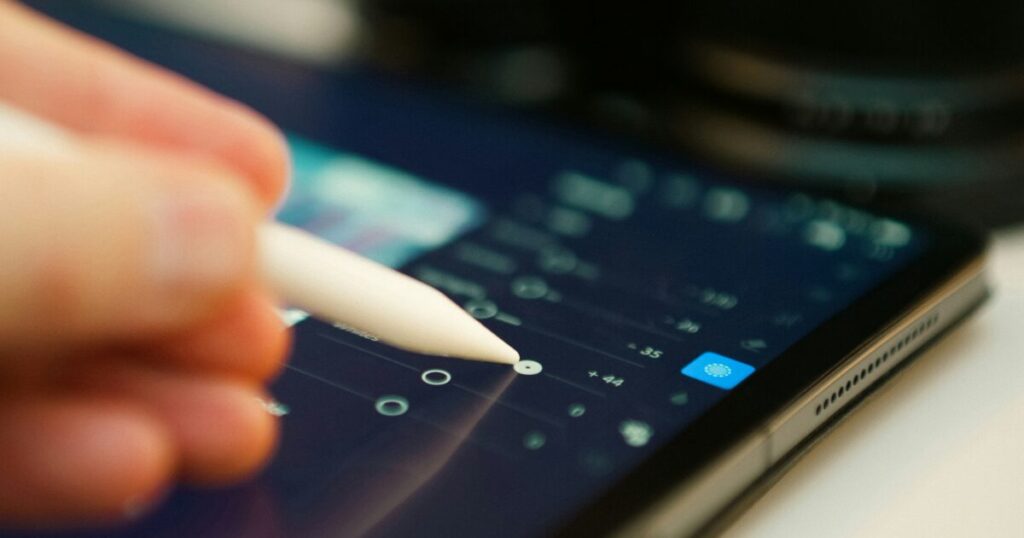
iPad版では、キーボードの有無、クイックアクセスの有無、コマンドバーの有無によって復旧ルートが変わります。
キーボードありで戻す
iPadに外付けキーボードを接続している場合は、PC版と同じようにShift+Tabを試します。
メニューバーが非表示になっているだけなら、キーボード操作で画面上部のメニューが戻ることがあります。
タッチだけで操作していて入口が見つからないときでも、キーボードがあれば最短で復旧できる可能性があります。
- 外付けキーボードを接続する
- クリスタを前面にする
- Shift+Tabを押す
- 画面上部の変化を見る
- 戻ったら表示設定を確認する
クイックアクセスで戻す
キーボードがない場合でも、クイックアクセスパレットが表示されていれば、メニューバー表示に関係するコマンドを追加して戻せることがあります。
クイックアクセス設定を開き、メインメニューのウィンドウ系コマンドからメニューバーを表示する項目を探します。
追加後はクイックアクセス上のボタンをタップして、メニューバーが再表示されるか確認します。
| 条件 | 使える対処 |
|---|---|
| キーボードなし | クイックアクセスを使う |
| クイックアクセスあり | 表示コマンドを追加する |
| コマンドバーあり | メニュー表示を探す |
| 全部見えない | 初期化起動を検討する |
初期化起動で戻す
クイックアクセスもコマンドバーも見えない場合は、iPadOS側の設定からCLIP STUDIOの初期化起動をオンにして、アプリ起動時に初期化項目を選ぶ方法があります。
このときも、最初から全部を初期化するのではなく、ウィンドウ表示位置だけを選ぶことが重要です。
ウィンドウ表示位置の初期化は画面配置の問題を戻すための操作ですが、パレット位置などの見た目は変わる可能性があります。
作業中の作品が未保存なら、可能な範囲で保存やクラウド同期の状態を確認してから実行します。
直らないときに確認すること
表示操作を試しても戻らない場合は、設定を壊さないために、保存状況、カスタマイズ、端末環境を分けて確認します。
保存状態を見る
メニューバーが消えると保存操作ができないように感じますが、ショートカットや自動保存、アプリの復元機能が使える場合があります。
再起動や初期化起動に進む前に、描きかけのキャンバスが保存済みか、クラウド同期が必要かを確認します。
特にiPad版では、試し描きモードや一時的な作業状態のまま終了すると、意図せず描画内容を失う可能性があります。
- 保存済みか確認する
- 作品名を確認する
- クラウド同期を確認する
- 試し描きモードを避ける
- 終了前に画面を見直す
初期化範囲を絞る
直らない焦りからすべての項目を初期化すると、自作ブラシ、ショートカット、パレット配置などを復元する手間が増えます。
メニューバーの消失では、まずウィンドウ表示位置やワークスペースに関係する範囲から試すのが基本です。
どの項目を触ったかわからなくなると原因の切り分けが難しくなるため、試した操作をメモしておくと復旧後の再発防止にも役立ちます。
| 初期化項目 | 優先度 |
|---|---|
| ウィンドウ表示位置 | 最初に検討 |
| ワークスペース | 配置崩れで検討 |
| ツール | ブラシ問題以外は慎重 |
| すべて | 最後の手段 |
環境要因を疑う
再起動や表示位置の初期化でも戻らない場合は、アプリのバージョン、OSの表示設定、外部モニター、タブレット接続、セキュリティソフトなどの環境要因も確認します。
古いバージョンのまま使っている場合は、利用中のライセンスで使える範囲の最新版に更新することで表示不具合が改善する可能性があります。
外部モニターを使っていた場合は、モニターを外した状態と接続した状態の両方で起動し、画面外に要素が残っていないかを見ます。
それでも改善しない場合は、現在のOS、アプリのバージョン、端末名、試した操作、画面の状態を整理して公式サポートに相談しやすい状態にします。
メニューバーは焦らず段階的に戻せる
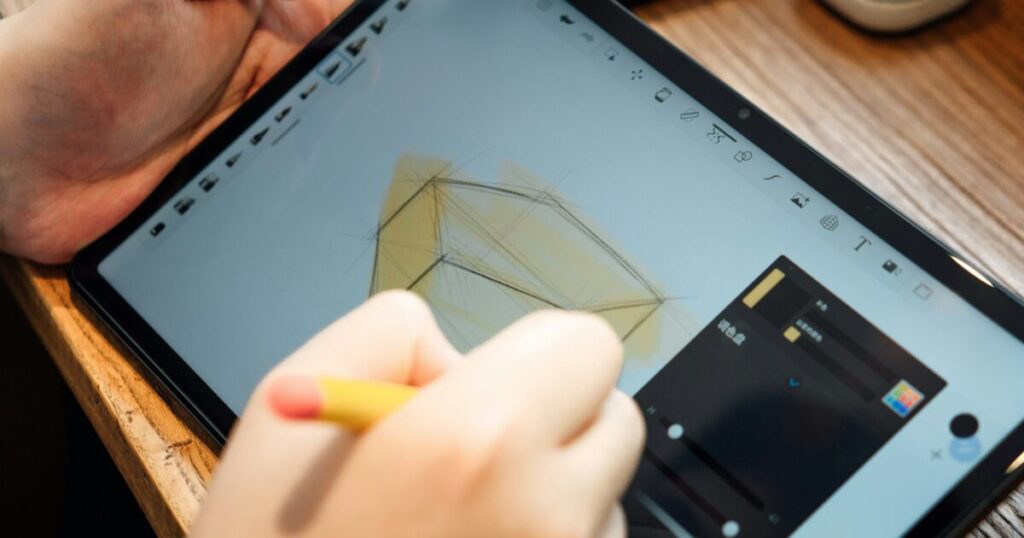
クリスタでメニューバーが消えたときは、まずShift+Tab、再起動、コマンドバーやクイックアクセスの確認から始めるのが安全です。
メニューバーだけが消えているなら非表示機能、ツールやレイヤーまで消えているならワークスペース、画面外に飛んだように見えるならウィンドウ表示位置を疑います。
Windows版ではキーボード操作と基本レイアウトの確認、iPad版ではキーボードの有無とクイックアクセスの有無が復旧の分かれ道になります。
初期化起動を使う場合でも、最初はウィンドウ表示位置など必要最小限の項目に絞ることで、自作ブラシやショートカットへの影響を抑えられます。
焦って全設定を初期化する前に、軽い操作から順番に試せば、作業環境を大きく壊さずにメニューバーを戻せる可能性が高くなります。
パーティーで映えるおしゃれな花瓶スタンド
ポチップ