
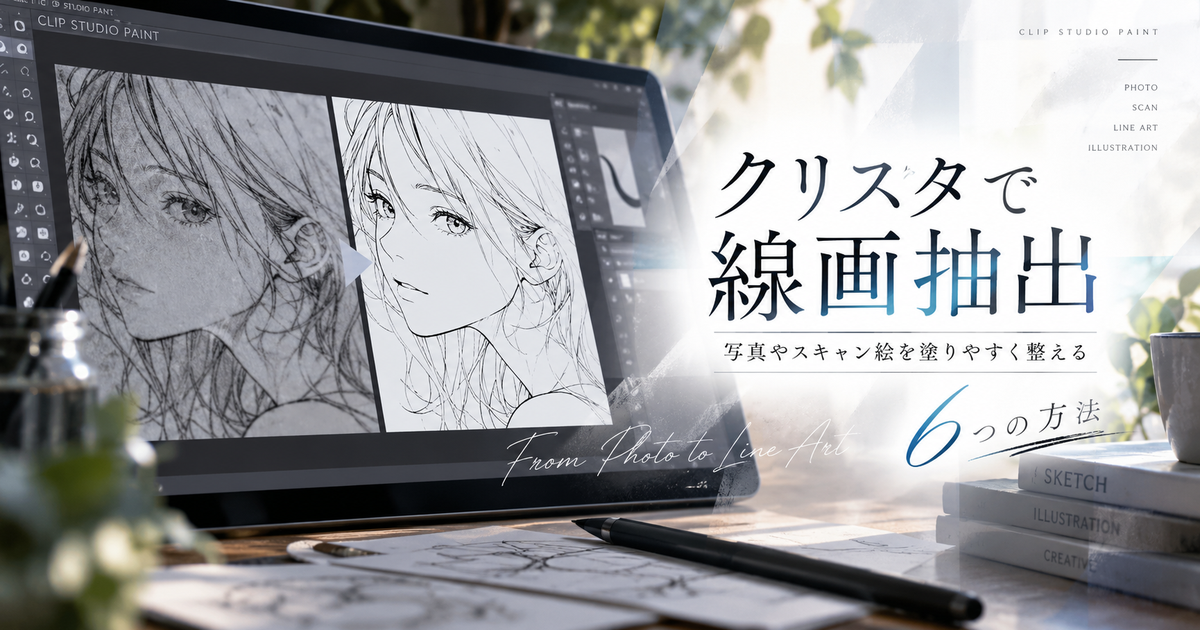
クリスタで画像の線画抽出をしたいときは、元画像の種類に合わせて使う機能を変えることが大切です。
白い紙に描いたアナログ線画なら、まずは輝度を透明度に変換する方法が扱いやすく、背景を消して線だけを残しやすくなります。
写真や3D素材の輪郭を線画風にしたい場合は、EXで使えるLT変換やライン抽出を検討すると、輪郭線とトーンを分けた編集がしやすくなります。
ただし、どの方法でも元画像が暗い、影が強い、線が薄い、紙の汚れが多いと、きれいな線画になりにくいです。
この記事では、クリスタで画像から線画を取り出す基本手順から、失敗しやすい原因、抽出後の仕上げ方まで順番に整理します。
イラスト制作が快適になると好評のデバイス

 ポチップ
ポチップ
クリスタで画像の線画抽出をする方法6項目

クリスタで画像の線画抽出をする方法は、アナログ線画を透明化する方法と、画像を輪郭線として加工する方法に分けて考えると迷いにくくなります。
輝度を透明度に変換する
白い紙に黒やグレーの線で描いたイラストを取り込んだ場合は、編集メニューから輝度を透明度に変換する方法が最初の候補になります。
この機能は画像の明るい部分ほど透明にし、暗い部分ほど不透明に残す考え方なので、白い背景を消して線だけを残したい場面に向いています。
スキャンした線画やスマホで撮った下描きでも使えますが、紙の影や黄ばみも情報として残ることがあるため、実行前に明るさを整えておくと結果が安定します。
変換後は線画が透明背景のレイヤーとして扱いやすくなるため、下に塗りレイヤーを置いても白い紙色が邪魔になりにくくなります。
| 向いている画像 | 白地のアナログ線画 |
|---|---|
| 主な目的 | 紙色を消す |
| 仕上がり | 線だけが残りやすい |
| 注意点 | 影や汚れも残る場合がある |
レイヤーを複製して保護する
線画抽出を試す前には、元画像のレイヤーを複製して、いつでも戻せる状態を作っておくのが安全です。
輝度を透明度に変換すると、画像の白い部分が透明になるため、元画像を直接加工すると紙の状態を見直したくなったときに戻しにくくなります。
複製したレイヤーで変換を試し、元画像は非表示のまま残しておくと、抽出結果の比較ややり直しが簡単になります。
作業に慣れていないうちは、抽出用、補正用、仕上げ用のように段階ごとにレイヤーを分けると、失敗しても一部だけ修正できます。
- 元画像を残す
- 抽出用を複製する
- 補正後を別名で保存する
- 仕上げ前に比較する
レベル補正で線を濃くする
取り込んだ線が薄い場合は、線画抽出の前にレベル補正や明るさ調整で線と紙の差を大きくすると、抽出後の線がはっきりしやすくなります。
紙の白さを明るくし、線の黒さを少し強めることで、クリスタが残すべき線と消すべき背景を判断しやすい状態になります。
ただし、補正を強くかけすぎると、紙の繊維、消しゴム跡、影、細かなゴミまで黒く強調されてしまいます。
抽出前の補正は一度で完成させるより、少しずつ調整して、細い線が消えずに汚れだけが目立ちにくい範囲を探すのが現実的です。
表現色をモノクロにする
アナログ線画を漫画原稿やシンプルな塗り用の線にしたい場合は、レイヤープロパティで表現色をモノクロに近づける方法も役立ちます。
モノクロ化すると、薄いグレーや紙の中間色を整理しやすくなり、黒線と透明部分の境界を見やすくできます。
線が途切れるときはしきい値を線が残る方向へ調整し、ゴミが増えるときは背景が消える方向へ少し戻すとバランスを取りやすいです。
カラーイラストをそのままモノクロ化すると意図しない色の差も線として残る場合があるため、線画だけの画像と写真加工では目的を分けて使う必要があります。
| 調整項目 | 見直すポイント |
|---|---|
| 線が薄い | 黒側を強める |
| ゴミが多い | 白側を飛ばす |
| 線が途切れる | しきい値を緩める |
| 線が太い | 補正を弱める |
LT変換を使う
写真や3D素材から輪郭線を作りたい場合は、EXで使えるレイヤーのLT変換を使うと、線画とトーンを分けた加工がしやすくなります。
LT変換は、白い紙の線を透明化する機能というより、画像や素材から輪郭線や階調を取り出して漫画風の素材に変換する機能として考えると理解しやすいです。
背景写真を漫画の背景素材にしたい、3Dモデルの輪郭を線として使いたい、下絵のアタリを線画風にしたいといった場面で便利です。
細かな設定項目が多いため、最初はプリセットやプレビューを使いながら、線の量、線幅、黒ベタの出方を少しずつ確認すると失敗しにくくなります。
- 写真背景の加工
- 3D素材の線画化
- 漫画背景の下地作り
- 輪郭線の分離
手作業で仕上げる
自動抽出だけで完全な線画を作ろうとすると、細い線が抜けたり、不要な影が残ったり、線の強弱が不自然になったりすることがあります。
抽出後は消しゴム、透明色ブラシ、レイヤーマスク、加筆用ペンを使って、必要な線を残しながら不要なノイズを整える工程が重要です。
特に人物イラストでは、目、髪、輪郭、服のしわなど、印象を左右する部分だけでも手作業で整えると完成度が上がります。
写真から作った線画は情報量が多くなりやすいため、作品に必要な線を選んで減らす意識を持つと、塗りやすく見やすい素材になります。
元画像をきれいに整える下準備

線画抽出の仕上がりは、クリスタの機能だけでなく、取り込む前後の画像状態に大きく左右されます。
スキャン画像を傾き補正する
アナログ線画をスキャンした画像は、わずかな傾きがあるだけでも、仕上げ後にキャンバス全体が不安定に見えることがあります。
線画抽出をする前に、回転や変形で用紙の端、コマ枠、人物の正中線などを基準にして傾きを直しておくと、後工程が楽になります。
傾いたまま抽出してから修正すると、線が補間でぼやけたり、細い線の形が変わったりする場合があります。
最初にキャンバスサイズを整え、必要な部分だけをトリミングしておくと、余白のゴミや紙端の影も減らしやすくなります。
- 用紙の端を見る
- コマ枠を基準にする
- 顔の中心線を見る
- 余白を切り取る
写真の影を減らす
スマホで撮影した線画は、部屋の照明、手の影、紙の反り、机の色が入りやすく、白い背景が均一になりにくいです。
影が残ったまま輝度を透明度に変換すると、線ではない暗い部分まで半透明の汚れとして残ることがあります。
撮影時はできるだけ明るい場所で真上から撮り、紙全体に同じ光が当たるようにすると、クリスタ側の補正が少なく済みます。
すでに撮影済みの画像を使う場合は、抽出前にトーンカーブや明るさ調整で紙の影を軽くしてから変換すると、ノイズを抑えやすくなります。
| 問題 | 対策 |
|---|---|
| 手の影 | 真上から離して撮る |
| 紙の黄ばみ | 白側を明るくする |
| 机の色 | 余白を切る |
| 紙の反り | 平らに押さえる |
解像度を見直す
画像の解像度が低いと、線画抽出をしても線の輪郭がギザギザになり、塗りつぶしや拡大表示で粗さが目立ちやすくなります。
イラストの線画として使うなら、完成サイズより少し大きめに取り込み、抽出後に必要なサイズへ調整するほうが安全です。
小さな画像を無理に拡大してから線画抽出すると、線のにじみや圧縮ノイズも一緒に大きくなるため、きれいな線になりにくいです。
漫画原稿や印刷を想定する場合は、作業用キャンバスのサイズと解像度を先に決め、取り込む画像もそれに合わせて用意すると、あとから線幅の違和感が出にくくなります。
抽出後の線画を描きやすくする調整

画像から線画を取り出したあとは、塗りや加筆がしやすいように線の濃さ、透明部分、レイヤー構成を整える必要があります。
線の濃さを整える
輝度を透明度に変換した直後の線画は、元画像の濃淡を引き継ぐため、鉛筆線のように薄い部分と濃い部分が混在することがあります。
柔らかい鉛筆の雰囲気を残したい場合はそのままでも使えますが、アニメ塗りや漫画風にしたい場合は線を少し濃くしたほうが作業しやすいです。
線画レイヤーを複製して重ねる、レベル補正で黒を締める、透明ピクセルをロックして線色を変更するなどの方法で見やすさを調整できます。
濃くしすぎると線のニュアンスが失われるため、主線だけを濃くし、表情や髪の細い線は少し柔らかく残すと自然な仕上がりになります。
| 目的 | 調整方法 |
|---|---|
| 線を濃くする | 複製して重ねる |
| 黒を締める | レベル補正 |
| 色を変える | 透明ピクセルをロック |
| 薄さを残す | 不透明度を下げる |
透明部分を確認する
線画抽出が成功しているかどうかは、白い背景が本当に透明になっているかを確認すると判断しやすいです。
線画レイヤーの下に濃い色の塗りつぶしレイヤーを置くと、半透明の紙色、消し残し、影、スキャンのゴミが残っているかを見つけやすくなります。
白背景のままでは気づかない汚れも、グレーや濃い色の背景を敷くと浮いて見えるため、仕上げ前の確認に向いています。
不要な汚れが多い場合は、消しゴムで直接削るより、レイヤーマスクや透明色のブラシで段階的に消すと線を傷めにくくなります。
- 下に濃い色を置く
- 透明の汚れを見る
- 線の抜けを探す
- 必要ならマスクで消す
塗り用レイヤーを分ける
抽出した線画は、基本的に線画レイヤーとして上に置き、色塗り用のレイヤーは下に分けると扱いやすくなります。
線画と塗りが同じレイヤーにあると、色を直すたびに線まで影響を受けるため、後から修正しにくくなります。
クリスタで塗りつぶしを使う場合は、線画の隙間を確認し、必要に応じて隙間閉じや参照レイヤーを使うと、塗り漏れを減らせます。
抽出した線が薄くて閉じていない部分は、塗りつぶしの判定が不安定になりやすいため、先に線を補強してから色分けに進むと作業が安定します。
うまく抽出できない原因をつぶす

クリスタで画像の線画抽出がうまくいかないときは、機能の選び方だけでなく、元画像の明暗差や線の状態を見直すことが近道です。
線が薄すぎる
鉛筆の下描きや薄いシャープペンの線は、紙との明暗差が小さいため、輝度を透明度に変換したときに線まで透明に近くなることがあります。
この場合は、抽出前に明るさやコントラストを調整し、線だけがしっかり暗く見える状態にしてから変換すると改善しやすいです。
ただし、薄い線を無理に濃くすると、紙の質感や消し跡も一緒に浮いてくるため、必要な線だけを後から加筆する判断も大切です。
ラフの雰囲気を残したい場合は、完全な黒線にせず、薄さを活かした線画として使うほうが自然に見えることもあります。
- コントラストを上げる
- 黒側を締める
- 必要な線を加筆する
- 薄さを表現に使う
背景の汚れが多い
紙の影、黄ばみ、折り目、消しゴムの跡、スキャン時のホコリが多い画像は、線画抽出後に細かな汚れが残りやすいです。
特に背景がうっすらグレーになっている画像では、白い部分が完全に透明にならず、塗りレイヤーの上に薄い膜のような汚れが見える場合があります。
抽出前に白側を明るく飛ばし、抽出後に下へ濃い色を敷いて確認すると、不要な汚れを見つけやすくなります。
汚れが線の近くに密集している場合は、自動処理だけで消そうとせず、拡大表示して必要な線を守りながら手作業で整えるほうが安全です。
| 残るもの | 原因 |
|---|---|
| 灰色の膜 | 紙の影 |
| 小さな点 | ホコリ |
| 広いムラ | 照明差 |
| 線の周辺汚れ | 消し跡 |
写真が複雑すぎる
人物写真や風景写真から線画を作る場合、画像内の情報量が多いため、輪郭線だけでなく服の柄、影、背景の細部まで線として出ることがあります。
写真をそのまま線画化して塗り絵のように使いたい場合は、最初に不要な背景を隠したり、コントラストを調整したりして、線として残したい情報を減らす必要があります。
背景写真を漫画風に使う場合は、すべての線を残すより、遠景の線を薄くし、手前の輪郭だけを強くするほうが見やすいです。
自動抽出の結果が細かすぎるときは、線の検出量を下げる、ぼかしを入れてから抽出する、抽出後に不要な線を消すという順番で整理すると扱いやすくなります。
用途別に最適なやり方を選ぶ

同じ画像の線画抽出でも、アナログ絵を塗るのか、写真を漫画背景にするのか、3D素材を下絵にするのかで選ぶ方法は変わります。
アナログ絵を塗る
紙に描いたアナログ絵をクリスタで塗りたい場合は、輝度を透明度に変換して白い紙色を消し、線画レイヤーとして上に置く流れが扱いやすいです。
線が鉛筆で薄い場合は、抽出前に明るさを整え、抽出後に線画レイヤーを複製して濃さを調整すると、塗り作業がしやすくなります。
アナログ線の味を残したいなら、線を完全な黒にせず、少しグレーを残すことで柔らかい印象を保てます。
逆に、デジタル線画としてはっきり仕上げたいなら、抽出後にペンで主線をなぞり、重要な輪郭だけを整えると完成度が上がります。
| 用途 | おすすめ方法 |
|---|---|
| 鉛筆線を活かす | 薄さを残す |
| アニメ塗り | 線を濃くする |
| 漫画原稿 | モノクロ寄りにする |
| 練習用 | 複製で試す |
写真を線画風にする
写真を線画風にしたい場合は、白地の線画を透明にする処理とは目的が違うため、輪郭を抽出する加工として考える必要があります。
EXを使える環境ならLT変換やライン抽出で輪郭線を作り、線の量や太さを調整して漫画背景や資料用の下地にできます。
PRO環境で写真を線画風にしたい場合は、コントラスト調整、フィルター、手作業の加筆を組み合わせて、輪郭だけを残す方向で仕上げることになります。
写真由来の線画は情報が多くなりやすいため、完成作品に必要な線だけを選び、不要なディテールを消す作業が見栄えを左右します。
- 背景を先に整理する
- 輪郭を優先する
- 細部を減らす
- 主役の線を強める
3D素材を下絵にする
3D素材を使って人物や小物のアタリを作る場合は、LT変換やライン抽出で輪郭線を作ると、手描きの下絵として活用しやすくなります。
3Dモデルの線をそのまま完成線に使うと硬い印象になりやすいため、線画抽出後に上からなぞったり、必要な部分だけを参考にしたりすると自然です。
小物や背景では、正確なパースや形状を保ったまま線を得られるため、作画時間の短縮に役立ちます。
ただし、細かいパーツが多い3D素材では線が密集しやすいため、抽出前に表示角度や不要パーツの非表示を調整してから実行すると見やすい線になります。
画像の線画抽出は目的に合わせて方法を変える

クリスタで画像の線画抽出をするなら、白い紙に描いたアナログ線画は輝度を透明度に変換する方法から試すのが扱いやすいです。
写真や3D素材から輪郭線を作りたい場合は、単に白を透明にする処理ではなく、LT変換やライン抽出のような輪郭を作る方法を選ぶ必要があります。
どの方法でも、元画像の影、汚れ、線の薄さ、解像度が仕上がりに影響するため、抽出前の下準備を丁寧に行うほど失敗が減ります。
抽出後は線の濃さを整え、透明部分を確認し、塗り用レイヤーを分けることで、イラスト制作に使いやすい線画になります。
自動処理だけで完璧に仕上げようとせず、最後に必要な線を描き足し、不要な線を減らす意識を持つと、自然で塗りやすい線画に近づきます。
イラスト制作が快適になると好評のデバイス
ポチップ