
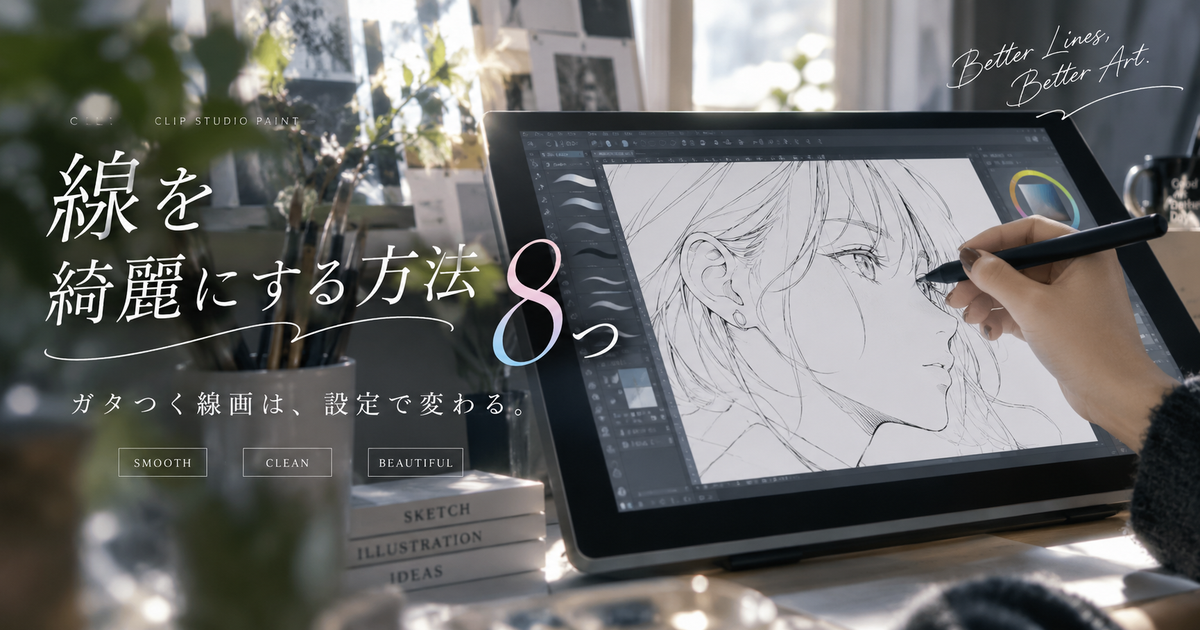
クリスタで線を綺麗にするには、ただ何度も描き直すよりも、線が乱れる原因に合わせて設定と修正方法を選ぶことが大切です。
線がガタガタする場合は手ブレ補正を見直し、描いた後の線が気になる場合はベクターレイヤーや線修正ツールを使うと整えやすくなります。
また、線画の印象は太さ、入り抜き、キャンバスサイズ、拡大率、ペン先の重さでも大きく変わります。
この記事では、クリスタで線を綺麗にするための基本設定から、描いた後に線画を整える具体的な手順まで、初心者にも使いやすい順番で紹介します。
大容量でコスパ良好の食洗機用洗剤

 ポチップ
ポチップ
クリスタで線を綺麗にする方法8つ

クリスタで線を綺麗にする方法は、描く前の設定、描く途中のストローク、描いた後の修正に分けると理解しやすくなります。
最初から完璧な線を引こうとするよりも、補正機能と修正機能を組み合わせたほうが、安定した線画に近づきます。
手ブレ補正を上げる
線が細かく震える場合は、まずペンツールの手ブレ補正を確認します。
手ブレ補正はペンの動きをなめらかに見せるための基本設定で、数値を上げるほどストロークの揺れが抑えられます。
ただし、数値を上げすぎるとペン先が遅れてついてくる感覚が強くなり、細かい部分を描きにくくなることがあります。
ラフでは低め、線画ではやや高め、長い髪や服のシワではさらに高めにするなど、描く線の種類で変えると扱いやすくなります。
| 設定 | 目安 |
|---|---|
| 低め | ラフ向き |
| 中間 | 線画向き |
| 高め | 長い曲線向き |
| 上げすぎ | 遅延に注意 |
後補正を使う
手ブレ補正だけで線が整わない場合は、サブツール詳細の補正項目にある後補正も候補になります。
後補正は線を描いた後に形を整える働きがあり、ストロークの細かな揺れをあとからならす感覚で使えます。
特に、ゆっくり描くと線が震えやすい人や、ペン先の動きが細かくブレる人には相性がよい設定です。
一方で、意図したクセや勢いまで丸くなりやすいため、キャラクターの表情や髪の細かいハネでは控えめに使うと自然です。
強い補正に頼りすぎると線の勢いが失われるため、線画全体ではなく必要なブラシだけに設定するのがおすすめです。
ベクターレイヤーで描く
線画を後から綺麗に直したいなら、ラスターレイヤーよりもベクターレイヤーが便利です。
ベクターレイヤーに描いた線は、線の形や太さを後から編集しやすく、線画の仕上げで大きな差が出ます。
たとえば、線が少し曲がった場合でも、消して描き直すだけでなく、制御点を動かして線の流れを整えられます。
また、線幅修正やベクター線単純化など、線そのものに作用する機能を使いやすくなります。
ペン入れに慣れていない時期ほど、修正前提でベクターレイヤーを使うと作業の安心感が増します。
ベクター線単純化を使う
描いた線が細かくガタついている場合は、ベクター線単純化で線の情報を整理できます。
ベクター線は制御点が多すぎると細かな揺れが残りやすく、見た目も不自然に見えることがあります。
線修正ツールのベクター線単純化を使うと、余分な点を減らしながら線をなめらかに整えやすくなります。
ただし、単純化を強くしすぎると本来の形まで丸くなり、顔の輪郭や服の折れ目がぼんやりすることがあります。
一度で強くかけるよりも、気になる部分を少しずつなぞって変化を見ながら調整すると失敗しにくいです。
線幅修正で太さを整える
線が綺麗に見えない原因は、形のガタつきだけでなく太さのバラつきにもあります。
特に、同じ輪郭線の途中で急に太くなったり細くなったりすると、線画全体が不安定に見えます。
ベクターレイヤーなら線幅修正ツールを使って、部分的に太くしたり細くしたりできます。
顔の外側や影になる部分は少し太めにし、光が当たる側や細部は細めにすると、線に立体感が出ます。
線幅を完全に均一にするよりも、見せたい部分にだけ強弱を残すほうが自然な仕上がりになります。
制御点を動かす
ベクターレイヤーの線は、オブジェクトツールや制御点の操作で形を直接整えられます。
線の一部だけがへこんでいる場合や、カーブの山がずれている場合は、線全体を描き直さなくても修正できます。
制御点を動かすときは、細かい一点だけを直すよりも、線の始まりから終わりまでの流れを見ながら整えるのがコツです。
目元、口元、指先のように印象が変わりやすい部分は、制御点で微調整すると線画の完成度が上がります。
ただし、点を触りすぎると線が硬くなるため、大きな流れを残しながら最小限の修正に留めると自然です。
拡大率を変えて描く
線が汚く見えるときは、キャンバスを近くで見すぎているだけの場合もあります。
常に大きく拡大して描くと、細部のガタつきばかり気になり、全体で見たときの線の勢いを失いやすくなります。
逆に小さすぎる表示で描くと、狙った場所に線を置きにくく、細部が雑になりやすいです。
拡大率は部位ごとに変えつつ、こまめに全体表示へ戻して線の印象を確認するとバランスが取りやすくなります。
- 顔はやや拡大
- 髪は中程度
- 全身は全体確認
- 仕上げは原寸確認
ペン設定を軽くする
補正を上げても線が乱れる場合は、ペン設定が重くなっている可能性があります。
ブラシ先端、紙質、散布、テクスチャ、入り抜きなどの設定が多いブラシは、環境によって描画に遅れが出ることがあります。
ペン先が遅れると手の動きと画面上の線がずれやすくなり、結果として線がガタついて見えます。
線画用には装飾の少ないシンプルなペンを用意し、塗りや質感用のブラシと分けると安定します。
線画の段階では描き味の派手さよりも、反応が軽くて狙った場所に線を置けることを優先するとよいです。
線がガタガタに見える原因を切り分ける

クリスタで線を綺麗にするには、補正値だけを上げるのではなく、なぜ線が乱れているのかを見分けることが重要です。
原因が違えば対処法も変わるため、手ブレ、解像度、筆圧、拡大率、描画環境を順番に確認すると改善しやすくなります。
手元の揺れが出ている
線が細かく震える場合は、手元の揺れがそのまま反映されている可能性があります。
このタイプの線は、短い線をつなぎすぎたときや、ゆっくり慎重に描きすぎたときに起こりやすいです。
対策としては、手ブレ補正を少し上げるだけでなく、肘や手首を固定しすぎず、線の方向に合わせて腕を動かすことも大切です。
短い線を何度も重ねるより、少し長めの線を一気に引いたほうが綺麗に見える場面も多くあります。
- 短い線を重ねない
- 腕で線を引く
- 一度で決めすぎない
- 引き直しを前提にする
解像度が足りない
線のフチがギザギザして見える場合は、手ブレではなくキャンバスの解像度やサイズが影響していることがあります。
小さなキャンバスに細い線を描くと、線の曲線部分が粗く見えやすく、拡大時にジャギーが目立ちます。
特にブログ用画像、漫画原稿、SNS投稿用イラストでは、最終表示サイズだけでなく作業時のキャンバスサイズも意識する必要があります。
最初から大きめに作って縮小するほうが、線の粗さを目立たせにくい場合があります。
| 用途 | 見直す点 |
|---|---|
| SNS投稿 | 長辺サイズ |
| 漫画原稿 | 解像度 |
| ブログ画像 | 縮小前提 |
| 印刷用 | 原稿設定 |
筆圧が暴れている
線の太さが不自然に変わる場合は、筆圧設定が合っていない可能性があります。
筆圧が敏感すぎると、少し力を入れただけで線が急に太くなり、逆に弱すぎると入り抜きが出にくくなります。
クリスタ側の筆圧設定だけでなく、ペンタブレットや液晶タブレットのドライバ設定も線の安定感に関係します。
線画用のペンでは、極端な筆圧変化よりも、狙った太さを出しやすい穏やかなカーブにすると扱いやすくなります。
線が震えていなくても太さが暴れていると汚く見えるため、形と太さを分けて確認することが大切です。
描く前に整えるブラシ設定

線画を綺麗にしたいときは、描いた後の修正だけでなく、最初のブラシ設定を整えることが近道です。
線画用のブラシは、塗り用や質感用のブラシとは役割が違うため、軽さ、補正、筆圧、入り抜きのバランスを優先して作ります。
補正値を使い分ける
手ブレ補正は高ければ高いほどよいわけではありません。
補正値が低いと手の揺れが出やすくなりますが、高すぎるとペン先が重くなり、狙った位置から線が遅れてしまうことがあります。
顔の輪郭や髪の長い線にはやや高め、まつ毛や服の細部には少し低めなど、描く部分で変えると自然です。
自分用の線画ペンを複数作り、低補正、中補正、高補正のように分けておくと作業中に迷いにくくなります。
| ブラシ | 使いどころ |
|---|---|
| 低補正 | 細部 |
| 中補正 | 通常線画 |
| 高補正 | 長い曲線 |
| 後補正 | 揺れ対策 |
入り抜きを控えめにする
入り抜きが強すぎると、線の始まりと終わりが細くなりすぎて、線画全体が頼りなく見えることがあります。
特に初心者のうちは、線の形を綺麗にすることと、入り抜きを綺麗に出すことを同時に狙うと難しくなります。
まずは線の中心部分が安定する設定にして、仕上げの段階で必要な場所だけ線幅修正を使うほうが整えやすいです。
髪先やまつ毛のように入り抜きが魅力になる部分と、輪郭線のように安定感が必要な部分を分けて考えると失敗しにくくなります。
- 輪郭は安定重視
- 髪先は抜き重視
- 服の線は控えめ
- 影側は太め
ブラシサイズを合わせる
線が綺麗に見えないときは、ブラシサイズが絵柄やキャンバスに合っていないこともあります。
サイズが細すぎると線の震えが目立ちやすく、太すぎると細部がつぶれて雑に見えます。
線画用のブラシサイズは、完成時の表示サイズで見たときに自然に見える太さを基準に決めるとよいです。
作業中の拡大表示だけで判断すると、細かい線を増やしすぎて、全体表示で見たときに線画がうるさくなることがあります。
顔、髪、服、背景で同じ太さを使い続けるより、主役の輪郭と細部で少し差をつけると線が整理されて見えます。
描いた後から線画を直す手順

すでに描いた線画がガタガタしていても、すべてを最初から描き直す必要はありません。
レイヤーの種類に合わせて、消しゴム、線幅修正、ベクター線単純化、制御点編集を使い分けると、効率よく線を整えられます。
ラスターレイヤーは削って整える
ラスターレイヤーに描いた線は、ベクター線のように形を自由に編集することはできません。
そのため、ラスターレイヤーでは消しゴムや透明色のブラシを使って、線の外側やはみ出しを少しずつ削る方法が基本になります。
線を丸ごと描き直すよりも、太くなりすぎた部分を削り、細くなりすぎた部分だけ描き足すと自然に整います。
ただし、何度も削ると線の勢いがなくなりやすいため、顔の輪郭や髪の大きな流れは描き直したほうが早い場合もあります。
ラスターレイヤーで仕上げる場合は、線画を複製してから修正すると元に戻しやすく安心です。
ベクターレイヤーは線修正を使う
ベクターレイヤーに描いた線は、線修正ツールを使うと描いた後から整えやすくなります。
ガタガタした線にはベクター線単純化、太さが気になる線には線幅修正、形がずれている線には制御点編集が向いています。
どの機能も一度で全体に強くかけるより、気になる場所を部分的に直すほうが線画の自然さを残せます。
特に顔まわりは少しの変化で印象が変わるため、修正前のレイヤーを複製して比較しながら進めると安全です。
- 形の乱れは単純化
- 太さの乱れは線幅修正
- 位置のずれは制御点
- 大きな失敗は描き直し
線幅修正を段階的に使う
線幅修正は、線を綺麗に見せるための仕上げとして非常に便利です。
ただし、全体を均一に太くしたり細くしたりするだけでは、線画が平面的に見えることがあります。
影になる外側、重なりの下側、髪の束の根元などを少し太くすると、線だけでも立体感を出しやすくなります。
逆に、光が当たる側、細い髪先、まぶたの端などは細くすると、線が軽く見えます。
| 場所 | 線幅 |
|---|---|
| 外側 | やや太め |
| 内側 | 標準 |
| 髪先 | 細め |
| 影側 | 太め |
線画を綺麗に見せる作業環境

クリスタの設定を整えても線が安定しない場合は、作業環境そのものが原因になっていることがあります。
ペンの遅延、画面の拡大率、姿勢、タブレットの設定、キャンバスの重さを見直すと、線の描きやすさが大きく変わります。
遅延を減らす
ペン先の動きに線が遅れてついてくると、思った位置に線を置きにくくなります。
遅延がある状態で無理に線画を進めると、手の動きと画面上の結果がずれて、線の曲がりやガタつきが増えます。
ブラシが重い場合は、紙質やテクスチャを切る、ブラシサイズを下げる、不要なレイヤーを非表示にするなどの対策が有効です。
手ブレ補正を高くしすぎている場合も遅れを感じることがあるため、補正値と描き心地のバランスを見ます。
| 原因 | 対策 |
|---|---|
| 重いブラシ | 設定を減らす |
| 高い補正 | 数値を下げる |
| 大きな画像 | 表示を軽くする |
| 多いレイヤー | 非表示にする |
姿勢を安定させる
線が綺麗に引けない原因は、ソフトの設定だけではなく体の使い方にもあります。
手首だけで短い線を何度も描くと、線が途切れやすく、つなぎ目も目立ちやすくなります。
長い線は腕や肘を使い、短い線は指先を使うように分けると、線の流れが安定します。
また、タブレットの角度や椅子の高さが合っていないと、力が入りすぎて筆圧が暴れることがあります。
描きにくさを感じたときは、補正値を上げる前に、腕が自然に動く姿勢になっているかを確認するとよいです。
原寸表示で確認する
線画の仕上がりは、拡大画面だけで判断しないことが大切です。
拡大すると小さなガタつきが目立ちますが、完成サイズではほとんど気にならないこともあります。
逆に、拡大画面では綺麗に見えても、原寸表示では線が細すぎたり、情報量が多すぎたりすることがあります。
線画を整えるときは、作業用の拡大表示、全体確認、完成サイズ確認を行き来すると判断しやすくなります。
- 細部は拡大
- 印象は全体
- 公開前は原寸
- 迷ったら縮小
綺麗な線は補正の使い分けで作れる

クリスタで線を綺麗にするには、手ブレ補正だけに頼らず、後補正、ベクターレイヤー、線修正、線幅修正を目的ごとに使い分けることが大切です。
描く前はブラシ設定とキャンバスサイズを整え、描いた後はベクター線単純化や制御点編集で必要な部分だけ直すと、線画の自然さを残しやすくなります。
線がガタガタする原因は、手元の揺れ、筆圧、解像度、ブラシの重さ、拡大率など複数あるため、ひとつずつ切り分けると改善しやすくなります。
最初から一筆で完璧に描く必要はなく、描きやすい設定を作り、必要なところを後から整える流れを覚えるだけで線画はかなり綺麗になります。
まずは線画用のペンを低補正、中補正、高補正で用意し、ベクターレイヤーで描く習慣をつけるところから始めると、失敗しても直しやすい作業環境を作れます。
大容量でコスパ良好の食洗機用洗剤
ポチップ