
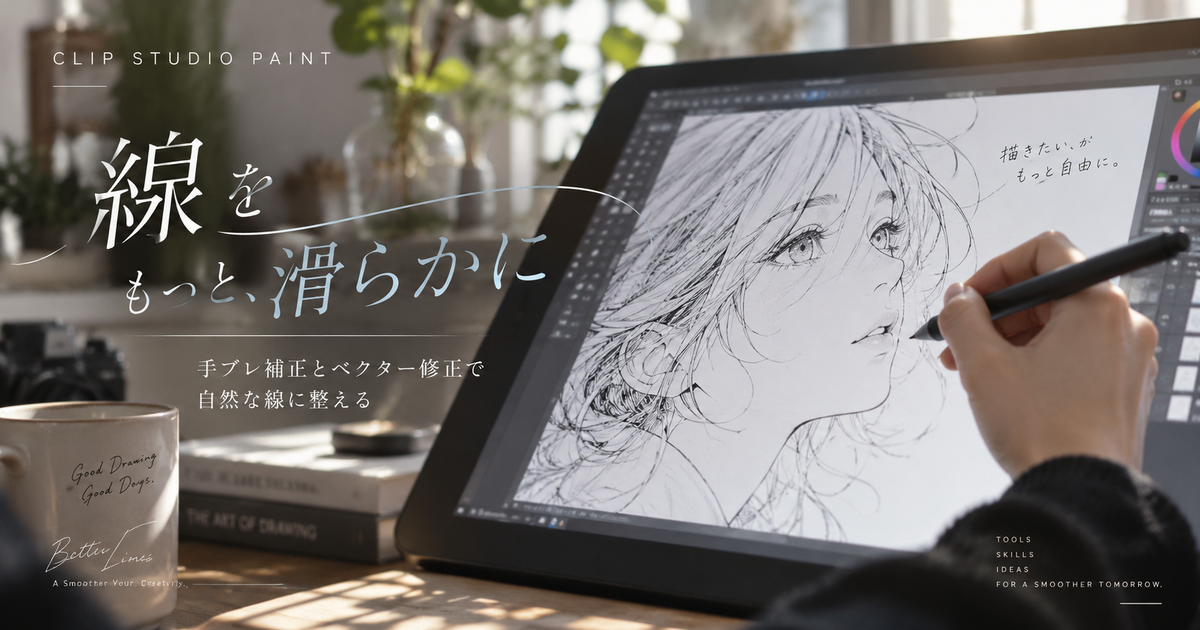
クリスタで線を滑らかにするには、手ブレ補正だけを強くするのではなく、ブラシ設定、ベクターレイヤー、アンチエイリアス、キャンバス解像度、描き方を組み合わせて整えることが大切です。
線がガタガタする原因は、手の揺れだけでなく、低解像度のキャンバス、拡大表示での確認不足、ペン先の設定、ラスターレイヤーでの修正限界など複数あります。
この記事では、描く前にできる設定、描いた後に整える方法、線画全体をきれいに見せる考え方まで、初心者でも実践しやすい順番で整理します。
クリスタで線を滑らかにする方法7つ

クリスタで線を滑らかにしたいときは、まず原因を一つに決めつけず、描画時の補正と仕上げ時の修正を分けて考えると改善しやすくなります。
特に、今から線を描く段階なら手ブレ補正やブラシ設定が有効で、すでに描いた線を整える段階ならベクター線やスマートスムージングの考え方が役立ちます。
手ブレ補正
最初に確認したいのは、ペンや鉛筆などのツールプロパティにある手ブレ補正です。
手ブレ補正はストロークの揺れをなだらかに見せる設定で、数値を上げるほど線は滑らかになりやすくなります。
ただし、数値を上げすぎるとペン先が手の動きに遅れてついてくる感覚になり、細かい髪の毛やまつ毛が描きにくくなることがあります。
まずは低めから中程度に上げて、長い線と短い線の両方を試しながら自分の手に合う数値を探すのが現実的です。
| 状況 | 目安 |
|---|---|
| 短い線が震える | 少し上げる |
| 長い線が波打つ | 中程度に上げる |
| 描画が遅れる | 少し下げる |
| 細部が描きにくい | 線ごとに調整 |
ブラシサイズ
線が汚く見えるときは、手ブレだけでなくブラシサイズが絵柄やキャンバスに合っていない場合があります。
小さすぎるブラシで大きなキャンバスに線を引くと、線の太さの揺れが目立ちやすくなります。
反対に大きすぎるブラシで細部を描くと、入り抜きがつぶれて線が重たく見えることがあります。
顔の輪郭、髪、服のしわ、目元などで同じブラシサイズを使い回さず、線の役割に合わせて太さを変えると自然に整います。
筆圧設定
線が急に太くなったり細くなったりする場合は、筆圧の反応が強すぎる可能性があります。
筆圧が敏感すぎると、手のわずかな力の変化がそのまま線幅に出てしまい、滑らかさよりも不安定さが目立ちます。
クリスタ側の筆圧設定だけでなく、ペンタブレットや液晶タブレットのドライバ設定も確認すると改善しやすくなります。
軽く描いても太く出る人は筆圧カーブを抑え、強く押さないと線が出ない人は反応を少し上げると描き心地が安定します。
- 線幅の変化が激しい
- 入り抜きが急に切れる
- 弱い力で太く出る
- 強く押さないと描けない
- 端末を変えると描き味が違う
ベクターレイヤー
描いた後で線を滑らかにしたいなら、線画用のレイヤーをベクターレイヤーにする方法が有効です。
ベクター線は後から制御点や線幅を編集できるため、線の形を整えたり、太さのムラを修正したりしやすくなります。
ラスターレイヤーに描いた線はピクセル画像なので、描いた後に形そのものを自然に直すには限界があります。
清書前にベクターレイヤーを使う習慣をつけると、線画の修正にかかる時間を減らしやすくなります。
線修正ツール
ベクターレイヤーで描いた線は、線修正ツールを使うことで後から形や太さを調整できます。
線幅修正では、線の一部を太らせたり細らせたりできるため、入り抜きの不自然さを整えるときに便利です。
制御点を動かせば、カクついた曲線や少し外れた輪郭線を描き直さずに修正できます。
線を全部描き直す前に、直したい部分だけを線修正ツールで整えると作業効率が上がります。
| ツール | 使いどころ |
|---|---|
| 線幅修正 | 太さのムラ |
| 制御点 | 形のずれ |
| オブジェクト | 線全体の編集 |
| ベクター消去 | 交差線の整理 |
アンチエイリアス
線がギザギザして見える場合は、アンチエイリアスの設定を確認する必要があります。
アンチエイリアスは線のふちをなじませて、階段状の粗さを目立ちにくくする処理です。
モノクロ原稿やドット感を出す表現では切ることもありますが、カラーイラストやなめらかな線画では有効にしたほうが自然に見えます。
線そのものが震えているのか、線のふちがギザギザしているのかを分けて見ると、対処を間違えにくくなります。
キャンバス解像度
線を滑らかに見せたいなら、キャンバスサイズや解像度も重要です。
小さなキャンバスに細い線を描いて拡大すると、どれだけ補正してもピクセルの粗さが目立ちます。
SNS用でも最初から少し大きめのキャンバスで描き、最後に縮小して書き出すほうが線はきれいに見えやすくなります。
線が荒いと感じたら、ブラシ設定だけでなく、作品全体のサイズが用途に対して小さすぎないか確認しましょう。
手ブレ補正で描き心地を整える

手ブレ補正は便利ですが、数値を上げれば必ず上手く見える設定ではありません。
線を滑らかにしながら自分の動きも残すには、線の種類ごとに補正の強さを変える考え方が役立ちます。
数値の上げ方
手ブレ補正は一気に最大近くまで上げるより、少しずつ上げて描き味を確認するほうが失敗しにくいです。
最初は普段使うペンで丸、長い曲線、短い線、斜め線を描いて、どの線が苦手なのかを見ます。
長い曲線だけが揺れるなら補正を少し上げ、短い線まで重くなるなら上げすぎの可能性があります。
補正値は作品全体で固定するものではなく、線画の工程やブラシごとに調整するものだと考えると扱いやすくなります。
| 描く線 | 補正の考え方 |
|---|---|
| 輪郭線 | やや強め |
| 髪の束 | 中程度 |
| 目元 | 弱め |
| 服のしわ | 弱めから中程度 |
| 背景の直線 | 定規も併用 |
遅延の見極め
手ブレ補正を強くすると線は整いやすくなりますが、ペン先が遅れてついてくる感覚が出ることがあります。
この遅延が強いと、自分が狙った位置より少し遅れて線が引かれるため、逆に線画のコントロールが難しくなります。
特に髪の先端やまつ毛のような短いストロークでは、補正が強すぎると勢いが消えやすくなります。
滑らかさよりも描きにくさが勝つ場合は、補正を下げて線の引き方やキャンバスの回転で補うほうが自然です。
- 線の出始めが遅い
- 狙った位置からずれる
- 短い線が丸くなる
- 入り抜きが鈍くなる
- 描く速度を上げると違和感が出る
ブラシごとの調整
同じ手ブレ補正の数値でも、ブラシによって描き心地は変わります。
鉛筆系のブラシは質感があるため、多少の揺れも味として見えやすいです。
Gペン系や丸ペン系のように輪郭がはっきりしたブラシは、揺れや線幅のムラが目立ちやすくなります。
線画用、ラフ用、仕上げ用でブラシを分け、それぞれに合う補正を保存しておくと毎回の調整が楽になります。
ベクター線で後から整える

すでに描いた線を自然に滑らかにしたい場合、ベクターレイヤーの活用が大きな助けになります。
線画をベクターで描いておけば、線の形、太さ、ブラシ形状を後から調整しやすくなり、描き直しの負担を減らせます。
制御点の編集
ベクター線は、オブジェクトツールで選択すると中心線や制御点を確認できます。
線が少し歪んでいるだけなら、制御点を動かすことで輪郭を自然なカーブに近づけられます。
制御点が多すぎる線はガタつきやすく、少なすぎる線は細かな形を作りにくくなります。
大きく崩れた線は描き直し、小さな歪みは制御点で直すという使い分けが効率的です。
| 状態 | 対処 |
|---|---|
| 少し波打つ | 制御点を移動 |
| 角が立つ | 角を丸める |
| 形が大きく違う | 描き直す |
| 線が複雑すぎる | 単純化を検討 |
線幅の整理
線が滑らかに見えない原因は、形のガタつきだけではありません。
太さが不自然に変化していると、曲線自体はきれいでも線画全体が荒く見えます。
線幅修正を使うと、太すぎる部分を細くしたり、弱すぎる部分を太くしたりできます。
特に顔の輪郭や髪の外側の線は、線幅の差が目立ちやすいため、仕上げ前に確認すると印象が変わります。
- 輪郭の太さ
- 髪先の抜け
- 関節付近の強弱
- 服の重なり
- 影になる側の線
ブラシ形状の変更
ベクター線は、描いた後にブラシ形状を変更できる場合があります。
描いたときのブラシが硬すぎた場合でも、後から別のブラシ形状に変えることで線の印象を調整できます。
ただし、すべての線がブラシ変更だけできれいになるわけではなく、形や太さの修正も合わせて必要になることがあります。
線画の雰囲気を変えたいときは、複製したレイヤーで試してから本番に反映すると安心です。
ギザギザを防ぐキャンバス設定

線が滑らかでないと感じるとき、実際には手ブレではなく画質や表示の問題が原因になっていることがあります。
キャンバスサイズ、表示倍率、アンチエイリアスを確認すると、描き方を変えなくても線の見え方が改善する場合があります。
サイズの不足
小さなキャンバスに細い線を描くと、線のふちがギザギザして見えやすくなります。
特に完成後に拡大して使う予定がある場合、制作時のサイズが小さいと線の粗さがそのまま目立ちます。
最初から用途より少し大きめに作成し、最後に縮小するほうが線は引き締まって見えます。
ブログやSNS用の画像でも、作業時は余裕のあるサイズで描くと仕上げで困りにくくなります。
| 用途 | 考え方 |
|---|---|
| SNS投稿 | 少し大きめで制作 |
| ブログ画像 | 表示幅より大きめ |
| 印刷 | 解像度を重視 |
| 漫画原稿 | 原稿設定を優先 |
表示倍率の確認
線の粗さを判断するときは、表示倍率にも注意が必要です。
極端に拡大して見ると、どの線もある程度はピクセルの形が見えます。
逆に縮小しすぎると、細い線の揺れや太さのムラに気づきにくくなります。
作業中は拡大して修正し、仕上げ確認は実際に使う表示サイズに近い倍率で見ると判断しやすくなります。
- 拡大時は形を確認
- 等倍時は粗さを確認
- 縮小時は印象を確認
- 書き出し後も確認
- スマホ表示も確認
アンチエイリアスの確認
アンチエイリアスが切れていると、線のふちが階段状に見えやすくなります。
カラーイラストやなめらかな線画を描く場合は、ブラシのアンチエイリアス設定を確認しましょう。
ただし、モノクロ漫画の印刷用原稿では、あえてアンチエイリアスを使わない作業もあります。
用途によって正解が変わるため、画面上できれいに見せたいのか、印刷ルールに合わせたいのかを先に決めることが大切です。
線画をきれいに見せる仕上げ調整

線を滑らかにする作業は、描いている最中だけで完結しません。
最後に線の重なり、太さ、不要な線、書き出し後の見え方を確認すると、線画全体の完成度が上がります。
不要線の整理
線が多すぎると、一本一本が滑らかでも全体として雑に見えることがあります。
特にラフの線が残っていたり、交差部分に小さなはみ出しが残っていたりすると、線画の清潔感が落ちます。
ベクター消去や消しゴムを使って、線の交差や端の処理を整えると印象が引き締まります。
線を足して整えるだけでなく、不要な線を減らすことも滑らかな線画づくりの一部です。
| 確認場所 | 見るポイント |
|---|---|
| 髪の交差 | はみ出し |
| 顔の輪郭 | 線の重複 |
| 服のしわ | 線の多さ |
| 手指 | 端の処理 |
| 小物 | 線の密度 |
線の強弱
線をすべて同じ太さにすると、滑らかでも平坦に見えることがあります。
外側の輪郭を少し太くし、内側の細部を少し細くすると、線画にまとまりが出ます。
影になる部分や重なりの下側を少し強くすると、立体感も出しやすくなります。
ただし、強弱をつけすぎると線幅のムラに見えるため、作品全体でルールをそろえることが大切です。
- 外側はやや太め
- 内側はやや細め
- 影側は少し強め
- 光側は軽め
- 細部は主張を抑える
スマートスムージング
拡大や変形によって線が荒れた画像には、スマートスムージングが役立つ場合があります。
これは主にジャギーを軽減するための機能なので、手ブレで曲がった線を理想の形に直す機能とは考えないほうが安全です。
ラスターレイヤーや画像素材レイヤーに対して使う場面が中心になるため、元の線画データを複製してから試すと安心です。
形の修正はベクター編集、荒れの軽減はスマートスムージングというように役割を分けると使いやすくなります。
滑らかな線は補正と作業環境の組み合わせで決まる

クリスタで線を滑らかにするには、手ブレ補正、筆圧設定、ブラシサイズ、アンチエイリアス、キャンバス解像度を順番に確認することが大切です。
これから線画を描くなら、手ブレ補正を自分に合う範囲で調整し、長い線と短い線で描き心地を試しましょう。
描いた後の線を整えたいなら、ベクターレイヤー、制御点、線幅修正を使うと、形や太さを後から修正しやすくなります。
ギザギザが気になる場合は、アンチエイリアスやキャンバスサイズの問題も疑うと、無駄に描き直さずに済みます。
線をきれいに見せる近道は、一つの設定に頼ることではなく、描く前の設定と描いた後の整理をセットで行うことです。