
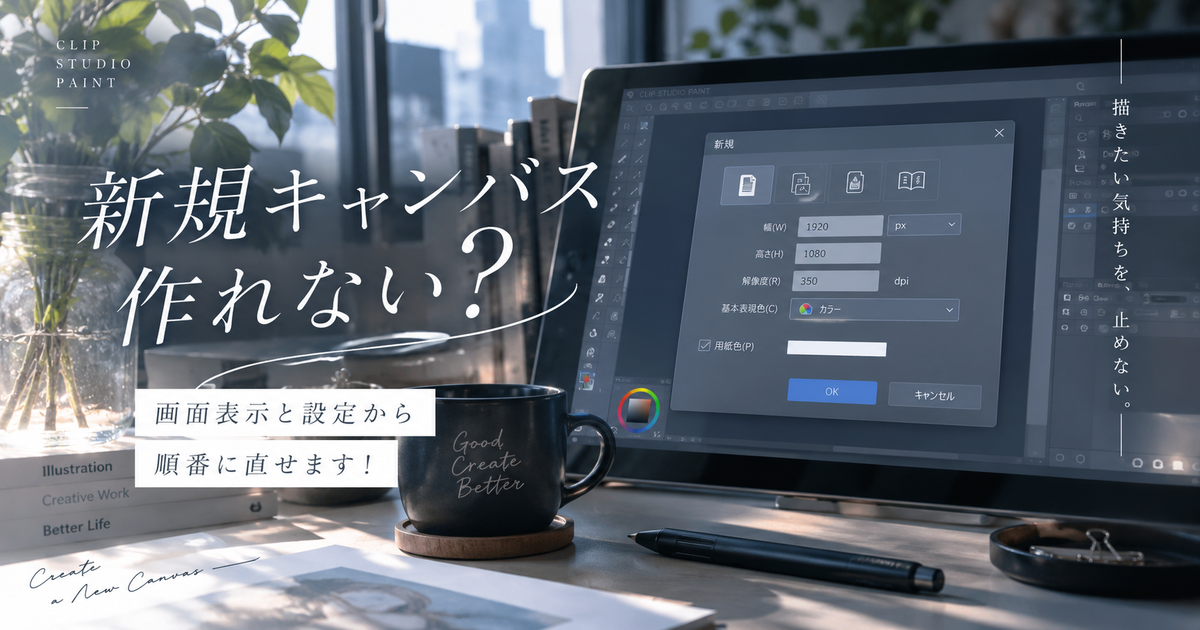
クリスタで新規キャンバスを作れないときは、アプリ自体が壊れていると考える前に、新規ダイアログの表示位置、キャンバスサイズ、作品用途、保存先、端末側の状態を順番に確認することが大切です。
特に初心者の場合は、キャンバスが作れないのではなく、新規作成画面が見えない、設定値が合っていない、すでに開いているキャンバスとの違いが分からないという状態になっていることがあります。
クリスタはイラスト、マンガ、Webtoon、アニメーションなど用途ごとに新規作成画面の項目が変わるため、最初にどの用途を選んでいるかでも迷いやすくなります。
ここでは、クリスタで新規キャンバスを作れない原因を先に整理し、すぐ試せる復旧手順から端末別の見直し方まで順番に確認できるようにまとめます。
クリスタで新規キャンバスを作れない原因7つ

クリスタで新規キャンバスを作れない場合は、原因を一つに決めつけず、画面表示、設定値、保存環境、アプリの状態に分けて見ると解決しやすくなります。
新規ダイアログが画面外に隠れている
「ファイル」から「新規」を押しても何も起きないように見える場合は、新規作成のダイアログが画面外に表示されている可能性があります。
この状態では、クリスタが反応していないように見えても、実際には見えない場所で新規キャンバスの設定画面が開いていることがあります。
外部モニターを使ったあと、画面解像度を変えたあと、タブレットを縦横で切り替えたあとなどに起きやすい症状です。
まずは新規を選んだ直後にEnterキーを押して、キャンバスが作成されるかを確認すると切り分けやすくなります。
| 症状 | 新規を押しても画面に何も出ない |
|---|---|
| 可能性 | 新規ダイアログが画面外にある |
| 確認方法 | 新規を押した直後にEnterキーを押す |
| 対処 | ウィンドウ表示位置を初期化する |
キャンバスサイズが大きすぎる
幅や高さに極端に大きい数字を入れていると、端末のメモリや処理能力が足りず、新規キャンバスを作れないことがあります。
たとえば印刷用のつもりでpx単位に大きな数字を入れたり、mm単位の感覚でpx欄に数値を入れたりすると、想像以上に巨大なキャンバスになることがあります。
クリスタは大きなキャンバスも扱えますが、レイヤー数、解像度、端末性能の組み合わせによっては作成時点で重くなります。
まずは正方形なら2000pxから3000px程度、SNS用なら長辺3000px前後など、軽めのサイズで作れるかを試すと原因を絞れます。
小さめのキャンバスなら作れる場合は、アプリの故障ではなく設定値が重すぎる可能性が高くなります。
単位を取り違えている
クリスタの新規作成では、px、mm、cm、inchなどの単位を選ぶため、単位の取り違えで意図しないサイズになることがあります。
デジタルイラストだけを描くならpxで考える方が分かりやすく、印刷する作品ならmmやcmと解像度を組み合わせて考える必要があります。
単位を変えると同じ数値でも意味が大きく変わるため、幅1000mmのつもりではなく幅1000pxなのかを確認するだけでもミスを防げます。
特にスマホやタブレットで入力欄が小さく見えている場合は、単位欄を見落としていることがあります。
新規キャンバスを作れないと感じたら、最初に数値そのものではなく単位の欄を見直すのが安全です。
作品用途の選択が合っていない
クリスタの新規作成画面では、イラスト、マンガ、Webtoon、アニメーションなどの用途によって表示される設定項目が変わります。
イラストを描きたいだけなのにマンガ用の項目を見ていると、仕上がりサイズ、裁ち落とし、基本枠などが出てきて難しく感じることがあります。
逆にマンガ原稿を作りたいのにイラスト用の設定を選んでいると、原稿用紙らしい設定が見当たらず、作れないと勘違いすることがあります。
用途の選択はキャンバス作成そのものの入り口なので、迷ったときは一度イラスト用途で軽いキャンバスを作れるか試すとよいです。
イラスト用途で作れるなら、次にマンガやWebtoonなど目的の用途へ戻して必要項目だけを調整すると理解しやすくなります。
保存先や同期が邪魔している
新規キャンバスの作成や保存のタイミングで止まる場合は、保存先フォルダやクラウド同期の影響を受けていることがあります。
OneDrive、iCloud、Google Driveなどの同期フォルダ内で作業していると、同期処理とクリスタの保存処理が重なって動作が不安定になる場合があります。
新規作成そのものに見える問題でも、実際には保存先の権限、空き容量、同期中の一時的なロックが関係していることがあります。
まずはデスクトップや端末内のローカルフォルダに保存する前提で、新しいキャンバスが作れるか確認すると切り分けやすくなります。
ローカル保存では安定する場合、クラウド同期先を作業場所にせず、完成後にコピーする運用へ変える方が安全です。
ワークスペースが崩れている
パレット配置やウィンドウ位置が崩れていると、新規画面、ツール、レイヤー、キャンバスの表示が分かりにくくなります。
特にマルチモニター環境や液タブ環境では、以前の表示位置をクリスタが覚えていて、現在の画面内に必要なウィンドウが出ないことがあります。
新規キャンバスを作れないと感じるときは、次のような表示まわりの変化がなかったかを確認すると原因に近づけます。
- 外部モニターを外した
- 液タブの接続を変えた
- 画面解像度を変更した
- 表示スケールを変更した
- ワークスペースを読み込んだ
- ウィンドウを最小化したまま終了した
このような変化がある場合は、作品データではなく表示位置の初期化を先に試す価値があります。
アプリ本体が不安定になっている
クリスタを長時間起動したままにしていたり、大きな作品を開いたあとだったりすると、新規キャンバス作成時に動作が重くなることがあります。
素材の読み込み、クラウド同期、アップデート直後の処理、タブレットドライバの不調などが重なると、単純な新規作成でも反応が遅くなる場合があります。
そのため、何度も新規を押すよりも、いったんクリスタを終了し、端末を再起動してから軽い設定で作れるか確認する方が確実です。
再起動しても改善しない場合は、アップデート、初期化起動、再インストールの順で考えると、必要以上に設定を壊さずに済みます。
不安定な状態で大きなキャンバスを作ろうとすると原因が分かりにくくなるため、まずは小さな白紙キャンバスで動作確認を行うのが基本です。
最初に試したい復旧手順

原因を細かく調べる前に、クリスタで新規キャンバスを作れない状態から抜け出すための基本手順を、負担の少ない順番で試すのがおすすめです。
Enterキーで反応を確かめる
新規を押しても何も出ない場合は、まずキーボードのEnterキーを押して、キャンバスが作成されるか確認します。
Enterでキャンバスが作成されるなら、新規ダイアログは開いているものの、画面外や背面に隠れている可能性があります。
この確認は数秒ででき、アプリの設定を大きく変えずに画面表示の問題かどうかを見分けられます。
Enterで何も起きず、メニュー操作もできない場合は、画面表示だけでなくフリーズや処理待ちも疑う必要があります。
- 新規を押す
- 数秒待つ
- Enterキーを押す
- キャンバス作成の有無を見る
- メニュー操作の可否を見る
表示位置を初期化する
新規ダイアログが画面外に隠れている疑いがある場合は、ウィンドウ表示位置の初期化を試します。
クリスタではShiftキーを押しながら起動して、初期化起動の項目からウィンドウ表示位置を戻す方法が使われることがあります。
この操作は作品データを削除するためのものではなく、見えなくなったウィンドウや崩れた表示位置を戻すための切り分けとして役立ちます。
ただし初期化項目を選び間違えると環境設定に影響する可能性があるため、必要な項目だけを選ぶ意識が大切です。
| 手順 | 内容 |
|---|---|
| 終了 | クリスタを閉じる |
| 起動 | Shiftキーを押しながら起動する |
| 選択 | ウィンドウ表示位置を選ぶ |
| 確認 | 新規ダイアログが見えるか試す |
端末を再起動する
表示位置を戻しても改善しない場合は、クリスタだけでなく端末自体を再起動します。
メモリ不足、同期処理の詰まり、タブレットドライバの不調、OS側の一時的なエラーは、アプリの再起動だけでは残ることがあります。
再起動後は、他の重いソフトを開く前にクリスタだけを起動し、軽いキャンバスを新規作成できるか確認するのがよいです。
ここで作成できるなら、普段同時に起動しているソフトや常駐アプリの影響も考えられます。
毎回再起動しないと作れない場合は、クリスタ本体、OS、ドライバ、保存先のいずれかに継続的な問題があると考えて次へ進みます。
キャンバス設定で間違いやすい項目

新規キャンバスの画面が開けるのに作成できない場合は、入力している設定値そのものを見直すと解決することがあります。
幅と高さ
幅と高さは、キャンバスの広さを決める最重要項目で、数値を大きくするほど端末への負荷も大きくなります。
SNS投稿や練習絵なら、最初から印刷用の巨大サイズにせず、用途に合う軽めのサイズから始める方が安全です。
縦長イラストを作るつもりで高さだけ極端に大きくすると、スクロールや保存も重くなり、低スペック端末では作成時点で止まることがあります。
初回は正方形やA4相当など分かりやすいプリセットを選び、作成できるかを確認してから自分の数値に変えると失敗が減ります。
幅と高さを見直して作れるようになった場合は、クリスタの不具合ではなく、キャンバス設計が重すぎた可能性が高いです。
解像度
解像度は印刷時の密度に関わる項目で、画面で見るだけの作品と印刷する作品では考え方が変わります。
デジタル表示だけなら72dpiや144dpiでも扱いやすい場合があり、印刷前提なら300dpiや350dpiが選ばれることが多くなります。
ただし解像度を高くして、さらに幅と高さも大きくすると、キャンバス全体の情報量が増えて動作が重くなります。
作れないときは、目的別に必要以上の解像度になっていないかを確認するのが大切です。
| 用途 | 見直す目安 |
|---|---|
| SNS投稿 | px指定を優先 |
| 練習絵 | 軽いサイズで十分 |
| 印刷物 | 解像度も確認 |
| 漫画原稿 | 入稿先の指定を優先 |
基本表現色
基本表現色は、カラー、グレー、モノクロなど、キャンバス内で扱う色の性質に関わる設定です。
新規キャンバスが作れない直接原因になることは多くありませんが、マンガ原稿や印刷向けの設定で迷う原因にはなります。
初心者がイラストを描くなら、まずはカラーを選んで作成し、レイヤーや書き出しに慣れてから他の表現色を使う方が分かりやすいです。
モノクロ原稿の設定は便利ですが、初めて触ると線や塗りの見え方が想像と違い、キャンバス作成に失敗したように感じる場合があります。
- イラストならカラー
- 白黒漫画ならモノクロ
- 薄い階調を使うならグレー
- 迷うならカラーで確認
端末別に見直したい操作

クリスタはPC、iPad、Androidタブレット、スマホなど複数の環境で使えるため、新規キャンバスを作れない原因も端末によって少し変わります。
PC版
PC版では、外部モニター、液晶タブレット、表示スケール、グラフィックドライバの影響で新規ダイアログが見えにくくなることがあります。
特にノートPCを外部モニターにつないで使ったあとに単体へ戻すと、以前の画面位置を引き継いでダイアログが画面外に出ることがあります。
Windowsなら表示スケール、解像度、マルチディスプレイ設定を確認し、クリスタ側ではウィンドウ表示位置の初期化を試します。
Macでも外部ディスプレイやフルスクリーン表示の影響で、ダイアログやパレットが見えにくくなることがあります。
PC版でだけ発生する場合は、アカウントや作品データよりも、画面環境とドライバの影響を先に疑うと効率的です。
タブレット版
iPadやAndroidタブレットでは、ストレージ容量、アプリの権限、画面の向き、シンプルモードとスタジオモードの違いが関係することがあります。
タブレット版は直感的に使える一方で、画面が狭いため、新規作成ボタンや設定項目を見落としやすい環境です。
クラウド保存や端末内保存の空き容量が少ないと、キャンバス作成や保存のタイミングで不安定になることもあります。
まずは端末の空き容量を確保し、アプリを完全終了してから、標準的なプリセットで新規作成できるか確認します。
| 確認項目 | 見る場所 |
|---|---|
| 空き容量 | 端末のストレージ |
| 画面表示 | 縦向きと横向き |
| モード | シンプルとスタジオ |
| 保存先 | 端末内とクラウド |
スマホ版
スマホ版では画面が小さいため、新規作成の流れやキャンバス一覧の見え方がPC版と違って感じられることがあります。
すでに開いている作品の横に新しいキャンバスが増える表示を見て、前のキャンバスが消えていないから作れていないと勘違いする場合もあります。
スマホで新規キャンバスを作れないときは、まずアプリ内の作品一覧、開いているキャンバスタブ、保存済みファイルの位置を確認します。
画面が狭く設定項目を見落としやすいので、最初はプリセットを使って作成し、あとからキャンバスサイズを変更する方が迷いにくいです。
- 作品一覧を確認する
- 開いているタブを見る
- 保存済み作品を閉じる
- 標準プリセットで作る
- アプリを完全終了する
作成後に描けない場合の別原因

新規キャンバス自体は作れているのに、白い画面に描けない、線が出ない、何も変化しない場合は、キャンバス作成ではなく描画環境の問題を疑います。
レイヤーが選ばれていない
キャンバスは作れているのに描けない場合、描画できるレイヤーが選択されていないことがあります。
用紙レイヤー、参照用のレイヤー、ロックされたレイヤー、非表示レイヤーを選んでいると、ペンを動かしても思ったように線が出ません。
新規作成直後でも、レイヤーパレットのどの行が選ばれているかを確認するだけで解決する場合があります。
描けない原因をキャンバス作成の失敗だと思い込むと遠回りになるため、レイヤー状態を先に見るのが大切です。
- ラスターレイヤーを選ぶ
- ロックを外す
- 表示状態を確認する
- 不透明度を戻す
- 用紙レイヤーを避ける
表示倍率が合っていない
白いキャンバスが見えない、線を引いたはずなのに分からない場合は、表示倍率や表示位置が極端になっていることがあります。
キャンバスの端だけを拡大していたり、透明部分を見ていたりすると、新規キャンバスが正常に作れていても何もないように感じます。
表示を全体表示に戻し、背景色や透明グリッドの見え方を確認すると、キャンバスが存在しているか判断しやすくなります。
特に透明背景で作成した場合は、白い用紙がないため、初めての人にはキャンバスが表示されていないように見えることがあります。
| 見え方 | 考えられる原因 |
|---|---|
| 白紙がない | 透明背景の可能性 |
| 線が見えない | 表示位置や色の問題 |
| 端だけ見える | 拡大しすぎ |
| 何も動かない | 別ウィンドウ操作中 |
ペン設定が変わっている
キャンバスが作れてレイヤーも正しいのに線が出ない場合は、ペンやブラシの設定が原因になっていることがあります。
ブラシサイズが極端に小さい、不透明度が低い、描画色が白、合成モードが特殊、手ブレ補正が重すぎるなどでも描けないように見えます。
タブレットを使っている場合は、ペンタブレットドライバの不調や筆圧設定の問題で反応しないこともあります。
マウスで線が引けるか、別のペンツールでは描けるか、黒色で描けるかを確認すると、キャンバス側とペン側を切り分けられます。
新規キャンバス作成の問題だと思っていても、実際には描画ツールの設定だけが原因だったというケースは少なくありません。
それでも直らないときの切り分け方

基本操作と設定を見直しても新規キャンバスを作れない場合は、症状を整理してから、アップデート、初期化、再インストール、サポート相談へ進むと安全です。
別プリセットで試す
自分で入力した設定で作れない場合は、まず標準プリセットを選んで新規キャンバスを作れるか確認します。
標準プリセットで作れるなら、アプリ本体ではなく、自分が入力したサイズ、解像度、用途設定のどこかに原因がある可能性が高くなります。
逆にどのプリセットでも作れない場合は、画面表示、アプリの状態、端末環境の問題として考える必要があります。
切り分け用のプリセットは、できるだけ軽いイラスト用サイズを選ぶと、端末性能の影響を受けにくくなります。
- 軽いイラスト用を選ぶ
- 自作設定を使わない
- 解像度を上げすぎない
- レイヤー数を増やさない
- 保存先をローカルにする
アップデートを確認する
クリスタ本体やOSが古い場合、特定の環境で新規作成画面や保存処理が不安定になることがあります。
アップデートで不具合が修正されることもあるため、アプリのバージョンとOSの更新状況を確認します。
ただし仕事中の環境で急に大型アップデートを行うと、操作感や設定が変わることもあるため、締切前は慎重に判断した方が安心です。
更新後に症状が出た場合は、直前に変わった内容をメモしておくと、サポートへ相談するときに説明しやすくなります。
| 確認対象 | 目的 |
|---|---|
| クリスタ本体 | 不具合修正の確認 |
| OS | 互換性の確認 |
| ペンタブドライバ | 入力不具合の確認 |
| クラウド同期 | 保存先問題の確認 |
サポートへ伝える内容をまとめる
自力で直らない場合は、症状を曖昧なまま相談するよりも、再現手順と環境を整理して伝える方が解決に近づきます。
「新規が押せない」のか、「新規ダイアログが出ない」のか、「OKを押すと止まる」のか、「キャンバスはできるが描けない」のかで原因は変わります。
スクリーンショット、使用端末、OS、クリスタのバージョン、外部モニターの有無、入力したキャンバス設定をまとめておくと説明しやすくなります。
特に一度でもEnterキーで作れたか、軽いプリセットで作れたか、再起動後に変化があったかは重要な切り分け情報です。
問い合わせ前にここまで整理しておけば、単なる操作ミスなのか、環境依存の不具合なのかを判断してもらいやすくなります。
クリスタの新規キャンバスは画面表示と設定から落ち着いて直せる

クリスタで新規キャンバスを作れないときは、まず新規ダイアログが画面外に隠れていないかを確認するのが近道です。
次に、幅、高さ、解像度、単位、作品用途を見直し、軽い標準プリセットで作れるかを試すと原因を分けやすくなります。
クラウド同期フォルダや空き容量の不足が影響している場合もあるため、保存先をローカルに変えて確認することも大切です。
キャンバスは作れているのに描けない場合は、レイヤー、表示倍率、透明背景、ペン設定を見直す必要があります。
それでも改善しない場合は、再起動、表示位置の初期化、アップデート確認、サポート相談の順に進めると、作品データや設定をむやみに壊さずに対処できます。
焦って何度も新規作成を押すより、症状を一つずつ切り分ける方が早く解決できます。