
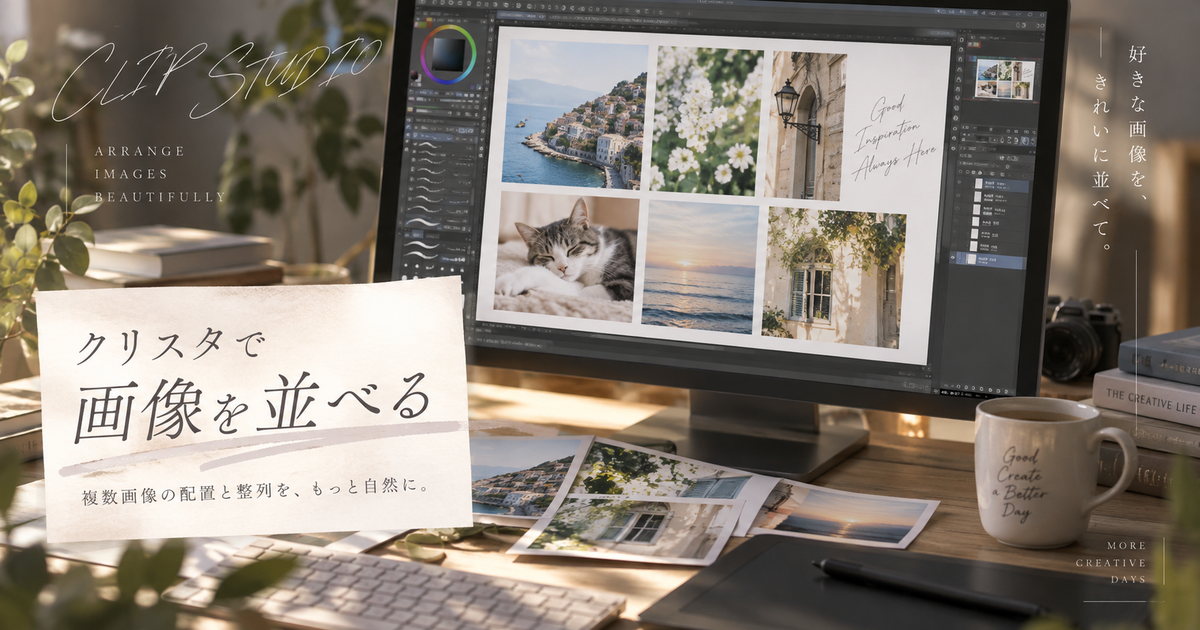
クリスタで複数の画像を横並びにしたいとき、ただ読み込むだけでは画像同士が重なったり、サイズがそろわなかったりして思ったより手間がかかります。
とくに比較画像、参考資料、コラージュ、パターン背景、SNS用のまとめ画像を作る場合は、読み込み方と配置の考え方を先に分けておくことが大切です。
画像をキャンバス上に並べたいのか、参考画像として横に見たいのか、同じ画像を繰り返し敷き詰めたいのかによって使う機能が変わります。
ここでは、複数画像を並べる基本手順から、整列・分布、ガイド、タイリング、サブビューの使い分けまで、初心者でも迷いにくい流れで整理します。
ブラインド操作が快適な左手デバイス

 ポチップ
ポチップ
クリスタで画像を並べる方法6項目
画像を並べる作業は、読み込み、移動、サイズ調整、整列、余白調整、用途別の仕上げに分けると失敗しにくくなります。
画像として読み込む
キャンバス内に画像を配置したい場合は、まず画像ファイルをレイヤーとして読み込むのが基本です。
パソコン版では画像ファイルをキャンバスやレイヤーパレットへドラッグする方法でも読み込めるため、複数画像を一気に入れたいときに便利です。
読み込まれた画像は通常の描画レイヤーとは扱いが異なることがあるため、ブラシで直接描き込みたい場合は後でラスタライズを検討します。
最初から完璧な位置に置こうとせず、まずは全画像をキャンバスに入れてから並べる流れにすると作業が安定します。
レイヤーごとに移動する
複数画像を読み込むと、それぞれが別レイヤーとして重なって見えることがあります。
この状態では失敗ではなく、各レイヤーを選択して移動ツールで横や縦へずらせば、画像を個別に並べられます。
初心者がつまずきやすいのは、動かしたい画像ではなく別のレイヤーを選んでいるケースです。
- レイヤーパレットで対象を選ぶ
- 移動ツールで位置を調整する
- 重なりを見ながら間隔を空ける
- 必要に応じてレイヤー名を変える
画像数が少ない場合は手動移動だけでも十分ですが、数が増えるほど整列機能を併用したほうが効率的です。
変形でサイズをそろえる
読み込んだ画像の大きさがバラバラだと、横に並べても全体が落ち着かない印象になります。
画像の角をドラッグして拡大縮小するか、変形機能を使って高さや幅の基準をそろえると、比較しやすい並びになります。
人物写真や商品画像を並べる場合は、画像そのもののサイズだけでなく、被写体の見え方がそろっているかも確認します。
| そろえる基準 | 向いている用途 | 注意点 |
|---|---|---|
| 高さ | 横並び比較 | 横幅差が出る |
| 幅 | 縦並び整理 | 高さ差が出る |
| 余白 | SNS画像 | 見た目優先 |
| 中心 | コラージュ | 被写体基準 |
数値で厳密に合わせるより、最終的に見たときのバランスを優先したほうが自然に仕上がります。
整列・分布を使う
画像を等間隔に並べたい場合は、レイヤーを複数選択して整列・分布を使うと手作業よりきれいに整います。
整列は左端、中央、右端など基準位置をそろえる機能で、分布は複数オブジェクトの間隔を均等にする機能です。
たとえば横一列に画像を並べたいなら、上端または中央をそろえてから、横方向の分布で間隔を整える流れが扱いやすいです。
整列基準がキャンバスなのか選択中のオブジェクトなのかで結果が変わるため、思った位置にならないときは基準設定を見直します。
ガイドで位置を決める
画像を感覚だけで並べると、少しずつ高さや余白がずれてしまいます。
ガイドやグリッドを使うと、画像の端や中心を目安にできるため、バナーや比較表のような整ったデザインを作りやすくなります。
とくに同じ余白で三分割したい場合や、左右対称に配置したい場合は、先にガイドを置いてから画像を動かすと迷いません。
- 外側の余白を決める
- 画像の中心線を決める
- 列数に合わせて区切る
- 最後に目視で微調整する
ガイドは仕上がり画像には表示されない作業用の目印として使えるため、配置だけに集中したいときに便利です。
タイリングで敷き詰める
同じ画像や模様を繰り返し並べたい場合は、手作業で複製して配置するよりタイリングを使うほうが向いています。
画像素材レイヤーを選択し、ツールプロパティのタイリングを有効にすると、指定範囲に同じ画像を繰り返して表示できます。
背景柄、ドット、布目、壁紙風のパターンなどは、タイリングを使うと隙間やズレを減らしやすくなります。
ただし別々の写真を一枚ずつ並べる用途ではなく、同じ素材を連続表示する用途として考えると使い分けがしやすいです。
複数画像をきれいに配置する準備
作業前にキャンバス、画像サイズ、レイヤー管理を整えておくと、後から並べ直す手間を減らせます。
キャンバスサイズを先に決める
複数画像を並べる前に、完成画像の用途に合わせてキャンバスサイズを決めておくことが大切です。
横並びの比較画像なら横長、ビフォーアフターなら二分割、商品一覧なら正方形や縦長など、出口から逆算すると配置が決まりやすくなります。
画像を読み込んでからキャンバスを広げることもできますが、最初に余白込みで作っておくほうが全体のバランスを取りやすいです。
SNS投稿やブログ用画像では、表示先でトリミングされない比率を先に確認しておくと、完成後の作り直しを避けられます。
解像度を合わせる
画像を並べたときに一部だけ粗く見える場合は、読み込んだ元画像の解像度やサイズに差がある可能性があります。
小さい画像を大きく引き伸ばすとぼやけやすいため、できるだけ大きめの元画像を用意して縮小するほうが安全です。
印刷用とWeb用では必要な考え方が違うため、完成物の使い道に合わせて判断します。
| 用途 | 見直す点 | 避けたい状態 |
|---|---|---|
| ブログ画像 | 横幅と容量 | 重すぎる画像 |
| SNS投稿 | 比率と可読性 | 端の切れ |
| 印刷用 | 解像度 | 粗い拡大 |
| 資料用 | 視認性 | 文字つぶれ |
複数画像を同じ見た目で並べるには、配置後のサイズだけでなく元画像の品質差も見ておく必要があります。
レイヤー名を整理する
画像が増えるほど、どのレイヤーがどの画像なのか分からなくなりやすくなります。
読み込んだ直後にレイヤー名を簡単に変えておくと、あとで位置調整や差し替えをするときに迷いません。
とくに比較画像や手順画像では、左、中央、右、上、下など位置に関係する名前を付けると管理しやすくなります。
- 左画像
- 右画像
- 背景素材
- 比較前
- 比較後
- 装飾パーツ
レイヤー名の整理は見た目には出ませんが、修正時間を短くするための重要な下準備です。
画像が重なるときの直し方
複数画像が重なってしまう場合は、読み込み位置、選択レイヤー、キャンバス範囲、表示倍率のどれかを確認すると原因を見つけやすくなります。
読み込み直後の重なりを疑う
複数の画像を読み込んだ直後に一枚しか見えない場合でも、実際にはレイヤーが重なっているだけのことがあります。
レイヤーパレットに複数の画像レイヤーができていれば、読み込み自体は成功している可能性が高いです。
上にある画像が下の画像を隠している場合は、上のレイヤーを横へ動かすか、一時的に非表示にして確認します。
見えない画像を削除してしまう前に、レイヤーの表示アイコンと選択状態を確認すると無駄なやり直しを防げます。
選択中のレイヤーを確認する
移動ツールを使っているのに目的の画像が動かない場合は、別のレイヤーを選択している可能性があります。
画像をクリックして選べる設定にしていても、重なった画像では意図しないレイヤーを選ぶことがあるため、レイヤーパレットから選ぶほうが確実です。
動かす前に対象レイヤーを一度だけ点滅表示させる感覚で確認すると、作業ミスが減ります。
- レイヤーパレットを見る
- 表示アイコンを確認する
- ロック状態を外す
- 対象レイヤーだけ選ぶ
- 移動後に再確認する
複数選択しているとまとめて動くため、一枚だけ直したいときは選択が残っていないかも確認します。
キャンバス外への移動に注意する
画像を横へ並べようとしても見えなくなる場合は、画像がキャンバス外へ出ている可能性があります。
キャンバス外の部分は完成画像として書き出されないため、見せたい画像は必ずキャンバス内に収める必要があります。
参考用に横へ置きたいだけなら、キャンバスを広げるよりサブビューを使うほうが向いている場合があります。
| 状態 | 原因 | 対処 |
|---|---|---|
| 一部が見えない | キャンバス外 | 内側へ戻す |
| 全部隠れる | 重なり | 上レイヤーを移動 |
| 動かない | 別レイヤー選択 | 対象を選び直す |
| 粗くなる | 拡大しすぎ | 元画像を見直す |
完成用の画像と作業中の参考画像を分けて考えると、キャンバス外に置くべきかどうかを判断しやすくなります。
用途別に向いている並べ方
同じ複数画像の配置でも、比較用、資料用、装飾用、背景用では最適な並べ方が変わります。
比較画像は左右をそろえる
ビフォーアフターや商品比較のように差を見せたい画像では、左右の大きさと高さをそろえることが重要です。
被写体の位置がずれていると、内容の違いではなく配置の違いに目が行ってしまいます。
左右に並べる場合は、中央の余白を少し広めに取り、どこで画像が分かれているのか分かるようにすると読みやすくなります。
テキストを追加する場合は、画像の上に直接置くより、画像下や余白部分に置くほうが見た目が安定します。
参考画像はサブビューを使う
絵を描くときに資料画像を横に見たいだけなら、キャンバスへ直接並べるよりサブビューを使う方法があります。
サブビューは参考画像を表示したり、色を拾ったりするための機能なので、完成画像に含めたくない資料の管理に向いています。
キャンバスに資料を置くと書き出し前に非表示にする必要がありますが、サブビューなら作品本体と資料を分けて扱えます。
- 資料を完成画像に入れない
- 色を拾いたい
- 複数資料を切り替えたい
- 作業画面を広く使いたい
並べて見たいという目的が参考表示であれば、無理にキャンバスへ配置しないほうが作業が軽くなることもあります。
背景柄はタイリングを選ぶ
背景に同じ柄を繰り返したい場合は、一枚ずつ複製して並べるよりタイリングのほうが効率的です。
模様のつながりを重視するなら、元画像の端が自然につながるシームレス素材を使うと仕上がりがきれいになります。
タイリングは繰り返し表示に強い一方で、別々の写真を順番に並べる用途には向きません。
| 用途 | 向く機能 | 理由 |
|---|---|---|
| 比較画像 | 整列・分布 | 間隔をそろえやすい |
| 資料表示 | サブビュー | 完成物と分けられる |
| 背景柄 | タイリング | 繰り返しに強い |
| 手作業配置 | 移動ツール | 自由度が高い |
目的に合わない機能を使うと遠回りになるため、最初に何のために並べるのかを決めることが大切です。
作業を早くする配置のコツ

画像を並べる作業は、一枚ずつ整えるよりも、基準を作ってまとめて調整するほうが効率的です。
最初に基準画像を作る
複数画像を並べるときは、最初の一枚を基準画像として丁寧に配置すると後の作業が楽になります。
左端、上端、余白、拡大率を決めた基準画像を作り、ほかの画像をそれに合わせると全体の統一感が出ます。
基準を決めないまま全画像を少しずつ動かすと、最後にどこを直せばよいか分からなくなりやすいです。
迷ったときは、左上の画像を基準にして、横方向、縦方向の順に整えると作業の流れが単純になります。
余白を数値で考える
画像同士の余白をなんとなく決めると、全体を見たときに詰まりすぎたり間延びしたりします。
外側の余白、画像間の余白、文字を置く余白を分けて考えると、見た目の整理がしやすくなります。
とくにブログ用のアイキャッチや説明画像では、端まで画像を詰めすぎると窮屈な印象になります。
| 余白の種類 | 役割 | 目安の考え方 |
|---|---|---|
| 外側余白 | 全体の呼吸 | 少し広め |
| 画像間余白 | 区切り | 均等にする |
| 文字用余白 | 説明追加 | 背景を空ける |
| 安全余白 | 切れ防止 | 端から離す |
余白を先に決めると、画像サイズも自然に決まり、何度も拡大縮小をやり直す必要が減ります。
よく使う配置を残す
毎回同じような比較画像やまとめ画像を作るなら、配置用のテンプレートを残しておくと時短になります。
空の枠、ガイド、テキスト位置、背景だけを入れたファイルを保存しておけば、次回は画像を差し替えるだけで作業できます。
テンプレート化するときは、後から編集しやすいように画像、文字、背景、装飾を分けておきます。
- 二分割比較
- 三枚横並び
- 四分割一覧
- 縦長手順画像
- SNS用正方形
最初は少し手間がかかりますが、同じ形式の画像を何度も作る人ほどテンプレートの効果が大きくなります。
保存と書き出しで崩さない工夫
画像をきれいに並べても、保存形式や書き出し設定を間違えると、画質や表示範囲に問題が出ることがあります。
編集用ファイルを残す
並べた画像を後から直す可能性があるなら、書き出し用の画像だけでなく編集用ファイルも残しておくと安心です。
レイヤーを統合した状態で保存すると、後から一枚だけ差し替えたり位置を変えたりするのが難しくなります。
完成画像を書き出す前に、レイヤーが分かれた状態のファイルを保存しておくと、修正依頼や再利用に対応しやすくなります。
とくに仕事用、ブログ用、商品画像用では、完成版と編集版を分けて管理する習慣をつけておくと安全です。
書き出し範囲を確認する
キャンバス外にはみ出した画像や、非表示にしたつもりのレイヤーがある場合は、書き出し前に表示状態を確認します。
完成画像に入れたくない参考資料をキャンバス上に置いている場合は、必ず非表示または削除してから書き出します。
端の余白が切れていないか、文字が見切れていないか、画像の一部が隠れていないかを最終確認します。
| 確認項目 | 見る場所 | ミスの例 |
|---|---|---|
| 表示レイヤー | レイヤーパレット | 資料が残る |
| キャンバス端 | 全体表示 | 画像が切れる |
| 画質 | 拡大表示 | ぼやける |
| 余白 | 縮小表示 | 詰まりすぎる |
書き出し後に一度画像ビューアで開いて確認すると、作業画面では気づきにくいズレを見つけやすくなります。
用途ごとに形式を選ぶ
並べた画像をどこで使うかによって、適した書き出し形式は変わります。
写真中心ならJPEG、透過が必要ならPNG、編集を続けるなら元ファイルを残すというように、用途で分けると判断しやすいです。
Webで使う画像は高画質にしすぎると容量が大きくなり、ページ表示が重くなることがあります。
- 写真中心はJPEG
- 透過ありはPNG
- 編集用は元ファイル
- 共有用は軽量化
- 印刷用は高解像度
画質を優先する場面と軽さを優先する場面を分けると、完成後の使いやすさが大きく変わります。
目的に合わせて並べ方を選べば作業は迷いにくい
複数画像をキャンバス内に並べたい場合は、画像として読み込み、レイヤーごとに移動し、必要に応じて変形や整列・分布で整えるのが基本です。
画像が重なって見えるときは読み込みに失敗したのではなく、レイヤーが同じ位置に重なっているだけのことが多いため、対象レイヤーを選んで移動すれば解決しやすくなります。
等間隔で見せたいなら整列・分布、参考画像として見たいだけならサブビュー、同じ柄を敷き詰めたいならタイリングというように、目的ごとに機能を分けると無駄な作業を減らせます。
きれいに仕上げるには、キャンバスサイズ、画像の解像度、余白、レイヤー名、書き出し範囲を先に確認しておくことも大切です。
最初は手動で一枚ずつ動かして感覚をつかみ、画像数が増えてきたらガイドや整列・分布を使う流れにすると、初心者でも自然な配置を作りやすくなります。
ブラインド操作が快適な左手デバイス
ポチップ