
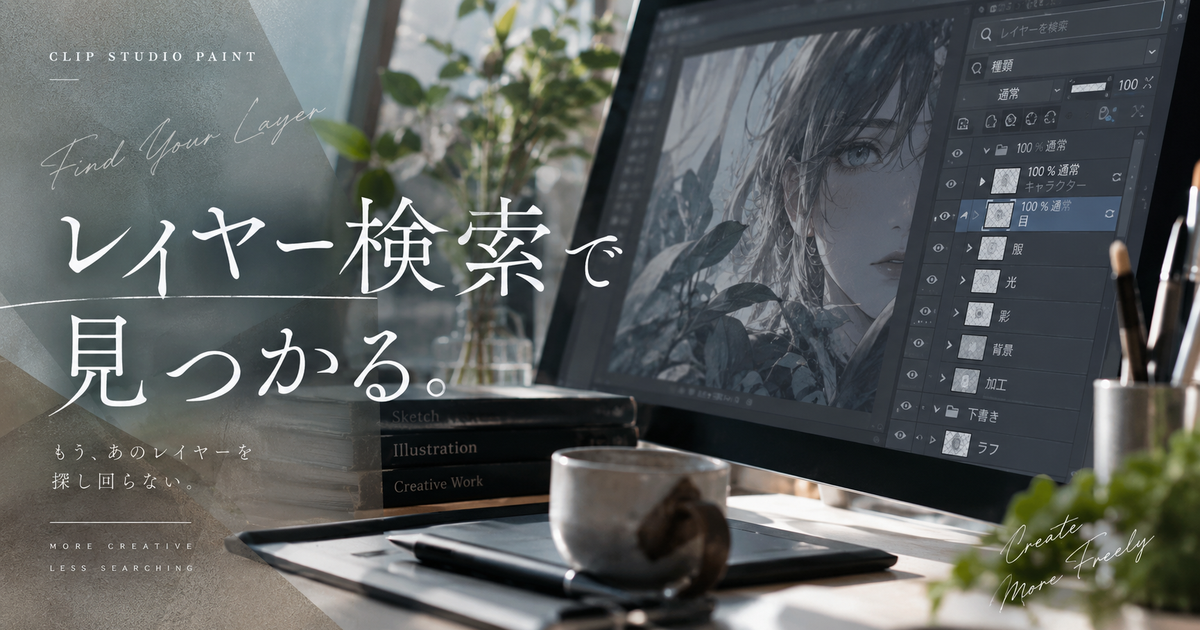
クリスタでレイヤー検索を使いたい人の多くは、レイヤー数が増えすぎて目的の線画、塗り、効果、文字、下描きがどこにあるのか分からなくなっている状態です。
CLIP STUDIO PAINTにはレイヤーの種類や状態で候補を絞り込めるレイヤー検索パレットがあり、条件を正しく使うとレイヤーパレットを延々とスクロールする時間をかなり減らせます。
ただし、レイヤー名をキーワードで探す機能は使える環境が限られるため、検索欄が出ない場合は設定ミスだけでなくグレードやバージョンの違いも確認する必要があります。
クリスタのレイヤー検索で探す方法6項目

クリスタのレイヤー検索は、名前だけで探す機能ではなく、レイヤーの種類、表示状態、ロック状態、参照設定、除外条件を組み合わせて目的のレイヤーを絞り込むための機能です。
ウィンドウから開く
レイヤー検索パレットは、Windows版やmacOS版では上部メニューのウィンドウからレイヤー検索を選ぶと表示できます。
通常のレイヤーパレットとは別のパレットとして開くため、レイヤー一覧をそのまま見ながら検索結果だけを別枠で確認できます。
初めて使う場合は、レイヤー検索パレットを画面端に固定しておくと、作業中に何度も開き直す手間が減ります。
特に漫画原稿や差分イラストのようにレイヤー数が多いデータでは、常時表示しておく価値があります。
- ウィンドウを開く
- レイヤー検索を選ぶ
- パレット位置を固定する
- 検索条件を切り替える
種類で絞る
レイヤー検索パレットでは、表示対象レイヤーを切り替えることで、ラスターレイヤー、ベクターレイヤー、テキストレイヤー、フォルダーなどの候補を絞れます。
たとえば文字だけを修正したい場合はテキストレイヤーに絞ると、線画や塗りのレイヤーを眺める必要がなくなります。
フォルダーだけを表示すれば、細かい描画レイヤーではなく大きなまとまり単位で構造を把握できます。
目的のレイヤー名を覚えていないときほど、まず種類で候補を減らすのが効率的です。
| 探したいもの | 使いやすい条件 |
|---|---|
| 文字修正 | テキスト |
| 線画修正 | ベクター |
| 塗り修正 | ラスター |
| 構成確認 | フォルダー |
状態で絞る
絞り込み条件では、表示、ロック、透明ピクセルロック、参照レイヤーなどの状態をもとに候補を絞れます。
見えているはずの線が編集できないときは、ロックされているレイヤーだけを探すことで原因に近づけます。
塗りつぶしや自動選択が思ったように反応しないときは、参照レイヤーに設定されているレイヤーを確認すると原因を見つけやすくなります。
見た目では分かりにくい設定を条件で拾えるため、レイヤー検索は単なる探索機能ではなくトラブル確認にも使えます。
除外して減らす
除外対象条件を使うと、検索結果に出したくないレイヤーをあらかじめ外せます。
下描きや編集対象外のフォルダーが混ざっていると、必要なレイヤーが見つかるまでの視線移動が増えます。
除外条件を使えば、今の作業に関係ない候補を消して、修正対象だけに近い一覧を作れます。
レイヤー数が多い人ほど、探す条件を足すだけでなく、不要な条件を引く考え方が重要です。
名前で探す
レイヤー名で検索したい場合は、検索キーワード入力欄に探したい文字を入力します。
ただし、公式サポートではレイヤー名のキーワード検索はVer.2.0以降のEXで利用できる機能として案内されています。
そのため、PROやVer.1環境で名前検索欄が見つからない場合は、非表示設定だけでなく機能対象外の可能性を考える必要があります。
名前検索を活かすには、レイヤー名に顔、髪、服、影、効果、セリフなどの具体語を入れておくことが前提になります。
結果から選ぶ
レイヤー検索パレットに表示された候補は、選択や表示切り替えなどの基本操作に使えます。
検索結果に出てきたレイヤーを選べば、通常のレイヤーパレット側でも現在どのレイヤーを触っているのか把握しやすくなります。
ただし、レイヤー検索パレット上ではレイヤーの並び替えができないため、構造そのものを整理したいときは通常のレイヤーパレットで作業するのが安全です。
検索結果はあくまで目的地へ移動するための近道として使い、移動後の整理や結合は通常のレイヤー管理で行うと混乱しにくくなります。
名前検索できない原因はどこにある?

レイヤー名で検索できないときは、検索欄が隠れているだけのケースと、そもそも使用中の環境が名前検索に対応していないケースを分けて考える必要があります。
EX以外の制限
レイヤー検索パレットはPROとEXで使える機能ですが、レイヤー名のキーワード検索はEX向けの機能として案内されています。
そのため、PROでレイヤー検索パレットを開けるのに名前入力欄が見当たらない場合は、不具合ではなく仕様の違いである可能性があります。
検索したい内容がレイヤー名なのか、種類や状態の絞り込みなのかを切り分けると、原因を早く判断できます。
名前検索だけを目的にしている場合は、使用中のグレードとバージョンを最初に確認するのが近道です。
| 確認項目 | 見るポイント |
|---|---|
| グレード | EXかどうか |
| バージョン | Ver.2.0以降か |
| パレット | 表示済みか |
| 検索欄 | 非表示か |
表示設定の問題
EXを使っているのに検索キーワード入力欄が出ない場合は、レイヤー検索パレットのプロパティバーが非表示になっている可能性があります。
パレット左上のメニューからプロパティバーの表示をオンにすると、検索条件やキーワード入力欄が見えるようになる場合があります。
画面を広く使うためにパレットの一部を非表示にした記憶がある人は、まずこの設定を確認するとよいです。
パレットを閉じたり再表示したりしても改善しない場合は、ワークスペースを切り替えた影響も疑うと原因を見つけやすくなります。
名前の付け方
名前検索に対応していても、レイヤー名がレイヤー1やコピーのままでは検索しても見つけにくくなります。
検索機能は入力したキーワードを含むレイヤー名を拾うため、作品内で自分が後から思い出せる単語を入れておく必要があります。
名前を細かくしすぎる必要はありませんが、役割、部位、状態のどれかは入れておくと検索性が上がります。
一度にすべてのレイヤー名を整えるのが大変な場合は、迷子になりやすい重要レイヤーから名前を付けるだけでも効果があります。
- 顔
- 髪
- 服
- 影
- ハイライト
- セリフ
- 効果
大量レイヤーを迷わず見つける整理術

レイヤー検索を使いやすくするには、検索する瞬間だけでなく、普段から探しやすいレイヤー構造を作っておくことが大切です。
命名ルール
レイヤー名は、自分があとで検索する言葉を先に決めておくと管理しやすくなります。
おすすめは、部位、用途、状態の順に短い語を並べる方法です。
たとえば髪の影を探したいなら、髪影や髪_影のように検索語がそのまま入る名前にしておくと迷いにくくなります。
作品ごとに表記が揺れると検索漏れが起きやすいため、影とシャドウのような言い換えはなるべく統一したほうが安全です。
| 目的 | 名前例 |
|---|---|
| 線画 | 顔_線画 |
| 下塗り | 服_下塗り |
| 影 | 髪_影 |
| 効果 | 背景_光 |
フォルダー管理
レイヤーが増える作品では、個別レイヤーを探す前にフォルダー単位で大きく分けると迷子になりにくくなります。
人物、背景、効果、文字、調整のように役割で分けると、検索前の候補範囲を自然に狭められます。
フォルダー名にも検索しやすい言葉を入れておくと、レイヤー検索でフォルダーだけを表示したときに全体構造を把握しやすくなります。
細かいレイヤー名まで完璧に整えるのが難しい人でも、フォルダー名だけ整えるだけで作業効率はかなり変わります。
色とロック
パレットカラーやロック状態を目印にしておくと、レイヤー検索の条件と視覚的な確認を組み合わせられます。
触ってはいけない完成済みレイヤーをロックしておけば、ロック中のレイヤーだけを確認したいときに絞り込みやすくなります。
下描き、線画、塗り、効果で色のルールを決めておくと、通常のレイヤーパレットでも目的の場所を見失いにくくなります。
検索機能に頼りきるのではなく、探す前に見つかりやすい目印を残しておくことが大切です。
- 下描きは青系
- 線画は赤系
- 塗りは緑系
- 効果は紫系
- 完成済みはロック
レイヤー検索と一緒に使いたい探し方

レイヤー検索だけで目的のレイヤーにたどり着けないときは、キャンバス上の選択、レイヤーパレットの表示変更、サムネイル確認を組み合わせると探しやすくなります。
キャンバスから選ぶ
描画されている場所は分かるのにレイヤー名が分からない場合は、キャンバス上の絵から対象レイヤーを探す操作も候補になります。
環境や設定によって操作感は変わりますが、キャンバス上の特定部分から該当レイヤーを選ぶ方法を覚えておくと、名前のないレイヤーにも対応しやすくなります。
この探し方は、レイヤー名を付け忘れた過去データや、他人から受け取ったデータを編集するときに特に便利です。
ただし、透明部分や重なった描画が多い場所では狙ったレイヤーを選びにくいことがあるため、レイヤー検索の絞り込みと併用すると安定します。
- 描画位置が分かる
- 名前が分からない
- 重なりが少ない
- 過去データを直す
二段表示を使う
レイヤーパレットの表示を分割できる環境では、離れた位置のレイヤーを別々に見ながら作業できます。
上側で人物フォルダーを見ながら下側で効果フォルダーを見るようにすると、スクロールの往復が減ります。
レイヤー検索で候補を絞ったあと、通常のレイヤーパレットで前後関係を見たいときにも分割表示は役立ちます。
特に差分管理や漫画ページのようにフォルダー数が多いデータでは、検索と二段表示を組み合わせると全体を見失いにくくなります。
サムネイルを見る
レイヤー名が似ている場合は、サムネイルの大きさや表示範囲を調整すると判別しやすくなります。
サムネイルを大きくすると一覧性は下がりますが、どのレイヤーに何が描かれているかを視覚的に確認しやすくなります。
逆に全体を素早く流し見したいときは、サムネイルを小さくしてレイヤー名を多く表示するほうが向いています。
検索で候補を絞り、サムネイルで最終確認する流れにすると、似た名前のレイヤーを誤って編集するリスクを減らせます。
| 状態 | 向く表示 |
|---|---|
| 絵で判断 | 大きめ |
| 名前で判断 | 小さめ |
| 一覧優先 | なし |
| 誤選択防止 | 大きめ |
制作スタイル別の使い分け

クリスタのレイヤー検索は、イラスト、漫画、アニメーション、差分制作など、作品の作り方によって使う条件を変えると効果が出やすくなります。
イラスト制作
一枚絵のイラストでは、人物、背景、効果、調整のような大きな役割ごとにフォルダーを分けると検索しやすくなります。
髪、目、服、肌、影、光など、あとから修正しやすい部位名をレイヤー名に入れておくと、EXの名前検索を活かしやすくなります。
PRO環境で名前検索が使えない場合でも、フォルダーやレイヤー種類で絞れば候補をかなり減らせます。
イラストは感覚的にレイヤーを増やしやすいため、完成直前ではなくラフから清書へ進む段階で名前を整えるのが現実的です。
| 工程 | 探す単位 |
|---|---|
| ラフ | 下描き |
| 線画 | 部位 |
| 塗り | 色面 |
| 仕上げ | 効果 |
漫画制作
漫画原稿では、コマ、セリフ、フキダシ、トーン、効果線、背景などが混ざるため、レイヤー検索の絞り込みが特に役立ちます。
文字修正が多い作業では、テキストレイヤーやフキダシ関連のレイヤーに絞ると確認時間を短縮できます。
トーンや効果を大量に重ねる場合は、下描きや編集対象外の条件を除外すると、今触るべきレイヤーに集中しやすくなります。
ページ単位で似た構造を繰り返す場合は、フォルダー名の形式をそろえることで複数ページでも同じ探し方が使えます。
アニメ制作
アニメーション制作では、通常のレイヤーだけでなく、アニメーションフォルダーや編集対象範囲の違いを意識する必要があります。
検索結果に目的外のレイヤーが混ざるときは、編集対象アニメーションフォルダー外を除外する考え方が役立ちます。
どのセルを編集しているのか分からなくなるとミスにつながるため、フォルダー名やセル名を作業前にそろえることが重要です。
アニメーションでは時間軸とレイヤー構造の両方を見ながら作業するため、検索結果だけで判断せず全体の管理状態も確認すると安全です。
- セル名を統一
- フォルダー名を統一
- 対象外を除外
- ロックを活用
- 表示状態を確認
検索結果で見つからないときの見直し方

レイヤー検索で目的のレイヤーが出てこない場合は、検索機能の不具合と決めつけず、条件、名前、表示状態、フォルダー構造を順番に確認することが大切です。
条件を戻す
検索結果が少なすぎるときは、前回使った絞り込み条件や除外条件が残っている可能性があります。
表示対象レイヤーを限定したまま別の作業に移ると、本来見えるはずのレイヤーが候補から外れてしまうことがあります。
まず条件を広げてから、必要に応じて一つずつ絞り込むと原因を見つけやすくなります。
条件を足しすぎるより、最初は広く表示して段階的に狭めるほうが検索漏れを防げます。
- 種類を広げる
- 絞り込みを外す
- 除外条件を外す
- 再検索する
表示状態を確認
検索結果には出るのにキャンバス上で見えない場合は、レイヤー自体ではなく表示状態や上位フォルダーの表示が原因かもしれません。
親フォルダーが非表示になっていると、中のレイヤーが表示されていてもキャンバスには反映されません。
レイヤーマスクや不透明度、合成モードの影響で見えにくくなっている場合もあります。
検索結果から該当レイヤーを選んだら、そのレイヤーだけでなく親フォルダーや関連設定も確認すると原因を追いやすくなります。
| 症状 | 確認先 |
|---|---|
| 見えない | 親フォルダー |
| 薄い | 不透明度 |
| 変に見える | 合成モード |
| 一部だけ見える | マスク |
名前を変える
検索で見つけにくかったレイヤーは、見つけたタイミングで名前を変えておくと次回の作業が楽になります。
何度も探してしまうレイヤーは、今後も修正対象になりやすい重要レイヤーである可能性が高いです。
その場しのぎで編集だけ済ませるのではなく、検索しやすい名前に直しておくと同じ問題を繰り返しにくくなります。
レイヤー検索を使った後の名前修正までを一つの習慣にすると、作品データ全体が徐々に扱いやすくなります。
レイヤーを探す時間は作業前の名前付けで減らせる

クリスタのレイヤー検索は、レイヤー数が多いデータで目的のレイヤーを見つけるための強力な補助機能です。
まずはウィンドウからレイヤー検索パレットを開き、種類、状態、除外条件を使って候補を減らす流れを覚えると実作業で使いやすくなります。
レイヤー名で検索したい場合は、Ver.2.0以降のEXで使える機能かどうかを確認し、検索欄が見えないときはプロパティバーの表示設定も見直す必要があります。
PRO環境でも、レイヤー種類や表示状態による絞り込み、通常のレイヤーパレットの分割表示、サムネイル調整を組み合わせれば探す時間を減らせます。
最も大切なのは、検索したい言葉をレイヤー名やフォルダー名に先回りして入れておくことです。
顔、髪、服、影、セリフ、効果のように作業中に思い出しやすい言葉で統一しておくと、レイヤー検索の精度も通常の目視確認のしやすさも上がります。
レイヤー検索を単なる困ったときの機能ではなく、名前付けとフォルダー整理を見直すきっかけとして使うと、クリスタでの制作全体がかなり快適になります。