
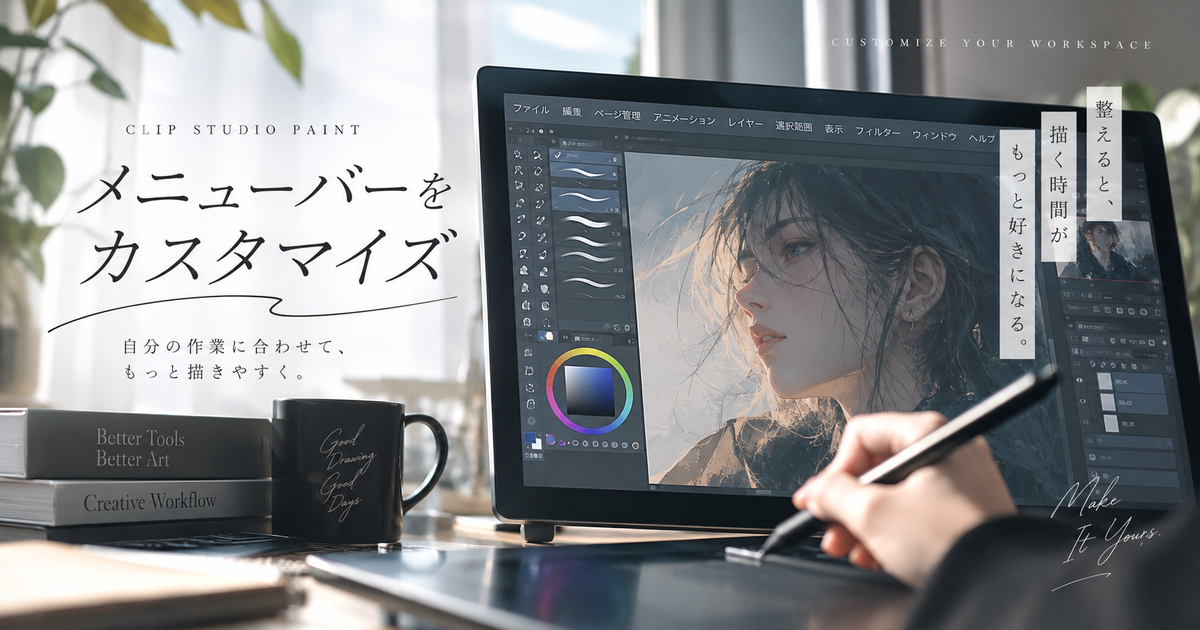
クリスタでメニューバーを編集したいと感じるときは、実際には上部に並ぶコマンドバーや表示レイアウトを調整したいケースが多いです。
クリスタの画面上部には、ファイルや編集などの文字メニューだけでなく、保存や取り消しなどのアイコンが並ぶ場所もあり、それぞれ編集できる範囲が違います。
その違いを知らないまま設定を探すと、メニューバー本体を並び替えようとして迷ったり、コマンドバー設定を見落としたりしやすくなります。
ここでは、クリスタのメニューバー編集で何ができるのか、どこを触れば作業しやすくなるのか、消えたときの戻し方までまとめて整理します。
上質感があり取り外しも簡単なメニューブック

 ポチップ
ポチップ
クリスタのメニューバー編集でできること7つ

クリスタのメニューバー編集は、文字メニューそのものを自由に作り替える操作ではなく、周辺のコマンドバーやワークスペースを整えて使いやすくする操作として考えると理解しやすいです。
上部バーの名称を分ける
クリスタの画面上部には、ファイル、編集、レイヤー、選択範囲、表示、ウィンドウなどが並ぶメニューバーと、保存や取り消しなどのアイコンが並ぶコマンドバーがあります。
検索で「メニューバーを編集したい」と調べている人の多くは、実際にはコマンドバーにボタンを追加したい、不要なアイコンを消したい、上部の表示を戻したいという悩みを持っています。
まずは、どの場所を変更したいのかを切り分けることで、開くべき設定画面がはっきりします。
- 文字メニューはメニューバー
- アイコン列はコマンドバー
- 作業画面全体はワークスペース
- 独自ボタン集はクイックアクセス
メニューバー本体は基本固定
クリスタのメニューバーに並ぶファイルや編集などの文字項目は、一般的なアプリのメニューとして用意されているため、ユーザーが自由に項目名を変えたり順番を入れ替えたりする前提ではありません。
そのため、メニューバー本体を直接カスタムするよりも、よく使うメニューコマンドをコマンドバーやクイックアクセスへ登録するほうが現実的です。
たとえば、毎回メニュー階層をたどって実行している機能があるなら、その機能を上部のアイコンや手元のパレットに出しておくほうが作業速度は上がります。
| 場所 | 主な役割 |
|---|---|
| メニューバー | 機能を分類 |
| コマンドバー | 機能を即実行 |
| クイックアクセス | 作業別に集約 |
| ワークスペース | 配置を保存 |
コマンドバーは追加できる
クリスタで上部を自分向けに整える中心になるのが、コマンドバー設定です。
コマンドバーには、メインメニュー内のコマンド、ツール、オートアクション、描画色などを登録できるため、よく使う操作を画面上部に集められます。
保存、別名保存、左右反転、選択解除、キャンバス表示の切り替えなどを登録しておくと、毎回メニューを開く手間を減らせます。
特にペンタブや液タブで描く人は、キーボードに手を伸ばす回数が減るため、線画や着色の流れを止めにくくなります。
不要なボタンは削除できる
コマンドバーは、便利な機能を追加するだけでなく、使わないボタンを削除して画面上部をすっきりさせることもできます。
初期状態のまま使っていると、使わないアイコンが視界に入り、目的のボタンを探す時間がわずかに増えます。
使用頻度が低い機能は削除し、保存、取り消し、左右反転、選択解除などの頻出操作を残すと、迷いにくい上部バーになります。
ただし、削除したボタンが二度と使えなくなるわけではなく、必要になればメニューや設定画面から再登録できます。
順番はドラッグで変えられる
コマンドバーに登録したアイコンは、よく使う順番に並べ替えることで、見た目以上に操作しやすくなります。
たとえば、保存系、取り消し系、表示系、選択範囲系、レイヤー系のように意味の近い操作をまとめると、探すときの視線移動が短くなります。
同じような機能を近くに置きすぎると押し間違いが増える場合もあるため、セパレーターで区切ると実用的です。
アイコンの並びは作業習慣に直結するため、最初から完璧を目指すより、数日使ってから順番を微調整するのがおすすめです。
ショートカットも別に調整する
メニューバーやコマンドバーの編集だけでなく、ショートカット設定もあわせて見直すと、クリスタの操作環境はさらに整います。
コマンドバーは画面上のボタンを押す操作に向いていますが、ショートカットは手元のキーで瞬時に実行する操作に向いています。
よく使う機能をすべて上部に置くとアイコンが増えすぎるため、頻度が高く瞬間的に使う機能はショートカットへ回すとバランスが良くなります。
- 取り消しはショートカット向き
- 保存は両方に登録しやすい
- 左右反転はボタンでも便利
- 書き出しはコマンドバー向き
- 素材系はクイックアクセス向き
ワークスペースで保存する
コマンドバーやパレットの配置を整えたら、最後にワークスペースとして登録しておくと安心です。
クリスタでは、作業画面の配置やコマンドバーのレイアウトを含めた環境をワークスペースとして保存できます。
イラスト用、漫画用、素材整理用、色塗り用のように目的別のワークスペースを作ると、作業内容に合わせて画面を切り替えやすくなります。
設定を試している途中で画面が崩れても、登録済みのワークスペースへ戻せる状態にしておけば、安心してカスタマイズできます。
クリスタのメニューバーを編集したいときの基本手順

クリスタでメニューバー周辺を編集したいときは、まずコマンドバー設定を開き、追加したい機能を選び、最後に実際の作業で押しやすいかを確認します。
コマンドバー設定を開く
Windowsでは、ファイルメニューからコマンドバー設定を開く流れが基本になります。
Macやタブレットでは、CLIP STUDIO PAINTメニューやコマンドバーの長押し、コンテキストメニューから設定に入る場面があります。
設定画面を開いたら、メインメニュー、オプション、ツール、オートアクションなどの分類を切り替えて、追加したい機能を探します。
| 環境 | 開き方の目安 |
|---|---|
| Windows | ファイルメニュー |
| Mac | アプリメニュー |
| タブレット | 長押し操作 |
| 共通 | コンテキストメニュー |
機能を追加する
コマンドバー設定を開いたら、追加したい機能の種類を選び、リストから対象のコマンドを選択します。
よく使うメニューコマンドを追加する場合は、メインメニューの分類から目的の項目を探すと見つけやすいです。
ツールやオートアクションを登録したい場合は、それぞれの分類に切り替えてから追加します。
- 保存
- 別名で保存
- 選択を解除
- 左右反転
- 表示倍率
- オートアクション
表示を確認する
ボタンを追加したら、実際にキャンバスを開いて、視線の動きや押しやすさを確認します。
設定画面の中では便利そうに見えても、描いている最中には遠かったり、他のボタンと近すぎたりすることがあります。
最初は登録数を少なめにして、作業中に何度もメニューを開いている機能だけを追加すると失敗しにくいです。
追加後に使わなかった機能は削除し、使った機能だけを残すと、自分専用のメニューバー周辺環境に近づきます。
メニューバーが消えたときの戻し方

クリスタのメニューバーが消えたように見える場合は、編集ミスではなく、表示設定や画面モードの切り替えが原因になっていることがあります。
Shift+Tabを試す
クリスタでは、タイトルバーやメニューバーを非表示にしてキャンバスを広く使う表示に切り替えられるため、知らないうちに上部が消えたように見えることがあります。
Windowsやタブレット環境では、Shift+Tabで上部表示の切り替えに関係する操作ができるため、まずはこのキー操作を試す価値があります。
タイトルバーだけが隠れている状態と、メニューバーまで隠れている状態では戻り方が違う場合があるため、一度で戻らないときは落ち着いて再度確認します。
| 状態 | 確認する操作 |
|---|---|
| 上部が広い | Shift+Tab |
| 文字メニューなし | 表示切替 |
| 一部だけ消えた | ウィンドウ設定 |
| 全体が崩れた | ワークスペース |
タブレットはアプリメニューを見る
iPadなどのタブレット版では、上部に表示されるメニューバーやコマンドバーの扱いがPC版と少し違います。
画面上部のメニューが見えないときは、アプリケーションメニューを表示するボタンやクイックアクセスから、メニューバーを表示する操作を探します。
コマンドバーだけが見えない場合は、メニューバーのウィンドウ関連項目からコマンドバーの表示状態を確認します。
- アプリメニューを開く
- メニューバー表示を探す
- コマンドバー表示を確認する
- クイックアクセスを使う
- 再起動後の表示を見る
初期化は最終手段にする
メニューバーやコマンドバーがどうしても戻らない場合、ウィンドウ表示位置の初期化で戻せる可能性があります。
ただし、初期化はパレット位置や表示状態などのカスタマイズにも影響することがあるため、軽い対処を試したあとに行うほうが安全です。
特に、すでにコマンドバーやクイックアクセスを細かく作り込んでいる場合は、初期化前にワークスペースや設定の保存状況を確認しておきたいところです。
単に上部を広く表示しているだけなら、初期化まで行わず、表示切り替えやワークスペースの読み込みで戻せることがあります。
作業効率が上がる登録例

クリスタのメニューバー周辺を整える目的は、見た目を変えることではなく、よく使う操作を迷わず実行できる状態にすることです。
保存系をまとめる
保存系の操作は、作品データを守るために重要なので、コマンドバーに置いておく価値が高いです。
通常保存だけでなく、別名保存や画像書き出しをよく使う人は、保存に関係する機能を近い位置にまとめると迷いにくくなります。
ただし、上書き保存と別名保存を近くに置きすぎると押し間違いが起きる可能性があるため、アイコンの間に区切りを入れると安心です。
| 登録候補 | 向いている作業 |
|---|---|
| 保存 | 制作中 |
| 別名保存 | 差分管理 |
| 書き出し | 納品前 |
| 複製保存 | 安全確保 |
表示系を近くに置く
イラスト制作では、拡大、縮小、回転、左右反転、全体表示などの表示系操作を何度も使います。
これらを上部やクイックアクセスにまとめておくと、線のバランス確認や塗り残しの確認がスムーズになります。
特に左右反転は、絵の違和感を確認するために使われやすい機能なので、見つけやすい場所に置くと便利です。
- 左右反転
- 全体表示
- 拡大縮小
- 回転リセット
- グリッド表示
- キャンバスタブ表示
選択系を分ける
選択範囲を使う作業が多い人は、選択解除、選択範囲の反転、選択範囲外を消去などを登録しておくと作業が速くなります。
ただし、選択系には取り返しのつきにくい操作もあるため、削除や消去に関係するボタンは押し間違えにくい場所へ置くことが大切です。
よく使うけれど誤操作したくない機能は、コマンドバーに置くだけでなく、アイコンの背景色や並び順で視覚的に区別すると使いやすくなります。
同じ選択範囲系でも、確認用の操作と消去用の操作を分けて配置すると、焦っているときのミスを減らせます。
編集後に崩れにくい管理方法

クリスタのメニューバー周辺を整えたあとは、その状態を保つためにワークスペース登録、ショートカット確認、端末ごとの調整をしておくと安心です。
ワークスペースを登録する
コマンドバーやパレット配置を整えた状態は、ワークスペースとして登録しておくのがおすすめです。
ワークスペースを登録しておけば、別の配置に切り替えたあとでも、自分が整えた画面へ戻しやすくなります。
イラスト、漫画、素材整理、仕上げのように作業ごとにワークスペースを分けると、メニューバー周辺も用途に合わせて最適化できます。
| 用途 | 登録の考え方 |
|---|---|
| 線画 | 表示系重視 |
| 着色 | 色とレイヤー重視 |
| 漫画 | コマと文字重視 |
| 納品 | 保存と書き出し重視 |
ショートカットを重複させない
コマンドバーへ機能を追加したあとも、ショートカットの割り当てが自分の作業に合っているか確認しておくと使いやすくなります。
同じ機能をボタンとショートカットの両方に置くこと自体は問題ありませんが、似た機能を近いキーに割り当てると混乱しやすくなります。
左手デバイスやペンタブのサイドボタンを使っている場合は、クリスタ側のショートカットだけでなく、デバイス側の割り当ても含めて確認します。
- 同じキーの重複を避ける
- 似た機能を離す
- 押しやすいキーを優先する
- デバイス側も確認する
- 変更後に試し描きする
端末別に調整する
PC版、液タブ環境、iPad版では、同じクリスタでも画面の広さや入力方法が異なります。
大きなモニターではコマンドバーに多めの機能を置けますが、タブレットではアイコンが増えすぎるとキャンバスが狭く感じやすくなります。
タブレットではクイックアクセスやエッジキーボードを活用し、PCではショートカットとコマンドバーを組み合わせると無理がありません。
同じ設定を全端末で使い回すよりも、端末ごとに押しやすい場所へ機能を分けるほうが、結果的に作業効率は上がります。
クリスタの上部バーは目的別に整えると迷わない

クリスタのメニューバー編集で大切なのは、メニューバー本体を無理に変えようとするのではなく、コマンドバー、クイックアクセス、ショートカット、ワークスペースを役割ごとに使い分けることです。
文字メニューは機能を探す場所、コマンドバーはよく使う機能を押す場所、クイックアクセスは作業別の機能をまとめる場所として考えると、設定の方向性がはっきりします。
まずは保存、取り消し、左右反転、選択解除、書き出しなど、自分が何度も使う機能だけを少数登録するのがおすすめです。
その後、数日使ってから不要なボタンを削除し、順番や区切りを調整すると、自分の制作スタイルに合った上部バーになります。
最後にワークスペースとして保存しておけば、画面が崩れたときにも戻しやすく、クリスタの作業環境を安心して育てていけます。
上質感があり取り外しも簡単なメニューブック
ポチップ