
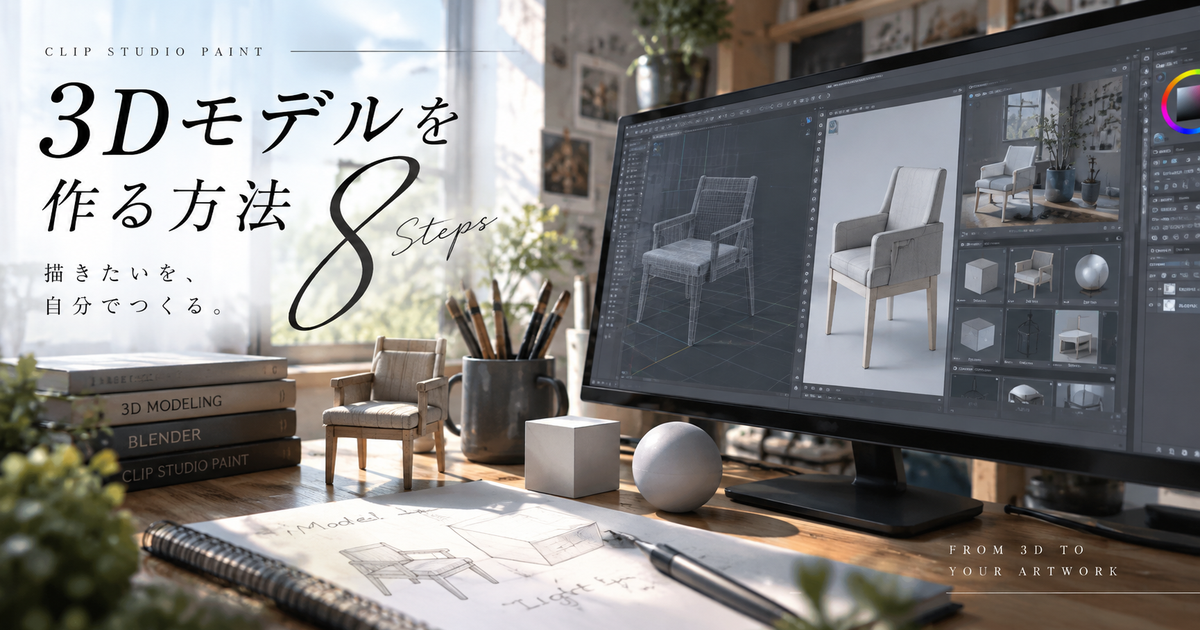
クリスタで3Dモデルの作り方を調べている人の多くは、CLIP STUDIO PAINTだけで立体物を最初から自由にモデリングできるのか、外部ソフトが必要なのかで迷いやすいですし、作画補助として使う場合は完成度より再利用性を優先すると効果が出やすいです。
結論から言うと、クリスタ上では3D素材を読み込み、配置し、角度や光源を調整して作画に使う工程が中心になりますし、後から線を描き起こす工程まで考えると、操作の軽さが仕上がりに直結します。
本格的な形状を自作する場合は、Blenderなどの3Dソフトでモデルを作り、FBXやOBJなどの形式で書き出してクリスタへ読み込む流れが現実的ですし、初心者ほど用途を絞ることで、覚える操作が減り完成まで進めやすくなります。
ただし、簡単な背景のアタリや箱型の小物であれば、クリスタの3Dプリミティブを組み合わせるだけでも十分に作画補助として使えますし、クリスタ上で扱う場面を想定しておくと、不要な作り込みを避けやすくなります。
ここでは、初心者でも迷わないように、作る前の考え方、実際の作成手順、読み込み後の調整、素材化の注意点まで順番に整理しますし、絵として使うための立体なので、描き直しやすさも重要な判断材料になります。
日常の動作をリアルに表現できる素材集

 ポチップ
ポチップ
クリスタで3Dモデルを作る方法8項目
クリスタで3Dモデルを作る方法は、目的を決めてから、クリスタ内で済ませる範囲と外部ソフトで作る範囲を分けると理解しやすくなりますし、別の角度や別のコマへ流用できる形にしておくと、一度の制作が長く役立ちます。
目的を決める
最初に決めたいのは、その3Dモデルを完成作品として見せたいのか、作画のアタリとして使いたいのかという目的ですし、読み込み後の調整まで含めて考えると、作成前の設計が作業時間を左右します。
漫画やイラストの下描きに使うだけなら、細部まで作り込むよりも、正しい比率と角度を保てる形にするほうが重要ですし、作画の現場では完璧なモデルより、迷わず配置できる素材のほうが便利です。
椅子、机、スマホ、武器、部屋の壁面のように何度も登場する要素は、多少簡略化しても再利用できる価値が高くなりますし、素材パレットやフォルダーで探す場面も想定すると、後から管理しやすくなります。
逆に一度しか登場しない装飾品を細密に作ると、モデリング時間が長くなり、絵を描く時間を圧迫しやすくなりますし、少しずつ改善する前提で作れば、高度な機能をすべて理解する前でも実用化できます。
初心者は、作品内で何回も使う小物や背景パーツから始めると、3D化した効果を実感しやすいですし、漫画背景では同じ空間を複数カットで使うため、整った3D素材が強い味方になります。
作成ルートを選ぶ
クリスタで使う3Dモデルには、素材をそのまま使う方法、クリスタ内の基本図形を組み合わせる方法、外部ソフトで自作する方法がありますし、トラブルが起きたときも原因を分けて考えられるため、修正時間を短くできます。
どのルートを選ぶかは、作りたい形の複雑さ、後から角度を変えたい頻度、素材として再利用したいかどうかで変わりますし、外部ソフトを使う場合でも目的が明確なら、覚えるべき操作を最小限に抑えられます。
特にキャラクターや複雑な家具は、クリスタ内だけで形を作ろうとするより、Blenderなどで造形してから読み込むほうが効率的ですし、作りたい物を分解して考えると、難しい形でも基本図形の組み合わせとして理解できます。
一方で、箱、床、壁、階段のアタリ程度なら、3Dプリミティブを組み合わせるだけでも十分な場合がありますし、クリスタでの表示結果を確認しながら調整すると、絵に使える精度へ近づけやすくなります。
| 作成ルート | 向いている用途 | 難度 |
|---|---|---|
| 既存素材 | すぐ使う | 低い |
| 3Dプリミティブ | 簡単な背景 | 低め |
| Blender | 小物の自作 | 中程度 |
| MODELER | 素材セットアップ | 中程度 |
プリミティブで試す
クリスタには立方体、球、角柱、角錐、平面、多角形などの3Dプリミティブが用意されていますし、素材として残す意識を持つと、自分専用の作画ライブラリ作りにつながります。
これらは本格的なモデリング機能というより、基本図形を作画用のアタリとして配置するための機能と考えると扱いやすいですし、作画補助として使う場合は完成度より再利用性を優先すると効果が出やすいです。
部屋の箱、机の天板、棚の段、建物の大まかな塊などは、立方体や平面を組み合わせるだけでパース確認に使えますし、後から線を描き起こす工程まで考えると、操作の軽さが仕上がりに直結します。
色やテクスチャを変えられるため、視認性を高めたり、簡単な柄を当てたりする使い方もできますし、初心者ほど用途を絞ることで、覚える操作が減り完成まで進めやすくなります。
最初から複雑な曲面を作ろうとせず、四角い形だけで背景の骨組みを作る練習をすると理解が早くなりますし、クリスタ上で扱う場面を想定しておくと、不要な作り込みを避けやすくなります。
Blenderで造形する
立体としての形をしっかり作りたい場合は、無料で使えるBlenderを使ってモデルを作成する方法が定番ですし、絵として使うための立体なので、描き直しやすさも重要な判断材料になります。
Blenderでは、メッシュを追加し、押し出し、拡大縮小、ベベル、ミラーなどを使って、クリスタ用の小物や背景パーツを作れますし、別の角度や別のコマへ流用できる形にしておくと、一度の制作が長く役立ちます。
作画補助用のモデルでは、ゲーム用や映像用のような高密度な作り込みより、角度を変えても形が破綻しないシンプルさが重要ですし、読み込み後の調整まで含めて考えると、作成前の設計が作業時間を左右します。
ポリゴン数が多すぎるとクリスタ上で動作が重くなりやすいため、必要な輪郭が出る範囲で軽く作る意識が大切ですし、作画の現場では完璧なモデルより、迷わず配置できる素材のほうが便利です。
- 最初は立方体から作る
- 細部より大きな比率を優先する
- 可動しない小物から始める
- 不要な面を増やしすぎない
- 原点と向きを整理する
ファイル形式を選ぶ
外部ソフトで作った3Dモデルをクリスタに持ち込むには、クリスタが読み込める形式で書き出す必要がありますし、素材パレットやフォルダーで探す場面も想定すると、後から管理しやすくなります。
CLIP STUDIO PAINTでは、FBX、OBJ、GLB、glTF、VRMなど複数の3Dファイル形式を読み込めますし、少しずつ改善する前提で作れば、高度な機能をすべて理解する前でも実用化できます。
小物や背景ならOBJやFBXを使う場面が多く、テクスチャや階層を含めたい場合は書き出し設定の確認が重要になりますし、漫画背景では同じ空間を複数カットで使うため、整った3D素材が強い味方になります。
VRMはキャラクター用途で使われる形式で、表情用のシェイプキーを扱える場合がありますし、トラブルが起きたときも原因を分けて考えられるため、修正時間を短くできます。
ただし、対応形式はOSや端末によって差があるため、スマホやタブレットで作業する場合は事前に読み込み可否を確認したほうが安全ですし、外部ソフトを使う場合でも目的が明確なら、覚えるべき操作を最小限に抑えられます。
クリスタへ読み込む
クリスタに3Dファイルを読み込む基本手順は、ファイルメニューから読み込みを選び、3Dデータとして対象ファイルを開く流れですし、作りたい物を分解して考えると、難しい形でも基本図形の組み合わせとして理解できます。
WindowsやmacOSでは、対応する3Dファイルをキャンバスへドラッグするだけで読み込める場合もありますし、クリスタでの表示結果を確認しながら調整すると、絵に使える精度へ近づけやすくなります。
読み込みが成功すると3Dレイヤーが作成され、カメラの角度、位置、拡大率、光源などを調整できるようになりますし、素材として残す意識を持つと、自分専用の作画ライブラリ作りにつながります。
すでに3Dレイヤーを選択している状態で別の3D素材を読み込むと、同じ3D空間に複数の素材を置けるため、背景セットを組むときに便利ですし、作画補助として使う場合は完成度より再利用性を優先すると効果が出やすいです。
読み込んだ直後に大きさや向きが崩れて見える場合は、クリスタ側だけで直す前に、元データの原点、単位、軸の向きを確認すると原因を見つけやすいですし、後から線を描き起こす工程まで考えると、操作の軽さが仕上がりに直結します。
MODELERで素材化する
CLIP STUDIO MODELERは、外部で作った3DデータをCLIP STUDIO PAINT用の素材として扱いやすくするためのセットアップに使えますし、初心者ほど用途を絞ることで、覚える操作が減り完成まで進めやすくなります。
椅子やコップや楽器のような3Dオブジェクトでは、テクスチャの切り替え、可動パーツ、カメラアングル、複数パーツの配置などを設定できますし、クリスタ上で扱う場面を想定しておくと、不要な作り込みを避けやすくなります。
単に一度だけクリスタに読み込むなら、MODELERを通さずに直接読み込むほうが早い場合もありますし、絵として使うための立体なので、描き直しやすさも重要な判断材料になります。
何度も使う素材として整理したい場合や、パーツを動かせる素材にしたい場合は、MODELERでのセットアップを検討する価値がありますし、別の角度や別のコマへ流用できる形にしておくと、一度の制作が長く役立ちます。
初心者は、最初からキャラクター素材化を狙うより、動かない小物を素材化する流れで操作に慣れるのがおすすめですし、読み込み後の調整まで含めて考えると、作成前の設計が作業時間を左右します。
作画用に仕上げる
3Dモデルを読み込んだ後は、作った立体をそのまま完成絵として見せるのではなく、絵に馴染む下地として整えることが大切ですし、作画の現場では完璧なモデルより、迷わず配置できる素材のほうが便利です。
カメラを決め、光源を調整し、必要に応じて輪郭が見えやすい角度に変えると、下描きや線画化がしやすくなりますし、素材パレットやフォルダーで探す場面も想定すると、後から管理しやすくなります。
漫画用では、細かすぎる凹凸や強すぎるテクスチャが線画を汚すことがあるため、描く線の邪魔にならない程度に情報量を減らしますし、少しずつ改善する前提で作れば、高度な機能をすべて理解する前でも実用化できます。
CLIP STUDIO PAINT EXでは3DレイヤーのLT変換を使えるため、背景や小物を線画とトーンに分ける作業にも活用できますし、漫画背景では同じ空間を複数カットで使うため、整った3D素材が強い味方になります。
PROを使う場合でも、3Dをアタリとして表示し、その上から自分で線を引く運用なら十分に効果がありますし、トラブルが起きたときも原因を分けて考えられるため、修正時間を短くできます。
初心者が最初に作るなら小物素材が向いている
最初の自作3Dモデルは、複雑なキャラクターよりも、形が単純で何度も使える小物から始めると挫折しにくくなりますし、外部ソフトを使う場合でも目的が明確なら、覚えるべき操作を最小限に抑えられます。
箱型の小物
初心者に向いているのは、立方体や円柱を組み合わせて作れる箱型の小物ですし、作りたい物を分解して考えると、難しい形でも基本図形の組み合わせとして理解できます。
本、スマホ、机、棚、段ボール、看板、窓枠のような素材は、パースの確認に使いやすく、作画時間の短縮にもつながりますし、クリスタでの表示結果を確認しながら調整すると、絵に使える精度へ近づけやすくなります。
これらは形状が単純なので、Blenderで作る場合も操作を覚えながら完成まで進めやすいですし、素材として残す意識を持つと、自分専用の作画ライブラリ作りにつながります。
丸みが必要な部分はベベルを軽くかけるだけでも、作画時に立体感を把握しやすくなりますし、作画補助として使う場合は完成度より再利用性を優先すると効果が出やすいです。
毎回手でパースを取るのが面倒な物ほど、3D化する価値が高いと考えると選びやすいですし、後から線を描き起こす工程まで考えると、操作の軽さが仕上がりに直結します。
人体モデルの難度
人体やオリジナルキャラクターを3Dモデルとして作る場合は、形状だけでなく骨、関節、ウェイト、表情、ポーズへの対応が必要になりますし、初心者ほど用途を絞ることで、覚える操作が減り完成まで進めやすくなります。
クリスタに読み込んでポーズを付けたいなら、単なる置物の3Dオブジェクトよりも高いセットアップ知識が求められますし、クリスタ上で扱う場面を想定しておくと、不要な作り込みを避けやすくなります。
キャラクター素材を作るには、3Dソフトで作成したモデルデータをMODELERに読み込み、モデル内容に合わせて設定する流れになりますし、絵として使うための立体なので、描き直しやすさも重要な判断材料になります。
いきなり全身キャラクターを作ろうとすると、モデリング、リギング、テクスチャ、クリスタ側の読み込み確認を同時に学ぶことになりますし、別の角度や別のコマへ流用できる形にしておくと、一度の制作が長く役立ちます。
| 対象 | 必要な知識 | 初心者向き |
|---|---|---|
| 箱型小物 | 基本形状 | 高い |
| 家具 | 比率調整 | 高め |
| 背景部屋 | パース理解 | 中程度 |
| 人体 | 骨とウェイト | 低め |
| 表情付きキャラ | 表情設定 | 低い |
背景パーツの再利用
漫画やWebtoonを描く場合は、背景パーツを3D化すると同じ場所を何度も描き直す手間を減らせますし、読み込み後の調整まで含めて考えると、作成前の設計が作業時間を左右します。
部屋、廊下、階段、机周り、店舗の棚などは、視点を変えて使えるため、1回作るだけでも複数コマで役立ちますし、作画の現場では完璧なモデルより、迷わず配置できる素材のほうが便利です。
背景全体を最初から完璧に作る必要はなく、壁、床、窓、ドア、家具のように分けて作ると修正しやすくなりますし、素材パレットやフォルダーで探す場面も想定すると、後から管理しやすくなります。
パーツ単位で保存しておけば、別の作品や別のシーンにも流用しやすくなりますし、少しずつ改善する前提で作れば、高度な機能をすべて理解する前でも実用化できます。
- 壁だけ作る
- 床だけ作る
- 窓枠を作る
- 机周りを作る
- 棚を作る
- 階段を作る
Blenderからクリスタへ持ち込む実作業
Blenderで作った3Dモデルをクリスタへ持ち込むときは、造形よりも書き出し前の整理が仕上がりを左右しますし、漫画背景では同じ空間を複数カットで使うため、整った3D素材が強い味方になります。
形状は軽く作る
作画補助用の3Dモデルは、見えない裏側や細かすぎる装飾まで作り込まなくても十分に役立ちますし、トラブルが起きたときも原因を分けて考えられるため、修正時間を短くできます。
むしろ不要な面や細部が多いと、クリスタで表示したときに重くなり、カメラ調整や線画化の作業が遅くなりますし、外部ソフトを使う場合でも目的が明確なら、覚えるべき操作を最小限に抑えられます。
輪郭として必要な部分、角度を変えたときに形を読み取れる部分、描き起こしの基準になる部分を優先して作りますし、作りたい物を分解して考えると、難しい形でも基本図形の組み合わせとして理解できます。
曲面をなめらかにしすぎるとデータが重くなるため、漫画の線にしたときに必要な程度の分割で止める判断も必要ですし、クリスタでの表示結果を確認しながら調整すると、絵に使える精度へ近づけやすくなります。
- 見えない面を減らす
- 細かい穴を省く
- 装飾を別パーツにする
- 面取りは控えめにする
- 輪郭の読みやすさを優先する
原点を整える
Blender側で原点、スケール、向きが乱れていると、クリスタで読み込んだときに大きすぎたり、横倒しになったりすることがありますし、素材として残す意識を持つと、自分専用の作画ライブラリ作りにつながります。
特に複数パーツで作ったモデルは、書き出し前に位置関係を整理し、不要なオブジェクトを消しておくとトラブルが減りますし、作画補助として使う場合は完成度より再利用性を優先すると効果が出やすいです。
変形を適用していないまま書き出すと、見た目と実データの大きさがずれる場合がありますし、後から線を描き起こす工程まで考えると、操作の軽さが仕上がりに直結します。
読み込み後に毎回直すより、元データ側で基準を整えておくほうが、再利用素材として扱いやすくなりますし、初心者ほど用途を絞ることで、覚える操作が減り完成まで進めやすくなります。
| 確認項目 | 見る場所 | 目的 |
|---|---|---|
| 原点 | モデル中心 | 回転基準 |
| スケール | 変形値 | サイズ安定 |
| 向き | 前後左右 | 配置しやすさ |
| 不要物 | 非表示オブジェクト | 軽量化 |
| 名前 | 各パーツ | 管理性 |
テクスチャを単純にする
クリスタで作画用に使うモデルでは、写真のように複雑な質感より、面の向きや輪郭がわかる単純な色分けのほうが便利なことがありますし、クリスタ上で扱う場面を想定しておくと、不要な作り込みを避けやすくなります。
細かい柄や強いノイズが入ったテクスチャは、線画化したときに余計な線として出やすくなりますし、絵として使うための立体なので、描き直しやすさも重要な判断材料になります。
下描きの基準にするなら、白、薄いグレー、濃いグレーのように明暗差を抑えた見た目にすると扱いやすいですし、別の角度や別のコマへ流用できる形にしておくと、一度の制作が長く役立ちます。
完成背景に近い見た目で使いたい場合は、テクスチャ画像の保存場所やファイル名を整理しておく必要がありますし、読み込み後の調整まで含めて考えると、作成前の設計が作業時間を左右します。
モデルファイルとテクスチャの位置関係が変わると、読み込み時に色や画像が反映されない原因になることがありますし、作画の現場では完璧なモデルより、迷わず配置できる素材のほうが便利です。
クリスタ上で見やすい3D素材に仕上げる
3Dモデルは読み込んで終わりではなく、カメラ、光源、表示設定を整えて初めて作画に使いやすい素材になりますし、素材パレットやフォルダーで探す場面も想定すると、後から管理しやすくなります。
カメラを決める
クリスタに読み込んだ3Dモデルは、カメラの角度を変えることで同じ素材を別カットのように使えますし、少しずつ改善する前提で作れば、高度な機能をすべて理解する前でも実用化できます。
ただし、角度を探し続ける時間が長くなると、3Dを使っているのに作業が遅くなることがありますし、漫画背景では同じ空間を複数カットで使うため、整った3D素材が強い味方になります。
よく使う正面、斜め、俯瞰、あおりの角度をあらかじめ決めておくと、作画時の迷いが減りますし、トラブルが起きたときも原因を分けて考えられるため、修正時間を短くできます。
背景素材では、人物の目線やコマの演出に合わせて、アイレベルを先に決めると自然なパースになりやすいですし、外部ソフトを使う場合でも目的が明確なら、覚えるべき操作を最小限に抑えられます。
カメラを決めた後は、モデルを動かすよりもキャンバス上の構図に合わせてトリミングする感覚で調整すると扱いやすいですし、作りたい物を分解して考えると、難しい形でも基本図形の組み合わせとして理解できます。
光源を調整する
3D素材の見やすさは、モデルの出来だけでなく、光源の向きや陰影の強さでも大きく変わりますし、クリスタでの表示結果を確認しながら調整すると、絵に使える精度へ近づけやすくなります。
作画のアタリとして使う場合は、強い影を出しすぎるより、形の面が読める程度の陰影にしたほうが線を拾いやすいですし、素材として残す意識を持つと、自分専用の作画ライブラリ作りにつながります。
漫画背景として使う場合は、あとで手描きの線やトーンを足す前提で、影の情報を整理すると絵に馴染みやすくなりますし、作画補助として使う場合は完成度より再利用性を優先すると効果が出やすいです。
金属やプラスチックなどの光沢をリアルに見せたい場合は、対応する形式の読み込み時に質感の扱いを確認しておくと安心ですし、後から線を描き起こす工程まで考えると、操作の軽さが仕上がりに直結します。
| 設定 | 効果 | 使いどころ |
|---|---|---|
| 光源方向 | 面の見え方 | 形の確認 |
| 影の強さ | 立体感 | 下描き |
| 輪郭線 | 線の目安 | 線画化 |
| 表示品質 | 動作速度 | 重い素材 |
| 投影方法 | 遠近感 | 背景作画 |
素材名を整理する
自作3Dモデルが増えてくると、どのファイルが最新版なのか、どの作品で使う素材なのかがわからなくなりやすいですし、初心者ほど用途を絞ることで、覚える操作が減り完成まで進めやすくなります。
クリスタへ読み込む前の元データ、書き出した3Dファイル、テクスチャ画像、素材登録後の名前をそろえると管理が楽になりますし、クリスタ上で扱う場面を想定しておくと、不要な作り込みを避けやすくなります。
背景セットは、部屋名、角度、バージョン、用途を名前に入れると後から探しやすくなりますし、絵として使うための立体なので、描き直しやすさも重要な判断材料になります。
素材化した後に微修正を繰り返す場合は、古いデータを上書きせず、日付や番号で残しておくと戻しやすいですし、別の角度や別のコマへ流用できる形にしておくと、一度の制作が長く役立ちます。
- 作品名を入れる
- 用途を入れる
- 角度名を入れる
- 版数を入れる
- 元データを残す
- テクスチャを同じ場所に置く
つまずきやすい原因を先に潰す
クリスタ用の3Dモデル作成で失敗しやすい原因は、モデリング技術そのものより、読み込み前後の設定やデータ管理にありますし、読み込み後の調整まで含めて考えると、作成前の設計が作業時間を左右します。
動作が重い原因
3Dモデルを読み込めても、カメラ操作が重い場合は、ポリゴン数、テクスチャサイズ、パーツ数、表示品質のどれかが負担になっている可能性がありますし、作画の現場では完璧なモデルより、迷わず配置できる素材のほうが便利です。
作画補助用なら、見た目の美しさよりも軽く動くことを優先したほうが制作全体の効率は上がりますし、素材パレットやフォルダーで探す場面も想定すると、後から管理しやすくなります。
同じ3Dレイヤーに多くの素材を入れすぎると、背景全体を動かすたびに負荷が高くなることがありますし、少しずつ改善する前提で作れば、高度な機能をすべて理解する前でも実用化できます。
重い素材は、必要なカメラ角度を決めた後にラスタライズして使うなど、作業段階に合わせて扱いを変えると楽になりますし、漫画背景では同じ空間を複数カットで使うため、整った3D素材が強い味方になります。
- ポリゴン数が多い
- 画像テクスチャが大きい
- 細部パーツが多い
- 同一レイヤーに詰め込みすぎる
- 表示品質を上げすぎる
- 不要な裏面が残っている
表示が崩れる原因
読み込んだモデルの色が出ない、テクスチャが反映されない、向きがおかしいといった問題は、書き出し設定やファイル配置が原因になりやすいですし、トラブルが起きたときも原因を分けて考えられるため、修正時間を短くできます。
FBXやOBJは便利ですが、マテリアルや画像ファイルの扱いがソフト間で完全に同じになるとは限りませんし、外部ソフトを使う場合でも目的が明確なら、覚えるべき操作を最小限に抑えられます。
テクスチャが別ファイルの場合は、モデルと同じフォルダーに置く、ファイル名を変えない、パスに依存しすぎないという管理が重要ですし、作りたい物を分解して考えると、難しい形でも基本図形の組み合わせとして理解できます。
どうしても崩れる場合は、最初に単色モデルで読み込みを確認し、その後にテクスチャを足す順番にすると原因を切り分けやすいですし、クリスタでの表示結果を確認しながら調整すると、絵に使える精度へ近づけやすくなります。
| 症状 | 主な原因 | 対処 |
|---|---|---|
| 色が出ない | 素材未設定 | 単色確認 |
| 柄が消える | 画像パス不明 | 同階層保存 |
| 横倒し | 軸の違い | 向き調整 |
| 巨大表示 | 単位ずれ | スケール適用 |
| 動きが重い | 面数過多 | 軽量化 |
権利範囲を確認する
自分で作った3Dモデルだけを自分の作品に使う場合は比較的シンプルですが、配布素材や購入モデルを改変して使う場合は利用規約の確認が必要ですし、素材として残す意識を持つと、自分専用の作画ライブラリ作りにつながります。
クリスタ上で使える素材だからといって、商用作品、同人誌、素材再配布、改変配布がすべて自由とは限りませんし、作画補助として使う場合は完成度より再利用性を優先すると効果が出やすいです。
特にCLIP STUDIO ASSETSや外部マーケットで入手した素材は、作品利用は可能でも素材データそのものの再配布が禁止されていることがありますし、後から線を描き起こす工程まで考えると、操作の軽さが仕上がりに直結します。
3Dモデルを素材として公開したい場合は、元になったテクスチャ、フォント、ロゴ、写真、既存キャラクターの権利も確認しておく必要がありますし、初心者ほど用途を絞ることで、覚える操作が減り完成まで進めやすくなります。
安全に運用するなら、公開用素材は自作データと自作テクスチャだけで構成するのが最も管理しやすいですし、クリスタ上で扱う場面を想定しておくと、不要な作り込みを避けやすくなります。
自作3Dモデルを作画資産に育てる
クリスタで3Dモデルを作る方法は、CLIP STUDIO PAINTだけで全工程を完結させるというより、クリスタ、Blender、CLIP STUDIO MODELERの役割を分けて考えると理解しやすくなりますし、絵として使うための立体なので、描き直しやすさも重要な判断材料になります。
簡単な背景のアタリなら3Dプリミティブで試し、形を本格的に作りたい小物や背景はBlenderで造形し、必要に応じてMODELERで素材化する流れが現実的ですし、別の角度や別のコマへ流用できる形にしておくと、一度の制作が長く役立ちます。
初心者が最初に取り組むなら、人体や表情付きキャラクターではなく、箱型の小物、家具、部屋の一部、背景パーツのように再利用しやすい素材がおすすめですし、読み込み後の調整まで含めて考えると、作成前の設計が作業時間を左右します。
読み込み後は、カメラ、光源、スケール、素材名、テクスチャ管理を整えることで、単なる3Dデータではなく作画を助ける資産になりますし、作画の現場では完璧なモデルより、迷わず配置できる素材のほうが便利です。
一度作った素材を少しずつ直して使い回せば、作品ごとに背景や小物を描き直す負担が減り、構図の自由度も上がりますし、素材パレットやフォルダーで探す場面も想定すると、後から管理しやすくなります。
最初は完璧な3Dモデルを目指さず、描く時間を短縮できる小さな素材を一つ完成させることが、クリスタで3Dモデル作成を続ける一番の近道ですし、少しずつ改善する前提で作れば、高度な機能をすべて理解する前でも実用化できます。
素材作成に慣れてきたら、同じモデルを複製して、線画向け、カラーラフ向け、背景確認向けのように用途別に分けると実制作で使いやすくなります。
たとえば机のモデルなら、天板だけの軽い版、引き出しまで作った版、部屋全体に置いた版を分けておくと、コマごとに必要な重さを選べます。
背景用の3Dモデルは、最初から完成背景に見せようとするより、手描きで加筆しやすい土台として考えるほうが絵柄に馴染みやすくなります。
作成したモデルを使って実際に一枚絵や漫画の一コマを描いてみると、足りない面、邪魔な線、重すぎる部分が具体的に見えてきます。
その修正をモデル側へ戻す習慣を作ると、使うたびに素材の完成度が上がり、次の作画でさらに短時間で使えるようになります。
クリスタの3D機能は覚える項目が多く見えますが、読み込み、配置、カメラ調整、光源調整、作画への転用という順番で使えば十分に実用できます。
外部ソフトでのモデリングも、最初は立方体や円柱を組み合わせるだけでよく、作品に必要な形から覚えるほうが遠回りになりにくいです。
大切なのは、3Dモデルを作ること自体を目的にせず、描きたい絵を早く正確に描くための道具として育てる意識を持つことです。
素材を作るたびに、どの角度で使いやすかったか、どの設定で線が拾いやすかったかを簡単にメモしておくと、次に似た素材を作るときの判断が速くなります。
特に漫画制作では、背景の正確さだけでなく、キャラクターの見せ場を邪魔しない情報量に抑えることも重要なので、3Dモデル側で情報を整理する発想が役立ちます。
一つの素材で完璧を目指すより、よく使う物から十個ほど小さな素材を増やしていくほうが、クリスタ上での3Dモデル作成の感覚を早くつかめます。
最終的には、既存素材、自作小物、自作背景、手描き加筆を組み合わせることで、ゼロから描くより速く、自分の絵柄にも合わせやすい制作環境を作れます。
日常の動作をリアルに表現できる素材集
ポチップ