
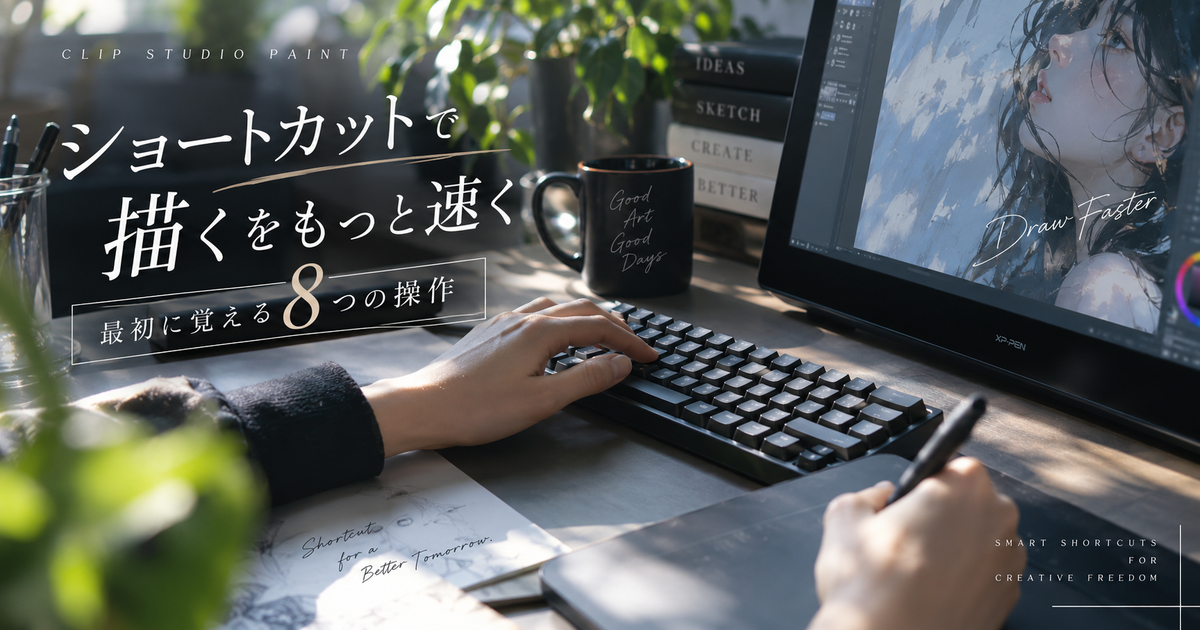
クリスタのキーボードショートカットを使いこなせるようになると、ペンを持ったまま画面操作やツール切り替えができるため、作業の中断が大きく減ります。
特にイラスト制作では、線を引く、戻す、拡大する、回転する、消す、塗るといった操作を何度も繰り返すため、よく使う操作ほどキーで呼び出せる状態にしておくことが重要です。
ただし、最初からすべてのショートカットを覚えようとすると、かえって混乱して制作に集中できなくなります。
まずは初期設定で使える基本キーを押さえたうえで、自分の作業に合わせて少しずつ変更するのが現実的です。
イラスト制作を快適にする操作性が好評

 ポチップ
ポチップ
クリスタのキーボードショートカットで最初に覚える操作8つ

クリスタのショートカットは数が多いですが、初心者が最初に覚えるべきなのは制作中に何度も使う基本操作です。
取り消し
まず最優先で覚えたいのは、直前の操作を戻す取り消しです。
線を引き直すたびにメニューを開いていると、描くリズムが止まりやすくなります。
WindowsではCtrl+Z、macOSやiPadではCommand+Z系の操作として考えると覚えやすいです。
左手の届きやすい位置にあるため、描きながら自然に押せるようになると失敗を恐れず線を重ねられます。
保存
保存は地味ですが、長時間作業する人ほど早めに習慣化したいショートカットです。
クリスタではCtrl+Sを保存として使えるため、区切りのよいタイミングでこまめに押すだけでも安心感が変わります。
自動保存に頼りきるよりも、自分の手で保存する癖を持っておくほうが作業トラブルに強くなります。
線画が終わったとき、色分けが終わったとき、仕上げに入る前など、工程の切れ目ごとに保存すると管理しやすくなります。
キャンバス移動
キャンバス移動は、拡大して描いているときに最も使用頻度が高くなる操作です。
Spaceを押しながらドラッグすると一時的に手のひら操作として扱えるため、ペンツールから切り替えずに表示位置を動かせます。
移動操作を覚えると、細部を描くたびにツールパレットへ戻る必要が減ります。
| 操作 | 初期キーの目安 | 使う場面 |
|---|---|---|
| キャンバス移動 | Space+ドラッグ | 拡大中の位置調整 |
| ズームイン | Ctrl+Space | 細部の描き込み |
| ズームアウト | Alt+Space | 全体確認 |
| 全体表示 | Ctrl+0 | バランス確認 |
キャンバス回転
キャンバス回転は、紙を回して描く感覚に近い操作です。
手首の動かしやすい方向にキャンバスを傾けると、線の入り抜きが安定しやすくなります。
初期設定では回転ツールやShift+Space系の操作で回転できるため、長い曲線や髪の流れを描くときに役立ちます。
回転後は表示位置や角度を戻すキーも合わせて覚えると、作業画面が迷子になりにくくなります。
ブラシサイズ
ブラシサイズ変更は、線画でも塗りでも使用頻度が高い操作です。
初期設定では角括弧キーでプリセットの小さいサイズや大きいサイズに切り替えられます。
Ctrl+Alt+ドラッグのような操作を使うと、手元の感覚でサイズを調整しやすくなります。
- 細い線を描く
- 太い影を置く
- 消しゴムを広げる
- 塗り残しを直す
- 仕上げのハイライトを入れる
ツール切り替え
ツール切り替えは、ペン、消しゴム、塗りつぶし、選択範囲などを素早く行うための基本です。
代表的な初期設定では、ペンはP、筆やエアブラシはB、消しゴムはE、塗りつぶしはG、選択範囲はMとして覚えると始めやすいです。
同じキーに複数のツールグループが入っている場合は、現在のツールやサブツール構成によって切り替わり方が変わることがあります。
最初は使うツールだけを覚え、慣れてきたら自分用に割り当てを整理すると混乱しにくくなります。
色の切り替え
色の切り替えは、塗り作業や線画の修正で便利な操作です。
メインカラーとサブカラーの切り替えにはX、描画色と透明色の切り替えにはCが使われることがあります。
透明色は消しゴムに近い感覚で使えるため、ブラシの質感を保ったまま削りたいときに役立ちます。
消しゴムツールへ切り替えずに修正できるようになると、塗りの境界や線の太さを微調整しやすくなります。
レイヤー操作
レイヤー操作は、クリスタで作業を整理するために欠かせない操作です。
新規ラスターレイヤー、下のレイヤーでクリッピング、レイヤー結合などは、作業内容によってショートカット化する価値が高い項目です。
ただし、レイヤー結合や消去系の操作は誤操作の影響が大きいため、押し間違えにくい組み合わせにするのが安全です。
初心者はまず新規レイヤーとクリッピングを覚え、慣れてから結合やフォルダー操作を増やすと失敗しにくくなります。
キーボードショートカットの設定はどこから変える?
クリスタでは、初期設定のまま使うだけでなく、メニューからショートカットキー設定を開いて自分用に割り当てを変更できます。
設定画面
Windows版では、ファイルメニューからショートカットキー設定を開きます。
macOS版やタブレット版では、CLIP STUDIO PAINTメニューからショートカットキー設定を開く形です。
設定画面では、メニューコマンド、ポップアップパレット、オプション、ツール、オートアクションなどの領域を切り替えながら割り当てを確認できます。
| 環境 | 開く場所 | 主な用途 |
|---|---|---|
| Windows | ファイルメニュー | PC作業の設定 |
| macOS | CLIP STUDIO PAINTメニュー | Mac作業の設定 |
| iPad | CLIP STUDIO PAINTメニュー | タブレット作業の設定 |
| Android | アプリ内メニュー | 外付け入力の調整 |
設定領域
ショートカットキー設定では、まず設定領域を選んでから対象の操作を探します。
ペンや消しゴムのようなツールを変えたい場合と、保存や取り消しのようなメニュー操作を変えたい場合では、見る場所が異なります。
よく使う領域を把握しておくと、後からキーを変更したくなったときに迷いにくくなります。
- メインメニュー
- ポップアップパレット
- オプション
- ツール
- オートアクション
割り当て手順
ショートカットを変更するときは、一覧から操作を選び、ショートカットを編集してから割り当てたいキーを押します。
入力したキーは、Enterや画面外クリックで確定し、最後にOKを押すことで使用できるようになります。
設定前に現在のキーを確認しておくと、既存の操作を上書きしてしまったときにも戻しやすくなります。
似た操作に似たキーを割り当てると覚えやすい一方で、誤操作もしやすくなるため、重要な操作ほど慎重に決める必要があります。
作業別に登録すると迷いにくい
クリスタのショートカットは、覚える順番よりも制作工程に合わせて整理するほうが実用的です。
線画
線画では、ペン、消しゴム、取り消し、キャンバス回転、ブラシサイズ変更を近い位置に置くと作業が安定します。
特にペンと消しゴムを頻繁に行き来する人は、押しやすいキーに消しゴムを置くと修正が速くなります。
線を引く作業は集中力が切れると品質に出やすいため、メニュー操作を減らすほど描くリズムを保ちやすくなります。
| 作業 | 優先する操作 | 理由 |
|---|---|---|
| ラフ | ペン | 試行回数が多い |
| 線画 | 取り消し | 引き直しが多い |
| 線画 | 回転 | 曲線が描きやすい |
| 修正 | 消しゴム | 線の調整が速い |
塗り
塗りでは、塗りつぶし、自動選択、透明色、ブラシサイズ、クリッピングを優先すると効率が上がります。
色を置く作業では、ツール切り替えよりも選択範囲やレイヤー状態の管理が重要になります。
作業中によく使う操作をまとめておくと、塗り残しの修正や影の追加がスムーズになります。
- 塗りつぶし
- 自動選択
- 選択解除
- 透明色
- クリッピング
- ブラシサイズ
仕上げ
仕上げでは、色調補正、レイヤー結合、表示切り替え、全体表示などの確認系ショートカットが役立ちます。
拡大したまま描き続けると全体のバランスを見落としやすいため、全体表示をすぐ呼び出せる状態にしておくと安心です。
ただし、レイヤー結合や消去のように戻しにくい操作は、単独キーではなく複数キーの組み合わせにしておくほうが安全です。
仕上げ用のキーは、速さよりも誤操作しにくさを重視して配置すると失敗を減らせます。
左手デバイスやiPadで使いやすくするには?
キーボードが使いにくい環境では、エッジキーボードや左手デバイスを組み合わせると、クリスタの操作性を大きく改善できます。
エッジキーボード
iPadなどのタブレット環境では、画面端に表示されるエッジキーボードを使って修飾キーやショートカット操作を補助できます。
エッジキーボードのキーは、ショートカットキー設定で割り当て対象として使える場合があります。
物理キーボードを置きにくい場所でも、画面上でSpaceやCommandなどに近い操作を扱える点が便利です。
| 入力方法 | 向いている環境 | 特徴 |
|---|---|---|
| 物理キーボード | PC作業 | 入力が安定 |
| エッジキーボード | タブレット作業 | 画面上で補助 |
| 左手デバイス | 長時間制作 | 片手操作に強い |
| ペンサイドボタン | 液タブ作業 | 手元操作が速い |
修飾キー
修飾キー設定では、Ctrl、Alt、Shift、Spaceなどを押している間だけ別の動作に切り替える設定ができます。
たとえば、特定キーを押している間だけスポイトや手のひら操作にするような使い方ができます。
ツールを完全に切り替えるショートカットと、一時的に動作だけ変える修飾キーは役割が違います。
- 押している間だけ変更
- ツールごとに設定可能
- ブラシサイズ変更に便利
- キャンバス操作に便利
- 誤操作防止に有効
左手デバイス
左手デバイスを使う場合は、最初から多くのボタンへ割り当てすぎないことが大切です。
取り消し、保存、キャンバス移動、回転、ブラシサイズ、消しゴムのような使用頻度の高い操作から登録すると覚えやすくなります。
ボタン数が多い機種でも、制作中に迷う配置では意味が薄くなります。
まずは片手で見ずに押せる数だけに絞り、慣れてから選択範囲やオートアクションを追加すると運用しやすくなります。
反応しないときに見る原因
ショートカットが効かないときは、クリスタ本体の設定だけでなく、入力モード、OS側の競合、接続デバイスの状態も順番に確認する必要があります。
日本語入力
キーボードショートカットが急に反応しない場合は、まず日本語入力になっていないか確認します。
文字入力が優先される状態では、英字キーを押してもショートカットではなく入力として扱われることがあります。
半角英数に切り替えるだけで直るケースもあるため、複雑な設定を変える前に確認する価値があります。
| 症状 | 確認場所 | 対処 |
|---|---|---|
| 英字キーが効かない | IME | 半角英数へ変更 |
| 一部だけ効かない | 割り当て | 重複を確認 |
| 修飾キーが効かない | OS設定 | 競合を確認 |
| 外部ボタンが効かない | ドライバ | 更新を確認 |
キーの競合
ショートカットが思った通りに動かないときは、同じキーが別の操作に割り当てられていないか確認します。
macOSではOS側のキーボードショートカットと重複していると、アプリ側で設定しにくい場合があります。
左手デバイスやペンタブレットのユーティリティソフトを使っている場合も、デバイス側の割り当てが優先されることがあります。
- 同じキーの重複
- OS側の予約キー
- ペンタブ設定
- 左手デバイス設定
- ブラウザ常駐ソフト
- キーボード配列
デバイス設定
物理キーボードや左手デバイスを使っている場合は、クリスタではなくデバイス側が原因のこともあります。
無線接続なら電池残量やBluetooth接続を確認し、有線接続なら別のUSBポートを試すと切り分けしやすくなります。
ペンタブレットや液晶タブレットのドライバが古い場合、サイドボタンや補助入力が正しく認識されないこともあります。
クリスタの初期化をいきなり試すより、入力機器を一つずつ外して原因を絞るほうが安全です。
手元を見ずに描ける配置に育てよう
クリスタのキーボードショートカットは、すべてを暗記するものではなく、自分の制作工程に合わせて育てていくものです。
最初は取り消し、保存、キャンバス移動、ズーム、回転、ブラシサイズ、ツール切り替えだけでも十分に効果を感じられます。
慣れてきたら、線画、塗り、仕上げの各工程でよく使う操作を追加し、使わないキーは無理に覚えないようにします。
反応しないときは、入力モード、重複設定、OS側の競合、外部デバイスの順で確認すると原因を見つけやすくなります。
最終的には、メニューを探す時間を減らし、ペンを持ったまま描く流れを止めない配置にすることが大切です。
イラスト制作を快適にする操作性が好評
ポチップ