
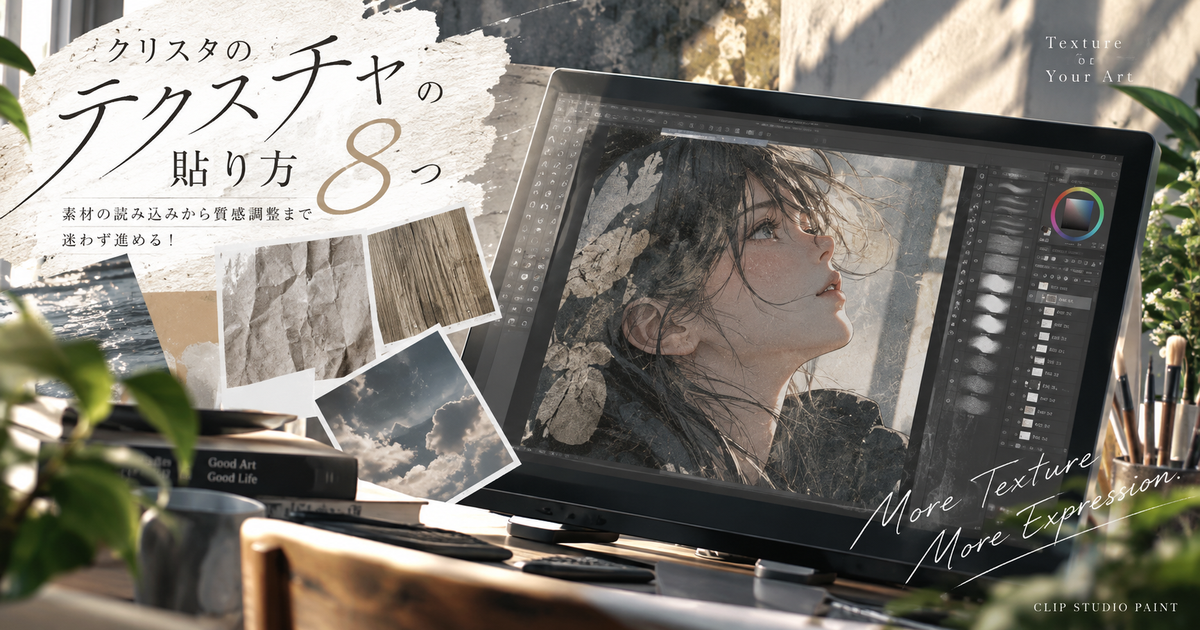
クリスタでイラストや漫画に質感を足したいとき、テクスチャは手軽に完成度を上げられる便利な素材です。
ただし、素材パレットから貼る方法、画像ファイルとして読み込む方法、パターンとして敷く方法、レイヤー効果で質感だけを反映する方法があり、最初はどれを使えばよいか迷いやすいです。
クリスタのテクスチャの貼り方は、まず素材を別レイヤーで配置し、その後に不透明度、合成モード、質感合成、タイリング、マスクなどで仕上がりを調整する流れで考えると理解しやすくなります。
ここでは、初心者でも再現しやすい基本手順から、背景や服、肌、紙質、漫画原稿に使うときの応用まで、作業中に迷いやすいポイントを順番に整理します。
おしゃれなマーブル模様でインテリアを彩る

 ポチップ
ポチップ
クリスタのテクスチャの貼り方8つ
最初に押さえるべきことは、テクスチャを直接絵に描き込むのではなく、基本的には別レイヤーとして重ねてから調整するという考え方です。
完成前の複製
テクスチャを貼る前には、作業中のキャンバスを複製するか、少なくとも元のレイヤー構成を残しておくと安心です。
テクスチャは作品の印象を大きく変えるため、完成直前に強く重ねると色味や明暗が思った以上に変わることがあります。
元データを残しておけば、貼った後に違和感が出ても、最初から描き直さずにテクスチャだけを差し替えられます。
特に商用イラストや入稿用の漫画原稿では、テクスチャありのデータとなしのデータを分けて保存しておくと、後から修正を求められたときに対応しやすくなります。
まずは作品を壊さないための準備として、非破壊で調整できる状態を作ることが大切です。
素材パレット
クリスタに最初から入っているテクスチャを使う場合は、素材パレットから目的に近い素材を探してキャンバスへドラッグします。
紙、砂目、布、網点、単色パターン系の素材は、キャンバスに置くだけで画像素材レイヤーとして扱えるため、初心者でも試しやすい方法です。
素材パレットが見当たらない場合は、画面上部のウィンドウ関連メニューから素材パレットを表示し、カテゴリを開いて探すと見つけやすくなります。
キャンバスへ配置した直後はサイズや位置が合わないことがあるため、ハンドルやツールプロパティで大きさを調整します。
まずは内蔵素材を使って、貼る、動かす、薄くするという基本操作に慣れるのが近道です。
画像読み込み
外部サイトで入手した紙質や布地の画像を使う場合は、画像ファイルをクリスタへ読み込んでテクスチャとして配置します。
一般的には、ファイルメニューから読み込みを選び、画像を指定すると、キャンバス上に画像素材レイヤーとして追加できます。
PNGやJPEGなどの画像を使うときは、解像度が低すぎる素材を大きく引き伸ばすと粗さが目立ちやすくなります。
イラスト全体に重ねる目的なら、キャンバスより少し大きめの画像を用意すると、拡大による劣化を抑えやすくなります。
外部素材を使う場合は、作品の用途に対して利用規約が合っているかを確認してから読み込むことも忘れないようにします。
画像からパターン
同じ模様をキャンバス全体に敷き詰めたい場合は、画像からパターンとして読み込む方法が便利です。
この方法では、画像が最初から繰り返し表示される状態で配置されるため、紙目や布目、シンプルな背景柄に向いています。
通常の画像読み込みでは素材の端が見えてしまうことがありますが、パターン読み込みなら面として広げやすくなります。
ただし、素材そのものがシームレスに作られていない場合は、繰り返しの境目が線のように見えることがあります。
パターンとして使う前には、端と端が自然につながる素材かどうかを確認しておくと仕上がりが安定します。
全体配置
作品全体に質感を足したいときは、テクスチャレイヤーをレイヤーパレットの上の方へ置くと管理しやすくなります。
上に置いたテクスチャは、下にある線画、色、背景、仕上げ効果の全体に影響しやすくなります。
このとき、テクスチャがキャンバスの端まで届いていないと、余白や境目が不自然に残る場合があります。
キャンバス全体を覆う用途では、表示倍率を下げて全体を見ながら、はみ出すくらい大きめに配置するのが安全です。
全体配置は簡単ですが、画面全体がくすみやすいため、最後に不透明度を下げて印象を整えることが重要です。
質感合成
質感だけを自然に乗せたい場合は、画像素材レイヤーに対して質感合成を使う方法が役立ちます。
質感合成は、テクスチャの凹凸や目の雰囲気を作品へ反映させたいときに使いやすい設定です。
強さを上げるほど紙目やざらつきが目立ちますが、強すぎると絵の情報量が増えすぎて主役が弱く見えることがあります。
まずは弱めに設定し、完成画面を引きで見ながら少しずつ強くしていくと破綻しにくくなります。
- 弱めなら自然
- 強めなら個性的
- 紙目は控えめ
- 背景はやや強め
- 人物は部分使用
合成モード
テクスチャを色や明暗として重ねたい場合は、レイヤーの合成モードを変えてなじませます。
オーバーレイやソフトライトは、元の色を活かしながら質感を乗せたいときに使いやすい候補です。
乗算は暗い紙目や影のような雰囲気を出しやすく、スクリーンは明るい光や淡いかすれを加えたいときに向いています。
ただし、どの合成モードが最適かは元絵の色、テクスチャの明度、仕上げたい雰囲気によって変わります。
ひとつの設定に決め打ちせず、合成モードと不透明度をセットで試すと自然な貼り方を見つけやすくなります。
使い分け
テクスチャの貼り方はひとつだけではなく、目的に合わせて方法を選ぶと作業が速くなります。
単にざらつきを足したいのか、背景柄として見せたいのか、服や小物の一部だけに貼りたいのかで、適した手順は変わります。
初心者のうちは、全体に貼る、部分に貼る、繰り返す、質感だけを乗せるという四つの目的に分けて考えると迷いにくくなります。
下のように目的別に使い分けると、不要な工程を増やさずに仕上げられます。
| 目的 | 向く方法 | 調整の軸 |
|---|---|---|
| 全体の紙質 | 素材パレット | 不透明度 |
| 外部素材 | 画像読み込み | 合成モード |
| 繰り返し柄 | 画像からパターン | 拡大率 |
| 凹凸感 | 質感合成 | 強さ |
| 一部の質感 | クリッピング | マスク |
テクスチャ素材を選ぶ基準
貼り方を覚えても、素材選びが合っていないと仕上がりが重くなったり、作品の方向性と合わなくなったりします。
紙の質感
紙のテクスチャは、デジタル絵のつるっとした印象を和らげたいときに使いやすい素材です。
水彩風、鉛筆風、淡い塗り、アナログ風のイラストでは、紙目を薄く重ねるだけで画面に温度感が出やすくなります。
一方で、紙目が強すぎると肌のなめらかさや空のグラデーションが汚れて見えることがあります。
人物を主役にした絵では、顔まわりの紙目を弱めるか、マスクで少し抜いておくと見やすくなります。
紙の質感は作品全体に貼りやすい反面、主役の見せ場を邪魔しない強さに抑えることが大切です。
布や木目
布、革、木目、金属、石材のようなテクスチャは、服や背景、小物の素材感を短時間で足したいときに役立ちます。
たとえば制服の布地、木製の机、レンガの壁、古い紙の表紙などは、描き込みだけで表現しようとすると時間がかかります。
そのような部分にテクスチャを薄く貼ると、ベースの塗りを残したまま情報量を増やせます。
ただし、現実の素材写真をそのまま貼ると、イラストの線や塗りよりも写真の密度が勝ってしまう場合があります。
イラストになじませるには、彩度を下げたり、ぼかしたり、合成モードを弱めたりして、絵のタッチに寄せる意識が必要です。
- 布は服向き
- 木目は家具向き
- 石は背景向き
- 金属は小物向き
- 革は装飾向き
解像度
テクスチャ素材を選ぶときは、見た目の好みだけでなく解像度も確認します。
小さな画像を大きなキャンバスへ引き伸ばすと、質感ではなく画像の粗さが目立ちやすくなります。
印刷用の原稿や大きなイラストでは、キャンバスサイズに対して十分な大きさの素材を選ぶ方が安全です。
反対に、ウェブ掲載だけを目的とする小さな画像なら、重すぎる高解像度素材を何枚も重ねると動作が重くなることがあります。
| 用途 | 素材選び | 注意点 |
|---|---|---|
| SNS投稿 | 軽めで十分 | 粗さは出にくい |
| 表紙絵 | 大きめが安全 | 拡大に注意 |
| 印刷原稿 | 高解像度向き | 劣化を避ける |
| 背景柄 | 繰り返し対応 | 継ぎ目に注意 |
| 部分装飾 | 小さめでも可 | 密度を調整 |
自然になじませる調整
テクスチャは貼った瞬間よりも、貼った後の調整で仕上がりが大きく変わります。
不透明度
貼ったテクスチャが強すぎると感じたら、最初に触るべき項目は不透明度です。
不透明度を下げるだけで、紙目や模様が作品の上に乗っている感じが弱まり、元の絵となじみやすくなります。
テクスチャの役割は主役になることではなく、絵の雰囲気を支えることにある場合が多いです。
画面を拡大した状態でちょうどよく見えても、縮小表示では質感がうるさく見えることがあります。
最終的には実際に見せるサイズまで縮小し、不透明度を少し控えめに調整すると失敗しにくくなります。
合成モード
不透明度だけではなじまない場合は、合成モードを変えてテクスチャの乗り方を調整します。
明暗差が強い紙素材なら、オーバーレイやソフトライトで自然な質感になりやすいです。
暗い汚れや古紙の雰囲気を足したい場合は、乗算を使うと落ち着いた印象を作りやすくなります。
明るい粒子や光のかすれを重ねたい場合は、スクリーンや加算系の設定を試すと効果が出ることがあります。
- 自然ならソフトライト
- 強めならオーバーレイ
- 暗さなら乗算
- 光ならスクリーン
- 色味は不透明度で調整
色味
テクスチャの色が元絵と合わないと、貼った部分だけ浮いて見えることがあります。
特に写真素材のテクスチャは、黄色、青、赤、緑などの色かぶりを持っていることが多いです。
作品全体を淡く見せたいなら彩度を下げ、温かい雰囲気にしたいなら少し黄みを残すなど、絵の方向性に合わせて調整します。
色味を調整するときは、テクスチャ単体で見るのではなく、人物、背景、文字、効果を含めた完成状態で判断することが大切です。
| 違和感 | 原因 | 直し方 |
|---|---|---|
| 黄ばむ | 素材の色かぶり | 彩度を下げる |
| 暗い | 乗算が強い | 不透明度を下げる |
| 派手 | 彩度が高い | グレー寄りにする |
| 平たい | 明暗が弱い | 軽くコントラスト |
| 浮く | 密度が高い | ぼかして薄める |
部分的に貼る応用
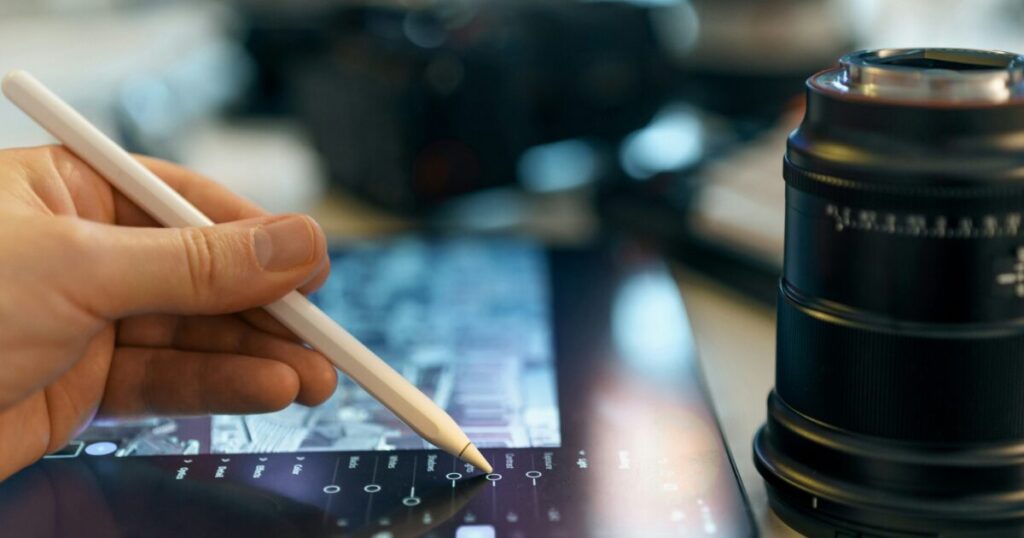
クリスタでテクスチャを使いこなすには、全体に重ねるだけでなく、必要な場所だけに貼る考え方が重要です。
選択範囲
服や背景の一部だけにテクスチャを貼りたいときは、選択範囲を作ってから素材を配置する方法が使いやすいです。
先に貼りたい部分を選択しておくと、その範囲に合わせてマスクが作られたり、不要な部分を隠しやすくなったりします。
背景の壁だけにざらつきを入れる、床だけに木目を入れる、服だけに布目を入れるといった使い方に向いています。
細かい髪や装飾の境界を正確に抜きたい場合は、選択範囲を作った後に少し拡張したり、境界をぼかしたりすると自然に見えます。
部分的に貼るほど、作品全体の見やすさを保ちながら情報量を足しやすくなります。
クリッピング
塗りレイヤーの形に合わせてテクスチャを乗せたい場合は、クリッピングを使うと効率的です。
たとえば服のベース色レイヤーの上にテクスチャを置き、そのテクスチャを下のレイヤーにクリッピングすれば、服の範囲だけに質感が表示されます。
この方法なら、元の塗りを壊さずに布地や柄を足せるため、後からテクスチャだけを動かしたり薄くしたりできます。
複数のパーツに同じ質感を使う場合は、パーツごとにテクスチャを複製してクリッピングすると管理しやすくなります。
- 服の布目
- 肌のざらつき
- 髪の模様
- 小物の革
- 背景の壁
レイヤーマスク
貼った後に不要な場所だけ消したい場合は、消しゴムで直接削るよりレイヤーマスクを使う方が安全です。
レイヤーマスクなら、見せたい部分と隠したい部分を後から何度でも調整できます。
人物の顔だけ紙目を弱める、光が当たる部分だけテクスチャを抜く、背景の奥だけ質感を薄くするといった処理に向いています。
テクスチャを直接消してしまうと戻しにくいため、完成前の調整ではマスクで隠す考え方を基本にすると作業が安定します。
| 方法 | 向く場面 | 利点 |
|---|---|---|
| 選択範囲 | 範囲が明確 | 最初に限定できる |
| クリッピング | 塗りに合わせる | 形を保てる |
| マスク | 後から調整 | やり直しやすい |
| 不透明度 | 全体を弱める | 一括で調整 |
| 複製 | 強さを分ける | 比較しやすい |
よくある失敗を直す
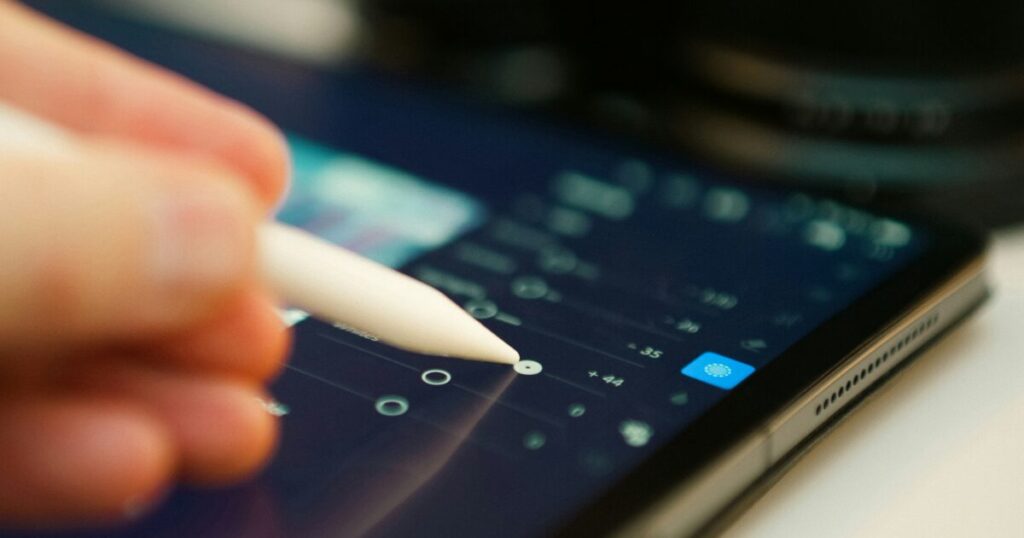
テクスチャの貼り方で失敗する原因は、素材の配置、強さ、解像度、レイヤー順のどれかにあることが多いです。
表示されない
テクスチャを貼ったのに見えない場合は、まずレイヤーの表示状態とレイヤー順を確認します。
テクスチャレイヤーが非表示になっていたり、影響を与えたいレイヤーの下に置かれていたりすると、見た目に反映されないことがあります。
クリッピングしている場合は、下のレイヤーに描画がない場所ではテクスチャも表示されません。
また、合成モードや不透明度の設定によっては、白い素材や薄い素材がほとんど見えない状態になることもあります。
見えないときは、通常モード、不透明度100パーセント、レイヤー最上部という状態に一度戻すと原因を切り分けやすくなります。
強すぎる
テクスチャが強すぎると、線画や塗りよりも質感が目立ち、画面が汚れて見えることがあります。
特に顔、手、目、髪のハイライトなど、読者の視線が集まる部分に強いざらつきが乗ると、キャラクターの魅力が弱くなる場合があります。
この場合は不透明度を下げるだけでなく、人物の重要部分をマスクで抜くと見やすくなります。
背景や服にはやや強め、顔や明るい部分には弱めというように、同じテクスチャでも場所ごとに強さを変えると自然です。
- 顔は弱める
- 背景は残す
- 明部は抜く
- 暗部はなじませる
- 縮小表示で確認
粗くなる
テクスチャが粗く見えるときは、素材の解像度不足か、拡大しすぎが原因になっていることが多いです。
小さな素材を大きなキャンバスに貼ると、紙目や粒子ではなく、画像そのものの荒れが目立つことがあります。
漫画原稿や印刷用データでは、画面上では問題なく見えても、書き出し後や印刷後に質感が不自然に出る場合があります。
大きく使うテクスチャは最初から大きめの素材を選び、必要以上に拡大しないことが大切です。
| 症状 | 主な原因 | 対処 |
|---|---|---|
| ぼやける | 拡大しすぎ | 大きい素材に変更 |
| ギザつく | 低解像度 | 素材を差し替え |
| 重くなる | 高解像度過多 | 枚数を減らす |
| 境目が出る | 非シームレス | 別素材を使う |
| 汚く見える | 強さ過多 | 不透明度を下げる |
質感を足せば作品の完成度は上げやすい
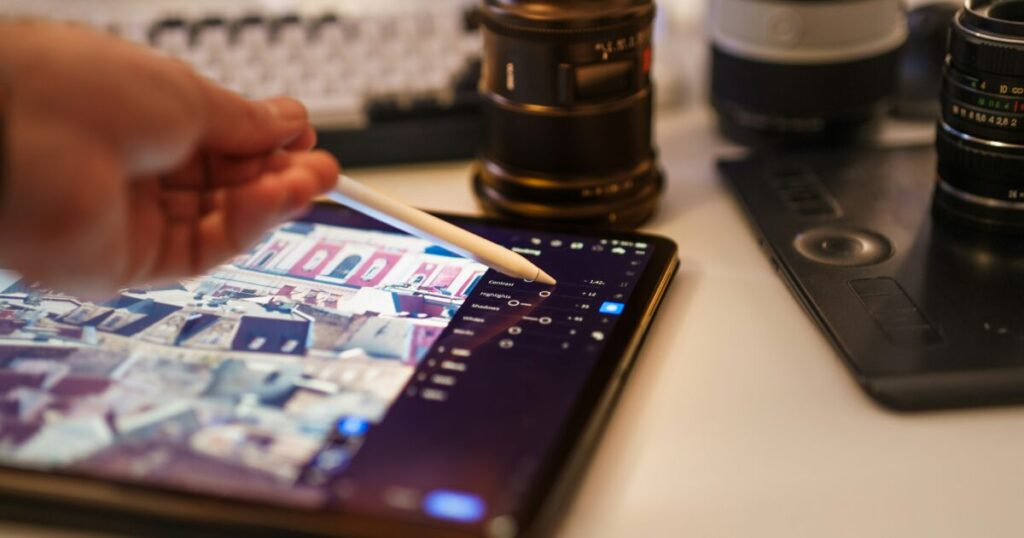
クリスタでテクスチャを貼る基本は、素材を別レイヤーとして配置し、作品を見ながら不透明度や合成モードでなじませることです。
内蔵素材を使うなら素材パレットからドラッグし、外部画像を使うなら画像読み込みや画像からパターンを使うと、目的に合わせて配置しやすくなります。
作品全体に紙目を足すときは控えめな強さにし、服や背景など一部だけに使うときは選択範囲、クリッピング、レイヤーマスクで範囲を限定すると自然です。
うまく見えない場合は、レイヤー順、表示状態、不透明度、合成モード、解像度、タイリングの順に確認すると原因を見つけやすくなります。
テクスチャは貼るだけで終わりではなく、弱める、隠す、色を整える、場所ごとに差を付ける工程まで含めて仕上げると、デジタル感を抑えた見栄えのよい作品に近づきます。
おしゃれなマーブル模様でインテリアを彩る
ポチップ