
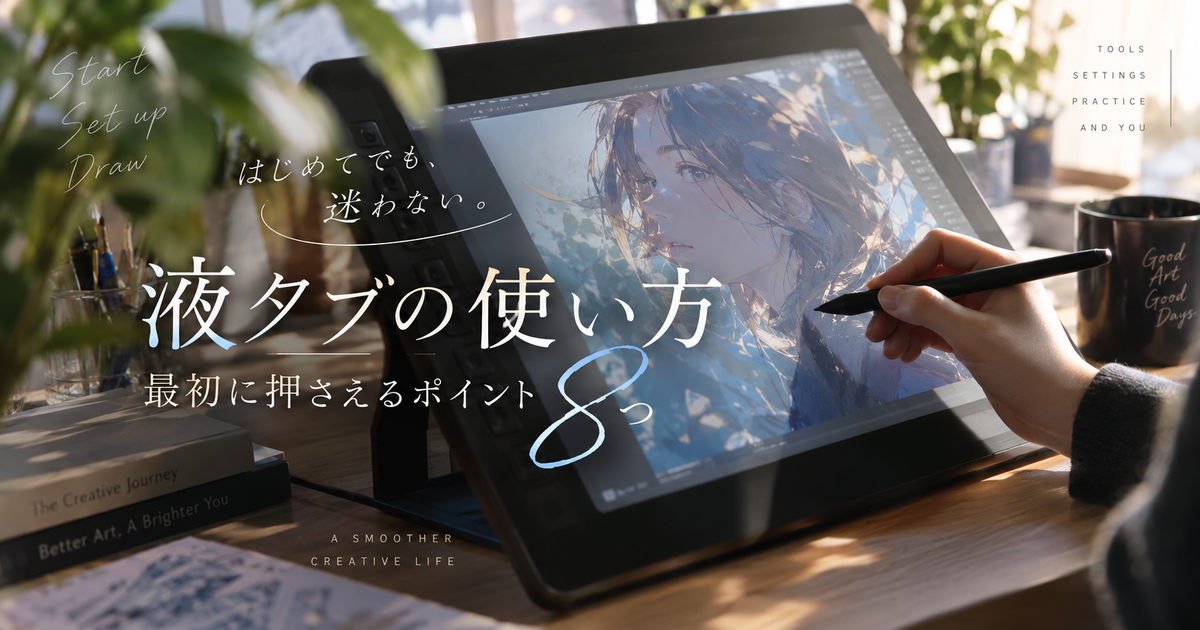
液タブを買ったばかりの人が最初につまずきやすいのは、絵の技術そのものよりも接続、ドライバ、画面設定、筆圧設定の順番です。
画面に直接描ける道具なので直感的に見えますが、パソコンと連携する周辺機器として正しく認識させないと、線が遅れる、カーソルがずれる、筆圧が効かないといった不満が出やすくなります。
逆に、最初の設定を丁寧に整えておけば、紙に近い感覚で線を引きながら、レイヤー、戻る操作、拡大縮小、ブラシ変更などデジタルならではの便利さを活かせます。
液タブの使い方は、機械の操作、ペンの調整、ペイントソフトの設定、練習方法を分けて考えると一気に理解しやすくなります。
ここでは、初心者が最初の日に行うべき準備から、描き心地を安定させるコツ、よくある不具合の切り分けまでを順番に整理します。
充電不要で使いやすい液タブが好評

 ポチップ
ポチップ
液タブの使い方で最初に押さえるポイント8つ
液タブを快適に使うには、いきなりイラストを描き始めるよりも、先に作業環境を整えることが大切です。
初期設定を飛ばすと、ペン先とカーソルの位置が合わなかったり、筆圧が極端に硬かったり、画面の表示先が違ったりして、描きにくさの原因が分からなくなります。
最初は難しい機能を覚えるよりも、接続、表示、ドライバ、ペン、ショートカット、キャンバス、保存の基本だけを押さえると十分です。
接続を先に整える
液タブは単体で絵を描けるタブレットではなく、多くの場合はパソコンの画面出力とペン入力を受け取る周辺機器として使います。
そのため、映像用のHDMIやUSB-C、ペン入力や給電に使うUSB、電源アダプターなどを正しい順番で接続する必要があります。
付属ケーブルを使っているのに画面が映らない場合は、液タブ側の故障よりも、パソコン側の端子、変換アダプター、入力切替の問題であることが少なくありません。
特にノートパソコンでは、USB-C端子が映像出力に対応していない機種もあるため、製品の説明書とパソコン側の仕様を合わせて確認することが大切です。
最初の接続で迷ったら、液タブ、パソコン、電源、映像、USBの役割を分けて見ると原因を探しやすくなります。
| 確認箇所 | 見るポイント |
|---|---|
| 映像ケーブル | 画面表示のため |
| USB接続 | ペン入力のため |
| 電源 | 本体駆動のため |
| 入力切替 | 表示先の選択 |
| 変換アダプター | 対応規格の確認 |
表示モードを確認する
液タブの画面が映ったら、次に確認したいのがパソコンのディスプレイ設定です。
WindowsやMacでは、液タブを複製表示にするか、拡張表示にするかで作業感が大きく変わります。
初心者は最初に複製表示で始めると、メインモニターと液タブに同じ画面が出るため、どこを操作しているのか理解しやすくなります。
一方で、資料を別画面に置きながら描きたい場合や、作業領域を広く使いたい場合は、拡張表示のほうが便利です。
拡張表示にしたときにペンの動く範囲が違う画面へ飛ぶ場合は、タブレット設定側で入力範囲と画面の割り当てを合わせる必要があります。
ドライバを入れる
液タブは画面が映るだけでは十分ではなく、専用ドライバを入れることで筆圧、サイドボタン、画面割り当て、ペン位置などの細かな設定が使えるようになります。
ドライバは製品に付属した古いファイルではなく、メーカー公式サイトから機種名とOSに合う最新版を入れるほうが安全です。
古いドライバが残っている状態で新しい液タブを接続すると、ペンが反応しない、設定画面が開かない、筆圧だけ効かないといった不具合が出ることがあります。
インストール後は一度パソコンを再起動し、設定画面でペンが認識されているかを確認してからペイントソフトを開く流れにすると安定します。
複数メーカーのタブレットを使い分けている場合は、ドライバ同士の競合にも注意が必要です。
- 公式サイトから取得
- 機種名を確認
- OSを確認
- 旧ドライバを整理
- 再起動して確認
ペン先の位置を合わせる
液タブでは、画面にペンを当てた位置とカーソル位置が少しずれて見えることがあります。
これはペン先、ガラス面、液晶面の距離や、見る角度、画面割り当ての設定によって起こるため、初心者ほど違和感を覚えやすい部分です。
ペン先とカーソルのずれがあるまま線画を描くと、狙った場所に線が置けず、手が悪いのか設定が悪いのか分からなくなります。
ドライバや設定ソフトにある位置調整、ペン先とカーソルの位置合わせ、キャリブレーションに近い機能を使い、普段の姿勢で調整することが大切です。
調整中だけ顔を近づけたり、普段と違う角度で画面を見たりすると、実際に描くときの位置感とずれてしまいます。
筆圧を自分に合わせる
筆圧設定は、液タブの描き心地を決める重要な項目です。
軽く描いても線が太く出すぎる人は硬めにし、強く押しても線が出にくい人は柔らかめにすると、普段の力加減に近づけやすくなります。
ペイントソフト側にも筆圧調整がある場合は、ドライバ側で大まかに整えてから、ソフト側でブラシごとの反応を微調整すると混乱しにくくなります。
最初から細かい筆圧カーブを追い込みすぎると、ブラシが変わるたびに違和感が出るため、まずは鉛筆風ブラシやペン入れ用ブラシで自然に強弱が出る状態を目指しましょう。
筆圧を整えるだけで、線の入り抜き、塗りの濃淡、消しゴムの強さが扱いやすくなります。
| 症状 | 見直す設定 |
|---|---|
| 線が太すぎる | 硬めに調整 |
| 線が薄すぎる | 柔らかめに調整 |
| 強弱が出ない | 筆圧検知を確認 |
| ブラシだけ変 | ブラシ設定を確認 |
| 消しゴムが強い | 消しゴム筆圧を調整 |
ショートカットを絞る
液タブには本体ボタン、ペンのサイドスイッチ、オンスクリーンキー、外付け左手デバイスなどを割り当てられる場合があります。
ただし、最初から多くの機能を登録すると、どのボタンに何を入れたか分からなくなり、かえって作業が止まりやすくなります。
初心者は、戻る、消しゴム、手のひら、拡大縮小、ブラシサイズ変更のように、描画中に頻繁に使う操作だけに絞るのがおすすめです。
サイドスイッチに右クリックを入れるか、戻るを入れるかは好みが分かれますが、誤操作が多い場合は無理に使わずキーボード操作へ戻しても問題ありません。
ショートカットは一度で完成させるものではなく、描きながら不便を感じた操作を少しずつ登録して育てるものです。
- 戻る
- 消しゴム
- 手のひら
- 拡大縮小
- ブラシサイズ
- スポイト
キャンバスを小さく始める
液タブを使い始めたばかりの人は、大きすぎるキャンバスや高すぎる解像度で始めると、線の遅延やブラシの重さを感じやすくなります。
印刷目的でなければ、最初はSNS投稿や練習に十分なサイズから始めると、パソコンへの負担を抑えながら操作に慣れられます。
キャンバスが大きいほど細かく描ける反面、拡大縮小やブラシ処理が重くなり、初心者には機器の問題なのか描き方の問題なのか判断しにくくなります。
まずは小さめのキャンバスで線画、塗り、レイヤー、保存までを一通り経験し、慣れてから作品用のサイズに移るほうが失敗しにくいです。
最初の目標は大作を完成させることではなく、液タブで描いて保存する流れを体で覚えることです。
最初の一枚は練習と割り切る
液タブを買うと、すぐにきれいなイラストを描けるような気がしますが、実際には紙とペンとは摩擦、視差、筆圧、画面の明るさが違います。
最初から完成度の高い作品を目指すと、線がぶれるたびに落ち込みやすくなり、設定の問題まで自分の画力不足だと感じてしまいます。
初日は、直線、丸、顔のラフ、好きな小物、簡単な塗りなどを試し、ペン先がどのように反応するかを観察する時間にするとよいです。
作品として公開する前提ではなく、描き味を知るための試し描きファイルをいくつか作ると、設定変更の効果も比較しやすくなります。
慣れない時期に大切なのは、きれいに描くことよりも、違和感の原因を一つずつ減らしていくことです。
描きやすさは作業環境で変わる
液タブは画面に直接手を置いて描くため、机、椅子、画面角度、照明の影響を受けやすい道具です。
同じ機種でも、置き方が悪いと肩、首、手首に負担がかかり、短時間で疲れてしまいます。
描き心地を良くしたいなら、ソフト設定だけでなく、体が無理なく動く環境を先に作ることが重要です。
角度を決める
液タブを机に平置きすると、紙に近い感覚で描ける一方、首を大きく下げる姿勢になりやすくなります。
長時間使うなら、スタンドで少し傾斜をつけ、手首だけでなく腕全体を動かせる角度にするほうが疲れにくくなります。
角度が急すぎると今度は腕が浮きやすく、細かな線で力が入りやすいため、ラフ、線画、塗りで使いやすい角度が違うこともあります。
最初は中間くらいの角度から始め、肩が上がらないか、手首が折れすぎないか、画面の端まで自然に届くかを確認しましょう。
自分に合う角度は体格や机の高さで変わるため、数日描いてから少しずつ調整するのが現実的です。
| 置き方 | 向いている作業 |
|---|---|
| 低めの角度 | ラフと落書き |
| 中間の角度 | 線画と塗り |
| 高めの角度 | 細部確認 |
| 平置き | 短時間の練習 |
| 外部スタンド | 長時間作業 |
明るさを合わせる
液タブの画面が明るすぎると、目が疲れやすいだけでなく、完成後に別のモニターやスマホで見たときに色が暗く見えることがあります。
反対に暗すぎる画面では、影を濃く塗りすぎたり、薄い線を見落としたりしやすくなります。
まずは部屋の照明を安定させ、画面に窓や照明が映り込まない位置に液タブを置くことが大切です。
色を厳密に合わせる作業では専用の色調整が必要になる場合もありますが、初心者の練習段階では明るさと色温度を極端にしないだけでも描きやすさは変わります。
長く描く人は、目の疲れを感じた時点で画面設定と休憩頻度を見直しましょう。
- 画面を明るくしすぎない
- 照明の映り込みを避ける
- 部屋を暗くしすぎない
- スマホ表示も確認
- 休憩を入れる
ケーブル周りを固定する
液タブはケーブルが複数本になることが多く、机の上で引っかかると描いている途中に本体が動いたり、接続が不安定になったりします。
特に本体を傾けて使う場合は、背面や側面から出るケーブルに負荷がかかりやすいため、曲がり方や余裕を見ておく必要があります。
ケーブルが手元を横切っていると、ペンを動かす範囲が自然に狭くなり、線のストロークまで小さくなってしまいます。
机の奥にケーブルを逃がし、必要ならケーブルクリップや結束バンドで軽くまとめると、作業中のストレスを減らせます。
頻繁に抜き差しする環境では、端子を傷めないように、液タブ本体側ではなくパソコン側で抜く運用にしたほうが扱いやすい場合もあります。
線が安定しない悩みは練習で減らせる
液タブで最初に感じる違和感の多くは、設定だけでなく手の慣れによっても変わります。
紙より滑る、線が震える、思った場所に線が置けないという悩みは、短い練習を繰り返すことで少しずつ軽くなります。
練習は長時間まとめて行うより、毎回の描き始めに数分だけ取り入れるほうが続けやすいです。
線の準備運動をする
液タブで線を安定させるには、いきなり顔や髪を描くよりも、単純な線を引いて手を慣らすほうが効果的です。
直線、円、波線、S字、長いストロークを描くと、ペンの滑り、筆圧、画面との距離感を確認できます。
このとき、きれいな線を一発で引こうとするより、どの角度の線が苦手なのかを知ることが大切です。
線が震える場合は手首だけで描いていることが多いため、長い線では肘や腕を使う意識を持つと改善しやすくなります。
毎回同じ練習レイヤーを作っておくと、日によって線の調子が違うことにも気づきやすくなります。
- 水平線
- 垂直線
- 斜め線
- 円と楕円
- S字カーブ
- 長い曲線
トレースで距離感を覚える
液タブに慣れる段階では、既存の絵や写真を薄く表示し、その上に新しいレイヤーで線を重ねるトレース練習が役立ちます。
トレースは絵の上達だけでなく、ペン先と線の出る位置、画面の拡大率、手の動かし方を覚える練習になります。
ただし、他人の作品をなぞったものを自分の作品として公開するのは避け、あくまで個人練習として扱う必要があります。
練習では最初に下絵を濃くし、慣れてきたら不透明度を下げて、自分の線で形を取る割合を増やすとよいです。
最終的には参考を横に置き、液タブ上では自分でラフから描く流れへ移ると実力につながります。
| 段階 | 練習内容 |
|---|---|
| 初回 | 濃い下絵をなぞる |
| 慣れ始め | 薄い下絵をなぞる |
| 中間 | 一部だけ参考にする |
| 応用 | 横に置いて描く |
| 仕上げ | 自分のラフから描く |
レイヤーで作業を分ける
液タブの便利さを感じやすい機能がレイヤーです。
紙ではラフ、線画、色、影を同じ面に重ねますが、デジタルではそれぞれを別の層に分けて後から直せます。
初心者はレイヤーを増やしすぎると管理が難しくなるため、最初はラフ、線画、下塗り、影、背景くらいの大きな分け方で十分です。
線画を別レイヤーにしておけば、色を塗るときに線を消さずに修正でき、下塗りを別にすれば色だけを入れ替えることもできます。
レイヤー名を付ける習慣を早めに持つと、枚数が増えたときにも迷わず作業できます。
ペイントソフトの設定で描き心地を近づける
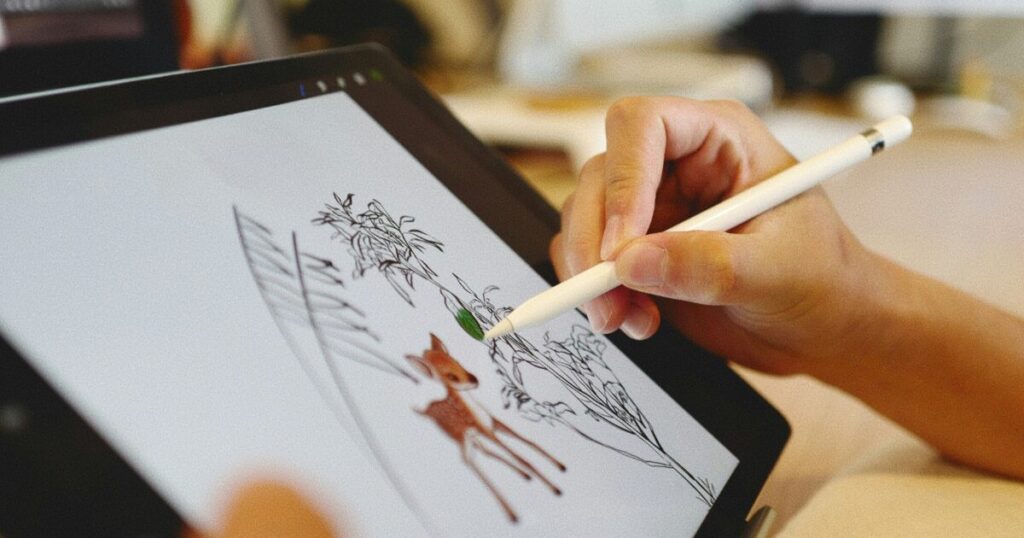
液タブ本体の設定が整っていても、ペイントソフト側のブラシや筆圧が合っていないと描きにくさは残ります。
特にCLIP STUDIO PAINT、Photoshop、SAI、Kritaなどは、ブラシごとに手ぶれ補正や筆圧反映の設定が違います。
本体設定とソフト設定を別々に見直すことで、自分の手に近い描き心地へ寄せやすくなります。
ブラシを増やしすぎない
初心者は便利そうなブラシをたくさん入れたくなりますが、最初から種類を増やすと、線が描きにくい原因がブラシなのか設定なのか判断しにくくなります。
まずは、ラフ用、線画用、塗り用、影用、消しゴム用のように、役割が分かりやすい少数のブラシだけで始めるのがおすすめです。
線画用ブラシでは手ぶれ補正を少し使い、ラフ用ブラシでは反応の軽さを優先すると、作業段階ごとの違いが分かりやすくなります。
筆圧が強く出すぎるブラシは、ブラシサイズ、入り抜き、濃度、筆圧カーブのどこが影響しているかを一つずつ見ます。
お気に入りのブラシが決まったら、設定を複製して保管しておくと、後から触りすぎても戻しやすくなります。
| 用途 | 最初の候補 |
|---|---|
| ラフ | 軽い鉛筆風 |
| 線画 | 入り抜きあり |
| 下塗り | 塗りつぶし系 |
| 影 | 柔らかい筆 |
| 修正 | 硬めの消しゴム |
手ぶれ補正を調整する
手ぶれ補正は、線の震えをなめらかに見せる便利な機能です。
ただし、補正を強くしすぎると線が少し遅れてついてくる感覚になり、液タブの反応が悪いように感じることがあります。
ラフや勢いのある線では補正を弱め、清書や長い曲線では少し強めるなど、作業ごとに数値を変えると扱いやすくなります。
線が重いと感じたときは、手ぶれ補正、キャンバスサイズ、ブラシサイズ、レイヤー数を順番に見直しましょう。
補正は上手に描くための機能ではなく、狙った線に近づけるための補助として使うと自然です。
- ラフは弱め
- 線画は中程度
- 長い曲線は強め
- 遅延を感じたら下げる
- ブラシ別に保存
ショートカットを作業順に並べる
ペイントソフトのショートカットは、液タブ本体のボタンよりも細かく設定できることがあります。
よく使う操作を作業順に並べておくと、ラフから仕上げまでの流れが止まりにくくなります。
たとえば、ラフではブラシサイズ変更、回転、戻るをよく使い、線画では手ぶれ補正や消しゴム、塗りではスポイトや塗りつぶしを多く使います。
すべてをボタンに入れる必要はなく、キーボードで押しやすいものはキーボードに残し、液タブ側には手を離したくない操作だけを入れると整理できます。
作業の途中で何度もメニューを開いている操作があれば、それがショートカット化の候補です。
よくあるつまずきは原因を切り分ける
液タブの不具合に見える症状は、接続、ドライバ、表示設定、ソフト設定、パソコン性能のどこかに原因が分かれていることが多いです。
一度に全部を直そうとすると混乱するため、画面が映るか、ペンが動くか、筆圧が効くか、ソフト内だけで起きるかを順番に見るのが近道です。
原因を切り分けられるようになると、買い替えや修理を考える前に自分で改善できる範囲が広がります。
ペンが反応しない
ペンがまったく反応しない場合は、最初に画面表示とペン入力を分けて考える必要があります。
画面は映っているのにペンだけ動かないなら、USB接続、ドライバ、設定ソフト、ペン本体の認識が主な確認点になります。
反対に画面も映らない場合は、映像ケーブル、電源、入力切替、パソコンのディスプレイ設定から確認したほうが早いです。
ドライバを入れ直す場合は、作業中のファイルを保存し、古い設定が残っていないか確認してから再インストールすると安定しやすくなります。
ペイントソフトだけで反応しない場合は、別のソフトやデスクトップ上でペンが動くか試すと原因を分けやすくなります。
| 症状 | 主な確認先 |
|---|---|
| 画面も映らない | 映像と電源 |
| ペンだけ無反応 | USBとドライバ |
| 筆圧だけ効かない | ソフト設定 |
| 特定ソフトだけ変 | アプリ設定 |
| 突然不安定 | 再起動と更新 |
カーソルがずれる
カーソルのずれは、液タブ初心者がかなり気にしやすい症状です。
少しのずれなら視差や見る角度による違和感の場合もありますが、大きくずれる場合は画面割り当てや位置調整が合っていない可能性があります。
複数モニター環境では、ペン入力の範囲がメインモニター側に割り当てられていると、液タブ上でペンを動かしても別画面のカーソルが動くことがあります。
この場合は、タブレット設定のマッピングや画面選択で、液タブの画面にペン入力を割り当てます。
位置調整をしても端だけずれる場合は、普段の姿勢、画面角度、表示拡大率を含めて見直すと改善することがあります。
動作が重い
液タブで線が遅れると、本体の性能が悪いと感じやすいですが、実際にはパソコン、ソフト、キャンバス、ブラシ設定が関係していることがあります。
大きなキャンバスに重いブラシを使い、レイヤーが多く、同時にブラウザや動画ソフトを開いていると、描画処理が遅くなりやすいです。
まずはペイントソフト以外のアプリを閉じ、キャンバスサイズを下げ、重いブラシではなく標準ブラシで同じ症状が出るかを試します。
液タブの画面解像度やパソコン側の表示倍率が高い場合も負荷が増えるため、練習中は無理に高解像度へこだわらなくても構いません。
熱を持つ環境ではパソコン側の処理が落ちることもあるため、通気口をふさがない配置も大切です。
- 他のアプリを閉じる
- 標準ブラシで試す
- キャンバスを小さくする
- レイヤーを整理する
- 通気を確保する
- 再起動する
描き始める前の小さな調整が完成度を変える
液タブは、接続してすぐに描けるように見える一方で、快適に使うには初期設定の積み重ねが欠かせません。
最初に確認したいのは、ケーブル接続、画面表示、ドライバ、ペン位置、筆圧、ショートカットの順番です。
この順番で整えると、線が描きにくい原因を設定、環境、練習不足に分けて考えやすくなります。
描き心地に違和感があるときは、すぐに買い替えを考えるより、まず筆圧、手ぶれ補正、画面角度、キャンバスサイズを見直しましょう。
初心者のうちは、完成作品を急ぐよりも、試し描き、線の準備運動、トレース練習、レイヤー分けを通して操作に慣れることが大切です。
ショートカットは最初から完璧に作る必要はなく、戻る、消しゴム、手のひら、拡大縮小のような頻出操作から少しずつ増やせば十分です。
ペンが反応しない、カーソルがずれる、動作が重いといった問題も、画面、入力、ソフト、パソコン負荷を分けて見れば原因を絞り込めます。
液タブは設定と慣れがそろったときに本来の描きやすさを感じやすい道具なので、最初の数日は作品づくりと同じくらい環境づくりに時間を使いましょう。
自分の手に合う状態を一度作れれば、ラフ、線画、色塗り、仕上げまでの流れが安定し、デジタル制作の楽しさを感じやすくなります。
充電不要で使いやすい液タブが好評
ポチップ