
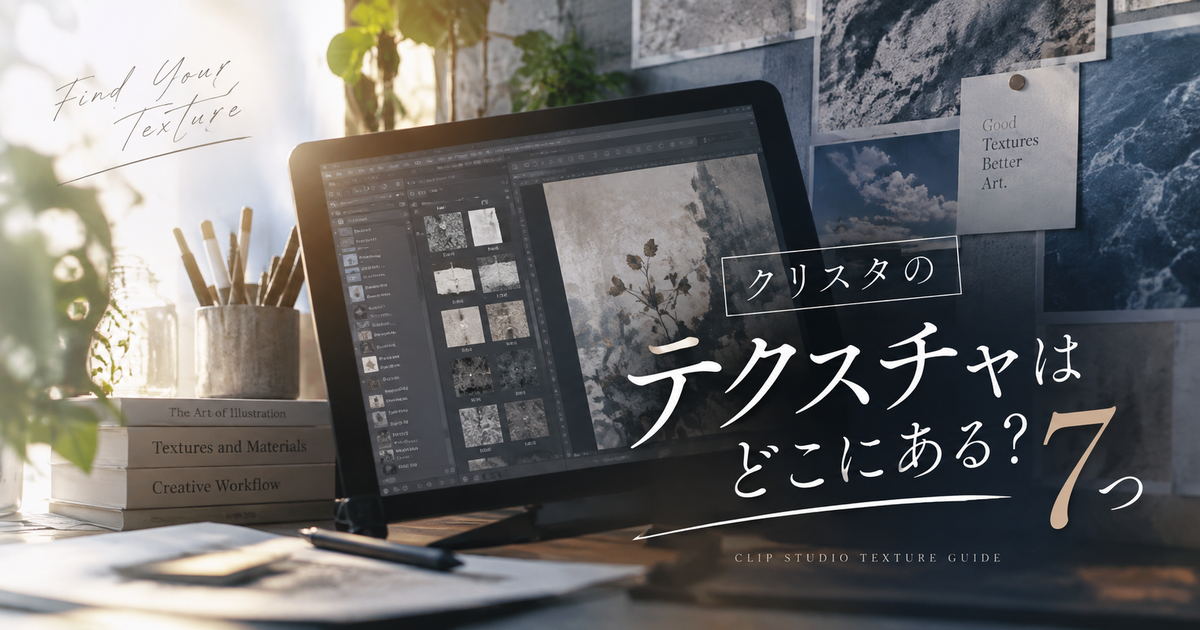
クリスタでテクスチャを使いたいのに、素材がどこにあるのか分からず手が止まってしまうことがあります。
特にCLIP STUDIO ASSETSからダウンロードした素材は、パソコンの通常のダウンロードフォルダではなく、クリスタ内の素材パレットに入ることが多いため迷いやすいです。
さらに、テクスチャという言葉が画像素材、紙質素材、トーン、ブラシ、3D用画像など複数の意味で使われるため、探す場所を間違えると見つけにくくなります。
この記事では、クリスタのテクスチャを探す場所、見つからない原因、キャンバスへの貼り付け方、素材を整理する考え方まで順番に確認します。
インテリアに彩りを加えるマーブルステッカー

 ポチップ
ポチップ
クリスタのテクスチャはどこにあるか探す場所7つ
クリスタのテクスチャは、まず素材パレット内のダウンロードや画像素材系フォルダから探すのが基本です。
ただし、初期素材、ASSETS素材、外部画像、3D用テクスチャでは場所や扱いが少しずつ変わります。
素材パレット
クリスタでテクスチャを探すときは、最初に素材パレットを開きます。
パソコンやタブレット版では、上部メニューのウィンドウから素材を選ぶと素材パレットを表示できます。
素材パレットは、ブラシやトーンだけでなく、画像素材やパターン素材を管理する場所です。
テクスチャが見つからないときは、キャンバス上ではなく素材パレット側を探す意識に切り替えると迷いにくくなります。
| 確認場所 | ウィンドウ内の素材 |
|---|---|
| 主な対象 | 画像素材やパターン |
| 探し方 | 素材フォルダを展開 |
| 注意点 | 非表示だと気づきにくい |
ダウンロード
CLIP STUDIO ASSETSから入手したテクスチャは、素材パレットのダウンロードに入るのが基本です。
「素材をダウンロードしたのにパソコン内検索で出ない」という場合でも、クリスタ内のダウンロードには表示されていることがあります。
ダウンロード直後に見つからないときは、素材パレットの左側にあるフォルダ一覧からダウンロードを選びます。
同じ素材名で検索するより、まず保存先フォルダを切り替えて確認するほうが早いです。
- 素材パレットを開く
- 左側のダウンロードを選ぶ
- 素材一覧を新着順で見る
- 素材名で絞り込む
画像素材
質感を重ねるタイプのテクスチャは、画像素材として扱われることが多いです。
紙、布、ノイズ、ざらつき、グランジ系の素材は、ブラシではなくキャンバスに貼る画像素材として探します。
画像素材は、素材パレットからキャンバスへドラッグして配置する使い方が中心です。
貼り付けた後に合成モードや不透明度を変えると、イラストになじませやすくなります。
単色パターン
漫画原稿で使う網点やトーン風のテクスチャは、単色パターンやトーン系のフォルダに入っていることがあります。
モノクロのざらつきや網点を探している場合は、画像素材だけでなくパターン系の分類も確認します。
トーン素材は、色のある質感素材とは見た目も用途も違います。
漫画向けの背景処理や影処理をしたい場合は、単色パターン側を探すと近い素材を見つけやすいです。
| 素材の種類 | 向いている用途 |
|---|---|
| 紙質画像 | イラスト仕上げ |
| ノイズ素材 | 雰囲気づくり |
| 網点素材 | 漫画のトーン |
| 柄素材 | 服や背景 |
カラー素材
水彩紙や古紙のように色がついたテクスチャは、カラーの画像素材として登録されている場合があります。
カラー素材は、そのまま重ねると作品全体の色味が変わることがあります。
色味を残したい場合はオーバーレイやソフトライトのような合成を試します。
質感だけが欲しい場合は彩度を下げたり、不透明度を低くしたりすると扱いやすくなります。
3D素材
3Dプリミティブや3Dオブジェクトに貼る画像は、通常の仕上げ用テクスチャとは扱いが異なります。
3Dの表面に画像を貼りたい場合は、オブジェクトを選択してツールプロパティ側からテクスチャを設定する流れになります。
素材パレットから画像素材を3Dモデルへ適用できる場面もありますが、平面イラストに重ねる使い方とは目的が違います。
「3Dの服や箱に模様を貼りたい」のか「絵全体に紙質を重ねたい」のかを先に分けると探す場所を間違えにくいです。
外部ファイル
Webサイトや自分で作った画像をテクスチャとして使う場合は、クリスタ内の素材パレットに最初から入っているとは限りません。
外部のPNGやJPEGを使うときは、ファイルの読み込みやドラッグ操作でキャンバスへ配置します。
その後も何度も使いたい画像なら、素材として登録しておくと次回から素材パレットで探せます。
外部配布素材を使う場合は、個人利用や商用利用の条件を確認してから作品に使うことが大切です。
- PNG画像
- JPEG画像
- 自作の紙質画像
- 配布サイトの素材
- スキャンした質感画像
見つからないときに起きやすい原因
テクスチャが見つからない原因は、素材そのものが消えたことよりも、探す場所や素材の種類を誤解しているケースが多いです。
同じ「テクスチャ」でも、ダウンロード素材、ブラシ素材、画像素材、3D用画像で確認場所が変わります。
別アプリ用素材
ASSETS上には、クリスタで使える素材だけでなく、素材の種類や対応環境が限定されるものもあります。
CLIP STUDIO PAINT向けではない素材を選んだ場合、通常の素材パレット内で期待通りに見つからないことがあります。
ダウンロード前に、素材詳細で対応ソフトや素材の種類を見る習慣をつけると失敗を減らせます。
| 確認項目 | 見るポイント |
|---|---|
| 対応ソフト | PAINT対応か |
| 素材種別 | 画像かブラシか |
| 保存場所 | ダウンロード内か |
| 使い方 | 貼るか登録するか |
素材の種類違い
テクスチャだと思って入れた素材が、実際にはブラシやオートアクションとして配布されている場合があります。
ブラシ素材はサブツール側、カラーセットはカラー系パレット、ワークスペースは環境設定寄りの扱いになるため、画像素材の場所だけを探しても見つかりません。
素材一覧で詳細情報を開き、種類を確認すると、どこで使う素材なのか判断しやすくなります。
- 画像素材
- ブラシ素材
- カラーセット
- グラデーション
- ワークスペース
- オートアクション
表示フォルダ違い
素材パレットは、左側のフォルダを切り替えると表示内容が変わります。
ダウンロードに入っている素材を画像素材フォルダだけで探していると、目の前にある素材を見落とすことがあります。
素材名が分かるなら検索も有効ですが、まずはダウンロード、新着、画像素材、パターン系の順に確認すると効率的です。
フォルダを細かく展開していないだけで、下の階層に目的の素材が隠れていることもあります。
素材パレットから貼り付ける流れ
テクスチャの場所が分かったら、次はキャンバスへ正しく貼り付ける必要があります。
画像素材として貼るのか、選択範囲に貼るのか、レイヤー効果としてなじませるのかで仕上がりが変わります。
キャンバスへドラッグ
画像素材タイプのテクスチャは、素材パレットからキャンバスへドラッグして使うのが分かりやすい方法です。
貼り付けると画像素材レイヤーとして配置され、拡大縮小や位置調整をしやすい状態になります。
イラスト全体に紙質を乗せたい場合は、仕上げの最上部付近に置くと管理しやすいです。
| 操作 | 結果 |
|---|---|
| ドラッグ | キャンバスへ配置 |
| 拡大縮小 | 粒の大きさ調整 |
| 不透明度変更 | 質感の強弱調整 |
| 合成モード変更 | なじみ方調整 |
選択範囲に貼る
服や背景の一部分だけにテクスチャを使いたい場合は、先に選択範囲を作ると扱いやすくなります。
選択範囲がある状態で素材を貼ると、目的の範囲だけに素材を当てやすくなります。
ただし、あとから位置やサイズを調整したいなら、クリッピングやレイヤーマスクで制御する方法も便利です。
- 服の柄
- 壁の質感
- 床の模様
- 背景のノイズ
- 影のざらつき
合成モードで調整
テクスチャは貼っただけでは浮いて見えることがあります。
なじませたい場合は、レイヤーの合成モードを変えたり、不透明度を下げたりして調整します。
紙のざらつきはオーバーレイやソフトライト、暗い汚れ感は乗算、明るい光の粒はスクリーンが候補になります。
正解は素材と絵柄で変わるため、まずは弱めに重ねてから少しずつ濃くすると破綻しにくいです。
テクスチャの種類で探し方を変える
クリスタでテクスチャを探すときは、素材名だけでなく用途から逆算すると見つけやすくなります。
仕上げ、漫画トーン、背景柄、ブラシ表現、3D表面では、同じ質感でも使う場所が違います。
紙質
紙質テクスチャは、イラスト全体にアナログ感や温かみを足したいときに使います。
素材パレットでは、画像素材やパターン系の中に入っていることが多く、紙、和紙、水彩紙、ざらざらなどの言葉で探すと近い素材を見つけやすいです。
強く重ねすぎると絵の色が濁るため、仕上げでは不透明度を低めにするのが無難です。
| 検索語 | 見つかる質感 |
|---|---|
| 紙 | 自然なざらつき |
| 水彩紙 | 凹凸のある質感 |
| 和紙 | 繊維感 |
| ノイズ | 細かな粒 |
柄素材
布、チェック、花柄、レンガ、木目のようなテクスチャは、柄素材として探すと見つけやすいです。
服や小物に貼る場合は、全体に重ねるよりパーツ単位でクリッピングしたほうが自然に仕上がります。
柄が大きすぎると遠近感が崩れるため、貼った後に縮小して絵のスケールに合わせることが大切です。
- 布
- チェック
- 花柄
- レンガ
- 木目
- 金属
ブラシ質感
線や塗りのタッチとして質感を出したい場合は、画像素材ではなくブラシ素材を探します。
ざらざらした筆跡、水彩のにじみ、鉛筆の粒感は、キャンバスに貼るテクスチャではなくサブツールとして使うほうが自然な場合があります。
ブラシ素材はダウンロード後にサブツールへ追加して使う流れになるため、素材パレットにあるだけでは描画に反映されません。
「絵全体に質感を乗せたい」のか「描く筆そのものを変えたい」のかを分けると選ぶ素材を間違えにくくなります。
ダウンロード素材を整理して迷わない方法
テクスチャ素材が増えるほど、どこにあるのか分からなくなる問題が起きやすくなります。
よく使う素材は名前、保存先、タグ、用途で整理しておくと、制作中に探す時間を減らせます。
名前で探す
素材名が分かっている場合は、素材パレット内の検索を使うと早く見つかります。
ただし、配布素材の名前が英語や独自表記になっている場合、日本語で検索しても出ないことがあります。
見つからないときは、紙、paper、texture、noiseのように日本語と英語の両方で試すと探しやすくなります。
| 日本語 | 英語候補 |
|---|---|
| 紙 | paper |
| 質感 | texture |
| ノイズ | noise |
| 布 | fabric |
用途で分ける
ダウンロードした素材をそのまま放置すると、後から何に使う素材だったのか分からなくなります。
よく使うテクスチャは、仕上げ用、背景用、服柄用、漫画用のように用途で分けると管理しやすいです。
制作中に迷わないよう、素材を探す時間ではなく描く時間を増やす整理を意識します。
- 仕上げ用
- 背景用
- 服柄用
- 漫画用
- 3D用
- 実験用
登録し直す
外部画像を何度も使う場合は、毎回ファイルから読み込むより素材として登録しておくと便利です。
素材登録をすると、クリスタ内の素材パレットから呼び出しやすくなります。
自作の紙質画像やスキャンしたテクスチャも、よく使うなら登録しておく価値があります。
ただし、他人が配布している素材を登録して使う場合は、再配布や商用利用の条件を必ず確認します。
使う場所で仕上がりが変わる
テクスチャは、どこにあるかを見つけるだけでなく、どこに貼るかでも印象が大きく変わります。
レイヤーの上部、色レイヤーの上、パーツ単位、背景だけなど、置き場所を変えると効果の出方も変わります。
全体仕上げ
作品全体に統一感を出したい場合は、完成に近い段階で上のほうにテクスチャを重ねます。
紙質やノイズを薄く乗せると、デジタル特有のつるっとした印象を弱められます。
全体に使う場合は、効果を強くしすぎると肌や白い部分まで汚れて見えることがあります。
| 置き場所 | 効果 |
|---|---|
| 最上部付近 | 全体になじむ |
| 色レイヤー上 | 塗りに質感 |
| 背景上 | 背景だけ変化 |
| パーツ上 | 部分的に反映 |
部分貼り
服、壁、床、小物などに柄を貼る場合は、部分的に制御するほうが自然です。
クリッピングを使うと、下のレイヤーの形に合わせてテクスチャを表示できます。
レイヤーマスクを使うと、後から消したり戻したりしやすくなります。
- クリッピング
- レイヤーマスク
- 選択範囲
- 不透明度調整
- 変形調整
色味調整
カラーのテクスチャを重ねると、絵全体の色が思ったより変わることがあります。
質感だけが必要な場合は、彩度を下げる、明度を調整する、合成モードを変えると扱いやすくなります。
暖かい雰囲気にしたいなら少し黄みのある紙質、重い雰囲気にしたいなら暗めのノイズ素材が合いやすいです。
最後にテクスチャを一度非表示にして、効果を入れる前と後の差を見比べるとやりすぎを防げます。
テクスチャ探しは素材パレットのダウンロードから始めると迷いにくい
クリスタでテクスチャがどこにあるか迷ったときは、まず素材パレットを開き、ダウンロード内を確認するのが近道です。
ASSETSから入れた画像素材やレイヤー素材は、パソコンの通常フォルダではなくクリスタ内の素材管理に表示されることが多いです。
初期素材を探す場合は画像素材、単色パターン、トーン系の分類を順に確認すると見落としを減らせます。
3Dに貼るテクスチャやブラシとして使う質感素材は、通常の画像素材とは扱いが違うため、素材の種類を確認してから使う場所を判断します。
見つけた素材は、用途別に整理したり名前で検索できるようにしたりすると、次回から制作中に探す時間を短縮できます。
最初は「素材パレット」「ダウンロード」「画像素材」「単色パターン」の順に探し、貼り付け後は不透明度や合成モードで弱めに調整すると、自然な質感を作りやすくなります。
インテリアに彩りを加えるマーブルステッカー
ポチップ