
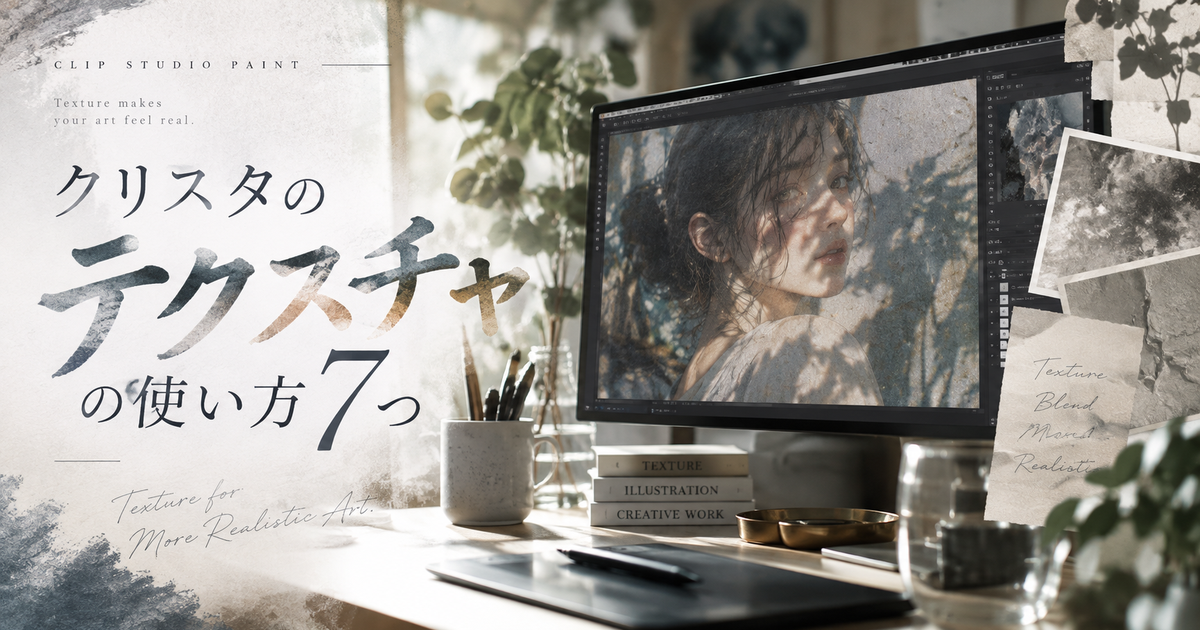
クリスタでテクスチャを使うと、デジタル絵に紙・布・ざらつき・古い印刷物のような質感を加えられます。
ただし、素材を貼っただけでは絵から浮いたり、画面全体が汚れて見えたりすることがあります。
大切なのは、テクスチャを主役にするのではなく、完成した絵の雰囲気を少しだけ補強することです。
ここでは、クリスタのテクスチャの使い方を初心者向けに、素材の貼り方・質感合成・合成モード・部分適用・失敗しやすい原因まで順番に整理します。
インテリアに映えるマーブル模様が魅力

 ポチップ
ポチップ
クリスタのテクスチャの使い方7つ
クリスタでテクスチャを使う基本は、素材を用意し、キャンバスへ貼り、サイズを合わせ、質感合成や合成モードで絵になじませる流れです。
素材を用意する
最初に決めるべきことは、どんな質感を作品に足したいのかです。
紙っぽさを出したいなら画用紙や和紙系、服に表情を出したいなら布目系、背景に重みを出したいなら砂・コンクリート・ノイズ系が向いています。
目的が曖昧なまま素材を選ぶと、絵のテーマとテクスチャの印象がずれて、仕上げだけが悪目立ちしやすくなります。
初心者のうちは、まず白黒または彩度の低い素材を選ぶと、色味の失敗を減らしやすくなります。
- 紙の質感
- 布の質感
- 砂や石の質感
- 水彩のにじみ
- 印刷ノイズ
キャンバスに貼る
クリスタ内の素材を使う場合は、素材パレットから画像素材を選び、キャンバスへドラッグするのが分かりやすい方法です。
貼り付けるとレイヤーパレットに画像素材レイヤーが作成されるため、通常の絵のレイヤーとは別に管理できます。
外部で保存したPNGやJPEGのテクスチャ画像を使う場合は、ファイルを読み込んでキャンバス上に配置します。
どちらの方法でも、まずは絵の一番上に置いて全体の見え方を確認すると、質感の強さを判断しやすくなります。
貼った直後に違和感があっても、後からサイズ・合成・不透明度で調整できるため、その時点で削除する必要はありません。
サイズを合わせる
テクスチャは、キャンバス全体を覆うように拡大して使うと、画面の端だけ質感が切れる失敗を防げます。
一方で、拡大しすぎると紙目や布目が粗く見え、縮小しすぎると細かいノイズが画面全体を濁らせます。
人物イラストなら、顔の上で質感が目立ちすぎない程度のサイズに調整するのが自然です。
背景中心のイラストなら、素材の模様が少し分かるくらいまで残しても雰囲気を作りやすくなります。
迷ったときは、テクスチャを大きめに置いてから少しずつ縮小し、絵の情報量とぶつからない位置を探すと失敗しにくいです。
質感合成を使う
画像素材レイヤーを使っている場合は、レイヤープロパティの質感合成を使うと、テクスチャの凹凸感を作品に反映しやすくなります。
質感合成は、単に画像を上に重ねるのではなく、素材のざらつきや紙目を絵の表面に乗せる感覚で使えます。
強さを上げるほど質感は分かりやすくなりますが、上げすぎると線画や塗りの滑らかさが壊れて見えることがあります。
最初は弱めに設定し、絵を拡大表示だけでなく全体表示でも確認することが大切です。
とくに顔・肌・明るい背景は質感が目立ちやすいため、全体に使う場合でも控えめな数値から始めると自然にまとまります。
合成モードを選ぶ
テクスチャを絵になじませるには、レイヤーの合成モードを変える方法もよく使われます。
白っぽい紙素材なら乗算、明暗を自然に足したいならオーバーレイやソフトライト、光のにじみを使いたいならスクリーンが候補になります。
ただし、合成モードの正解は素材の色と元絵の明るさで変わるため、名前だけで決めずに複数を切り替えて見比べるのが安全です。
特にオーバーレイは便利ですが、彩度やコントラストが強くなりすぎることもあるため、必ず不透明度とセットで調整します。
| 合成モード | 向いている使い方 | 注意点 |
|---|---|---|
| 乗算 | 紙目や影の追加 | 暗くなりやすい |
| オーバーレイ | 明暗の強調 | 派手になりやすい |
| ソフトライト | 自然な質感 | 効果が弱め |
| スクリーン | 光や淡い汚れ | 白っぽくなりやすい |
不透明度を下げる
テクスチャの見た目が強すぎると感じたら、最初に不透明度を下げます。
質感の失敗は、素材選びよりも不透明度の高すぎが原因になっていることが多いです。
完成絵の上に重ねる場合は、はっきり見える状態よりも、言われると分かる程度の薄さのほうが自然に見えます。
特にSNS用のイラストはスマホ画面で縮小されるため、強いテクスチャは思った以上に画面を濁らせることがあります。
拡大時に少し物足りないくらいでも、全体表示で雰囲気が出ていれば十分に効果があります。
保存前に確認する
テクスチャを入れた後は、保存や書き出しの前に必ず等倍表示と縮小表示の両方で確認します。
等倍では自然に見えても、縮小すると顔や線画の上に汚れが乗ったように見えることがあります。
反対に、縮小では良く見えても、等倍で見ると素材の解像度不足や引き伸ばしが目立つ場合があります。
仕上げ用のテクスチャは最後に足すことが多いため、完成直前の違和感に気づかないまま投稿してしまいやすいです。
最終確認では、テクスチャの表示を一度オフにして、オンにしたときに絵が良くなっているかを見ると判断しやすくなります。
テクスチャ素材はどこから探すと安全?
テクスチャ素材は公式素材、自作素材、外部配布素材のどれでも使えますが、商用利用や加工可否を確認しやすいものから選ぶと安心です。
公式素材を使う
初心者が最初に使いやすいのは、CLIP STUDIO ASSETSなどで配布されているクリスタ向け素材です。
クリスタで使う前提の素材が多いため、画像素材として扱いやすく、素材パレットから探して貼りやすい点がメリットです。
紙質、トーン、背景用パターン、ブラシ素材など種類が多く、作品の雰囲気に合わせて選びやすいです。
ただし、無料素材でも利用範囲や加工条件が設定されている場合があるため、ダウンロード前に説明文を読む習慣は必要です。
素材名だけで判断せず、サンプル画像を見て、自分の絵に重ねたときに主張が強すぎないか想像して選びます。
外部素材は規約を見る
外部サイトの紙素材や写真素材も使えますが、利用規約の確認は公式素材以上に重要です。
個人利用は許可されていても、商用利用・グッズ化・同人誌への使用・加工再配布が別条件になっていることがあります。
とくにブログ、YouTubeサムネイル、販売用イラスト、同人誌表紙などに使う場合は、商用利用に近い扱いになる可能性を考えておく必要があります。
安全性を優先するなら、使用範囲が明確で、再配布禁止やクレジット表記の条件が読みやすい素材を選ぶのが無難です。
- 商用利用の可否
- 加工の可否
- クレジット表記
- 再配布の禁止
- グッズ利用の条件
自作素材を作る
自分で撮影した紙や布をテクスチャにすると、他の人と被りにくい質感を作れます。
白い紙、古いノート、布、木目、壁、机などをスマホで撮影し、明るさを整えてからクリスタに読み込むだけでも素材として使えます。
自作素材なら権利面の心配が少なく、作品の世界観に合わせて色や粗さを調整しやすいです。
ただし、撮影時の影やピントのズレがそのまま絵に乗るため、なるべく均一な光で正面から撮ると使いやすくなります。
| 素材の種類 | 強み | 向いている人 |
|---|---|---|
| 公式素材 | 導入が簡単 | 初心者 |
| 外部素材 | 種類が豊富 | 雰囲気重視 |
| 自作素材 | 独自性が高い | 表現にこだわる人 |
紙・服・肌・背景で使い方はどう変える?
テクスチャは同じ素材でも、どこに乗せるかによって適切な強さや合成方法が変わります。
紙の質感
紙のテクスチャは、イラスト全体の一番上に薄く重ねる使い方と、下地として最初から敷く使い方があります。
仕上げで重ねる場合は、絵全体をアナログ風にまとめる効果があり、デジタル特有のつるっとした印象をやわらげられます。
下地として使う場合は、塗りの段階から紙目を意識できるため、水彩風や鉛筆風の絵に向いています。
ただし、線画の上に強い紙目を乗せると線が荒れて見えるため、線画を見せたい作品では不透明度を低めにします。
白い紙素材を乗算で使うと暗くなりすぎることがあるため、明るさを調整してから使うと仕上がりが安定します。
服の質感
服にテクスチャを使う場合は、全体ではなく服のレイヤーだけに効かせるほうが自然です。
布目や柄の素材をキャラクター全体に乗せると、肌や髪まで同じ質感になり、不自然に見えやすくなります。
クリッピングやレイヤーマスクを使えば、服の形からはみ出さずに素材を重ねられます。
柄として見せたい場合は素材の模様を残し、単なる質感として使いたい場合はぼかしや不透明度で主張を抑えます。
- 服レイヤーに限定
- 布目は薄め
- 柄は形に沿わせる
- 影と競合させない
- 顔周りは控えめ
部位別の目安
肌にテクスチャを使う場合は、ざらつきを足しすぎると汚れや肌荒れのように見えるため注意が必要です。
背景に使う場合は、キャラクターより少し強めに入れても画面の密度を上げやすくなります。
金属や革に使う場合は、素材の明暗が立体感とぶつからないように、影の方向やハイライトの位置を確認します。
部位ごとにレイヤーを分けておくと、同じテクスチャでも強さを変えられるため、仕上げの調整が楽になります。
| 使う場所 | 強さの目安 | おすすめの質感 |
|---|---|---|
| 肌 | かなり弱め | 細かいノイズ |
| 服 | 弱めから中程度 | 布目 |
| 背景 | 中程度 | 紙や砂 |
| 小物 | 素材次第 | 革や金属 |
テクスチャがうまくなじまない原因は?
テクスチャが浮いて見えるときは、素材そのものよりも、濃さ・色・範囲・サイズのどこかが絵に合っていない可能性があります。
濃すぎる
もっとも多い失敗は、テクスチャを見せようとして不透明度を上げすぎることです。
質感は目立つほど良いわけではなく、絵の色や線を邪魔しない範囲で残すほうが完成度が高く見えます。
とくに人物の顔、手、明るい服、空の背景は、少しのノイズでも目立ちやすい場所です。
強すぎると感じたら、合成モードを変える前に不透明度を下げるだけで改善することがあります。
- 不透明度を下げる
- 顔周りを消す
- 素材を大きくする
- 明度を調整する
- 表示を切り替える
色が合っていない
テクスチャの色が元絵と合っていないと、質感ではなく別の色の膜がかかったように見えます。
暖色の絵に青みの強い素材を乗せると冷たく見え、淡い絵にコントラストの強い素材を乗せると急に硬い印象になります。
色が邪魔な場合は、素材をグレー寄りにしたり、色調補正で彩度を落としたりすると扱いやすくなります。
紙素材を使うときも、真っ白や真っ黒の差が強いものより、明暗差が穏やかな素材のほうが自然になじみます。
作品全体の色味を大切にしたい場合は、テクスチャを色の主役にせず、明暗と凹凸だけを借りる感覚で使います。
原因別の直し方
テクスチャが失敗して見えるときは、原因を一つずつ切り分けると直しやすくなります。
濃さが原因なら不透明度、範囲が原因ならマスク、サイズが原因なら変形、色が原因なら色調補正を優先します。
すべてを同時に変えると、何が効いたのか分からなくなるため、ひとつ調整してから表示のオンオフで比較します。
最終的にテクスチャなしの状態より絵が見やすくなっていれば、その調整は成功です。
| 違和感 | 主な原因 | 直し方 |
|---|---|---|
| 汚く見える | 濃すぎる | 不透明度を下げる |
| 色が浮く | 彩度が高い | 彩度を落とす |
| 模様が大きい | 拡大しすぎ | サイズを調整 |
| 全体が重い | 範囲が広い | 部分適用にする |
作業をやり直しやすくする管理方法
テクスチャは仕上げで使うことが多いため、後から変更できる状態で管理すると、完成直前の修正がしやすくなります。
レイヤーを分ける
テクスチャは元絵に直接描き込まず、別レイヤーで管理するのが基本です。
別レイヤーにしておけば、不透明度、合成モード、表示範囲、色味を後から変更できます。
紙用、服用、背景用のように分けると、どの質感がどこに効いているのか分かりやすくなります。
仕上げの段階で複数の素材を重ねる場合は、レイヤー名に用途を書いておくと修正時に迷いません。
- 紙質感
- 服布目
- 背景ノイズ
- 仕上げ粒子
- 色味調整
マスクで隠す
テクスチャを部分的に使いたい場合は、消しゴムで直接消すよりもレイヤーマスクを使うほうが安全です。
レイヤーマスクなら、不要な部分を非表示にしているだけなので、後から戻すことができます。
顔や目の周りだけテクスチャを弱くしたいときも、マスクでふわっと隠すと自然に調整できます。
背景にはしっかり質感を残し、キャラクターには薄くするような使い分けも、マスクを使うと管理しやすいです。
初心者のうちは、消すのではなく隠すという考え方にすると、失敗を恐れずに試せます。
管理方法の比較
テクスチャの管理方法には、クリッピング、マスク、不透明度調整、フォルダー管理などがあります。
どれか一つだけで完結させるよりも、目的に合わせて組み合わせるほうがきれいに仕上がります。
服だけに入れるならクリッピング、顔周りを避けるならマスク、全体の雰囲気を整えるなら不透明度調整が使いやすいです。
作業が複雑になってきたら、テクスチャ関連のレイヤーをフォルダーにまとめて、表示をまとめて切り替えられるようにします。
| 方法 | 役割 | 向いている場面 |
|---|---|---|
| 不透明度 | 強さ調整 | 全体仕上げ |
| クリッピング | 範囲限定 | 服や小物 |
| マスク | 部分非表示 | 顔周りの調整 |
| フォルダー | 整理 | 複数素材の管理 |
自然な質感は薄く重ねるほど作りやすい
クリスタでテクスチャを使うときは、素材を貼ることよりも、絵になじむ強さまで抑えることが重要です。
まずは素材パレットや画像ファイルからテクスチャをキャンバスに置き、サイズを合わせてから質感合成や合成モードを試します。
違和感が出た場合は、素材を変える前に不透明度、色味、表示範囲、サイズを順番に見直します。
紙・服・肌・背景では適した強さが違うため、全体に一枚で乗せるだけでなく、必要な場所だけに効かせる使い方も覚えておくと便利です。
テクスチャは絵を隠すための加工ではなく、完成した絵の空気感を補う仕上げとして薄く重ねるほど自然に見えます。
インテリアに映えるマーブル模様が魅力
ポチップ