
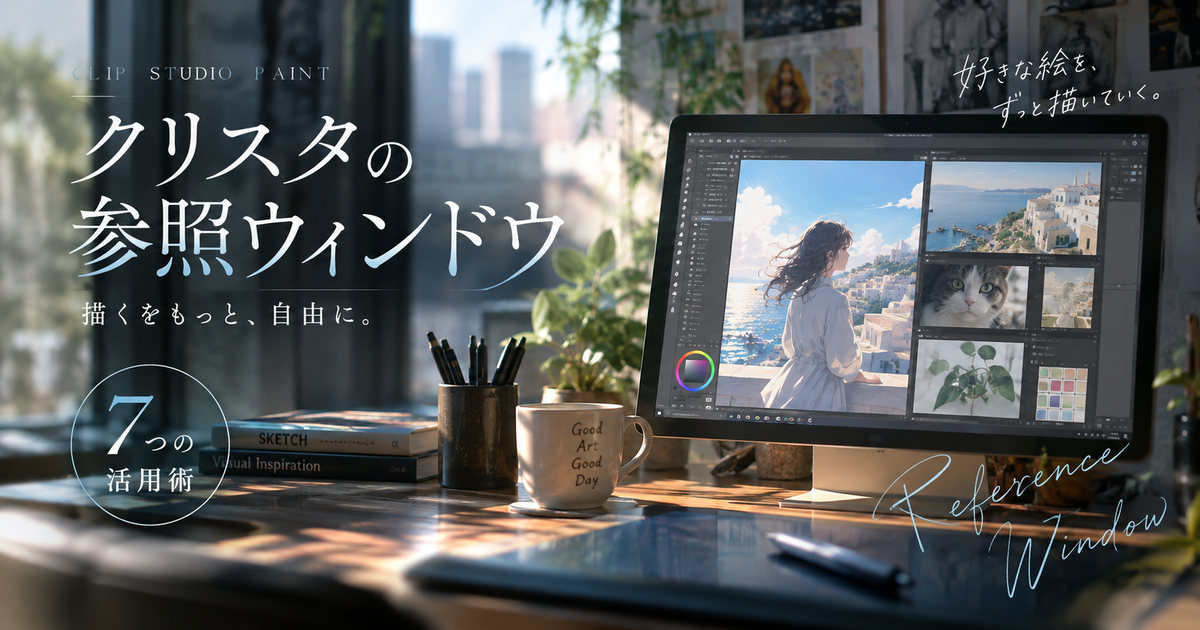
クリスタの参照ウィンドウを探している人の多くは、資料画像を見ながら描きたい、色を拾いたい、別画面のように参考画像を置きたいという目的で調べています。
ただし、CLIP STUDIO PAINTでは「参照ウィンドウ」という名前の単独機能を探すより、主に「サブビュー」パレットを使うと目的を達成しやすくなります。
サブビューは、参考画像を読み込んで表示し、拡大縮小や回転、左右反転、スポイトによる色取得などを行える作画補助用のパレットです。
この記事では、クリスタで参照ウィンドウのように使えるサブビューの出し方、画像の読み込み方、便利な使い分け、表示されない時の直し方まで順番に整理します。
窓辺で虹を楽しむハート型クリスタル
 ポチップ
ポチップ
クリスタの参照ウィンドウでできること7つ
クリスタで参照ウィンドウのように使いたい場合、まず理解しておきたいのは、サブビューが単なる画像置き場ではなく、作画中の判断を速くするための補助パレットだという点です。
資料を別アプリで開く方法もありますが、サブビューを使えばクリスタ内で資料確認と色取得をまとめやすくなります。
参考画像を横に置ける
サブビューを使うと、人物写真、服の資料、背景の参考、配色サンプルなどをキャンバスとは別の小さな領域に表示できます。
キャンバス上に画像を直接貼り付ける方法と違い、作画レイヤーを圧迫しにくく、資料を見ながら線画や塗りに集中しやすいのが利点です。
資料画像をレイヤーとして置くと非表示や削除の管理が必要になりますが、サブビューなら作業用の参照枠として分けて扱えます。
特に液晶タブレットや大きめのモニターで描く場合は、右側や左側に固定しておくだけで視線移動が少なくなります。
色をスポイトで取れる
サブビューの大きな特徴は、読み込んだ参考画像から色を拾って、そのまま描画色として使えることです。
髪色、肌色、背景の空気感、衣装のアクセントカラーなどを参考画像から素早く採取できるため、色作りで迷う時間を減らせます。
自動でスポイトに切り替える設定を使えば、サブビュー上をクリックまたはタップするだけで色を取得できるので、パレットを行き来する手間も少なくなります。
ただし、写真の色をそのまま使うと絵全体から浮く場合があるため、取得後に明度や彩度を作品側の雰囲気に合わせる意識も必要です。
| 使い道 | 向いている場面 |
|---|---|
| 肌色の採取 | 人物イラスト |
| 影色の参考 | 厚塗りやアニメ塗り |
| 衣装色の確認 | キャラクターデザイン |
| 背景色の取得 | 空や室内の配色 |
複数資料を切り替えられる
サブビューには複数の画像を読み込めるため、顔、手、服、小物、背景などの資料を用途別に入れておく使い方ができます。
作業中に必要な資料が変わっても、画像一覧や切り替えボタンを使えば、別フォルダを開き直さずに参照しやすくなります。
キャラクターを描く時は、正面顔、横顔、衣装、ポーズ、表情差分のように資料をまとめておくと、デザインのブレを抑えやすくなります。
漫画原稿では、同じキャラクターや同じ背景を何度も描くため、よく使う資料をまとめておくほど作業の再現性が高くなります。
- 顔の資料
- 手の資料
- 服の資料
- 小物の資料
- 背景の資料
画像を拡大して確認できる
サブビュー内の画像は、全体を見たり、細部を拡大したりしながら確認できます。
資料画像を小さく置いただけでは分からない指の重なり、髪束の流れ、服のしわ、装飾の形なども、拡大すると観察しやすくなります。
反対に、全体のシルエットや色のまとまりを見たい時は、画像全体が収まる表示に戻すことでバランスを確認できます。
作画中は細部に寄りすぎると全体感を見失いやすいため、拡大表示と全体表示を切り替えながら使うのが実用的です。
角度や反転を変えられる
サブビューでは、参考画像の表示角度を変えたり、左右反転して見たりできます。
ポーズ資料を自分の描きたい向きに近づけたい時や、顔の歪みを別方向から見直したい時に役立ちます。
左右反転は、キャラクターの向きだけでなく、構図の違和感を見つけるためにも使いやすい操作です。
画像自体を加工して保存する必要はなく、あくまで表示上の見え方を変えられるため、元資料を壊さずに確認できます。
作業画面を整理できる
資料を見るためにブラウザ、画像ビューア、フォルダ、クリスタを何度も切り替えていると、描くリズムが途切れやすくなります。
サブビューを使えば、クリスタの中に参照用の場所を作れるため、画面移動やウィンドウ切り替えを減らしやすくなります。
特にノートパソコンやタブレットでは表示領域が限られるので、必要な資料だけを小さく固定できるメリットが大きくなります。
頻繁に参照する画像と、たまに見る画像を分けて管理すると、狭い画面でも作業しやすい配置を作れます。
| 表示方法 | 作業への影響 |
|---|---|
| 別アプリで表示 | 切り替えが多い |
| キャンバスに貼る | レイヤー管理が増える |
| サブビューで表示 | 参照枠を分離できる |
| 印刷して置く | 色の取得はできない |
完成イメージを保てる
イラストや漫画を描いていると、途中で最初のイメージからずれてしまうことがあります。
サブビューにラフ、配色見本、キャラクター設定、完成イメージに近い資料を置いておくと、作業中の判断基準を保ちやすくなります。
たとえば、清潔感のある青系の絵にしたい場合は、青系の配色サンプルを見ながら塗ることで、余計な色を入れすぎる失敗を減らせます。
参照ウィンドウとして使う目的は資料を真似することだけではなく、描きたい方向性を見失わないための目印を置くことにもあります。
参照ウィンドウの出し方を迷わず進める
クリスタで参照ウィンドウを表示したい時は、まず「サブビュー」を開く場所を押さえることが大切です。
端末やモードによって見え方が少し違うため、パソコン、タブレット、スマートフォンで分けて考えると迷いにくくなります。
パソコンで開く
WindowsやMacでクリスタを使っている場合は、上部メニューの「ウィンドウ」から「サブビュー」を選ぶ流れが基本です。
サブビューにチェックが入ると、画面右側のパレット群や独立したパレットとして表示されます。
すでに右側のタブに隠れている場合は、ナビゲーターやカラー系パレットの近くに「サブビュー」というタブがないか確認します。
初めて使う時は表示されても中身が空なので、次に読み込みボタンから参考画像を追加する必要があります。
| 操作 | 内容 |
|---|---|
| メニューを開く | ウィンドウ |
| 項目を選ぶ | サブビュー |
| 表示場所を見る | 右側パレット付近 |
| 次の作業 | 画像読み込み |
タブレットで開く
iPadやAndroidタブレットでスタジオモードを使っている場合も、基本的には「ウィンドウ」から「サブビュー」を表示します。
画面サイズが小さい端末では、パレットが折りたたまれていたり、別のパレットの裏に隠れていたりすることがあります。
見つからない時は、パレットバーやメニュー内にサブビューが登録されているかを確認すると表示しやすくなります。
タブレットでは指やペンでパレットを動かす場面が多いため、描画スペースを邪魔しない位置に置くことも重要です。
- スタジオモードを使う
- ウィンドウを開く
- サブビューを選ぶ
- パレット位置を整える
- 画像を読み込む
スマホで開く
スマートフォン版のクリスタでは画面が狭いため、パソコン版と同じ感覚でサブビューを常時表示し続けるのは難しい場合があります。
パレットバー設定からサブビューを表示できるようにしておくと、必要な時に呼び出しやすくなります。
スマホで資料を見ながら描く場合は、常時表示よりも、色を拾う時や形を確認する時だけ開く運用が現実的です。
大きい資料を細かく見たい時は、スマホ単体よりタブレットやパソコンで作業した方が効率的な場面もあります。
| 端末 | おすすめの使い方 |
|---|---|
| パソコン | 常時表示 |
| 液タブ | 端に固定 |
| タブレット | 必要時に展開 |
| スマホ | 短時間参照 |
サブビューへ画像を読み込む流れ
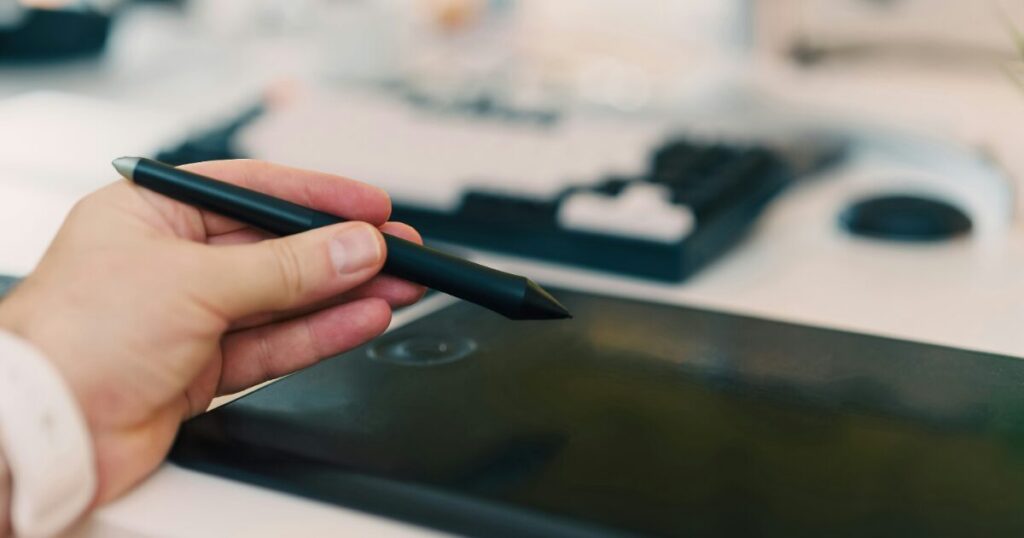
サブビューを表示しただけでは、まだ参照画像は表示されません。
使いたい画像をサブビューに読み込むことで、初めて参照ウィンドウとして機能します。
読み込みボタンを使う
最も基本的な方法は、サブビュー内にある読み込みボタンを押して、端末内の画像ファイルを選ぶ流れです。
フォルダから参考画像を選択すると、サブビュー内に画像が表示され、作画中に見ながら描ける状態になります。
複数の資料を使う場合は、同じ手順で追加しておくと、サブビュー内で画像を切り替えられます。
資料を探しやすくするために、人物、服、背景、小物などのフォルダを事前に分けておくと読み込み作業も速くなります。
| 手順 | 作業内容 |
|---|---|
| 1 | サブビューを開く |
| 2 | 読み込みを押す |
| 3 | 画像を選ぶ |
| 4 | 表示を確認する |
ドラッグで追加する
パソコンで作業している場合は、画像ファイルをサブビューへドラッグして読み込めることがあります。
フォルダを開いたまま複数資料を追加したい時は、読み込みボタンを何度も押すより直感的に操作できます。
ただし、ドラッグ操作は端末や環境によって挙動が違うことがあるため、うまくいかない場合は読み込みボタンを使う方が確実です。
大量の画像を入れすぎると目的の資料を探しにくくなるので、作業に使うものだけを選んで追加するのがおすすめです。
- フォルダを開く
- 画像を選ぶ
- サブビューへ移動
- 表示を確認
- 不要分を削除
クリップボードを使う
クリップボードから読み込む方法を使うと、コピーした画像をサブビューに表示できる場合があります。
ブラウザや画像編集ソフトから一時的に参考画像を持ってきたい時に便利ですが、端末やOSによって利用できる範囲が変わります。
Androidではアプリ上のコピーから読み込みのように表示される場合があり、通常のクリップボード読み込みとは扱いが異なることがあります。
うまく読み込めない時は、画像として保存してから読み込みボタンで追加する方が安定しやすいです。
| 方法 | 向いている状況 |
|---|---|
| 読み込み | 確実に追加したい |
| ドラッグ | パソコンで素早く追加 |
| クリップボード | 一時的な参照 |
| 写真から追加 | タブレット作業 |
資料を見やすくする操作のコツ
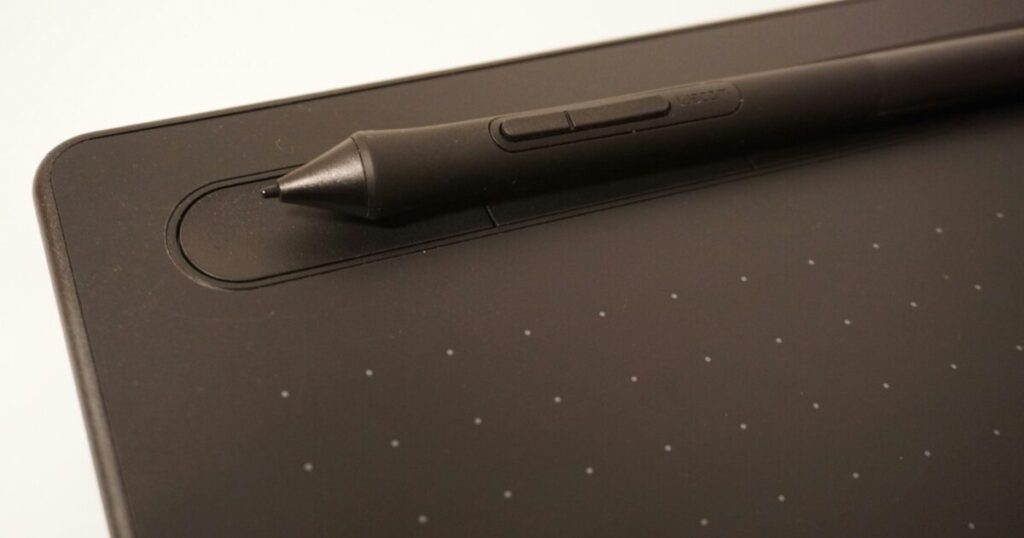
サブビューは画像を表示するだけでも便利ですが、拡大、移動、回転、反転を使うと、資料の観察精度が上がります。
ただ眺めるのではなく、必要な情報だけを取り出しやすい状態に整えることが、作画効率を高めるポイントです。
拡大して形を読む
手や服のしわのように細かい形を描く時は、資料全体を小さく表示したままだと重要な構造を見落としやすくなります。
サブビュー内で拡大して、どこが重なっているのか、どこに影が落ちているのかを観察すると、線や塗りの判断がしやすくなります。
ただし、拡大したまま描き続けると全体の印象から離れるため、一定時間ごとに全体表示へ戻すとバランスを保てます。
細部を見る時間と全体を見る時間を分けることで、資料に引っ張られすぎず、自分の絵に必要な情報だけを取り込めます。
| 見方 | 確認しやすい内容 |
|---|---|
| 拡大 | 指や装飾 |
| 全体表示 | シルエット |
| 一部表示 | しわや影 |
| 切り替え | 形と雰囲気 |
回転して角度を合わせる
資料の向きが描きたい角度と少し違う場合は、サブビュー上で表示角度を調整すると見比べやすくなります。
たとえば顔の傾き、肩のライン、手首の角度などは、資料の角度が近いだけで理解しやすくなります。
画像そのものを編集して保存するより、サブビュー上で一時的に回転させる方が手軽です。
ポーズを完全に一致させるためではなく、構造を読み取りやすくするために角度を合わせる意識で使うと自然です。
- 顔の傾き
- 肩のライン
- 腕の向き
- 手首の角度
- 小物の向き
左右反転で違和感を見る
左右反転は、参照画像の向きを変えるだけでなく、作画中の違和感を見つける補助にもなります。
右向きの資料しかない時に左向きのキャラクターを描きたい場合、反転表示を使えば資料を見比べやすくなります。
また、キャラクターの顔や体のバランスは、左右を変えて見ると歪みに気づきやすくなります。
サブビュー側の資料を反転しつつ、キャンバス側も必要に応じて反転確認すると、形のズレを修正しやすくなります。
| 操作 | 役立つ場面 |
|---|---|
| 左右反転 | 向き違いの資料 |
| 回転 | 角度合わせ |
| 拡大 | 細部確認 |
| 全体表示 | 印象確認 |
表示されない時の直し方
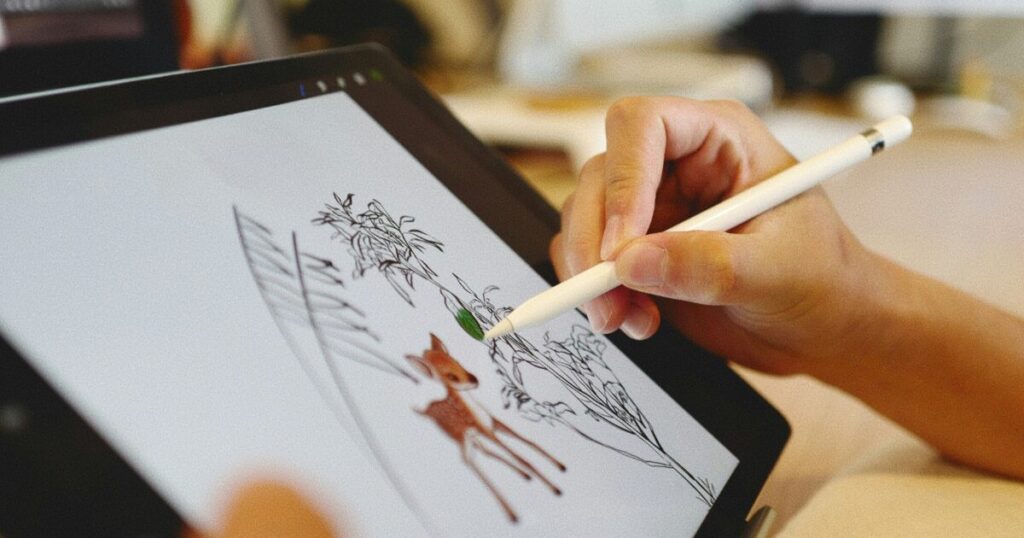
クリスタの参照ウィンドウが見つからない場合、機能が消えたのではなく、サブビューが非表示、画面外、別パレットの裏側、別端末向けの表示設定になっている可能性があります。
焦って再インストールする前に、表示設定とワークスペースを順番に確認するのが安全です。
メニューの状態を見る
まず確認したいのは、「ウィンドウ」メニュー内でサブビューにチェックが入っているかどうかです。
チェックが入っていない場合は単純に非表示になっているだけなので、サブビューを選ぶと表示される可能性があります。
チェックが入っているのに見えない場合は、画面右側のタブに折りたたまれているか、別のパレットの裏に隠れていることがあります。
ナビゲーターやカラーセットなどの近くに小さなタブとして残っていないか、画面の端まで確認してみてください。
- ウィンドウを開く
- サブビューを見る
- チェック有無を確認
- 右側タブを確認
- 画面端を確認
画面外の可能性を見る
複数モニターや液晶タブレットを使っている環境では、サブビューが別画面側に移動したままになっていることがあります。
以前は外部モニターを使っていたのに今は外している場合、パレットの位置情報だけが残り、見えない場所にあるように感じることがあります。
この場合は、接続している画面を確認するか、ワークスペースの配置を戻す操作を検討します。
特に液タブとメインモニターを行き来している人は、サブビューだけが別画面に残るケースを疑うと解決が早くなります。
| 状況 | 確認する場所 |
|---|---|
| 複数モニター | 別画面 |
| 液タブ使用 | 液タブ側 |
| タブがない | 画面端 |
| 見つからない | 配置リセット |
基本レイアウトへ戻す
サブビューがどうしても見つからない時は、ワークスペースを基本レイアウトに戻す方法があります。
この操作を行うと、パレット配置が初期状態に近づくため、画面外に出たサブビューや崩れた配置を戻せる可能性があります。
ただし、自分で細かく作った作業環境も変わることがあるため、必要であれば先にワークスペースを登録しておくと安心です。
頻繁にパレット配置が崩れる人は、使いやすい配置ができたタイミングでワークスペースを保存しておくと復旧が楽になります。
| 対処 | 向いている症状 |
|---|---|
| 再表示 | 非表示だけ |
| タブ確認 | 隠れている |
| 画面確認 | 別モニター |
| 基本配置 | 場所不明 |
作業別に使い分ける考え方
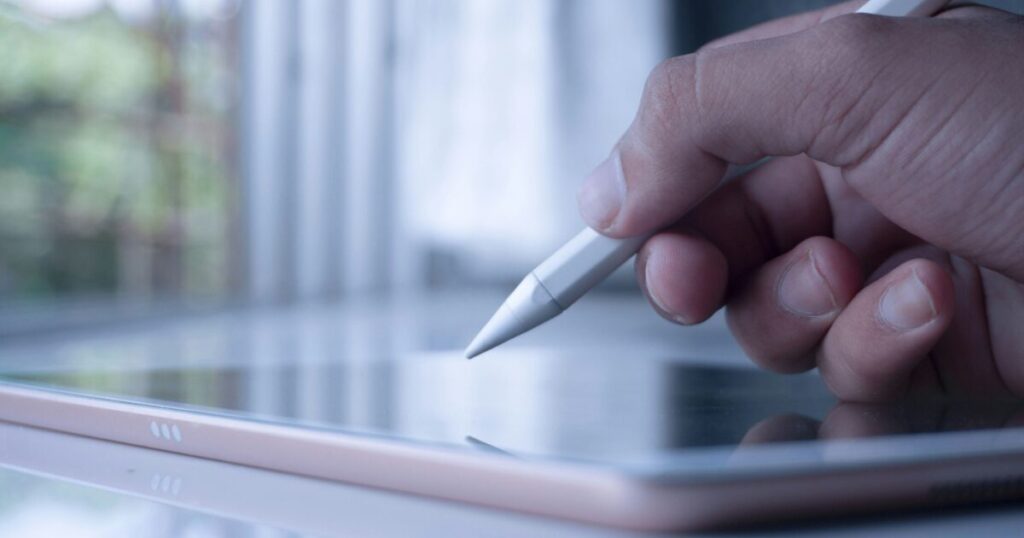
サブビューは便利ですが、すべての資料を同じように置けばよいわけではありません。
イラスト、漫画、色塗り、キャラクター設計など、作業目的に合わせて使い方を変えると参照ウィンドウとしての効果が高まります。
イラストで使う
一枚絵のイラストでは、ポーズ、顔、衣装、配色、背景の雰囲気など、完成イメージに関わる資料をサブビューへ入れておくと便利です。
特に構図を決める段階では、細部よりもシルエットや光の向きを確認できる資料を置く方が役立ちます。
塗りに入ってからは、色味の参考や質感の参考を中心に切り替えると、作業段階に合った使い方ができます。
資料を見すぎると元画像に寄りすぎることがあるため、ラフ段階では大きく見て、仕上げ段階では部分的に見る意識が大切です。
| 工程 | 置く資料 |
|---|---|
| ラフ | 構図資料 |
| 線画 | 形の資料 |
| 塗り | 配色資料 |
| 仕上げ | 質感資料 |
漫画で使う
漫画では、同じキャラクターや小物を複数コマで描くため、設定資料をサブビューに置いておく価値が高くなります。
髪型、制服、持ち物、部屋の配置などを毎回思い出しながら描くと、細部が少しずつ変わりやすくなります。
サブビューにキャラクター表や背景設定を入れておけば、コマごとの作画ブレを減らしやすくなります。
ページ単位で必要な資料が変わる場合は、現在の話数やシーンで使う画像だけを残しておくと探す時間を抑えられます。
- キャラクター表
- 表情差分
- 制服設定
- 小物設定
- 背景設定
配色で使う
色塗りでは、サブビューに色見本や完成イメージに近い画像を置いておくと、全体のトーンを揃えやすくなります。
スポイトで色を拾えるため、感覚だけで色を作るよりも、狙った雰囲気に近づけやすくなります。
ただし、写真から拾った色は現実の光の影響を強く受けているため、イラスト用に少し整理して使う方が自然です。
色をそのまま借りるのではなく、明度、彩度、色相の関係を参考にする意識で使うと、作品としてまとまりやすくなります。
| 目的 | 見るポイント |
|---|---|
| 明るい絵 | 明度 |
| 落ち着いた絵 | 彩度 |
| 夕方の絵 | 色相 |
| 厚塗り | 影色 |
参照ウィンドウはサブビューを軸に使えば作画が楽になる
クリスタで参照ウィンドウを使いたい時は、まず「ウィンドウ」から「サブビュー」を表示し、参考画像を読み込む流れを覚えるのが近道です。
サブビューを使えば、資料画像を横に置き、複数画像を切り替え、拡大や回転や反転をしながら作画に必要な情報を確認できます。
さらに、スポイトによる色取得もできるため、配色資料や写真から色の方向性をつかみたい時にも役立ちます。
表示されない時は、メニューのチェック状態、右側のタブ、別モニター、ワークスペースの配置を順番に確認すると原因を絞りやすくなります。
資料をただ置くだけではなく、ラフ、線画、塗り、仕上げの工程ごとに入れる画像を変えると、クリスタのサブビューは作画を支える実用的な参照スペースになります。
窓辺で虹を楽しむハート型クリスタル