
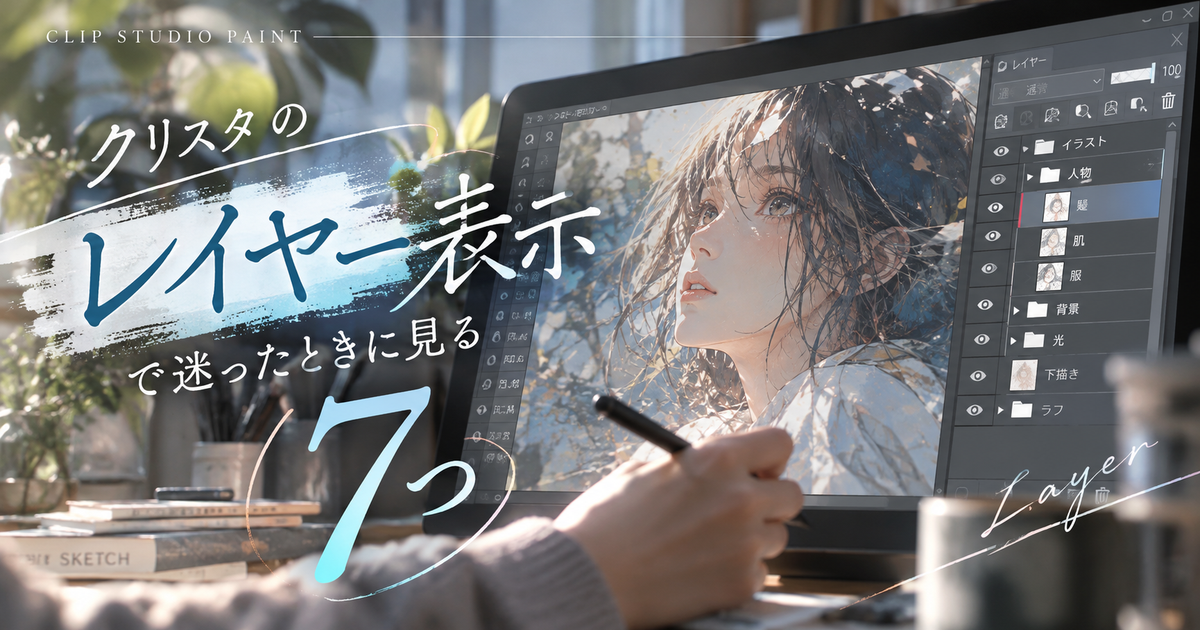
クリスタで作業していると、レイヤーが消えたように見えたり、レイヤーパレット自体が見当たらなくなったりして、どこを触れば戻せるのか分からなくなることがあります。
特に初心者のうちは、絵が本当に消えたのか、表示だけがオフになっているのか、上のレイヤーに隠れているだけなのかを判断しにくいものです。
クリスタのレイヤー表示は、レイヤーパレット、目のアイコン、レイヤーフォルダー、不透明度、サムネイル、ワークスペースの状態を順番に見れば、多くの原因を切り分けられます。
慌てて描き直したり、ファイルを閉じたりする前に、まずは表示まわりの設定を落ち着いて確認することが大切です。
このページでは、クリスタでレイヤーを表示する基本から、レイヤーパレットが消えたときの戻し方、表示されない絵を見つける考え方まで、実際の作業で迷いやすい順に整理します。
スマホやタブレットでも考え方は共通しますが、メニュー名や配置が少し違う場合があるため、自分の画面に近い項目から確認してください。
手軽に魅力的な部屋作りができる素材集

 ポチップ
ポチップ
クリスタのレイヤー表示で迷ったときに見る7つ

クリスタのレイヤー表示で最初に見るべき場所は、描画データそのものではなく、画面上の表示状態です。
レイヤーが見えないときでも、実際には非表示、透明、別レイヤーの背面、フォルダー内、パレット非表示のどれかであることが多いです。
原因を一つずつ分けて考えると、必要以上に設定を触らずに元の状態へ戻しやすくなります。
ここでは、初心者でも順番に確認しやすいように、見るべき場所を7つに分けて紹介します。
レイヤーパレット
まず確認したいのは、画面上にレイヤーパレットが表示されているかどうかです。
レイヤーパレットが見当たらない状態では、レイヤーの表示切り替え、選択、順番の確認、フォルダーの開閉ができないため、原因の切り分けが難しくなります。
上部メニューが使える環境なら、ウィンドウメニューからレイヤーにチェックが入っているかを確認するのが基本です。
レイヤーパレットが表示されたら、次に対象レイヤーの左側にある表示状態や、フォルダーの開閉状態を見ていきます。
パレットが出ているのに目的のレイヤーが見つからない場合は、下の表のように表示場所と状態を分けて考えると混乱しにくくなります。
| 確認場所 | 見るポイント | 起きやすい状態 |
|---|---|---|
| ウィンドウメニュー | レイヤーのチェック | パレット非表示 |
| レイヤーパレット左側 | 目のアイコン | レイヤー非表示 |
| レイヤー名の左 | フォルダーの開閉 | 中身が隠れる |
| レイヤー一覧 | 選択中の行 | 別レイヤーを編集 |
目のアイコン
レイヤーの左側にある目のアイコンは、そのレイヤーをキャンバス上に見せるか隠すかを切り替える場所です。
絵が突然消えたように見える場合でも、データが削除されたのではなく、目のアイコンがオフになっているだけのことがあります。
表示したいレイヤーの目のアイコンが消えている場合は、同じ場所を押すことで再び表示できます。
複数のレイヤーを使っているときは、見たい部分のレイヤーだけでなく、その親になっているフォルダーの目のアイコンも確認する必要があります。
目のアイコンは操作が簡単な反面、誤って押しても気づきにくいため、作業前後の表示確認を習慣にすると安心です。
レイヤーフォルダー
レイヤーフォルダーを使っている場合、フォルダー自体が非表示になっていると、中のレイヤーを表示にしていてもキャンバスには見えません。
逆に、フォルダーは表示されているのに中の個別レイヤーが非表示だと、そのレイヤーだけが見えない状態になります。
フォルダーの三角や矢印を開くと、中に入っているレイヤーの表示状態を確認できます。
線画、下塗り、影、仕上げなどをフォルダーで分けている人ほど、フォルダー単位の表示切り替えを見落としやすいです。
フォルダーを使うときは、次のように親と子の表示状態を分けて見ると原因を素早く見つけられます。
- 親フォルダーの目
- 中のレイヤーの目
- フォルダーの開閉
- レイヤーの並び順
- 選択中のレイヤー
不透明度
目のアイコンがオンでも、レイヤーの不透明度が極端に低いと、描いた内容がほとんど見えなくなります。
薄く表示するために不透明度を下げたあと、そのまま別作業に移ると、後から見たときに消えたように感じることがあります。
特に下描きやラフを薄くする作業では、不透明度を10パーセント前後まで下げることがあるため、表示されているのに見えにくい状態が起きやすいです。
対象レイヤーを選択し、レイヤーパレット上部の不透明度が極端に低くなっていないか確認してください。
線や色がうっすら見える場合は、削除ではなく不透明度や合成モードの影響を疑うと無駄な描き直しを避けられます。
レイヤーの順番
表示したいレイヤーがオンになっていても、上にある白い塗りや背景、別の画像レイヤーに隠れていると、キャンバス上では見えません。
クリスタではレイヤー一覧の上にあるものほどキャンバスでも前面に表示されるため、順番の確認はとても重要です。
描いたはずの線が見えない場合は、対象レイヤーを一時的に一番上へ移動して、表示されるかを確認すると原因を切り分けやすいです。
一番上に移動して見えるなら、データは残っていて、上のレイヤーや背景に隠れていた可能性が高いです。
ただし、完成データの並び順を崩したくない場合は、移動前にレイヤー名や位置を覚えておくと戻しやすくなります。
サムネイル
レイヤーパレットのサムネイルは、そのレイヤーに何が描かれているかを小さく確認できる表示です。
キャンバス全体を表示する設定だと、小さな描画がサムネイル上で見えにくく、空のレイヤーのように感じることがあります。
レイヤーの範囲だけを表示する設定にすると、描画されている部分がサムネイル内で見つけやすくなる場合があります。
レイヤー数が多い作品では、サムネイルのサイズを大きくすると、目的の線画や塗りを見つけやすくなります。
表示状態の確認だけでなく、作業効率を上げる目的でも、サムネイルの表示設定は見直す価値があります。
基本レイアウト
レイヤーパレットやツールパレットの位置が大きく崩れている場合は、基本レイアウトに戻すことで画面を整理できます。
パレットが画面外に出たように見える場合や、どのタブにレイヤーが入っているのか分からない場合に有効です。
ただし、基本レイアウトに戻すと、自分で整えたパレット配置も初期に近い状態へ変わるため、普段の配置を残したい人は注意が必要です。
作業環境を細かくカスタマイズしている場合は、いきなり初期化する前に、まずウィンドウメニューからレイヤーだけを再表示する方法を試してください。
それでも見つからないときに、基本レイアウトを最後の手段として使うと、必要以上に環境を崩さずに済みます。
レイヤーパレットが消えたときの戻し方

レイヤーパレットが消えたときは、作品データの問題ではなく、作業画面の表示設定が変わっているだけの可能性が高いです。
レイヤーパレットを戻せないまま作業すると、誤ったレイヤーに描いたり、非表示レイヤーを見落としたりしやすくなります。
まずは簡単に戻せる方法から試し、最後にレイアウトの初期化を使う流れにすると安全です。
ウィンドウメニュー
パソコン版やスタジオモードで上部メニューが見えている場合は、ウィンドウメニューからレイヤーを選ぶのが最も基本的な戻し方です。
この操作はレイヤーパレットの表示と非表示を切り替えるため、チェックが外れているだけならすぐに元へ戻せます。
同じメニュー内には、レイヤープロパティ、ナビゲーター、カラー系パレットなども並んでいるため、似た名前の別パレットと間違えないようにします。
レイヤー検索パレットだけが表示されている状態では、通常のレイヤーパレットと見た目や操作が違うため、不透明度や新規レイヤーの操作が見つからないことがあります。
まずは次の順で、通常のレイヤーパレットを再表示できるか確認してください。
- 上部メニューを見る
- ウィンドウを開く
- レイヤーを選ぶ
- チェックを確認する
- 右側や下側を見る
ワークスペース
ウィンドウメニューでレイヤーを表示しても見つからない場合は、ワークスペースの配置が崩れている可能性があります。
クリスタではパレットを移動したり、ドックに収納したりできるため、知らないうちに別の場所へ移動していることがあります。
基本レイアウトに戻す操作を使うと、多くのパレット配置を初期に近い状態へ戻せます。
ただし、作業しやすいように作った独自レイアウトも変わるため、普段の配置を再現したい人は、戻す前にスクリーンショットを残すと安心です。
次の表を目安に、どの段階でワークスペースの操作を使うか判断してください。
| 状況 | 優先する操作 | 注意点 |
|---|---|---|
| レイヤーだけない | ウィンドウメニュー | 影響が少ない |
| 複数パレットがない | 基本レイアウト | 配置が戻る |
| 画面全体が崩れた | ワークスペース整理 | 再調整が必要 |
| 独自配置を使う | 事前保存 | 復元しやすい |
タブレット画面
タブレットでは、誤タッチや画面の向きの変更によって、パレットやメニューが見えにくくなることがあります。
上部のメニューバーが隠れている場合は、通常のウィンドウメニューを使えないため、クイックアクセスや表示位置の復元を考える必要があります。
指でパレットを動かしてしまうことが多い人は、作業中にパレット配置を固定する設定を検討すると、同じトラブルを減らしやすいです。
画面が狭い端末では、レイヤーパレットが別タブに隠れているだけのこともあるため、左右のパレットドックや折りたたみアイコンも確認してください。
タブレットではパソコンよりも表示領域が限られるため、普段よく使うパレットだけを出して、不要なパレットを閉じる設計にすると作業が安定します。
目のアイコンで表示を切り替える基本

クリスタでレイヤーを見せたり隠したりする中心になるのが、レイヤーパレット左側の目のアイコンです。
このアイコンの意味を理解しておくと、描画を削除せずに比較したり、線画だけを確認したり、背景だけを一時的に隠したりできます。
表示切り替えは便利な機能ですが、フォルダーや複数レイヤーが絡むと見落としやすいため、仕組みを分けて覚えることが大切です。
単体レイヤー
単体レイヤーの表示を切り替える場合は、対象レイヤーの左側にある目のアイコンを押します。
アイコンが表示されている状態ならキャンバスに反映され、アイコンが消えている状態ならそのレイヤーだけが非表示になります。
この操作ではレイヤー内の描画は削除されないため、ラフの表示を消して清書だけ確認したいときにも使えます。
一時的に見比べたいだけなら、削除や結合をする前に表示切り替えで確認するほうが安全です。
単体レイヤーの表示確認では、次のような使い方がよくあります。
- ラフを隠す
- 線画だけ見る
- 影だけ見る
- 背景を外す
- 差分を比べる
フォルダー表示
レイヤーフォルダーの目のアイコンは、中に入っている複数レイヤーをまとめて表示したり非表示にしたりする役割があります。
キャラクター全体、背景全体、文字全体などをフォルダーで管理している場合、フォルダーの表示状態が作品全体の見え方に大きく影響します。
中のレイヤーがすべてオンでも、親フォルダーがオフならキャンバスには表示されません。
反対に、親フォルダーがオンでも、中の特定レイヤーだけがオフなら、その部分だけが抜けたように見えます。
フォルダー表示の判断は、次の表のように親と子の関係で見ると分かりやすいです。
| 親フォルダー | 中のレイヤー | キャンバスの見え方 |
|---|---|---|
| 表示 | 表示 | 見える |
| 表示 | 非表示 | 一部だけ消える |
| 非表示 | 表示 | まとめて見えない |
| 非表示 | 非表示 | 見えない |
表示の比較
目のアイコンは、作業途中の比較にも役立ちます。
たとえば、影を入れる前と入れた後を比べたいときは、影レイヤーだけをオンオフすることで、印象の変化を確認できます。
色調補正や質感を重ねたレイヤーも、表示を切り替えながら見れば、効果が強すぎるかどうかを判断しやすくなります。
ただし、比較のために多くのレイヤーを非表示にしたまま保存すると、次に開いたときに表示漏れと勘違いしやすくなります。
作業を終える前には、完成に必要なレイヤーの目のアイコンがオンになっているかを確認しておくと、書き出し時のミスも減らせます。
表示されない絵を見つける原因別の見方

レイヤーパレットが表示され、目のアイコンもオンなのに絵が見えない場合は、別の要因を疑う必要があります。
この段階では、表示非表示だけでなく、レイヤーの順番、透明度、描画色、選択範囲、マスク、クリッピングの影響を見ていきます。
一つずつ確認すれば、描いた内容が消えたのか、見えない条件が重なっているだけなのかを判断できます。
上のレイヤー
見たい絵が表示されない原因として多いのが、上にある別レイヤーに隠れている状態です。
白く塗ったレイヤー、背景画像、ベタ塗りの色面、コマ枠の下地などが上にあると、下の線や色は見えなくなります。
対象レイヤーを一時的に上へ移動するか、上にあるレイヤーを一つずつ非表示にすると、隠れているかどうかを確認できます。
見えない部分が急に出てきた場合は、削除ではなく重なり順の問題だったと判断できます。
レイヤーの上下関係は、次のような見方で整理すると分かりやすいです。
| 状態 | 原因の候補 | 確認方法 |
|---|---|---|
| 下の線が見えない | 上の白塗り | 上を非表示 |
| 色だけ消えた | 塗り順 | 順番を変更 |
| 一部だけ隠れる | 画像レイヤー | 上の素材を確認 |
| 全体が見えない | 背景の重なり | 最上部へ移動 |
透明色
ブラシで描いているつもりなのに線が見えない場合は、描画色が透明色になっている可能性があります。
クリスタでは透明色を選んだ状態で描くと、描画ではなく消しゴムのように透明部分を作る動きになります。
そのため、新しい線を描いているつもりでも、実際には何も表示されないように見えることがあります。
ツールパレット下部の描画色を見て、黒や任意の色が選ばれているかを確認してください。
透明色が原因かどうかは、次の点を順番に見ると判断しやすいです。
- 描画色の状態
- 透明色の選択
- ブラシの種類
- 消しゴムの選択
- 新規レイヤーでの描画
マスク
レイヤーマスクが付いている場合、描いた内容がマスクによって隠れていることがあります。
マスクは絵を消さずに表示範囲を制御する便利な機能ですが、仕組みに慣れていないと、描画そのものが消えたように見えやすいです。
対象レイヤーにマスクのサムネイルがある場合は、レイヤー本体を選んでいるのか、マスク側を選んでいるのかを確認してください。
マスク側を編集している状態では、通常の描画レイヤーに色を塗っている感覚と結果が違うことがあります。
マスクが原因か迷ったときは、マスクの表示や適用状態を確認し、必要なら一時的に無効にして見え方を比べると原因を切り分けやすいです。
作業しやすいレイヤー表示に整えるコツ

レイヤー表示のトラブルを減らすには、見えなくなったときの戻し方だけでなく、普段から見つけやすいレイヤー構成にしておくことも重要です。
レイヤー名、フォルダー、サムネイル、コマンドバーの表示を整えると、制作中に目的のレイヤーを探す時間を減らせます。
ここでは、初心者でもすぐ使いやすい表示整理のコツを紹介します。
サムネイル設定
サムネイルが小さすぎると、どのレイヤーに何が描かれているのか判断しにくくなります。
特にキャンバスが大きく、描画範囲が小さい素材や効果レイヤーでは、サムネイル上で内容がほとんど見えないことがあります。
レイヤーパレットのメニューからサムネイルサイズを大きくすると、視覚的にレイヤーを探しやすくなります。
また、サムネイルの表示範囲をレイヤーの範囲に寄せると、小さな描画だけのレイヤーも見つけやすくなります。
作業内容に合わせて、次のようにサムネイル設定を選ぶと扱いやすくなります。
| 作業内容 | 向くのレイヤーも見つけやすくなります。
作業内容に合わせて、次のようにサムネイル設定を選ぶと扱いやすくなります。 表示 |
理由 |
|---|---|---|
| 線画作業 | 大きめ | 線を探しやすい |
| 素材管理 | 範囲表示 | 小物を見つけやすい |
| 色分け作業 | 中サイズ | 一覧性を保てる |
| 仕上げ作業 | 必要に応じて変更 | 効果を比べやすい |
コマンドバー
レイヤーパレット内のコマンドバーが非表示だと、新規レイヤー、フォルダー作成、削除、マスクなどのボタンが見当たらず、操作しにくく感じることがあります。
コマンドバーはレイヤーパレットのメニューから表示と非表示を切り替えられるため、消えたように見えても設定で戻せる場合があります。
画面を広く使いたい人は非表示でも構いませんが、初心者のうちは表示しておくほうが操作を覚えやすいです。
ボタンが見当たらないときは、機能がなくなったのではなく、コマンドバーやプロパティバーが隠れているだけの可能性があります。
表示を整えるときは、次の項目を見直すと作業画面が扱いやすくなります。
- コマンドバー表示
- プロパティバー表示
- サムネイルサイズ
- パレット幅
- ドックの固定
名前と色
レイヤー数が増えるほど、表示トラブルの原因は機能そのものよりも、目的のレイヤーを探せないことに変わっていきます。
レイヤー名をラフ、線画、肌、髪、影、ハイライト、背景のように具体化しておくと、非表示になった箇所を見つけやすくなります。
似たような塗りレイヤーが多い作品では、フォルダー名を付けるだけでも視認性が大きく変わります。
さらに、作業段階ごとにレイヤーカラーやフォルダーのまとまりを使うと、表示のオンオフを間違えにくくなります。
完成前の確認では、必要なフォルダーを上から順に開き、名前と目のアイコンを見比べるだけでも、表示漏れをかなり減らせます。
書き出し前に見るレイヤー表示の確認点

作品を書き出す前は、キャンバス上で見えている状態だけでなく、必要なレイヤーが正しく表示されているかを確認することが大切です。
作業中に一時的に非表示にしたラフ、背景、文字、効果レイヤーが、そのまま書き出し結果に影響することがあります。
完成直前ほど焦りやすいため、短い確認手順を決めておくとミスを防ぎやすくなります。
背景
背景レイヤーは、非表示のまま書き出すと透明背景や白抜けのような見た目になることがあります。
投稿先や納品先によっては、透明背景が問題になる場合もあるため、用紙レイヤーや背景フォルダーの表示状態を確認してください。
背景を別ファイルで使う予定がないなら、完成時には背景フォルダーの目のアイコンをオンにしておくと安心です。
一方で、透過素材として書き出したい場合は、背景を非表示にする必要があるため、目的によって正解が変わります。
背景の表示確認は、次の表のように用途から逆算すると判断しやすくなります。
| 用途 | 背景表示 | 確認点 |
|---|---|---|
| 通常画像 | 表示 | 白抜け防止 |
| 透過素材 | 非表示 | 透明部分確認 |
| 漫画原稿 | 内容次第 | 用紙との関係 |
| SNS投稿 | 表示推奨 | 見た目の安定 |
ラフ
下描きやラフのレイヤーは、作業中に表示したり薄くしたりすることが多いため、完成時の確認漏れが起きやすい部分です。
ラフを非表示にするだけでなく、不透明度を下げたまま残っていないかも確認してください。
薄い青や赤のラフ線は、縮小表示では目立たなくても、書き出した画像を拡大すると残っていることがあります。
仕上げ前にはラフ用フォルダーを作ってまとめて非表示にしておくと、不要な線を残しにくくなります。
ラフの確認では、次の項目を短く見直すだけでも十分効果があります。
- ラフの目
- 下描きの不透明度
- 線画との重なり
- フォルダー内の残り
- 書き出し後の拡大確認
文字
文字レイヤーやフキダシは、イラスト部分とは別に管理されることが多く、表示漏れに気づきにくい要素です。
漫画やサムネイルでは、文字が非表示のままだと意味が伝わらない画像になってしまいます。
文字レイヤーがフォルダーに入っている場合は、文字レイヤー単体だけでなく、親フォルダーの表示状態も確認してください。
効果や縁取りを別レイヤーで作っている場合は、文字本体だけが見えていても、装飾レイヤーが非表示になっていることがあります。
書き出し前には、完成画像を一度全体表示にして、文字、フキダシ、縁取り、影が意図した見え方になっているかを確認すると安心です。
レイヤー表示を戻せる状態にしておけば制作は止まらない

クリスタでレイヤーが見えないときは、まずレイヤーパレットが表示されているかを確認し、次に目のアイコン、フォルダー、不透明度、レイヤー順を順番に見ていくのが安全です。
レイヤーパレット自体が消えている場合は、ウィンドウメニューからレイヤーを表示し、それでも戻らないときだけ基本レイアウトや表示位置の復元を検討すると無駄な初期化を避けられます。
目のアイコンがオフになっているだけなら、描画データは削除されていないため、同じ場所を押せば再表示できます。
親フォルダーが非表示になっていると、中のレイヤーをオンにしても見えないため、フォルダー構造を使っている作品では親子両方の表示状態を確認してください。
目のアイコンがオンでも見えない場合は、上のレイヤーに隠れている、不透明度が低い、透明色で描いている、マスクやクリッピングが効いているといった原因を疑うと切り分けやすくなります。
普段からレイヤー名、フォルダー名、サムネイルサイズ、コマンドバーの表示を整えておくと、レイヤー数が増えても目的の場所を見失いにくくなります。
書き出し前には、背景、ラフ、文字、効果レイヤーの表示状態を確認し、完成に必要なものだけが正しく表示されているかを見直してください。
レイヤー表示の仕組みを理解しておけば、消えたように見える場面でも落ち着いて原因を探せるため、制作の手を止めずに作業を続けやすくなります。
手軽に魅力的な部屋作りができる素材集
ポチップ