
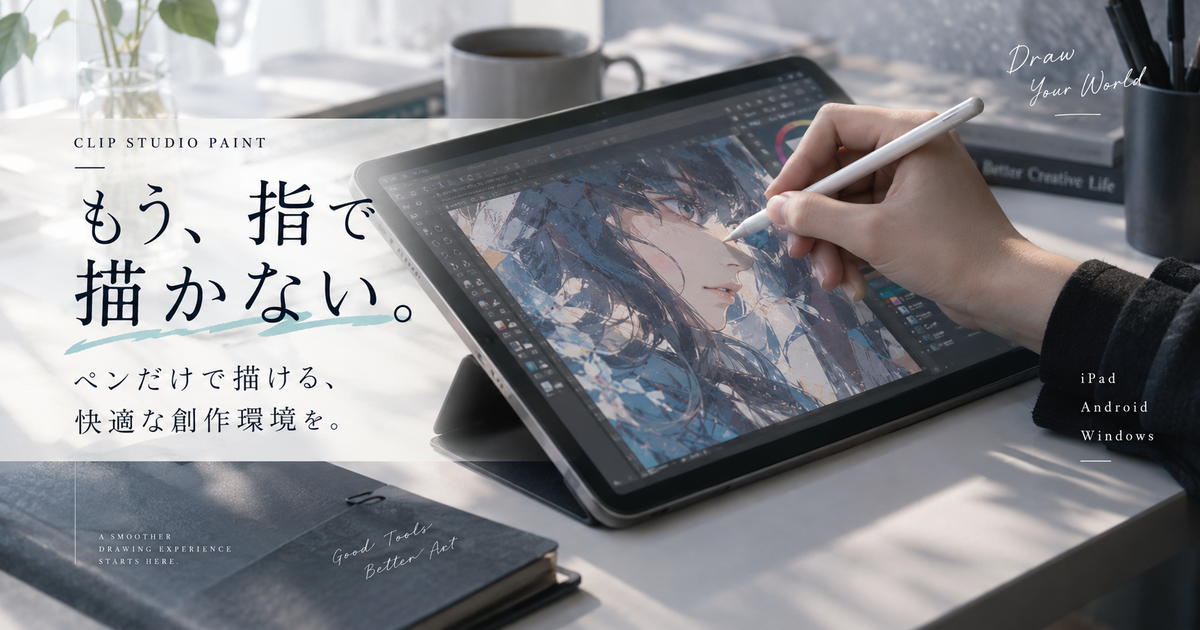
クリスタで線を描いているときに、手のひらや指が画面に触れて余計な点や線が入ると、集中力が一気に切れてしまいます。
特にiPad、Androidタブレット、Chromebook、Windowsタブレットでペン入力を使っている場合、指の操作をどう扱うかで描き心地が大きく変わります。
結論としては、指で描画する設定をオフにするか、指とペンで異なるツールを使う設定に切り替えるのが基本です。
ただし、スタジオモードとシンプルモードでは設定場所が異なるため、使っている画面に合わせて確認することが大切です。
クリスタで指で描画しない設定にする方法6項目

クリスタで指による誤描画を止めたい場合は、最初にアプリ内のタッチジェスチャー設定を見直すのが近道です。
指で描画するをオフ
シンプルモードを使っている場合は、環境設定にある指で描画する項目をオフにするのが最も分かりやすい方法です。
この設定をオフにすると、指でキャンバスに触れたときにブラシやペンで線が引かれにくくなります。
ペンだけで描きたい人は、まずこの項目がオンになっていないかを確認してください。
| 確認場所 | 環境設定 |
|---|---|
| 見る項目 | 指で描画する |
| おすすめ設定 | オフ |
| 向いている人 | ペンだけで描きたい人 |
指とペンを分離
スタジオモードでは、タッチジェスチャーのシングルスワイプを指とペンで異なるツールを使用に切り替える方法が基本です。
この設定にすると、ペンは選択中の描画ツールとして使い、指は別の操作に割り当てられます。
初期状態では指のシングルスワイプが手のひらツールに割り当てられるため、指で触っても線ではなくキャンバス移動として扱いやすくなります。
コマンドバー切り替え
タブレット版では、コマンドバーから指とペンで異なるツールを使用する設定を切り替えられる場合があります。
作業中に急に指で線が引けるようになった場合は、意図せずこの切り替えボタンをオフにした可能性があります。
アイコンの状態を確認し、指とペンを分ける設定が有効になっているかを見直してください。
手のひらツール割り当て
指で触れたときに何も反応しない状態よりも、手のひらツールに割り当てたほうが作業しやすい場合があります。
キャンバスの移動だけを指に任せることで、誤描画を防ぎつつ直感的な操作を残せます。
指の役割を明確にすると、ペンで描く操作と画面を動かす操作が混ざりにくくなります。
- ペンは描画
- 指はキャンバス移動
- 二本指は拡大縮小
- 三本指は取り消し
シンプルモード確認
シンプルモードとスタジオモードを行き来している場合は、片方で変えた指の設定がもう片方に影響することがあります。
シンプルモードで指で描画するをオンにすると、スタジオモード側でも指とペンを同じツールで使う状態に近づくことがあります。
モードを切り替えた直後に誤描画が増えたときは、両方のモードで設定を確認してください。
パームリジェクション確認
パームリジェクションは、ペン先を優先して認識し、手の接触を誤入力として扱いにくくするための仕組みです。
ただし、すべての端末で同じ設定項目が表示されるわけではありません。
対応機種では精度向上の項目を有効にし、非対応機種では指描画のオフや指とペンの分離で対策するのが現実的です。
iPadで線が入る原因を切り分ける

iPad版でクリスタの指描画を止めたい場合は、アプリ設定だけでなくApple Pencilの認識状態も確認する必要があります。
Apple Pencil認識
Apple Pencilが正しく接続されていないと、クリスタ側がペン入力と指入力を期待どおりに分けられない場合があります。
ペン先で描けるか、充電残量が残っているか、iPad側で接続が切れていないかを先に確認してください。
一時的な接続不良なら、Bluetoothの再接続やアプリ再起動で改善することがあります。
- ペンの充電残量
- Bluetooth接続
- ペン先の緩み
- アプリ再起動
タッチジェスチャー
iPadでは、一本指、二本指、三本指の操作が制作スピードに大きく関わります。
指で描画しない設定にしても、二本指の拡大縮小や回転まで使えなくしたいわけではないケースが多いです。
そのため、指のシングルスワイプだけを描画から外し、複数指ジェスチャーは残す考え方が使いやすいです。
| 操作 | おすすめの役割 |
|---|---|
| 一本指 | 手のひらツール |
| 二本指 | 拡大縮小 |
| 三本指 | 取り消し |
| ペン | 描画 |
画面保護フィルム
ペーパーライクフィルムや厚めのガラスフィルムを使っていると、手や指の接触感が変わることがあります。
フィルム自体が直接の設定原因ではありませんが、手を置いたときの摩擦や触れ方が変わるため、誤タッチの発生に気づきにくくなる場合があります。
設定を直しても点や短い線が残るときは、手袋、描画姿勢、画面の汚れも合わせて見直してください。
Androidタブレットで誤描画を減らす設定

Androidタブレットでは、端末やペンの種類によってパームリジェクションの効き方が変わるため、クリスタ側の設定と端末側の状態を分けて確認することが大切です。
指設定
Android版でも、指で描画する設定やタッチジェスチャー設定を見直すことで、指による余計な線を減らせます。
シンプルモードなら指で描画するをオフにし、スタジオモードなら指とペンで異なるツールを使用する設定を確認してください。
まずアプリ内で指入力の役割を決めると、端末差による問題を切り分けやすくなります。
| 画面 | 確認する設定 |
|---|---|
| シンプルモード | 指で描画する |
| スタジオモード | タッチジェスチャー |
| コマンドバー | 指とペンの分離 |
| 描画画面 | 指の役割 |
ペン設定
Androidタブレットでは、専用ペン、互換ペン、静電容量式タッチペンで挙動が変わります。
専用ペンとして認識されるタイプなら、指とペンを分ける設定が活きやすくなります。
一方で、指と同じ仕組みで反応する簡易タッチペンでは、アプリ側からペンと指を完全に区別しにくい場合があります。
- 専用ペンか確認
- 互換ペンか確認
- ペン先の摩耗を確認
- 端末のペン設定を確認
端末機能
一部のGalaxy Tabなどでは、パームリジェクションの精度を高める設定が使える場合があります。
該当する端末では、環境設定のタッチジェスチャー内にある精度向上項目を探してください。
項目が見つからない場合は、端末非対応の可能性があるため、指描画のオフと指のツール割り当てで対策します。
Windowsタブレットで反応がおかしい時の見直し

Windowsタブレットや液晶ペンタブレットでは、クリスタの設定だけでなく、Windows側のタッチ操作やタブレットドライバーの影響も受けます。
環境設定
Windows版では、ファイルメニューから環境設定を開き、タッチ操作やジェスチャーに関する項目を確認します。
タッチ操作に適した画面へ調整している場合、ボタンやパレットが指で操作しやすくなる一方で、誤タッチに気づきにくいこともあります。
描画画面の使いやすさと誤操作の少なさを両立させるには、指の役割を手のひらツールやキャンバス操作に寄せるのが安全です。
| 項目 | 確認内容 |
|---|---|
| 環境設定 | タッチ関連 |
| インターフェース | 画面調整 |
| ジェスチャー | 操作方式 |
| 描画確認 | 指で線が出るか |
タブレットサービス
ペンでパレットが操作できない、指やマウスの操作制限が思った通りに働かない場合は、タブレットサービスの種類が関係していることがあります。
WindowsではWintabやTablet PC系の入力方式が絡むため、液タブや板タブのドライバー設定も見直してください。
クリスタ内の設定を変えても改善しないときは、端末メーカーのペン設定とドライバー更新を合わせて確認する必要があります。
ドライバー
タブレットドライバーが古いままだと、ペン入力とタッチ入力の区別が不安定になる場合があります。
特にWindows更新後やクリスタ更新後に挙動が変わったなら、ドライバーの再起動、更新、再インストールを試す価値があります。
作業前に復元ポイントや設定メモを残しておくと、元の状態に戻しやすくなります。
- ドライバー更新
- ペン設定の確認
- Windows再起動
- クリスタ再起動
作業中に再発させない運用

一度クリスタで指で描画しない設定にしても、モード変更やアップデート後に挙動が変わることがあるため、作業前の確認習慣が役立ちます。
起動後確認
制作を始める前に、指でキャンバスを一本なぞって線が出ないか確認すると安心です。
線が出る場合は、指で描画する設定や指とペンで異なるツールを使用する設定が戻っている可能性があります。
数秒の確認だけで、完成間近のイラストに不要な点が残るトラブルを防ぎやすくなります。
- 指で線が出ないか確認
- ペンで描けるか確認
- 二本指操作を確認
- 取り消し操作を確認
パレット誤操作
線の誤描画だけでなく、指がパレットに触れてブラシサイズやレイヤーを変えてしまう問題もあります。
対応している環境では、指やマウスによるパレット操作を無効にする設定を使うと、描画中の誤変更を減らせます。
ただし、パレット移動やサイズ変更など一部の操作は残る場合があるため、完全に固定したいパレットはドックに収納しておくと安定します。
| 誤操作 | 対策 |
|---|---|
| 線が入る | 指描画をオフ |
| 画面が動く | ジェスチャー確認 |
| パレットが変わる | 操作制限 |
| ブラシが変わる | 配置整理 |
保存前確認
誤描画は小さな点や短い線として残ることが多いため、保存前にキャンバス全体を拡大縮小して確認する習慣が大切です。
特に透明背景の素材、漫画の余白、線画レイヤーでは、余計な点が後から目立つことがあります。
レイヤーを分けて作業している場合は、誤描画が入りやすいラフ、線画、仕上げの各段階で確認すると修正が軽く済みます。
クリスタの指描画は端末別に切り分けて止める

クリスタで指による描画を止めたいときは、まず指で描画する設定をオフにするか、指とペンで異なるツールを使用する設定に切り替えるのが基本です。
iPadやAndroidタブレットでは、ペンの認識状態、タッチジェスチャー、シンプルモードとスタジオモードの連動を確認すると原因を絞り込みやすくなります。
Windowsタブレットでは、クリスタ内の設定に加えて、Windowsのタッチ操作、タブレットサービス、ドライバーの状態も見直す必要があります。
ペンは描画、指はキャンバス移動という役割に分けておくと、誤描画を減らしながら拡大縮小や移動の快適さを残せます。
作業前に指で線が出ないかを確認する習慣を作れば、制作中の小さなストレスや仕上げ後の修正をかなり減らせます。