
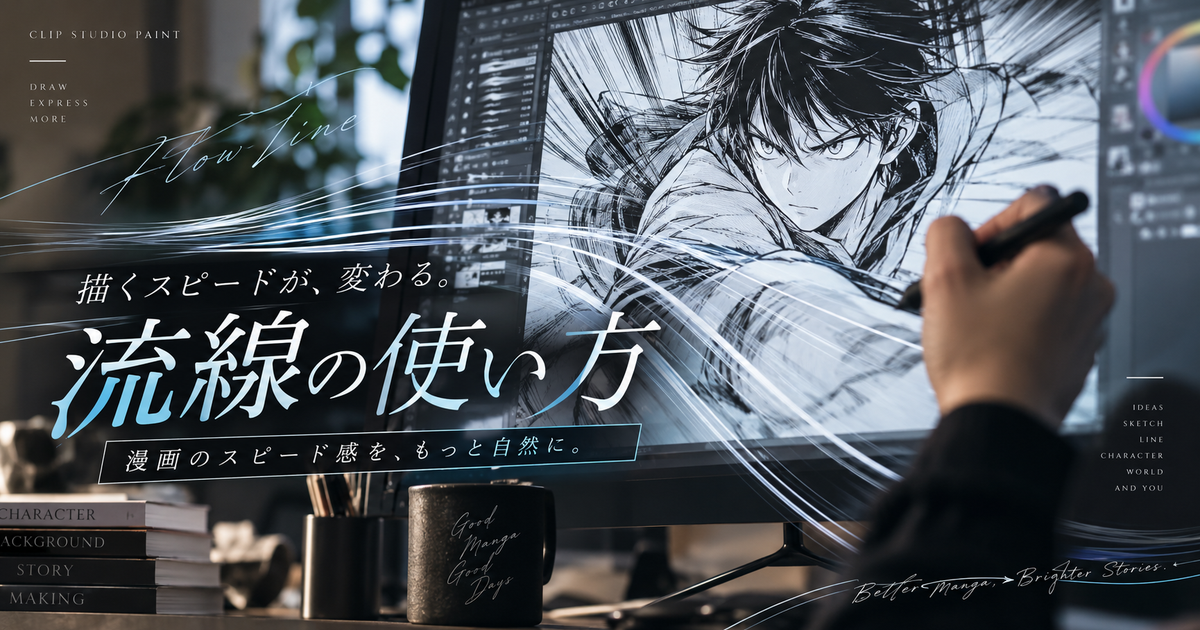
クリスタで漫画やイラストにスピード感を出したいとき、手描きの斜線だけで勢いを作ろうとすると、線の方向や密度がばらついて画面が雑に見えることがあります。
流線は、キャラクターの移動、攻撃の勢い、カメラの流れ、背景の疾走感をまとめて表現できる便利な効果線です。
ただし、クリスタの流線の使い方は、ペンで線を描く感覚とは少し違い、ツール選択、曲線の指定、確定、レイヤー編集という流れを理解する必要があります。
特に初心者は、どこから流線を出すのか、確定後に直せるのか、集中線と何が違うのかで迷いやすいです。
流線は一度作ったあとに調整できるため、最初から完璧な角度や本数を狙うより、仮置きしてから整えるほうが扱いやすくなります。
ここでは、漫画制作で使いやすい順番に、基本操作、設定の意味、うまく表示されない原因、自然に見せるコツまで整理します。
デュエルマスターズを楽しむ仲間に好評

 ポチップ
ポチップ
クリスタの流線の使い方は基本手順7つ
クリスタの流線は、コミック系の効果線ツールとして使うと、あとから線の向きや密度を調整しやすい状態で作成できます。
最初に覚えるべき流れは、ツールを選び、キャンバス上で流れを指定し、流線レイヤーとして確定し、必要に応じてオブジェクトツールで編集することです。
ここでは、初めて流線を入れる人でも迷いにくいように、作業の順番を7つに分けて説明します。
流線ツールを選ぶ
まず、ツールパレットからコミック系のツールを選び、その中にある流線グループを開きます。
流線はペンツールや図形ツールではなく、漫画用の効果線を作るための専用グループに入っているため、普段の描画ツールだけを見ていると見つけにくいです。
サブツールの名称や並びは環境によって多少異なることがありますが、流線、まばらな流線、密な流線など、線の密度や雰囲気が違うものを選べます。
最初は細かい種類にこだわりすぎず、標準的な流線を選んで、あとから線の間隔や長さを調整するほうが理解しやすいです。
ツールが見当たらない場合は、ツールパレットのコミック関連項目が非表示になっていないか、サブツールのグループを閉じたままにしていないかを確認します。
| 確認箇所 | 見るポイント |
|---|---|
| ツールパレット | コミック系 |
| サブツール | 流線グループ |
| 最初の選択 | 標準的な流線 |
| 迷った場合 | あとから調整 |
作成位置を決める
流線を入れる前に、どの方向へ画面の勢いを流したいのかを決めておくと、線の角度がぶれにくくなります。
人物が右へ走っているなら背景の流れは左から右へ流すのではなく、画面全体の見え方に合わせて、人物が進んでいる印象を補強する方向に置きます。
攻撃シーンでは、拳や武器の軌道に沿って流線を入れると、動きの前後関係が読み手に伝わりやすくなります。
背景全体に流線を入れる場合は、キャラクターの顔や重要な手元に線が重なりすぎないよう、視線誘導を邪魔しない位置を意識します。
流線は強い効果を持つため、コマの主役を目立たせるために使うのか、背景の速度感を作るために使うのかを先に決めることが大切です。
- 人物の進行方向
- 攻撃の軌道
- 視線誘導
- 背景の奥行き
- コマの主役
曲線を指定する
流線ツールを選んだら、キャンバス上をタップまたはクリックして、線を流したい基準となる曲線を指定していきます。
直線的なスピード感を出したい場合は、点の数を少なくして大きな方向だけを決めると、画面がすっきりします。
カーブした動きや回り込むような動きを出したい場合は、複数の点を置いて、キャラクターの動作に沿うように流れを作ります。
点を増やしすぎると線の流れが複雑になり、意図しないうねりが出ることがあるため、最初は大きな曲線を少ない点で作るのが安全です。
流線は細部の線を一本ずつ描くものではなく、効果線全体の流れをツールに指示する感覚で扱うと、操作の意味がつかみやすくなります。
ダブルタップで確定する
流れを指定したら、最後の位置でダブルタップまたはダブルクリックして流線を確定します。
確定前の状態では、まだ曲線の指定途中なので、キャンバス上に思ったような効果線が出ていないように見えることがあります。
タブレットではタップの間隔が遅いとダブルタップとして認識されにくいことがあるため、反応しないときは画面外をタップする方法も試します。
確定すると、キャンバスに流線が表示され、レイヤーパレットには流線用のレイヤーが作成されます。
ここで通常のラスターレイヤーに直接描き込んだ線とは違い、あとからオブジェクトとして編集しやすい状態で作られる点が重要です。
| 操作 | 意味 |
|---|---|
| 点を置く | 流れを指定 |
| ダブルタップ | 流線を確定 |
| 画面外タップ | 確定の代替 |
| レイヤー確認 | 作成状態を確認 |
レイヤーを確認する
流線を作ったあとは、レイヤーパレットに流線レイヤーができているかを確認します。
流線レイヤーとして作られていれば、あとから線の向き、間隔、長さ、位置などを変更しやすくなります。
一方で、ラスターレイヤーに手描きで入れた線は、描いたあとに線の本数や角度をまとめて変えることが難しくなります。
漫画原稿では、人物、背景、効果線、トーンを分けて管理すると修正が楽になるため、流線も独立したレイヤーとして扱うのが基本です。
レイヤー名を後から見て分かるように変更しておくと、複数のコマに効果線を入れたときも混乱しにくくなります。
オブジェクトツールで編集する
確定後の流線は、操作ツールのオブジェクトツールで選択すると、基準線や制御点を使って編集できます。
線の方向が少しずれている場合でも、最初から作り直す必要はなく、基準となる線や形状を動かして調整できます。
制御点が表示されない場合は、変形方法の設定や選択しているレイヤーを確認すると、編集できない原因を見つけやすくなります。
流線レイヤーを選べていないままキャンバスを触っていると、別レイヤーを動かしているだけになり、流線が反応しないように見えることがあります。
修正のしやすさを活かすためにも、流線を入れた直後にオブジェクトツールで選択し、どの部分を触ると見た目が変わるのかを試すと習得が早くなります。
- 操作ツールを選ぶ
- オブジェクトを選ぶ
- 流線レイヤーを選択
- 制御点を動かす
- 向きを整える
密度と長さを整える
流線の印象は、線の角度だけでなく、線の密度、長さ、太さ、ばらつきによって大きく変わります。
線の間隔が狭すぎると画面が黒く重くなり、キャラクターの輪郭や表情が見えにくくなることがあります。
線の間隔が広すぎるとスピード感が弱くなり、背景に少し斜線が入っているだけの印象になりやすいです。
長さを伸ばすと疾走感や圧迫感が出やすく、短くすると軽い動きや余白を残した演出に向きます。
最終的には、コマ全体を縮小表示して、流線が主役を邪魔していないか、視線を意図した場所へ誘導できているかを確認します。
| 設定 | 効果 |
|---|---|
| 間隔を狭く | 勢いが強い |
| 間隔を広く | 軽く見える |
| 長くする | 疾走感 |
| 短くする | 控えめな動き |
| 太くする | 迫力が出る |
流線ツールの設定はどこを触る?

流線を作れるようになったら、次に重要になるのはツールプロパティやツール詳細で何を変えれば見た目が変わるのかを理解することです。
すべての項目を一度に覚える必要はなく、まずは線の間隔、長さ、乱れ、ブラシサイズの4つを押さえるだけで調整しやすくなります。
設定は効果の強さを決める部分なので、漫画の内容に合わせて控えめにするか、思い切って強くするかを判断します。
線の間隔
線の間隔は、隣り合う流線同士の距離を決める設定です。
間隔を狭くすると線の本数が増え、読者に強いスピード感や圧力を与えやすくなります。
間隔を広くすると余白が残るため、軽い動き、静かな流れ、背景の補助効果として使いやすくなります。
初心者は迫力を出そうとして線を詰めすぎることが多いですが、人物やセリフまで読みにくくなると逆効果です。
まずは少し広めの間隔で入れて、画面が寂しいと感じた場合だけ密度を上げると、原稿全体の見やすさを保ちやすいです。
| 間隔 | 向く場面 |
|---|---|
| 狭い | 高速移動 |
| 普通 | 一般的な動き |
| 広い | 軽い演出 |
| 不規則 | 荒い勢い |
線の長さ
線の長さは、流線一本ごとの伸び方を決める設定です。
長い線は画面の端から端へ流れる印象を作りやすく、移動距離の大きいシーンや激しいアクションに向いています。
短い線は画面に余白を残せるため、キャラクターの周囲だけに動きを足したいときや、背景を少しにぎやかにしたいときに便利です。
長さを変えると、同じ角度の流線でも見た目の迫力が大きく変わるため、線の間隔と合わせて調整します。
特に顔の近くでは長い線が表情を邪魔しやすいため、主役の情報量が多い場所ほど控えめにするのが自然です。
- 長い線は迫力
- 短い線は軽さ
- 顔周りは控えめ
- 背景全体は長め
- 余白を残す
乱れの調整
乱れは、線の長さや間隔にばらつきを加えて、機械的な均一さを弱めるための設定です。
きれいにそろった流線は読みやすい反面、状況によってはデジタルっぽく硬い印象になることがあります。
乱れを少し入れると、風、衝撃、荒々しい動き、焦りのような不安定な雰囲気を出しやすくなります。
ただし、乱れを強くしすぎると線のリズムが崩れ、狙った方向へ視線を流す力が弱くなることがあります。
疾走感を整えたい場面では控えめにし、爆発的な勢いや混乱を出したい場面では少し強めにする使い分けが向いています。
流線がうまく見えない原因は?
流線を作ったのに思ったように見えない場合、ツールそのものよりも、レイヤー、選択範囲、線の色、表示状態、設定値のどれかでつまずいていることが多いです。
クリスタは機能が多いため、操作が合っていても、別の設定が原因で流線が薄い、出ない、編集できないように見えることがあります。
ここでは、初心者がよく遭遇する原因を、確認しやすい順番で整理します。
レイヤー選択
流線を編集できないときは、まずレイヤーパレットで流線レイヤーが選ばれているかを確認します。
別のラスターレイヤーやコマ枠フォルダーを選んだままオブジェクトツールを使うと、流線を触っているつもりでも反応しないことがあります。
流線レイヤーが非表示になっている場合は、キャンバス上に効果線が出ていないように見えるため、目のアイコンも確認します。
レイヤーがロックされていると編集できないことがあるため、ロック状態や参照状態も合わせて見ると原因を絞りやすいです。
複数の効果線を重ねている原稿では、どの流線を選んでいるのか分かりにくくなるため、レイヤー名を変更しておくと作業ミスを減らせます。
| 症状 | 確認場所 |
|---|---|
| 動かない | 選択レイヤー |
| 見えない | 表示アイコン |
| 編集不可 | ロック状態 |
| 選びにくい | レイヤー名 |
色と透明度
流線が薄く見える場合は、線の色、透明度、合成モード、レイヤーの不透明度を確認します。
白背景に白い流線を置いている場合や、トーンの上に薄いグレーの流線を置いている場合は、線が作成されていてもほとんど見えません。
黒い流線が強すぎると感じる場合は、不透明度を下げるよりも、線の密度や太さを先に調整したほうが絵の情報を保ちやすいです。
カラーイラストでは、背景色に近い色で流線を入れると自然ですが、漫画原稿では印刷時の見え方を考えて黒、白、グレーの使い分けが重要になります。
線が見えないときは、まず一時的に線色を濃くして、存在しているかを確認してから、最終的な色に戻すと原因を判断しやすいです。
- 線色
- 不透明度
- 合成モード
- 背景色
- トーンとの重なり
確定忘れ
流線を作ったつもりでも表示が不安定な場合は、曲線を指定したあとに確定できていない可能性があります。
流線はキャンバス上で点を置いて流れを指定し、最後にダブルタップやキャンバス外タップで確定する流れになります。
確定前の状態では、通常の描画済みレイヤーと同じ感覚で編集できないため、操作が途中で止まっているように感じることがあります。
ペンタブやタブレットでは、ダブルタップの判定が難しい場合があるため、反応しないときは別の確定方法を試すとよいです。
確定後にレイヤーパレットへ流線レイヤーが追加されているかを見ると、操作が完了したかどうかを判断できます。
漫画で自然に見せる使い分け

流線は便利ですが、ただ入れるだけでは漫画らしい勢いにならず、画面がうるさく見えることがあります。
自然に見せるには、流線、集中線、手描きの効果線、背景の省略を、場面ごとに使い分けることが大切です。
ここでは、読者の視線を邪魔せず、コマの意味を強めるための使い分けを説明します。
流線と集中線の違い
流線は、画面の一方向へ動きや時間の流れを感じさせる効果線です。
集中線は、特定の一点へ視線を集めたり、驚きや注目を強めたりする効果線です。
キャラクターが走る、飛ぶ、攻撃を振り抜くといった動作には流線が向いています。
顔のアップ、重要なアイテム、セリフのインパクトを強めたい場面には集中線のほうが分かりやすいです。
両方を同時に強く使うと視線の方向がぶつかるため、主役を動かしたいのか、主役へ注目させたいのかを先に決めます。
| 種類 | 主な役割 |
|---|---|
| 流線 | 動きの方向 |
| 集中線 | 視線の集中 |
| 手描き線 | 感情の揺れ |
| 背景省略 | 情報整理 |
キャラクター周り
キャラクター周りに流線を入れる場合は、輪郭をすべて線で覆うのではなく、動きが伝わる部分に絞ると自然です。
顔、手、武器、足元など、読者が最初に見る場所へ流線が重なりすぎると、アクションの意味が読み取りにくくなります。
人物の外側に沿って流線を配置すると、キャラクターを前面に出しながら背景だけを流しているように見せられます。
勢いを強くしたい場面では、キャラクターの一部に白フチやマスクを使い、流線と輪郭の境界を分かりやすくすると効果的です。
読者に見せたい表情やポーズを守りながら、周辺の空間だけを動かす意識で配置すると、画面の読みやすさが残ります。
- 顔には重ねすぎない
- 手元を残す
- 輪郭を守る
- 外側に流す
- 白フチを使う
背景演出
背景に流線を使うと、建物や空などを細かく描かなくても、キャラクターが高速で動いている印象を作れます。
背景を省略しすぎると場所の情報がなくなるため、必要なコマでは最初の一部だけ背景を残し、動きが強いコマで流線を使うと読みやすくなります。
同じページ内で毎コマの背景を流線にすると、場面の変化が少なく見えるため、ここぞというコマに使うほうが印象に残ります。
遠景の流れを作るときは細く薄い線を使い、手前の衝撃を作るときは太めの線や密度の高い流線を使うと奥行きが出ます。
背景演出としての流線は、描き込みを減らすためだけでなく、読者の視線を次の動作へ送るために使うと効果が高くなります。
作業を速くする実践テクニック
流線は一つずつ丁寧に調整できますが、毎回同じ設定を探していると漫画制作の時間が増えてしまいます。
よく使う密度や角度の考え方を自分の中で決めておくと、ネームから仕上げまでの作業が安定します。
ここでは、作業速度を上げながら仕上がりを崩しにくくする実践的な扱い方を紹介します。
サブツール複製
よく使う流線の設定が決まってきたら、サブツールを複製して用途別に分けると作業が速くなります。
たとえば、軽い移動用、激しいアクション用、背景省略用のように分けておくと、毎回設定値を変える手間が減ります。
複製したサブツールには分かりやすい名前を付け、あとから見ても用途が分かるようにしておくと管理しやすいです。
設定を増やしすぎると逆に迷うため、最初は三種類程度に絞り、実際の原稿で使いながら調整していくのが現実的です。
サブツールの複製は、流線に慣れてから行うよりも、よく使う設定が見つかったタイミングで早めに作るほうが効果を感じやすいです。
| 用途 | 設定の方向 |
|---|---|
| 軽い移動 | 広めの間隔 |
| 高速移動 | 密な線 |
| 背景省略 | 細めの線 |
| 衝撃表現 | 太めの線 |
マスク活用
流線がキャラクターに重なりすぎるときは、消しゴムで直接削るより、マスクで隠す方法が安全です。
直接消してしまうと、あとから線の位置や密度を変えたときに、削った部分の調整をやり直す必要があります。
マスクを使えば、流線レイヤーの内容を残したまま、顔や手元など見せたい部分だけを隠せます。
特にアクション漫画では、効果線を後から強めたり弱めたりすることが多いため、非破壊で調整できる作り方が役立ちます。
仕上げ段階で一度縮小表示し、キャラクターの輪郭が流線に負けていないかを見てからマスク範囲を整えると自然です。
- 顔を隠さない
- 手元を残す
- 輪郭を守る
- あとから戻せる
- 仕上げで調整
ページ全体の統一
ページ内で流線の濃さや太さがばらばらだと、コマごとの演出意図が伝わりにくくなります。
重要なコマだけ密度を上げ、それ以外のコマでは控えめにすると、ページ全体に強弱が生まれます。
同じキャラクターの連続動作では、流線の角度を大きく変えすぎないほうが、動きのつながりを感じやすくなります。
逆に、場面転換や衝撃の瞬間では、あえて角度や密度を変えることで、読者に変化を感じさせられます。
一コマだけを拡大して整えるのではなく、ページ全体を表示して流線の黒さ、余白、視線の流れを確認することが大切です。
流線の仕上がりを崩さない注意点
流線は便利な効果ですが、使い方を誤ると、絵の見やすさや漫画の読みやすさを下げる原因になります。
特に、線を増やしすぎる、主役に重ねすぎる、コマの意味と違う方向へ流すという失敗は起こりやすいです。
ここでは、仕上げ前に確認したい注意点を、実際の原稿で起こりやすい形に分けて説明します。
線を増やしすぎない
流線は本数を増やすほど迫力が出るように感じますが、増やしすぎると画面全体が黒くなり、読者がどこを見ればよいのか分かりにくくなります。
特に小さなコマでは、キャラクター、セリフ、効果音、流線が同じ空間に詰まりやすいため、線の量を控えめにする必要があります。
迫力が足りないと感じたときは、線の本数だけでなく、構図、効果音、キャラクターのポーズ、余白の使い方も見直します。
線を増やすより、重要な方向へきれいに流すほうが、結果的にスピード感が伝わることも多いです。
仕上げ前には、表示倍率を下げてページ全体を見ながら、流線が黒い塊になっていないかを確認します。
| 状態 | 対処 |
|---|---|
| 黒すぎる | 間隔を広げる |
| 読みにくい | 本数を減らす |
| 主役が弱い | 周辺を薄くする |
| 迫力不足 | 角度を整える |
視線誘導を優先する
流線は単なる背景ではなく、読者の目を動かすための線でもあります。
線の方向がセリフやキャラクターの動きと合っていないと、読者の視線が意図しない場所へ流れてしまいます。
漫画では、コマの中だけでなく、ページ全体の読み順に沿って視線が進むことも重要です。
右から左へ読む漫画の場合、視線の流れを邪魔する角度で強い流線を入れると、次のコマへ移るリズムが悪くなることがあります。
流線を入れたあとに、セリフ、顔、手元、次のコマへ自然に目が移るかを確認すると、演出としての完成度が上がります。
- 顔へ誘導
- 手元へ誘導
- 次コマへ誘導
- セリフを邪魔しない
- 読み順を守る
印刷を意識する
漫画を印刷する場合は、画面上で見えている流線が、そのまま紙でも同じ印象になるとは限りません。
細すぎる線や薄すぎるグレーは、印刷や縮小表示で見えにくくなることがあります。
逆に、密度の高い黒い流線は、印刷時に重く見えたり、トーンと重なってつぶれたように見えたりすることがあります。
Web公開だけなら画面での見え方を優先できますが、同人誌や紙原稿を想定するなら、原稿サイズと解像度に合わせた太さを意識します。
最終確認では、実際の表示サイズに近い倍率で見たり、可能であれば試し出力を行ったりして、線の読みやすさを判断します。
仕上がりを整えるなら流線はあとから編集できる前提で使う

クリスタの流線は、最初から一本ずつ完璧に描くものではなく、ツールで大きな流れを作ってから調整する効果線です。
基本は、コミック系の流線ツールを選び、キャンバス上で流れを指定し、確定後に流線レイヤーをオブジェクトツールで編集する流れです。
見た目を整えるときは、線の間隔、長さ、乱れ、ブラシサイズを中心に調整すると、少ない操作でも印象を変えられます。
うまく表示されない場合は、レイヤー選択、表示状態、ロック、線色、確定忘れを順番に確認すると原因を見つけやすいです。
漫画の中では、移動や軌道を見せたいときは流線を使い、一点へ注目させたいときは集中線を使うと役割が整理されます。
キャラクターの顔や手元に線を重ねすぎないようにし、必要に応じてマスクで隠すと、勢いと読みやすさを両立できます。
ページ全体で見ると、流線はコマの迫力だけでなく、読者の視線を次の動きへ運ぶ役割も持っています。
まずは控えめに入れてから、足りない部分だけ密度や長さを足していくと、自然なスピード感のある仕上がりに近づきます。
デュエルマスターズを楽しむ仲間に好評
ポチップ