
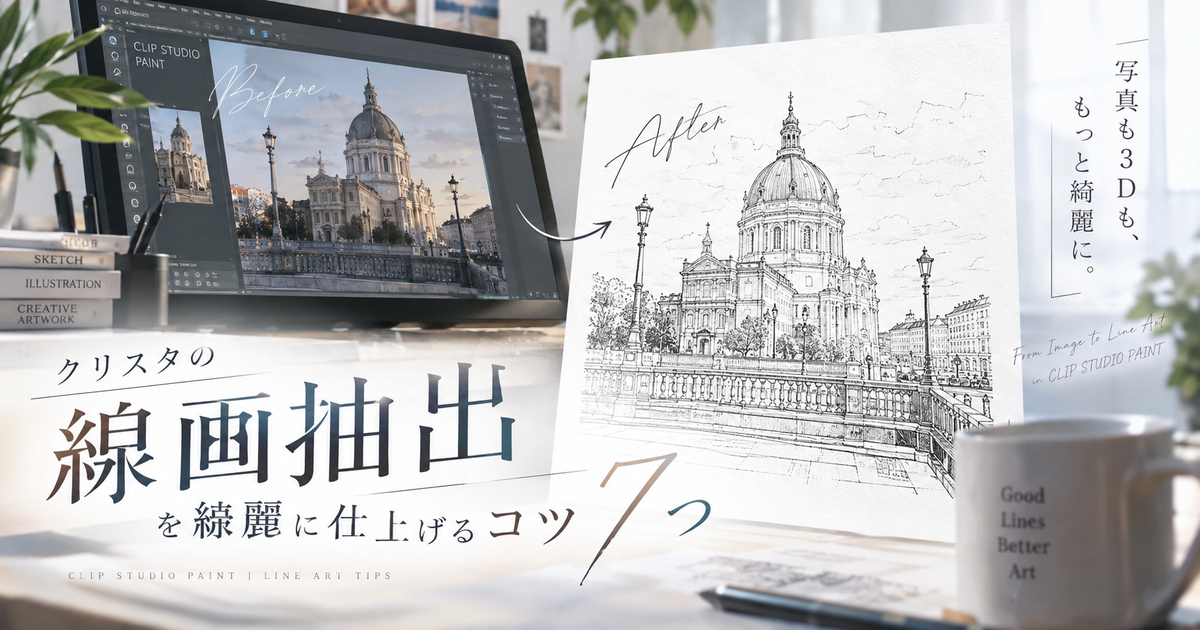
クリスタで線画抽出を綺麗に仕上げたい場合は、抽出ボタンを押した後に悩むより、元画像の明暗、レイヤー形式、抽出方法、抽出後の補正を順番に整えることが大切です。
写真やスキャン画像なら輝度を透明度に変換する方法が使いやすく、3D素材や背景写真を漫画風にしたい場合はEX版のレイヤーのLT変換を使うと、線とトーンを分けながら調整しやすくなります。
ただし、どちらの方法でも元画像が暗い、影が強い、解像度が低い、線と背景の差が弱い状態では、ザラつきやゴミが残りやすくなります。
そのため、クリスタの線画抽出を綺麗に見せるには、抽出機能そのものよりも、抽出前の準備と抽出後の整え方をセットで考える必要があります。
クリスタの線画抽出を綺麗に仕上げるコツ7つ

クリスタの線画抽出を綺麗に仕上げるコツは、元画像を整えてから目的に合う抽出方法を選び、最後に線の強弱と不要なノイズを手作業で整えることです。
元画像の明暗差を先に整える
線画抽出が汚く見える大きな原因は、抽出したい線と消したい背景の明暗差が弱いまま処理していることです。
紙の影、机の色、写真の黄ばみ、スキャン時のグレー部分が残っていると、クリスタはそれらも線や汚れとして拾いやすくなります。
抽出前にレベル補正やトーンカーブで白い部分を白く、黒い線を黒く寄せると、線と背景の境界がはっきりします。
特にアナログ線画では、いきなり輝度を透明度に変換するより、先に紙色を飛ばしてから変換したほうが透明部分が綺麗になりやすいです。
明暗差を作る段階で線まで細くなりすぎた場合は、黒側を少し強める方向に戻すと、線の途切れを防ぎやすくなります。
解像度を高めて取り込む
線画抽出の仕上がりは、元画像の解像度にも大きく左右されます。
小さい画像を無理に拡大して線画抽出すると、線の輪郭が階段状になったり、細部がつぶれたりしやすくなります。
スキャンできる場合は低解像度で取り込まず、後で縮小できるくらいの大きさで読み込んだほうが線の情報を残しやすいです。
スマホ撮影の場合も、斜めから撮った写真やピントが甘い写真では、線がぼやけて抽出結果も眠い印象になりやすいです。
綺麗な線画を作る目的なら、明るい場所で正面から撮り、影とブレを減らした画像を使うことが最初の近道です。
輝度を透明度に変換する
手描き線画や白い紙に描いたイラストを線だけにしたい場合は、輝度を透明度に変換する方法が基本になります。
この方法では、白に近い部分ほど透明になり、黒に近い部分ほど不透明な線として残りやすくなります。
線画レイヤーの下に色を塗りたい場合も、白背景を透明化しておくと、線の下に置いた色が隠れにくくなります。
ただし、読み込んだ画像が画像素材レイヤーのままだと実行できないことがあるため、必要に応じてラスタライズしてから処理します。
線が薄い原稿では変換前に黒を強め、紙の汚れが多い原稿では変換前に白を飛ばすと、より自然な線画に近づきます。
LT変換はEX向けに使い分ける
写真や3D素材から漫画背景のような線を作りたい場合は、EX版で使えるレイヤーのLT変換が候補になります。
LT変換は画像や3D素材を線とトーンに分けて変換できるため、単純な白黒化よりも漫画原稿向けの調整がしやすいです。
一方で、すべての写真を押すだけで綺麗な線画にできる機能ではなく、素材の明暗、輪郭、奥行き、テクスチャの量によって結果が大きく変わります。
建物や家具のように形の境界がはっきりした素材は比較的向いていますが、髪の毛、植物、布の細かい柄などは余計な線が増えやすいです。
PROを使っている場合はLT変換を前提にせず、輝度を透明度に変換、2値化、レベル補正、手描きの加筆を組み合わせる考え方が現実的です。
しきい値を一度で決めない
線画抽出が汚くなるときは、しきい値や線の検出を一回の設定で決め切ろうとしていることがあります。
最初から完璧な数値を探すより、太め、細め、中間の3パターンを作って比較すると、残すべき線と消すべきノイズを判断しやすくなります。
特に写真から線画を作る場合は、細い線を拾う設定にすると細部まで出る反面、壁の質感や影の境目まで線になりやすいです。
逆にノイズを減らす設定に寄せると、必要な輪郭や小物の境界が消えて、のっぺりした線画になりやすいです。
用途に合わせて基準を変えると、線画抽出の仕上がりを無理なくコントロールできます。
| 用途 | 優先する調整 |
|---|---|
| 手描き線画 | 紙色を飛ばす |
| 漫画背景 | 輪郭を残す |
| 3D素材 | 影を抑える |
| 写真素材 | ノイズを減らす |
| カラー下絵 | 明暗差を作る |
ゴミ取りは抽出後に分ける
線画抽出を綺麗にしたいときに、抽出設定だけで汚れをゼロにしようとすると、必要な線まで消えやすくなります。
紙の小さな汚れ、写真のざらつき、3D素材の細かいテクスチャは、抽出後に消しゴムや選択範囲で整理したほうが仕上がりを保ちやすいです。
大きな汚れは選択範囲でまとめて消し、小さな点は表示倍率を上げて目立つ場所だけ処理すると、作業時間を抑えられます。
線と線の間に残った薄いグレーは、レベル補正や2値化で一括処理できることもあります。
ただし、顔や手など読者の視線が集まる部分は、機械的な処理より手作業で整えたほうが自然に見えます。
最後は加筆で整える
クリスタの線画抽出は便利ですが、抽出結果だけで完成線画にするより、最後に加筆して作品に合わせるほうが綺麗に見えます。
写真や3Dから抽出した線は、情報量が均一になりやすく、主役と背景の見え方に差がつきにくいことがあります。
見せたい部分の輪郭を少し太くし、奥にある部分や光が当たる部分の線を弱めると、線画にメリハリが出ます。
抽出線をそのまま使うのではなく、下描きや補助線として扱うと、自分の絵柄になじませやすくなります。
仕上げで見るべき場所を決めておくと、どこまで手を入れるべきか判断しやすくなります。
- 主役の輪郭
- 顔まわり
- 手前の小物
- 遠景の密度
- 影の境界
写真から線画抽出を綺麗にする下準備

写真から線画抽出を綺麗に行うには、クリスタで処理する前に、写真の影、傾き、明暗ムラ、背景の情報量をできるだけ減らしておくことが重要です。
影を減らす
スマホで紙の線画を撮る場合、手やスマホ本体の影が紙に落ちると、抽出時に薄いグレーの汚れとして残りやすくなります。
この影を後から完全に消そうとすると、線まで薄くなったり、紙の一部だけ不自然に白くなったりします。
撮影時は窓際の柔らかい光や部屋全体の明るさを使い、紙の一部だけが暗くならないようにします。
影が避けられない場合は、クリスタ側で複製レイヤーやぼかしを使って明暗ムラをならしてから、輝度を透明度に変換すると安定しやすいです。
線そのものの濃さよりも、背景の白さが均一かどうかを先に見ると、失敗の原因を見つけやすくなります。
- 手の影
- スマホの影
- 紙の黄ばみ
- 机の写り込み
- 部屋の暗さ
傾きを直す
撮影した線画が斜めになっていると、線画抽出後に修正するたびに線の輪郭が少しずつ荒れやすくなります。
特に漫画原稿のコマ枠、建物の直線、文字の下書きなどは、傾きが残ると完成時に違和感が出ます。
抽出前に変形や回転で紙の向きを整え、必要ならトリミングして余計な背景を消しておきます。
四隅がゆがんだ写真では、線の太さや角度が場所によって変わるため、抽出結果も均一になりにくいです。
正面から撮った画像に近づけてから処理すると、線の太さや濃さを後で調整しやすくなります。
| 状態 | 起きやすい問題 |
|---|---|
| 斜め撮影 | 線がゆがむ |
| 遠すぎる撮影 | 細部がぼやける |
| 暗い撮影 | 紙色が残る |
| 近すぎる撮影 | 端がゆがむ |
| 影あり撮影 | ノイズが増える |
背景を整理する
写真から線画を作る場合、クリスタは人物や建物だけでなく、壁の模様、床の木目、服のしわ、影の境界なども線として拾うことがあります。
そのため、最初に背景をどこまで線画として残したいのか決めておく必要があります。
人物の輪郭だけが欲しいなら、抽出前に背景を大きく消すか、被写体だけを切り抜いてから処理したほうが仕上がりが軽くなります。
漫画背景として使いたい写真では、すべての線を残すのではなく、遠景の細部を減らして手前の形を残す意識が大切です。
情報量を減らしてから線画抽出すると、後から手作業で消す量も少なくなります。
3D素材の線画抽出を自然に見せる調整

3D素材の線画抽出は正確な線を作りやすい一方で、そのままだと硬い印象や情報過多になりやすいため、カメラ、光、線の密度を調整する必要があります。
カメラ角度を決める
3D素材を線画抽出する場合は、抽出設定の前にカメラ角度を決めることが重要です。
斜めすぎる角度や極端な広角では、パースが強くなり、線画にしたときに形の違和感が目立ちやすくなります。
漫画背景として使うなら、読者に見せたい面が分かりやすい角度を先に作り、不要な裏側や細部が見えすぎない位置に調整します。
3D素材の線画は後から消せますが、構図そのものが複雑だと、線を減らしても読みにくい画面になりやすいです。
抽出前にラフ画の段階で必要な奥行きと見せ場を決めておくと、線画化したときの迷いが減ります。
- 主役の位置
- 消失点の強さ
- 手前の障害物
- 奥の情報量
- 視線の流れ
光と影を弱める
3D素材の線画抽出で線が汚く見えるときは、影やテクスチャが線として拾われすぎている場合があります。
立体感を出すための影は便利ですが、線画抽出では境界として扱われ、不要な線や黒い塊の原因になることがあります。
まずは光源を調整し、強すぎる影や細かい陰影を減らした状態で抽出結果を確認します。
輪郭線だけが欲しい場合は、面の影を弱める方向で調整し、質感や影の演出は別レイヤーで後から足したほうが扱いやすいです。
線とトーンを同時に作る場合でも、最初は控えめな設定から始めたほうが、後処理で破綻しにくくなります。
| 調整対象 | 狙い |
|---|---|
| 光源 | 影を減らす |
| カメラ | 形を見せる |
| テクスチャ | 線の増加を防ぐ |
| 輪郭 | 主線を残す |
| トーン | 面を整理する |
線の密度を落とす
3D素材をそのまま線画抽出すると、実物にはないほど均一に細かい線が入り、手描きの絵となじみにくくなることがあります。
特に背景の棚、窓枠、建具、機械部品のような直線が多い素材は、線が多いほど正確に見える反面、画面がうるさくなります。
主役に近い部分は線を残し、遠くの部分は線を減らすと、抽出線でも奥行きが出やすくなります。
線画レイヤーを複製して太さや濃さを分けると、手前と奥の差を後から作りやすいです。
最終的には、全部の線を残すより、読者が形を理解するために必要な線だけを残す考え方が大切です。
抽出後の線画を漫画原稿向けに整える方法

抽出後の線画は、そのまま完成にせず、線幅、濃度、ゴミ、トーンとの関係を整えることで、漫画原稿やイラストに使いやすい状態になります。
線幅を整える
抽出した線画は、線が細すぎる部分と太すぎる部分が混ざりやすく、そのままだと仕上がりが不安定に見えます。
手前の輪郭や見せたい部分は少し太めにし、奥の細部や光が当たる部分は細めにすると、画面の読みやすさが上がります。
ベクター線に変換して扱える状態なら、線幅修正やオブジェクト操作で後から線の太さを調整しやすくなります。
ラスターレイヤーの線画では、選択範囲、フィルター、消しゴム、ペンで部分的に整える作業が中心になります。
どちらの場合も、全体を一律に太くするより、視線が集まる場所を基準に太さを決めると自然です。
| 場所 | 線幅の目安 |
|---|---|
| 手前の輪郭 | やや太め |
| 顔まわり | 丁寧に調整 |
| 遠景 | 細め |
| 影の境界 | 控えめ |
| 装飾の細部 | 必要分だけ |
線の濃度を分ける
線画抽出した線がすべて同じ黒さだと、写真や3Dの硬さが残り、手描きの絵と合わせたときに浮いて見えることがあります。
主役の線は濃く、背景や遠景の線は薄くすると、画面の優先順位が分かりやすくなります。
レイヤーの不透明度を下げたり、線画レイヤーを分けたりすると、場所ごとに濃度を管理しやすくなります。
ただし、印刷や縮小表示では薄い線が消えやすいため、画面上だけでなく実際の表示サイズでも確認することが大切です。
濃度を分ける作業は、抽出線を素材として使い、自分の画面設計に合わせて再配置する工程だと考えると失敗しにくいです。
- 主役は濃く
- 背景は薄く
- 遠景は軽く
- 影線は控えめ
- 視線誘導を優先
トーンと分離する
漫画原稿で線画抽出を使う場合は、線とトーンが混ざって見えると、画面が重くなりやすいです。
LT変換で線とトーンを分けられる場合は、線画レイヤーとトーンレイヤーを別々に確認し、それぞれ必要な情報だけ残します。
輝度を透明度に変換した線画の場合も、影や薄いグレーが線画に残りすぎていると、トーンを貼ったときに濁って見えることがあります。
線画は形を伝える役割、トーンは明暗や質感を伝える役割として分けると、漫画らしい整理された画面になります。
抽出後に線画だけを表示して読めるか、トーンだけを表示して面が整理されているかを確認すると、修正箇所を見つけやすいです。
うまく線画抽出できない原因を見分ける

クリスタで線画抽出がうまくいかないときは、機能の選び方だけでなく、元画像、レイヤー形式、抽出対象、仕上げの基準に問題がないか順番に見直します。
線が薄くなる
線画抽出後に線が薄くなる場合は、元の線がグレー寄りで、背景との明暗差が足りない可能性があります。
鉛筆線や薄いペン線は、紙色を飛ばす処理を強くしすぎると、必要な線まで一緒に消えやすくなります。
この場合は、抽出前に黒側を少し強めるレベル補正を行い、線を残してから白背景を透明にする流れにします。
線の濃さを後から戻そうとするとノイズも一緒に濃くなるため、できるだけ抽出前の段階で線を救うほうが綺麗です。
薄い線を活かしたい絵柄では、完全な黒線にせず、抽出後にレイヤー不透明度や線色を調整する方法も使えます。
| 症状 | 見直す場所 |
|---|---|
| 線が消える | 黒側の補正 |
| 紙色が残る | 白側の補正 |
| 点が多い | ノイズ処理 |
| 線が太い | しきい値 |
| 形が崩れる | 解像度 |
ノイズが多くなる
線画抽出後に小さな点やざらつきが増える場合は、背景の紙目、写真の圧縮ノイズ、影、素材のテクスチャが線として拾われています。
抽出設定を弱めるだけでノイズを消そうとすると、細い線や表情の線まで失われることがあります。
まずは元画像の背景を明るく均一にし、必要ならぼかしや補正で細かいムラを減らしてから抽出します。
抽出後のノイズは、広い背景部分から先に消し、顔や手など大事な場所は拡大して手作業で整えます。
ノイズの種類ごとに対処を分けると、必要な線を残しながら綺麗な線画に近づけます。
- 紙目
- 写真ノイズ
- 影ムラ
- 圧縮跡
- テクスチャ
線が硬く見える
写真や3D素材から線画抽出した線は、手描きの線より均一で、角が硬く見えることがあります。
これは機能の失敗ではなく、素材の形を機械的に拾っているために起こりやすい見た目の差です。
線が硬く見える場合は、すべての線を均一に残さず、目立つ輪郭だけを加筆して、細部の線を少し減らします。
人物や手描き背景に合わせるなら、抽出線を少し薄くして上から自分の線でなぞる方法も効果的です。
線画抽出は完成線を自動生成する機能というより、作画を早めるための下地を作る機能として使うと自然に仕上がります。
クリスタの線画抽出は元画像づくりから整える

クリスタの線画抽出を綺麗に仕上げるには、抽出機能を選ぶ前に、元画像の明暗差、解像度、影、傾き、背景の情報量を整えることが重要です。
手描き線画では、紙色を白く整えてから輝度を透明度に変換すると、白背景を透明化しながら線だけを残しやすくなります。
写真や3D素材では、EX版のレイヤーのLT変換を使うと線とトーンを分けやすいものの、カメラ角度や影の設定が悪いと余計な線も増えます。
抽出後は、ゴミ取り、線幅調整、濃度調整、不要線の削除、必要な線の加筆を行うことで、作品になじむ線画に近づきます。
うまくいかないときは、線が薄いのか、ノイズが多いのか、線が硬いのかを分けて考えると、修正する場所を見つけやすくなります。
クリスタの線画抽出は一発で完璧にするより、抽出前の準備、抽出設定、抽出後の手直しを段階化したほうが安定します。
特に漫画背景や資料写真の線画化では、すべての情報を残すのではなく、読者に伝えたい形だけを残す意識が仕上がりを大きく左右します。
最終的には、抽出線を素材として扱い、自分の絵柄や原稿サイズに合わせて整えることが、綺麗で使いやすい線画を作る近道です。