
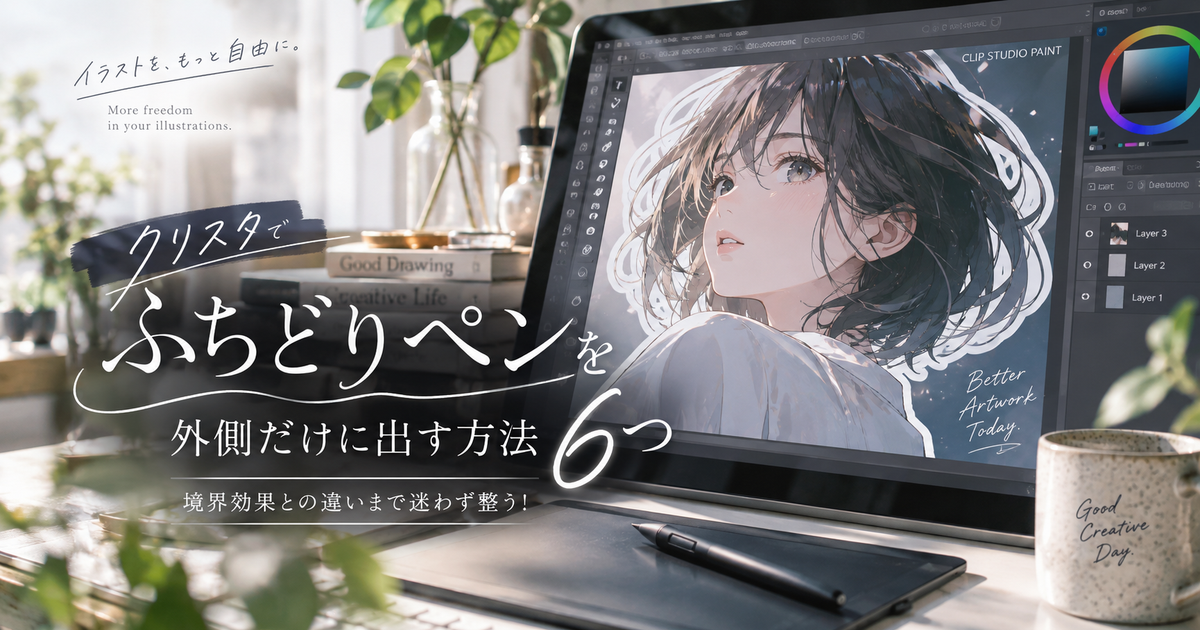
クリスタでふちどりペンを外側だけに出したいときは、ペンそのものの設定だけで解決しようとすると迷いやすくなります。
特に、レイヤープロパティの境界効果、選択範囲をフチ取り、テキストのフチ、フキダシ線、素材ペンが混ざって見えるため、どの機能を使うべきかを先に分けることが大切です。
この記事では、イラストの線や描き文字に外側だけのフチを付けたい人に向けて、目的別に使いやすい方法を整理します。
速乾性で明るく縁取りできるペンが好評

 ポチップ
ポチップ
クリスタでふちどりペンを外側だけに出す方法6つ
外側だけのふちどりを作る結論は、元の線や文字を保ったまま外側用の処理を別に用意することです。
選択範囲をフチ取りする
もっとも外側だけを狙いやすい方法は、描画済みの線や文字から選択範囲を作り、選択範囲をフチ取りする流れです。
この方法なら、フチの描画位置を外側に寄せて指定できるため、元の線の内側を太らせずに済みます。
最初からふちどりペンで描くというより、描いた後に外側の輪郭だけを追加する考え方です。
| 向いている用途 | 完成線への外側フチ |
|---|---|
| 強み | 外側指定がしやすい |
| 弱み | 後から調整しにくい |
| おすすめ度 | 最優先 |
レイヤープロパティを使う
手早くフチを付けたい場合は、対象レイヤーを選んでレイヤープロパティの境界効果からフチを有効にします。
太さや色を後から変えやすいので、ラフ段階やサムネイル確認にはかなり便利です。
ただし、見た目として外側に付いているように見えても、厳密な外側指定だけを行う機能として考えると限界があります。
- 後から太さを変えやすい
- 色替えが簡単
- レイヤー単位で管理できる
- 試作に向いている
元線を複製して下に置く
外側だけに見せたいときは、元の線画レイヤーを複製し、下のレイヤーだけ太くしてフチにする方法も使えます。
上の元線が内側を覆うため、下の太い線は外側だけに出ているように見えます。
この方法は昔ながらの考え方ですが、編集の自由度が高く、イラストの縁取りやステッカー風の加工に向いています。
線画を残したい場合は、複製した下側レイヤーだけを加工するのが安全です。
描き文字は別レイヤーにする
描き文字にふちどりを付ける場合は、文字本体とフチを同じレイヤーに描かないほうが扱いやすくなります。
本体の描き文字を上に置き、フチ用のレイヤーを下に置くと、外側だけが自然に残ります。
色付きのポップ文字や漫画の効果音では、このレイヤー分けだけでかなり仕上がりが整います。
テキスト機能のフチを使う
入力したテキストにフチを付けたい場合は、ペン素材ではなくテキスト側のフチ設定を確認します。
テキストのフチは文字の編集を保ったまま使えるため、誤字修正やサイズ変更が多い場面で便利です。
見出し文字やセリフ文字を後から直す可能性があるなら、ラスタライズする前にテキスト機能側で整えるほうが安全です。
素材ペンは仕上げで使う
配布されているふちどりペン素材は、描くだけでフチ付きの線を作れるため、装飾や手書き文字に向いています。
ただし、素材によっては中心線を基準に太く見えるため、外側だけに出したい目的とはずれることがあります。
外側だけを厳密に作りたいなら、素材ペンで描いた後にレイヤー分けや選択範囲処理を組み合わせると安定します。
外側だけに見えない原因はどこにある?
ふちどりが外側だけに見えない原因は、設定ミスだけでなく、機能の性質や線の構造にもあります。
境界効果の考え方
境界効果は、レイヤー上にある描画部分の周囲にフチを表示する機能です。
手軽に輪郭を目立たせる機能としては優秀ですが、ペン先の外側だけを常に厳密に管理する感覚とは少し違います。
そのため、細い線や透明度のある線では、思ったより内側が太ったように見えることがあります。
| 機能 | 境界効果 |
|---|---|
| 役割 | 周囲にフチを表示 |
| 調整 | 太さと色が中心 |
| 注意点 | 外側専用とは限らない |
線が細すぎる
元の線が細すぎると、少しフチを付けただけでも線全体が太ったように見えます。
特に小さいキャンバスや低解像度の画像では、数ピクセルの差が大きく見えます。
外側だけのつもりでも、実際の見た目では元線との境目がつぶれてしまうことがあります。
- 線幅が細い
- キャンバスが小さい
- フチが太すぎる
- 表示倍率が低い
透明部分が残っている
半透明のブラシやにじみのあるブラシで描いた線は、境界がはっきりしないためフチの出方も不安定になります。
外側だけにきれいな線を作りたいときは、元線の透明度やアンチエイリアスの状態を見直す必要があります。
水彩風の線に強いフチを付けると、にじみ部分まで拾って輪郭が太く見えることがあります。
きれいに作る基本手順
外側だけのふちどりをきれいに作るには、元の描画を壊さずにフチ用レイヤーを作る流れが安定します。
線画を複製する
まず、元の線画レイヤーを複製して、フチ用のレイヤーを下に配置します。
元線を残しておけば、フチの太さや色を試しても本体を壊さずに調整できます。
失敗したときはフチ用レイヤーだけを削除できるため、初心者でも戻しやすい方法です。
- 元線を残す
- 複製を下に置く
- 下側だけ加工する
- 最後に表示を確認する
選択範囲を作る
線画の不透明部分から選択範囲を作ると、描かれている部分の形に沿ってフチを追加しやすくなります。
このとき、隙間やゴミがあると不要な部分までフチ取りされることがあります。
選択範囲を作る前に、消し忘れや小さな点を整理しておくと仕上がりがきれいになります。
| 工程 | 目的 |
|---|---|
| 複製 | 元線を保護 |
| 選択 | 形を指定 |
| フチ取り | 外側を追加 |
| 確認 | 太さを調整 |
外側に描画する
選択範囲をフチ取りする場面では、境界の描画方法を外側に寄せる設定を選ぶのがポイントです。
線の太さは最初から大きくしすぎず、少し細めから試すと失敗しにくくなります。
キャラクター全体の白フチなら太め、描き文字の読みやすさ目的ならやや細めが自然です。
最後に背景色を変えて確認すると、フチの欠けや太りすぎに気づきやすくなります。
用途別に向いている方法
同じ外側だけのふちどりでも、キャラ周り、文字、フキダシ、素材ペンでは適した作り方が変わります。
キャラの周り
キャラクター全体をステッカー風に見せたい場合は、キャラをフォルダーにまとめて、そのフォルダーに境界効果をかける方法が便利です。
パーツごとのレイヤーに別々でフチを付けると、髪や服の内側にもフチが出てしまうことがあります。
全体の外周だけを目立たせたいなら、完成したキャラをひとまとまりとして扱うほうが自然です。
| 用途 | おすすめ方法 |
|---|---|
| キャラ全体 | フォルダーにフチ |
| 小物単体 | 複製して下に配置 |
| ロゴ風 | 選択範囲をフチ取り |
| 試作 | 境界効果 |
描き文字
描き文字は、上に本体色、下にフチ色の構造にすると外側だけの見た目を作りやすくなります。
太い白フチの上に黒や赤の文字を置くと、背景が複雑でも読みやすくなります。
勢いのある効果音では、フチ用レイヤーを少し太めにしてから形を整えると迫力が出ます。
- 本体は上
- フチは下
- 色差を強める
- 背景上で確認する
フキダシ
フキダシはペンで無理に外側だけを作るより、フキダシツールやオブジェクト設定で線の太さを調整するほうが扱いやすいです。
内側の白地と外側の線が一体になっているため、普通の線画とは少し考え方が違います。
破裂フキダシや手描き風フキダシで形が崩れる場合は、ラスタライズしてから必要な部分だけ手で直す方法もあります。
設定で仕上がりを整えるコツ
外側だけにフチを出せても、太さや色の選び方が合っていないと、見づらくなったり古い印象になったりします。
太さを控えめにする
ふちどりは目立たせるための処理ですが、太すぎると絵や文字の印象を壊します。
最初は細めに設定し、背景に負ける場合だけ少しずつ太くするのがおすすめです。
サムネイル用なら太めでも成立しますが、漫画本文や細かなイラストでは控えめな太さのほうがなじみます。
| 目的 | 太さの考え方 |
|---|---|
| 本文文字 | 細め |
| 効果音 | 中程度 |
| サムネイル | 太め |
| キャラ外周 | 背景次第 |
色差を作る
外側だけのふちどりは、背景との色差が足りないと効果が弱く見えます。
暗い背景には明るいフチ、明るい背景には暗いフチを置くと視認性が上がります。
白フチは万能に見えますが、白い背景では消えるため、薄いグレーや影色を足すと安定します。
- 暗背景には白系
- 明背景には黒系
- 派手な背景には無彩色
- 柔らかい絵には低彩度
アンチエイリアスを見る
線の端がギザギザに見える場合は、アンチエイリアスの有無やキャンバス解像度を確認します。
ドット風の表現ならギザギザも味になりますが、通常のイラストでは滑らかな輪郭のほうが自然です。
書き出し後に縮小する予定がある場合は、実際の表示サイズでフチの太さを見直すことが大切です。
作業中の拡大表示だけで判断すると、完成時に太すぎることがあります。
素材ペンで外側だけを狙う考え方

ふちどりペン素材を使う場合は、素材の便利さと外側だけにしたい目的を分けて考えると失敗しにくくなります。
素材名だけで判断しない
素材にふちどりペンと書かれていても、必ず外側だけに出るとは限りません。
ペンの構造によっては、中心線を基準に内側と外側の両方へ広がるように見えることがあります。
ダウンロード前後に試し描きをして、細い線、太い線、曲線で見え方を確認するのが安全です。
- 細線で試す
- 太線で試す
- 曲線で試す
- 背景上で試す
ブラシサイズを分ける
外側だけに見せたい場合は、本体用とフチ用でブラシサイズを分けると管理しやすくなります。
先にフチ色で太く描き、その上から本体色で細く描くと、外側だけが残るように見えます。
この方法はリアルタイムに描けるため、手書きの見出しや漫画の効果音に向いています。
| レイヤー | 役割 |
|---|---|
| 下 | フチ色で太く描く |
| 上 | 本体色で細く描く |
| 確認 | 背景に置いて見る |
| 調整 | 下だけ太さ変更 |
後加工を前提にする
素材ペンだけで完全な外側フチを作ろうとすると、角や入り抜きで不自然な部分が出ることがあります。
そのため、素材ペンは時短用の下地として使い、最後に消しゴムや選択範囲で整える前提にすると扱いやすくなります。
特にロゴ風の文字や目立つタイトルでは、最後のひと手間で完成度が大きく変わります。
外側だけのフチは「効果」か「描画」かで選ぶ
クリスタで外側だけのふちどりを作るときは、後から変えたいなら境界効果、正確に外側へ描きたいなら選択範囲をフチ取り、手書き感を出したいなら複製レイヤーや素材ペンを選ぶのが現実的です。
レイヤープロパティのフチは手軽ですが、外側だけを厳密に指定したい場面では、選択範囲や複製レイヤーを組み合わせるほうが安定します。
描き文字や効果音では、本体レイヤーを上、フチレイヤーを下に分けるだけでも外側だけに見せやすくなります。
キャラクター全体の外周を目立たせたい場合は、個別レイヤーではなくフォルダー単位で処理すると内側の余計なフチを避けやすくなります。
迷ったときは、まず複製して下に置く方法で元データを守り、必要に応じて選択範囲をフチ取りする流れから試すのが安全です。
速乾性で明るく縁取りできるペンが好評