
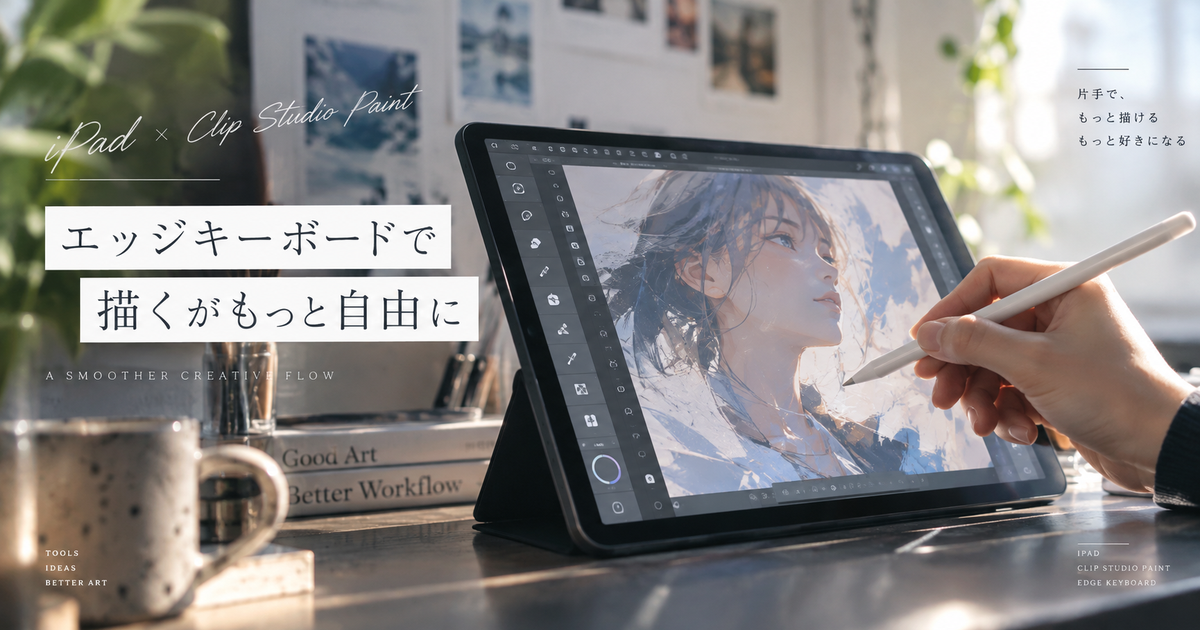
iPadのクリスタでエッジキーボードを設定すると、Apple Pencilで描きながら片手で取り消し、ブラシサイズ変更、左右反転、保存などを呼び出しやすくなります。
ただし、エッジキーボードは表示するだけで便利になる機能ではなく、Tキーに何を割り当てるかで使いやすさが大きく変わります。
特にiPad版では、画面端からのスワイプ表示、環境設定での表示方法、ショートカットキー設定での登録手順を分けて理解することが大切です。
ここでは、iPadのクリスタでエッジキーボードを設定する流れを、初めて使う人でも迷わない順番で整理します。
iPadのクリスタでエッジキーボードを設定する方法7項目

最初に押さえるべきことは、エッジキーボードの表示設定と、Tキーへのショートカット登録は別作業だという点です。
スタジオモードで開く
エッジキーボードを細かく使いたい場合は、まずクリスタをスタジオモードで開いておくのが基本です。
シンプルモードでも描画はできますが、ショートカットキー設定やパレット操作まで整えるなら、スタジオモードのほうが設定項目を確認しやすくなります。
すでにキャンバスを開いている場合は、作業中の作品を保存してから設定を変更すると安心です。
画面端から表示する
iPad版のエッジキーボードは、基本的に画面の左右どちらかの端からキャンバス側へ指でスワイプすると表示できます。
左利きの場合は右側、右利きの場合は左側に出すと、Apple Pencilを持つ手と干渉しにくくなります。
うまく出ないときは、キャンバス上ではなく画面の端ぎりぎりから内側へ引き出す意識で操作します。
- 右利きは左端表示が扱いやすい
- 左利きは右端表示が扱いやすい
- 端から内側へ短く動かす
- 反応しないときは少し長めに動かす
表示方法を切り替える
スワイプで出しにくい場合は、環境設定からエッジキーボードの表示方法を変更します。
作業環境によっては、ボタン表示のほうが安定して呼び出せることがあります。
誤って表示しない設定にしていると、何度スワイプしても出ないため、まずここを確認します。
| 設定 | 使い方 | 向いている人 |
|---|---|---|
| スワイプ | 端から引き出す | 画面を広く使いたい人 |
| ボタン | 切替ボタンで出す | スワイプが苦手な人 |
| 表示しない | 非表示に固定する | 使わない人 |
Tキーを確認する
iPadのエッジキーボードには、esc、control、Shift、option、command、spaceなどの修飾キーに加えて、T1からT15までのタッチキーが表示されます。
ただし、表示されるTキーの数はiPadの画面サイズや表示状態によって変わるため、すべての端末で同じ数が見えるとは限りません。
よく使う操作は、確実に見えて押しやすいT1からT5付近に集めると失敗が少なくなります。
ショートカット設定を開く
Tキーに操作を割り当てるには、クリスタのメニューからショートカットキー設定を開きます。
iPad版では、CLIP STUDIO PAINTメニューからショートカットキー設定へ進む流れで設定します。
設定画面を開いたら、エッジキーボードも表示しておくと、割り当てたいTキーをその場で押せます。
操作を選んで登録する
ショートカットキー設定では、メインメニュー、オプション、ツール、オートアクションなどの設定領域から割り当てたい操作を選びます。
目的の項目を選んでショートカットを編集し、登録したいTキーを押すと、そのキーに操作を割り当てられます。
最初から大量に登録すると覚えにくいため、最初は取り消し、やり直し、左右反転、ブラシサイズ変更、保存のような頻出操作に絞るのがおすすめです。
- 取り消し
- やり直し
- 左右反転
- ブラシサイズ変更
- 保存
- スポイト
OKで確定する
ショートカットを登録しただけではなく、最後にOKをタップして設定を確定することが大切です。
設定後はキャンバスに戻り、Tキーを押して目的の操作が動くかをすぐ確認します。
反応が思った操作と違う場合は、同じキーに別の操作が重複していないか、設定領域を間違えていないかを見直します。
エッジキーボードに入れると作業が速くなる操作

エッジキーボードは、すべての操作を詰め込むより、描画中に何度も使う操作だけを厳選したほうが快適です。
取り消し
最初に登録したい操作は、ほとんどの人にとって取り消しです。
線画でも色塗りでも、失敗した瞬間にペンを止めずに戻れるため、作業リズムを保ちやすくなります。
やり直しも隣のTキーに置くと、戻しすぎたときの修正が簡単です。
- T1に取り消し
- T2にやり直し
- 隣同士に配置
- 押し間違いを減らす
ブラシサイズ変更
ブラシサイズ変更は、iPadで線の太さを頻繁に変える人ほど効果を感じやすい設定です。
細い線、太い線、影の塗り、ハイライトなどを行き来するたびにパレットを開く手間を減らせます。
サイズ変更をTキーに置く場合は、増やす操作と減らす操作を左右または上下の並びで覚えると扱いやすくなります。
| 配置例 | 登録する操作 | 狙い |
|---|---|---|
| T3 | ブラシサイズを小さく | 細部作業へ移る |
| T4 | ブラシサイズを大きく | 広い面を塗る |
| T5 | ブラシサイズパレット | 微調整する |
左右反転
左右反転は、人物の顔やポーズの違和感を見つけるときに役立つ操作です。
毎回メニューから呼び出すと確認が面倒になり、結果的にバランス確認の回数が減りがちです。
Tキーに登録しておけば、線画中でも塗りの途中でもすぐ反転できるため、崩れに早く気づけます。
保存
iPadで長時間描く場合は、保存操作もエッジキーボードに置いておくと安心です。
自動保存だけに頼らず、区切りのよいところで手動保存する習慣を作れます。
ただし、保存は誤タップしても大きな問題になりにくい反面、押しやす過ぎる位置に置く必要はありません。
スポイト
色塗りでは、スポイトをすぐ呼び出せるかどうかで作業速度が変わります。
周囲の色を拾いながらなじませたい人は、スポイトをTキーに割り当てるとカラーパレットを開く回数を減らせます。
塗り専用の設定にするなら、スポイト、塗りつぶし、透明色切り替えを近い位置にまとめると便利です。
- 影色を拾う
- 肌色を拾う
- 背景色を拾う
- 透明色へ切り替える
オートアクション
よく使う連続操作がある場合は、オートアクションをTキーに登録する使い方もあります。
たとえば、レイヤー作成、合成モード変更、選択範囲処理などをまとめている人には相性がよい設定です。
ただし、オートアクションは内容を忘れると誤操作につながりやすいため、登録数は少なめにして名前も分かりやすくしておきます。
表示されないときに見直す設定

エッジキーボードが表示されない原因は、故障ではなく表示方法、スワイプ位置、モード、画面状態のどれかにあることが多いです。
端スワイプ
iPadのエッジキーボードは、キャンバスの中央をなぞっても表示されません。
画面の左右端に指を置き、そこからキャンバス方向へ引き出すように動かす必要があります。
ケースや保護フィルムの厚みで端に指が届きにくい場合は、少し角度を変えて試します。
- 画面端から始める
- キャンバス側へ動かす
- 短すぎる動作を避ける
- ケースの干渉を見る
表示方法
環境設定でエッジキーボードが表示しない状態になっていると、スワイプしても呼び出せません。
まずは環境設定のインターフェース内にあるエッジキーボード項目を確認します。
スワイプが苦手な場合は、ボタンに切り替えてから動作確認すると原因を切り分けやすくなります。
| 症状 | 確認場所 | 対処 |
|---|---|---|
| まったく出ない | 表示方法 | スワイプかボタンにする |
| 出しにくい | 操作位置 | 端から動かす |
| 邪魔になる | 表示方法 | ボタンにする |
半透明表示
短いスワイプでエッジキーボードが半透明に表示される場合があります。
半透明の状態では、指でエッジキーボードを操作しながら、Apple Pencilでは背面のキャンバスやパレットを操作しやすくなります。
通常表示に戻したい場合は、同じ方向へもう一度スワイプして表示状態を変えます。
画面サイズ
iPad mini、無印iPad、iPad Air、iPad Proでは、見えるTキーの数や押しやすさが変わります。
画面が小さい端末ほど、すべてのキーを使おうとするより、上のほうに頻出操作を集めたほうが安定します。
パレットを多く出している場合は、エッジキーボードと重ならないようにワークスペースも調整します。
タッチ操作
Apple Pencilだけで操作しようとしていると、エッジキーボードが反応しないように感じることがあります。
エッジキーボードは基本的に指で操作する前提なので、表示やキー入力は指で行うと安定します。
ペンを持ったまま使うなら、親指で押せる位置に表示しておくと実用的です。
- 表示は指で行う
- Tキーも指で押す
- ペン先での操作に頼らない
- 親指の届く位置に置く
設定確定
ショートカットを編集したあと、OKを押さずに閉じると設定が反映されない場合があります。
登録後は、必ずキャンバス上で実際にTキーを押して確認します。
動かないときは、別の設定領域に登録していないか、同じキーに重複設定がないかを見直します。
Apple Pencilと併用しやすい配置

iPadのクリスタでエッジキーボードを快適に使うには、設定内容だけでなく、どちらの手で何をするかを決めることが重要です。
利き手の反対側
Apple Pencilを右手で持つ人は、エッジキーボードを左側に出すと押しやすくなります。
左手の親指でTキーを押し、右手のペンで描き続ける形にすると、視線と手の移動が少なくなります。
左利きの場合は逆に、右側へ表示したほうが自然な姿勢を作りやすくなります。
| 利き手 | おすすめ表示 | 理由 |
|---|---|---|
| 右手 | 左端 | 左手で押しやすい |
| 左手 | 右端 | 右手で押しやすい |
| 両手操作 | 作業ごとに変更 | 姿勢に合わせやすい |
親指操作
エッジキーボードは、人差し指で正確に押すより、親指で軽く押せる配置にしたほうが作業中に使いやすくなります。
よく使うTキーは、手を大きく開かなくても届く範囲に置きます。
押しにくい下側や遠い位置には、保存や書き出しのように使用頻度が低い操作を置くと混乱しにくくなります。
誤タップ対策
エッジキーボードが便利でも、誤タップが多いと作業の邪魔になります。
取り消しや削除のように影響が大きい操作は、押しやすい位置に置きつつ、隣に危険な操作を並べないほうが安全です。
似た操作を近くに置く場合は、取り消しとやり直しのようにセットで覚えやすいものに絞ります。
- 削除系を端に寄せない
- 似た操作を並べる
- 危険な操作を離す
- 最初は登録数を減らす
半透明の使い分け
半透明表示は、エッジキーボードを出しながらキャンバスの見える範囲を確保したいときに便利です。
パレットやキャンバスに重なっても、ペン側の操作を続けやすい点がメリットです。
ただし、キーの視認性は通常表示より下がるため、慣れるまでは通常表示でキー位置を覚えるほうが無難です。
外部キーボード
iPadでは外部キーボードも使えますが、イラスト制作中は机の上の位置や姿勢によって使いやすさが変わります。
エッジキーボードは画面上に出せるため、外部キーボードを置くスペースがない環境でも使いやすいのが強みです。
一方で、長いショートカットや文字入力を多く使う作業では、外部キーボードのほうが向いている場合もあります。
| 方法 | 強み | 注意点 |
|---|---|---|
| エッジキーボード | 画面だけで完結 | キー数に限りがある |
| 外部キーボード | 多くのキーを使える | 置き場所が必要 |
| 片手デバイス | 物理ボタンで押せる | 接続と持ち運びが必要 |
ワークスペース
エッジキーボードの位置が決まったら、パレット配置も合わせて調整します。
レイヤー、カラーサークル、ツールプロパティがエッジキーボードと重なると、押し間違いや表示の邪魔が起きやすくなります。
線画用、色塗り用、漫画用でワークスペースを分けると、Tキーの設定も活かしやすくなります。
作業別に変えるおすすめ設定

エッジキーボードの最適な設定は、線画、色塗り、漫画原稿、ラフ制作など、作業内容によって変わります。
線画
線画では、取り消し、やり直し、左右反転、ブラシサイズ変更を優先すると効率が上がります。
線の違和感をすぐ確認できるように、左右反転は押しやすい位置に置くのがおすすめです。
線画中は色変更よりも、描く、戻す、確認する、調整する操作を近くに集めます。
- 取り消し
- やり直し
- 左右反転
- ブラシサイズ変更
- 手のひら
色塗り
色塗りでは、スポイト、塗りつぶし、透明色切り替え、ブラシサイズ変更の優先度が高くなります。
色を拾って塗り、はみ出しを透明色で消し、また色を拾う流れを片手で回せると作業が軽くなります。
パレットを何度も開くより、Tキーで主要操作を切り替えるほうが画面を広く使えます。
| 作業 | 優先キー | 効果 |
|---|---|---|
| 下塗り | 塗りつぶし | 面を速く埋める |
| 影塗り | スポイト | 色を拾いやすい |
| 修正 | 透明色 | 消し作業が速い |
漫画原稿
漫画原稿では、コマ枠、吹き出し、トーン、選択範囲、レイヤー操作などをよく使います。
ただし、すべてをTキーに入れると覚えにくくなるため、原稿中に毎ページ使う操作だけを登録します。
ネームや下描きでは線画向け設定、仕上げではトーンや選択範囲向け設定に変えると効率的です。
ラフ制作
ラフ制作では、自由に拡大縮小しながら描くため、手のひら、回転、左右反転、取り消しが役立ちます。
細かいメニュー操作よりも、画面を動かす操作を優先すると発想を止めにくくなります。
ラフ段階では完璧な設定を作るより、勢いを落とさないキー配置を意識します。
- 手のひら
- 回転
- 拡大縮小
- 左右反転
- 取り消し
仕上げ
仕上げでは、レイヤーの表示切り替え、選択範囲、保存、書き出し前の確認操作が増えます。
誤操作が怖い操作は、普段の描画キーから少し離れた位置に登録すると安全です。
最終確認の段階だけ、仕上げ用ワークスペースとTキー設定に切り替える運用も便利です。
初心者
初めて設定するなら、最初から完璧なショートカット環境を作ろうとしないほうが続きます。
まずはT1からT5までに頻出操作を入れ、数日使ってから不足分を足します。
使わないキーを増やすより、毎回自然に押せるキーだけを残すことが上達の近道です。
| 段階 | 登録数 | 目標 |
|---|---|---|
| 初日 | 3個 | 押す習慣を作る |
| 数日後 | 5個 | 頻出操作を固定する |
| 慣れた後 | 8個前後 | 作業別に最適化する |
設定後に使いにくいと感じる原因

エッジキーボードを設定しても使いにくい場合は、機能そのものより、登録数、配置、作業内容との相性に原因があることが多いです。
登録数が多い
便利そうな操作を大量に登録すると、どのTキーに何を入れたか覚えられなくなります。
結果として、結局メニューから操作したほうが早い状態になりがちです。
最初はT1からT5程度に絞り、自然に押せるようになってから増やします。
- 最初は少なくする
- 毎日使う操作だけ入れる
- 不要なキーは消す
- 作業別に分ける
位置が遠い
押したいキーが親指から遠いと、Apple Pencilを持つ手の動きまで止まりやすくなります。
よく使う操作ほど、指を伸ばさずに押せる場所へ移します。
端末を横向きで使うか縦向きで使うかによっても、押しやすい位置は変わります。
重複がある
同じTキーや似たショートカットに複数の操作を割り当てると、意図しない動作の原因になります。
設定後に思った通りに動かない場合は、ショートカットキー設定の一覧で重複や競合を確認します。
迷ったときは、一度キーを削除してから登録し直すと整理しやすくなります。
| 問題 | 起きること | 直し方 |
|---|---|---|
| 重複 | 別操作が動く | 登録を見直す |
| 押し間違い | 作業が止まる | 配置を離す |
| 覚えにくい | 使わなくなる | 数を減らす |
作業に合わない
線画向けのTキー設定を色塗りで使うと、必要な操作が足りないと感じやすくなります。
逆に、色塗り用の設定で線画を描くと、左右反転やブラシサイズ変更の位置に不満が出ることがあります。
作業別に設定例を作っておくと、毎回の調整が少なくなります。
画面が狭い
小さめのiPadでは、エッジキーボード、レイヤーパレット、ツールプロパティが重なると画面が窮屈になります。
その場合は、表示するパレットを減らすか、エッジキーボードを必要なときだけ出す運用にします。
画面の広さに余裕がない場合ほど、登録キー数を減らしてシンプルにするほうが快適です。
慣れる前に変える
設定を毎日変えると、指がキー配置を覚える前に混乱します。
最初に決めた基本配置は、少なくとも数日から一週間ほど使ってから判断します。
不便な点をメモしておき、まとめて入れ替えると改善しやすくなります。
- 数日は同じ配置で使う
- 不便な点だけメモする
- 一度に全変更しない
- 基本キーは固定する
名前を覚えていない
クリスタのショートカットキー設定では、目的の操作がどの設定領域にあるか分かりにくいことがあります。
ブラシサイズや描画色の切り替えはオプション、ツール切り替えはツール、メニュー操作はメインメニューのように探す場所を分けて考えます。
見つからない操作は、似た名称で探すより、普段どのメニューから呼び出しているかを確認すると探しやすくなります。
iPadのクリスタはエッジキーボード設定で片手操作が軽くなる

iPadのクリスタでエッジキーボードを設定するなら、まず表示方法を確認し、次にTキーへよく使う操作を登録する流れで進めるのが分かりやすいです。
最初に登録するなら、取り消し、やり直し、左右反転、ブラシサイズ変更、スポイト、保存のように、描画中に何度も使う操作を優先します。
右利きなら左側、左利きなら右側に表示し、親指で押せる位置に頻出操作を集めるとApple Pencilとの併用が楽になります。
表示されないときは、環境設定の表示方法、画面端からのスワイプ、設定確定の有無を順番に見直します。
慣れてきたら、線画用、色塗り用、漫画原稿用のように作業別のキー配置を作ると、iPadだけでもかなり快適な制作環境に近づきます。