
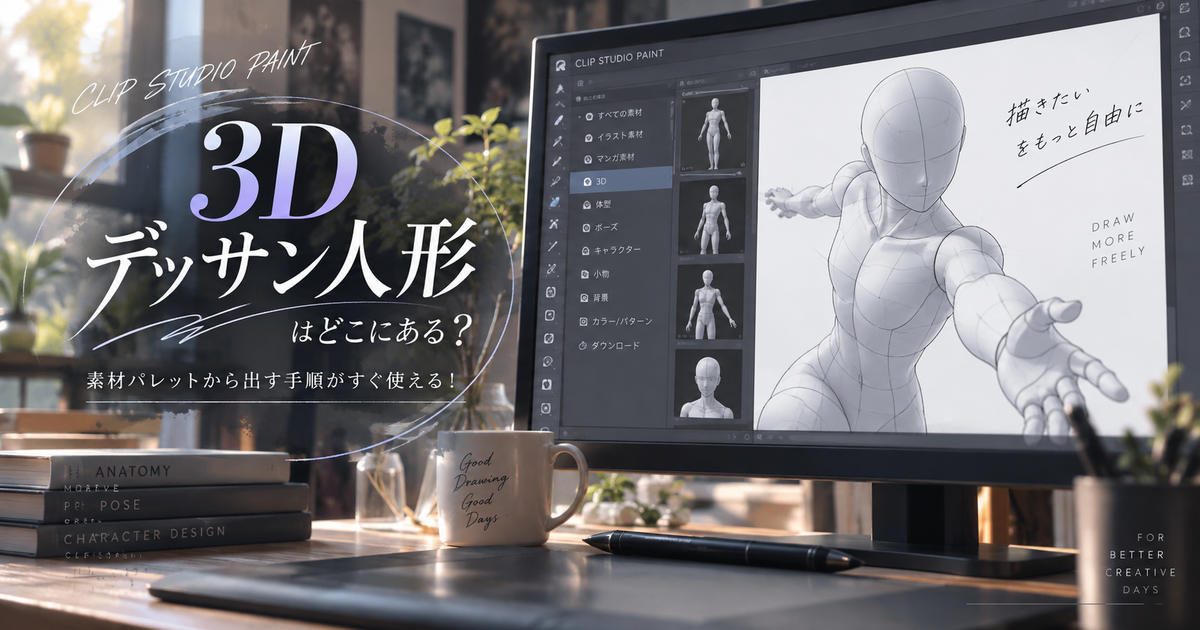
クリスタで人物のポーズを確認したいのに、3Dデッサン人形がどこにあるのか分からず、素材パレットの中を探し回ってしまう人は少なくありません。
3Dデッサン人形は特殊な追加機能ではなく、CLIP STUDIO PAINTに用意されている3D素材の一種です。
基本的には素材パレットの3Dカテゴリから体型を開き、使いたいデッサン人形をキャンバスへドラッグして配置します。
ただし、ワークスペースの状態や端末の表示モードによって、素材パレットそのものが見えなかったり、体型フォルダーに気づきにくかったりします。
場所さえ分かれば操作は難しくないため、まずはパソコン、iPad、スマホで共通する考え方を押さえ、表示されない時の確認点まで順番に整理しておきましょう。
クリスタの3Dデッサン人形はどこにある?

クリスタの3Dデッサン人形は、素材パレットの中にある3Dカテゴリから探すのが基本です。
素材パレット
クリスタで3Dデッサン人形を探す時は、まず画面上に素材パレットが表示されているかを確認します。
素材パレットはブラシや画像素材だけでなく、3Dデッサン人形、ポーズ、背景、小物などを呼び出すための入口です。
表示されていない場合は、上部メニューのウィンドウから素材を開くと、素材パレットを再表示できます。
素材パレットを開けたら、左側のフォルダー一覧で3D関連の項目を探すと、目的の場所へ進みやすくなります。
最初に探す場所を素材パレットに絞るだけで、ツールバーやレイヤーメニューを無駄に確認する時間を減らせます。
3Dカテゴリ
素材パレットの中で見るべき大きな分類は、3Dと書かれたカテゴリです。
クリスタの3D素材には、デッサン人形だけでなく、背景、オブジェクト、頭部モデル、ポーズ素材など複数の種類があります。
そのため、3Dカテゴリを開いた直後に人物らしいサムネイルが見当たらなくても、まだ見つからないと判断する必要はありません。
まずは3Dの中に入ってから、さらに体型やポーズなどの下位フォルダーを確認する流れになります。
| 見る場所 | 意味 |
|---|---|
| 素材パレット | 素材全体の入口 |
| 3D | 立体素材の分類 |
| 体型 | 人形本体の場所 |
| ポーズ | 姿勢だけの素材 |
体型フォルダー
3Dデッサン人形の本体を探す場合は、3Dカテゴリ内の体型フォルダーを見るのが重要です。
体型フォルダーには、標準的な男性体型や女性体型など、キャンバスに配置できる3Dデッサン人形が収録されています。
ポーズ素材は人形そのものではなく、配置済みの人形に姿勢を適用するための素材なので、最初に開く場所を間違えると見つかりにくくなります。
クリスタの3Dデッサン人形はどこにあるのか迷った時は、3Dの中の体型を合言葉のように覚えておくと迷いません。
体型フォルダーまでたどり着ければ、あとはサムネイルをキャンバスへ置くだけで作業に入れます。
ドラッグ操作
3Dデッサン人形は、素材パレットからキャンバスへドラッグして配置します。
サムネイルをクリックするだけでは配置されない環境もあるため、基本操作はドラッグアンドドロップだと考えると混乱しにくくなります。
キャンバスの中央付近に落とすと、3Dレイヤーが作成され、デッサン人形が表示されます。
配置後は自動的にオブジェクト操作に切り替わることがあり、移動、回転、拡大縮小などの操作ができる状態になります。
何度も置き直す前に、素材をキャンバスの上までしっかり運べているかを確認すると、操作ミスを切り分けやすくなります。
ウィンドウメニュー
素材パレットが見当たらない時は、素材が消えたのではなく、パレットが非表示になっているだけの可能性があります。
パソコン版では、上部メニューのウィンドウから素材を選び、素材パレットを表示するのが基本です。
素材の項目が複数ある場合は、素材3Dや素材体型に近い項目を選ぶと、3Dデッサン人形へ近道できます。
一度表示した素材パレットは、作業しやすい場所へドッキングしておくと、次回から探す手間が減ります。
- ウィンドウを開く
- 素材を選ぶ
- 3Dを開く
- 体型を選ぶ
- キャンバスへドラッグする
iPad版
iPad版でも基本的な探し方は同じで、素材パレットから3Dカテゴリを開いて体型を探します。
画面が狭い場合はパレットが折りたたまれていることがあり、素材アイコンを開かないと3D素材まで進めないことがあります。
スタジオモードではパソコン版に近い操作感になり、素材パレットやツールプロパティを使って細かく調整できます。
シンプルモードでは表示や操作項目が絞られるため、素材の見え方がパソコン版と違って見える場合があります。
説明を見ながら操作する時は、自分がスタジオモードなのかシンプルモードなのかを先に確認すると、手順のズレを減らせます。
スマホ版
スマホ版では画面内のパレットが省略表示されやすいため、素材の場所を探す感覚がパソコン版より分かりにくくなります。
素材パレットを開き、保存先フォルダーやカテゴリ選択から3D関連の素材へ進む流れを意識すると探しやすくなります。
スマホのシンプルモードでは、使える素材の種類が整理されて表示されるため、体型やポーズとして探すのが現実的です。
表示項目が少なくて目的の素材が見つからない場合は、スタジオモードへ切り替えることで見える項目が増えることがあります。
端末が小さいほどドラッグ操作も失敗しやすいため、素材を長押ししてキャンバスへ置く感覚で操作すると安定します。
検索欄
素材パレット内で見つけにくい時は、素材検索を使ってデッサン人形や体型と入力して探す方法もあります。
フォルダー階層をたどるのが苦手な場合でも、検索欄を使えば対象素材に直接近づけます。
ただし、検索結果にはポーズ素材や追加素材も混ざることがあるため、人形本体を置きたい時は体型素材かどうかを確認する必要があります。
検索結果で人形のサムネイルが出たら、まず一つだけキャンバスにドラッグして、3Dレイヤーとして配置されるか試すと判断しやすくなります。
普段よく使う素材はお気に入りや素材管理で見つけやすくしておくと、毎回どこにあるか探す手間を省けます。
見つからない原因は表示設定に隠れている

3Dデッサン人形が見つからない時は、素材自体がないのではなく、表示している場所やモードが違っていることがよくあります。
パレット非表示
最も多い原因は、素材パレットが画面上に表示されていない状態です。
クリスタは作業スペースを広く使うために、各種パレットを閉じたり折りたたんだりできます。
そのため、以前は右側にあった素材パレットが、ワークスペース変更や誤操作で非表示になることがあります。
素材パレットが見えない時は、素材が消えたと考える前に、ウィンドウメニューから再表示するのが先です。
- 右側のパレット欄を見る
- 折りたたみアイコンを見る
- ウィンドウメニューを見る
- ワークスペースを戻す
- 素材パレットを固定する
フォルダー違い
素材パレットを開いているのに見つからない場合は、見ているフォルダーが違っている可能性があります。
3Dデッサン人形の本体は体型に入っているため、ポーズや背景だけを見ていると目的の素材にたどり着けません。
特にポーズ素材は人物のサムネイルに見えることがあるため、人形本体と勘違いしやすい素材です。
最初の一体を置くまでは、ポーズではなく体型を探すという順番を守ると失敗しにくくなります。
| 間違いやすい場所 | 起きること |
|---|---|
| ポーズ | 本体が見つからない |
| 背景 | 人物素材が少ない |
| 小物 | 人形ではない |
| ダウンロード | 追加素材が中心 |
モード違い
タブレットやスマホで探している場合は、表示モードの違いにも注意が必要です。
シンプルモードは初心者向けに操作が整理されている一方で、スタジオモードの説明と同じ場所に項目が出ないことがあります。
3Dデッサン人形の体型やポーズは使える場合でも、素材一覧の見え方や開き方が違うと、存在しないように感じることがあります。
ネット記事や公式講座の手順と画面が違う時は、まずスタジオモードで同じ操作ができるか確認すると原因を切り分けやすくなります。
モードを切り替えた後に素材パレットを開き直すと、探していた3Dカテゴリが見えることがあります。
キャンバスに置けない時の直し方

場所が分かってもキャンバスに配置できない場合は、ドラッグ先、レイヤー状態、3D表示の設定を順番に確認します。
ドラッグ先
3Dデッサン人形を置けない時は、素材をキャンバス内まで正しくドラッグできているかを確認します。
素材パレット上でサムネイルを選択しただけでは、キャンバスに人形は表示されません。
キャンバスの外やパレット上で手を離すと配置されないため、白い作画領域の上まで運んでから離す必要があります。
タブレットでは指やペンの移動中に素材が離れてしまうことがあるため、ゆっくり長めにドラッグすると成功しやすくなります。
一度置けたら、その3Dレイヤーを複製して使い回す方法もあるため、毎回素材パレットから探す必要はありません。
3Dレイヤー
3Dデッサン人形を配置すると、通常は3Dレイヤーとしてキャンバス上に表示されます。
すでに別の3D素材がある場合は、同じ3D空間に追加されることがあり、位置関係によって見えにくくなることがあります。
レイヤーパレットで3Dレイヤーが作成されているかを見ると、配置されたのに画面上で見えていないのか、そもそも配置されていないのかを判断できます。
3Dレイヤーがあるのに見えない場合は、カメラ位置や表示設定を見直す段階に進みます。
| 状態 | 確認する場所 |
|---|---|
| 何も出ない | レイヤーパレット |
| レイヤーだけある | カメラ位置 |
| 白く見える | 表示設定 |
| 動きが重い | パフォーマンス |
表示設定
3D素材を貼り付けても表示されない場合は、編集表示設定やグラフィック関連の影響を受けている可能性があります。
公式サポートでも、3D素材が表示されない場合の確認点として、編集表示設定を通常に変更する方法やグラフィックドライバの更新が案内されています。
パソコン環境では、古いグラフィックドライバや一部の描画設定が原因で3D表示が不安定になることがあります。
アプリの再起動、OSの再起動、クリスタのアップデートを行うだけで改善する場合もあります。
- 編集表示設定を通常にする
- アプリを再起動する
- 端末を再起動する
- クリスタを更新する
- ドライバを更新する
置いた後に使いやすくする基本操作

3Dデッサン人形は置いて終わりではなく、選択、カメラ、ポーズ、体型を調整して下描きに使いやすい状態へ整えます。
オブジェクトツール
キャンバスに置いた3Dデッサン人形を操作する時は、オブジェクトツールで選択するのが基本です。
ペンや消しゴムを選んだままだと、3D人形をつかもうとしても思ったように動かせないことがあります。
オブジェクトツールで人形を選ぶと、移動や回転に使う操作ハンドルが表示されます。
体のパーツを選べる状態では、腕、脚、胴体、頭などを動かしてポーズを調整できます。
思った場所を選べない時は、キャンバス上ではなくオブジェクトリストから対象を選ぶと、複数の3D素材がある時でも扱いやすくなります。
カメラ操作
3Dデッサン人形を下描きに使う場合は、人形そのものを動かす操作と、カメラを動かす操作を分けて考える必要があります。
カメラを回すと見る角度が変わり、人形のポーズ自体は変わりません。
人形を回転させると、3D空間内で人物そのものの向きが変わります。
この違いを理解しておくと、顔の角度を変えたいのか、構図として視点を変えたいのかを整理しやすくなります。
| 操作 | 変わる部分 |
|---|---|
| カメラ回転 | 見る角度 |
| カメラ移動 | 画面内の位置 |
| 人形回転 | 人物の向き |
| 人形移動 | 空間内の位置 |
ポーズ変更
3Dデッサン人形の姿勢は、手動で関節を動かす方法と、ポーズ素材を適用する方法があります。
最初から複雑なポーズを作るより、近いポーズ素材を読み込んでから微調整した方が早い場合があります。
ポーズ素材を使う時は、キャンバス上の3Dデッサン人形に対して素材をドラッグする流れを覚えると迷いません。
ポーズだけを先に探しても本体がないと分かりにくいため、まず体型素材を置き、その後にポーズ素材を当てる順番が安全です。
- 人形を置く
- 近いポーズを探す
- ポーズを適用する
- 関節を微調整する
- カメラを整える
初心者が迷いやすい違い

3Dデッサン人形を探す時は、体型、ポーズ、3Dキャラクターの違いを押さえると、素材パレット内で迷いにくくなります。
体型素材
体型素材は、3Dデッサン人形の本体としてキャンバスへ配置できる素材です。
人物の素体を出したい時は、この体型素材を探すのが正解です。
体型素材には、標準的な男女の人形や、追加で入手した体格違いの素材が含まれることがあります。
クリスタのバージョンによっては、配置後にツールプロパティから性別や体型を調整できる機能もあります。
下描き用の素体をまず用意したいなら、ポーズやキャラクターではなく体型を探すと覚えておきましょう。
ポーズ素材
ポーズ素材は、すでに配置した3Dデッサン人形に姿勢を反映するための素材です。
ポーズ素材だけを見ていると人物のサムネイルが並ぶため、人形本体がそこにあるように見えることがあります。
しかし、ポーズ素材は基本的に姿勢データなので、最初の一体を出す目的では体型素材を使う方が分かりやすいです。
ポーズ素材は、アクション、座る、歩く、手の形など、構図作りを時短する場面で役立ちます。
- 姿勢を変える素材
- 本体ではない素材
- 時短に向く素材
- 微調整が必要な素材
- 複数人構図にも使える素材
3Dキャラクター
3Dキャラクターは、デッサン人形よりも外見が具体的に作られた人物モデルです。
衣装や髪型が付いたモデルもあり、完成イメージの確認やキャラクターの雰囲気作りに使いやすい素材です。
一方で、シンプルな人体バランスや関節の確認だけをしたい場合は、標準の3Dデッサン人形の方が扱いやすいことがあります。
目的に合わせて、素体として使うのか、キャラクター込みで確認するのかを分けると素材選びが楽になります。
| 素材 | 主な用途 |
|---|---|
| 体型 | 素体を出す |
| ポーズ | 姿勢を付ける |
| 頭部 | 顔角度を見る |
| キャラクター | 外見込みで見る |
3Dデッサン人形をすぐ出せる状態にしておく

クリスタの3Dデッサン人形は、素材パレットの3Dカテゴリから体型を開くと見つけやすくなります。
素材パレットが見えない場合は、ウィンドウメニューから素材パレットを再表示するのが最初の確認点です。
体型フォルダーにある人形本体をキャンバスへドラッグすれば、3Dレイヤーとして配置できます。
配置できない時は、ドラッグ先、レイヤーパレット、編集表示設定、端末やアプリの再起動を順番に確認すると原因を分けやすくなります。
ポーズ素材は人形本体ではなく姿勢を付ける素材なので、最初は体型、次にポーズという順番で使うと迷いません。
iPadやスマホでは表示モードによって見え方が変わるため、説明と画面が違う時はスタジオモードかシンプルモードかを確認しましょう。
よく使う3Dデッサン人形は素材パレットで見つけやすい状態にしておくと、人物の下描き、構図確認、ポーズ練習を始めるまでの時間を短縮できます。