
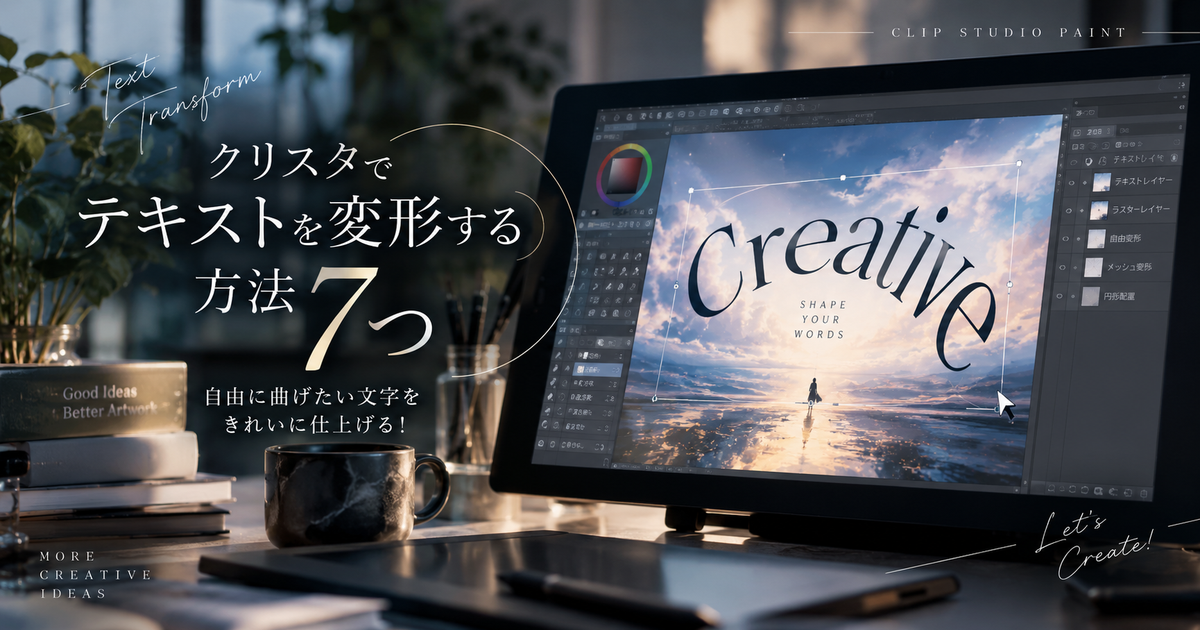
クリスタでテキストを変形したいときは、まず「文字をあとから編集したいのか」「形を優先して画像のように加工したいのか」を分けて考えると迷いにくくなります。
テキストレイヤーのまま使える変形には限りがあり、自由変形やメッシュ変形のような強い加工ではラスタライズやファイルオブジェクト化が必要になる場面があります。
ただし、勢いのあるロゴ風の文字、パースに沿った文字、円形に沿った文字など、目的に合う方法を選べばクリスタ内でもかなり柔軟に仕上げられます。
大切なのは、作業前に元のテキストを残しておき、失敗しても文字内容やフォントを戻せる状態で加工を始めることです。
ここでは、初心者でも迷わないように、クリスタのテキスト変形で使うべき方法、注意点、きれいに見せるコツを順番に整理します。
シンプルでおしゃれな表札が好評です
 ポチップ
ポチップ
クリスタでテキストを変形する方法7つ
クリスタで文字を加工する方法はひとつではなく、軽い位置調整からロゴ風の大きな変形まで段階があります。
拡大縮小を使う
もっとも基本的なテキストの変形は、文字全体を大きくしたり小さくしたりする拡大縮小です。
テキストツールやオブジェクトツールで文字を選択し、周囲に表示されるハンドルを動かすと、配置した文字の見た目を調整できます。
見出し、吹き出し内のセリフ、漫画の効果音などは、最初に拡大縮小でサイズ感を合わせるだけでも印象が大きく変わります。
ただし、文字を極端に横長や縦長にすると読みづらくなるため、装飾目的であっても可読性を残す意識が必要です。
回転を使う
文字に角度を付けたい場合は、回転を使うと自然な動きや勢いを出しやすくなります。
斜めに配置したテキストは、静かな説明文よりも、ポスター、サムネイル、漫画の効果音に向いています。
回転だけなら文字の形そのものは大きく崩れないため、初心者でも失敗しにくい加工です。
複数の文字要素を回転させるときは、角度をばらばらにしすぎず、全体の流れをそろえると画面が散らかりにくくなります。
傾斜を使う
文字を少し斜めに倒したいときは、傾斜を使うとスピード感や立体感を出しやすくなります。
傾斜は、文字列全体を同じ方向にずらすような見た目になるため、勢いのあるタイトルや集中線に合わせた文字に向いています。
回転よりも文字の形が変わるため、やりすぎるとフォント本来のバランスが崩れる点には注意が必要です。
| 加工 | 向いている表現 | 注意点 |
|---|---|---|
| 拡大縮小 | サイズ調整 | 比率の崩れ |
| 回転 | 勢いの演出 | 角度の乱れ |
| 傾斜 | スピード感 | 読みにくさ |
自由変形を使う
四隅を動かして文字を大きくゆがませたい場合は、自由変形を使うと表現の幅が広がります。
ただし、テキストレイヤーのままでは自由変形に制限が出ることがあるため、必要に応じてラスタライズしてから加工します。
自由変形は、看板に文字を貼る、箱の面に文字を合わせる、斜めから見たタイトルを作るといった場面で便利です。
加工後は文字の再編集がしにくくなるため、必ず元のテキストレイヤーを複製してから作業するのが安全です。
遠近ゆがみを使う
背景のパースに文字を合わせたいときは、遠近ゆがみを使うと奥行きのある見た目を作れます。
たとえば、ビルの看板、床に書かれた文字、斜めの壁面にあるロゴなどは、四隅の位置をパースに合わせることで自然に見えます。
文字だけが正面を向いたままだと貼り付けた印象が強くなるため、背景の消失点や角度に合わせることが大切です。
遠近ゆがみは便利ですが、細い文字を大きく伸ばすと荒れやすいため、太めのフォントを使うと仕上がりが安定します。
メッシュ変形を使う
文字を波打たせたり、布や曲面に沿わせたりしたい場合は、メッシュ変形が候補になります。
メッシュ変形は格子状のハンドルを動かして部分ごとに形を変えるため、自由変形よりも細かな曲がりを作りやすい方法です。
一方で、文字の一部だけが伸びすぎると不自然になるため、全体を少しずつ動かす感覚が重要です。
ロゴ風の加工や効果音の演出では便利ですが、小さな本文には向いていません。
- 波形の文字
- 布に沿う文字
- 曲面のロゴ
- 漫画の効果音
- 誇張した見出し
円形配置を使う
円に沿って文字を並べたい場合は、円形配置の機能を使うと手作業で一文字ずつ回転させる手間を減らせます。
円形テキストは、ロゴ、スタンプ風デザイン、丸いバッジ、SNS用アイコンの文字入れなどに向いています。
この機能はバージョンによって表示場所や利用条件が異なるため、見つからない場合は使用中のクリスタのバージョンを確認します。
円形にしたあとも、文字間隔やフォントの太さを調整すると、中央のイラストや写真となじみやすくなります。
変形前に知っておきたいレイヤーの違い
クリスタのテキスト変形でつまずきやすい原因は、文字がどのレイヤー状態になっているかを見落としていることです。
テキストレイヤー
テキストレイヤーは、入力した文字、フォント、サイズ、行間などをあとから編集しやすい状態です。
文章の修正が残っている段階では、テキストレイヤーを保つほうが安全です。
ただし、画像のように大胆にゆがませる加工では、テキストレイヤーのままだと使える変形が限られる場合があります。
つまり、編集しやすさを取るならテキストレイヤー、形の自由度を取るなら別の状態に変えるという判断になります。
- 文字修正が簡単
- フォント変更が可能
- 軽い調整向き
- 強い変形は苦手
ラスターレイヤー
ラスターレイヤーは、文字を画像として扱う状態です。
ラスタライズすると、自由変形、遠近ゆがみ、メッシュ変形などを使いやすくなります。
その代わり、ラスタライズ後は文字としての編集ができなくなるため、誤字修正やフォント変更には元レイヤーが必要です。
ロゴ風の完成加工や、背景になじませる最終調整では、ラスターレイヤーに変えるメリットが大きくなります。
| 状態 | 編集 | 加工 | 用途 |
|---|---|---|---|
| テキスト | 強い | 限定的 | 下書き |
| ラスター | 弱い | 強い | 仕上げ |
| 複製あり | 安全 | 強い | 実作業 |
ファイルオブジェクト
文字をあとから編集できる余地を残しつつ、自由変形に近い見た目を作りたい場合は、ファイルオブジェクト化が候補になります。
ファイルオブジェクトは少し扱いが難しいものの、元データを別ファイルとして持つことで、加工後の見た目と編集性を両立しやすくなります。
ポスターや同人誌表紙のように、文字を何度も直す可能性がある制作では特に便利です。
初心者はまず複製とラスタライズで基本を覚え、慣れてからファイルオブジェクトを使うと混乱しにくくなります。
ラスタライズして自由変形する手順

テキストを本格的にゆがませたい場合は、元の文字を保護してからラスタライズし、変形をかける流れが基本です。
コピーを作る
最初に行うべきことは、変形したいテキストレイヤーを複製して、元の文字を残すことです。
元レイヤーが残っていれば、誤字、フォント変更、文字サイズの変更があとから必要になっても作り直しやすくなります。
複製したレイヤーだけを加工用に使い、元レイヤーは非表示にして保存しておくと安全です。
作業中にレイヤーが増える場合は、名前を付けておくと完成前の修正で迷いにくくなります。
- 元文字
- 加工用
- 影用
- 縁取り用
- 確認用
ラスタライズを行う
複製したテキストレイヤーを選択し、レイヤーメニューからラスタライズを実行すると、文字が画像として扱われます。
ラスタライズ後はテキストツールで文字を打ち直すような編集はできないため、この段階で誤字がないか確認します。
きれいに仕上げたい場合は、変形前にキャンバス解像度や文字サイズを十分に確保しておくと荒れにくくなります。
小さい文字をあとから大きく伸ばすより、大きめに作った文字を縮小するほうが見た目は安定しやすくなります。
| 手順 | 操作 | 目的 |
|---|---|---|
| 1 | 複製 | 保険作成 |
| 2 | 誤字確認 | 修正防止 |
| 3 | ラスタライズ | 画像化 |
| 4 | 変形 | 形作り |
ハンドルで形を決める
ラスタライズ後に編集メニューから変形を選ぶと、文字の周囲にハンドルが表示されます。
ハンドルを動かすと、文字全体のサイズ、角度、奥行き、ゆがみを視覚的に調整できます。
一度に大きく動かすより、少しずつ動かして全体のバランスを見るほうが失敗しにくくなります。
確定前であれば調整を戻しやすいため、背景やイラストとの重なりを確認しながら位置を決めます。
確定後に違和感が出た場合は、無理に上から修正せず、複製しておいた元テキストから作り直すほうがきれいです。
編集できる文字を残す安全な作り方
クリスタのテキスト変形は、完成後に直せる余地を残しておくほど制作が楽になります。
複製を残す
変形前のテキストレイヤーを残すだけで、ほとんどのトラブルは回避しやすくなります。
特に、サムネイルや表紙のようにタイトルの文言があとから変わる制作では、元文字を消してしまうと修正時間が大きく増えます。
非表示の元レイヤーは完成データの見た目には影響しないため、不要だと思っても保存しておく価値があります。
複数案を作る場合は、加工用レイヤーをさらに複製して、案ごとに変形の方向を変えると比較しやすくなります。
- 誤字修正
- 文言変更
- フォント変更
- 色変更
- 再加工
ファイルオブジェクトを使う
文字の再編集を重視しながら変形したい場合は、ファイルオブジェクトを使う方法があります。
ファイルオブジェクト化した文字は、別ファイル側のテキストを修正して反映できるため、ラスタライズだけよりも再編集に強くなります。
ただし、ファイル管理が増えるため、保存場所を変えたり元ファイルを削除したりすると扱いにくくなる点には注意します。
仕事用や長期管理する作品では便利ですが、短時間で作る簡単な画像では複製とラスタライズだけでも十分なことがあります。
| 方法 | 強み | 向く場面 |
|---|---|---|
| 複製 | 簡単 | 初心者 |
| ラスタライズ | 自由度 | 完成加工 |
| ファイルオブジェクト | 再編集 | 長期制作 |
書き出し前に確認する
完成画像を書き出す前には、元の文字と加工後の文字を見比べて、誤字や読みにくさがないか確認します。
変形した文字は形に意識が向きやすいため、文字そのものの意味や読み順を見落とすことがあります。
スマホ表示や縮小表示で確認すると、細い線、つぶれた文字、読めない濁点などに気づきやすくなります。
印刷用の場合は、画面上できれいに見えても出力時に印象が変わるため、余白や解像度も合わせて確認します。
文字デザインを自然に見せる調整術
テキストを変形できても、作品の中で浮いて見えると完成度は下がります。
読みやすさを守る
文字加工で最優先にしたいのは、見た目の派手さよりも読みやすさです。
タイトルや効果音は多少崩しても成立しますが、説明文やセリフを強く変形すると内容が伝わりにくくなります。
読ませたい文字ほど、変形量を小さくして、太さ、字間、行間を丁寧に整える必要があります。
装飾目的の文字と情報として読ませる文字を分けると、画面全体の役割がはっきりします。
- 太めのフォント
- 十分な字間
- 短い文言
- 高いコントラスト
- 控えめな変形
画像となじませる
背景に合わせて文字を変形したあとは、色や影を調整して周囲になじませます。
文字の角度だけが合っていても、明るさや影の方向が背景と違うと、貼り付けたような印象になります。
看板風にするなら少し汚れを加え、紙に印刷された文字なら薄い影や質感を重ねると自然です。
イラスト作品では、線画の太さや塗りの密度に合わせて文字の縁取りを調整すると統一感が出ます。
| 調整 | 目的 | 効果 |
|---|---|---|
| 影 | 奥行き | 立体感 |
| 縁取り | 視認性 | 読みやすさ |
| 不透明度 | なじみ | 自然さ |
| 質感 | 一体化 | 現実感 |
ジャギーを抑える
ラスタライズした文字を強く変形すると、輪郭にギザギザした荒れが出ることがあります。
これを抑えるには、文字を小さく作ってから拡大するのではなく、大きめに作ってから必要なサイズへ縮小するほうが有利です。
細すぎるフォントは変形時に線が欠けやすいため、装飾加工では太めのフォントを選ぶと安定します。
どうしても荒れが目立つ場合は、変形後に少しぼかす、縁取りを足す、線を描き足すなどの仕上げで違和感を減らせます。
ただし、ぼかしすぎると文字の芯が失われるため、あくまで輪郭の荒れをなじませる程度にとどめます。
直せるデータを残せば文字加工で迷わない

クリスタでテキストを変形するときは、最初にテキストレイヤーのまま調整できる範囲か、ラスタライズして画像として加工する範囲かを分けて考えるとスムーズです。
軽いサイズ変更や回転ならテキストレイヤーのままでも扱いやすく、自由変形、遠近ゆがみ、メッシュ変形のような強い加工では複製後のラスタライズが実用的です。
円形に沿わせたい場合は円形配置を使い、背景のパースに合わせたい場合は遠近ゆがみや自由変形を使うなど、目的ごとに方法を選ぶことが大切です。
仕上がりをきれいにするには、太めのフォント、大きめの文字サイズ、読みやすい字間、背景になじむ影や縁取りを意識します。
元のテキストを残しておけば、誤字やデザイン変更にも対応できるため、変形そのものよりも作業前のレイヤー管理が完成度を左右します。
シンプルでおしゃれな表札が好評です
ポチップ