
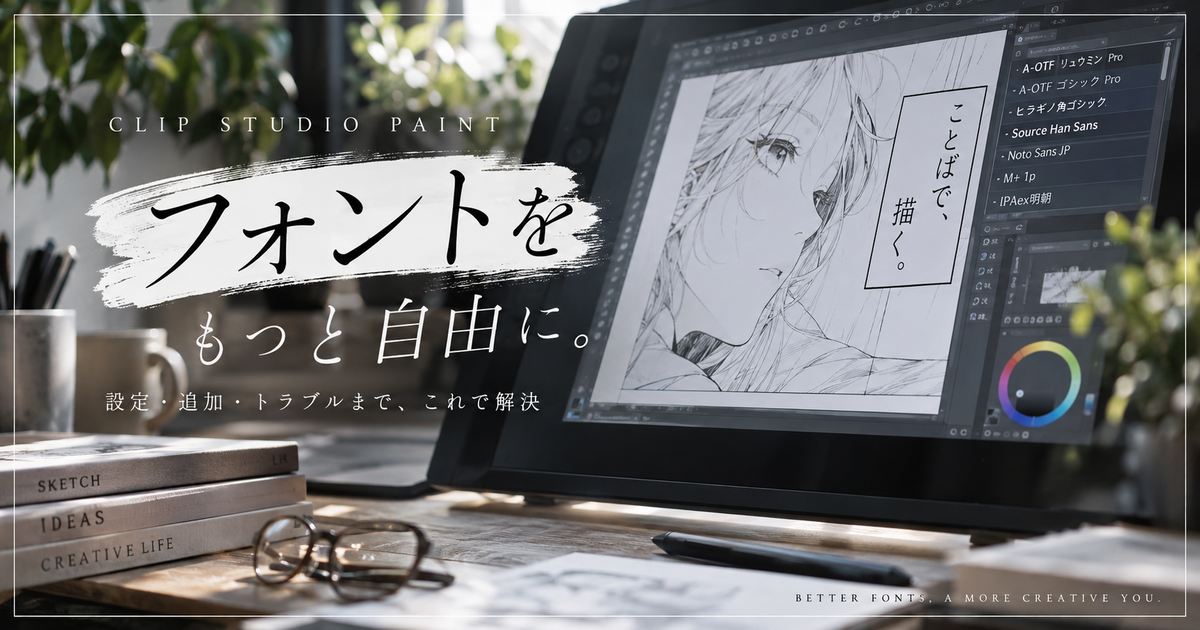
クリスタでテキストのフォントを変えたいときは、入力前に設定する方法と、入力後に選択して変更する方法を分けて考えると迷いにくくなります。
フォントが変わらない原因は、文字の選択範囲、テキストレイヤーの選択状態、追加したフォントファイルの読み込み場所などにあることが多いです。
漫画のセリフや同人誌の原稿では、フォント名だけでなく、サイズ、行間、字間、フチ、合成フォントまで整えると読みやすさが大きく変わります。
ここでは、クリスタのテキストでフォントを変更する基本手順から、追加フォントの使い方、反映されないときの見直し方まで順番に整理します。
クリスタでテキストのフォントを変える方法7つ

クリスタのテキストフォントは、これから入力する文字、入力済みの文字、複数のテキストボックス、一部の文字だけなど、変更したい範囲によって操作が変わります。
入力前に設定する
これから新しく文字を入れる場合は、最初にテキストツールを選んでからツールプロパティのフォントを変更します。
入力前にフォント名、サイズ、文字方向、行間などを整えておくと、その後に作成するテキストへ同じ雰囲気を反映しやすくなります。
漫画原稿のセリフを連続して入れるときは、最初に基準となるフォントを決めてから作業を始めるほうが、あとから全ページを直す手間を減らせます。
特にフキダシ内の文字は、フォントだけでなくサイズや行間の差も目立つため、入力前の設定をテンプレートのように扱うのがおすすめです。
- テキストツールを選ぶ
- フォント名を選ぶ
- 文字サイズを決める
- 行間を整える
- 入力位置をクリックする
入力済みを選択する
すでに入力した文字のフォントを変える場合は、テキストツールで対象の文字をクリックして編集状態にします。
文字全体を変えたいときはテキストボックス全体を選び、一部だけを変えたいときは変更したい文字列だけをドラッグして選択します。
選択範囲が曖昧なままフォントを変えると、思った場所にだけ反映されなかったり、次に入力する文字だけが変わったように見えたりします。
クリスタではテキストの状態によってツールプロパティに表示される内容が変わるため、まず文字そのものを編集できる状態にすることが大切です。
| 変更したい範囲 | 選択方法 |
|---|---|
| 全文 | テキスト全体を選ぶ |
| 一部 | 文字列だけを選ぶ |
| 次回以降 | 入力前に設定する |
| 複数箇所 | 一括操作を使う |
レイヤー全体を変える
テキストレイヤー全体の見た目を統一したい場合は、レイヤー一覧で対象のテキストレイヤーを選んでからツールプロパティを確認します。
この方法は、文字列の中に別フォントを混ぜていない単純なセリフや説明文を整えるときに向いています。
ただし、同じテキストレイヤー内で一部だけ別フォントにしている場合、全体変更によって意図した装飾が崩れる可能性があります。
作業前に複製レイヤーを作っておくと、デザインを戻したいときにも安全に調整できます。
レイヤー単位で変える操作は速い反面、細部の選択ミスに気づきにくいため、変更後はキャンバス表示を拡大して読みやすさを確認しましょう。
一部の文字だけ変える
セリフの一語だけを強調したい場合は、その文字だけを選択してフォントやサイズを変更します。
たとえば叫び声、心の声、効果音に近い言葉などは、通常セリフとは違う太めのフォントにするだけで印象が変わります。
一部変更は便利ですが、使いすぎると読者の視線が散り、ページ全体が落ち着かない印象になります。
強調したい言葉だけに絞り、同じ役割の言葉には同じフォントを使うと、作品全体のルールが伝わりやすくなります。
読みやすさを優先するなら、フォント変更だけでなく、文字サイズやフチの強さも控えめに調整するのが安全です。
初期設定を整える
毎回同じフォントへ戻ってしまうように感じるときは、テキストツールの初期設定を見直す必要があります。
入力中のテキストではなく、何も編集していない状態でテキストツールのプロパティを整えると、新規テキストに使う基準を作りやすくなります。
原稿作業では、通常セリフ用、モノローグ用、強調用のように用途別の設定を分けておくと、場面ごとの変更が速くなります。
初期設定が安定していないと、ページごとに微妙にサイズや行間が変わり、完成後に違和感が出やすくなります。
最初の段階で自分の原稿サイズに合う基準を作っておくことが、長い作品ほど大きな時短につながります。
複数テキストをまとめる
漫画の複数ページに入れたセリフをまとめて変えたい場合は、一つずつクリックして直すより一括編集の仕組みを使うほうが現実的です。
クリスタEXではストーリーエディターを使い、複数のテキストボックスを選択してから、あらかじめ設定したツールプロパティを適用できます。
フォントだけでなくサイズもそろえたい場合は、先にテキストツール側で完成形の設定を作ってから適用する流れにすると混乱しません。
一括変更は非常に便利ですが、強調用に個別調整していた文字まで同じ設定に戻ることがあるため、適用範囲の確認が欠かせません。
商業原稿や同人誌の終盤修正では、全体統一用の作業として一括変更を使い、最後に重要なセリフだけ個別調整する流れが扱いやすいです。
レイヤー状態を見る
フォント変更が反映されないときは、まず対象が本当にテキストレイヤーとして残っているかを確認します。
ラスタライズ済みの文字、画像として貼り付けた文字、スクリーンショット内の文字は、テキストツールでフォントを変えることはできません。
編集可能なテキストであれば、テキストツールでクリックしたときに文字の入力や削除ができる状態になります。
文字の見た目だけを加工したあとに編集できなくなったと感じる場合は、加工前のレイヤーが残っているかをレイヤーパレットで探しましょう。
後からフォントを直す可能性がある作品では、完成用の画像化レイヤーとは別に、編集可能なテキストレイヤーを残す運用が安心です。
クリスタでフォントを追加する基本

クリスタで使えるフォントを増やしたい場合は、フォントファイルを用意し、テキストツールのフォントリストから追加する流れを覚えておくと便利です。
ファイルから追加する
ダウンロードしたフォントを使う場合は、まず配布元からフォントファイルを入手します。
その後、クリスタのテキストツールを選び、ツールプロパティのフォント名を開いて、ファイルからフォントを追加する操作を行います。
追加が完了すると、フォントリストから選べるようになり、通常のテキスト入力と同じように使用できます。
複数のフォントファイルをまとめて追加できる場合もありますが、使う予定のないフォントまで入れすぎるとリストが探しにくくなります。
まずは作品で使う候補を数個に絞り、表示確認をしてから本番原稿へ使うほうが失敗しにくいです。
- 配布元を確認する
- フォントファイルを保存する
- テキストツールを開く
- ファイルから追加する
- 表示を確認する
対応形式を確認する
フォントを追加できないときは、ファイル形式が対応しているかを確認します。
一般的にクリスタで読み込む対象になるのは、TrueTypeやOpenTypeなどのフォントファイルです。
圧縮ファイルのまま選んでいる場合は、先に展開して中にあるフォントファイルを指定する必要があります。
ファイル名が似ていても、説明書、ライセンス文書、画像見本はフォント本体ではないため、選択しても文字フォントとしては使えません。
| 確認項目 | 見る場所 |
|---|---|
| 形式 | 拡張子 |
| 権利 | 利用規約 |
| 対象 | 商用可否 |
| 保存 | 端末内の場所 |
iPadで探す
iPad版のクリスタでは、端末側に入れたフォントがすぐにすべてのフォント一覧へ見えるとは限りません。
フォント一覧に目的のフォントが見当たらない場合は、一覧にないフォントを探す操作や、ファイルから追加する操作を確認します。
PC版とiPad版ではファイル管理の感覚が違うため、同じフォントを入れたつもりでも保存場所や追加方法が異なることがあります。
クラウドストレージに置いたままのファイルは選択時に迷いやすいため、まず端末内のわかりやすい場所へ保存してから追加すると安全です。
iPadで作業する人は、原稿用、ロゴ用、効果音用のフォントフォルダを分けておくと、後から追加し直すときにも探しやすくなります。
フォントが出ないときの原因

フォントを追加したのにリストへ出ない場合は、クリスタの不具合と決めつける前に、読み込み手順、形式、端末側の管理、選択中のテキスト状態を順番に見直すのが近道です。
読み込み直後の見落とし
フォントを追加した直後は、フォントリストの表示位置や検索欄の入力状態によって、見つからないように見えることがあります。
フォント名が日本語名ではなく英字名で表示される場合もあるため、配布ページに書かれた正式名だけで探すと見落とすことがあります。
リスト内検索を使う場合は、フォント名の一部だけを入力し、全角と半角の違いにも注意します。
それでも出ない場合は、クリスタを再起動してからフォントリストを確認すると、表示が更新されることがあります。
- 検索欄を空にする
- 英字名で探す
- 一部の文字で探す
- 追加先を確認する
- アプリを再起動する
ファイルを間違えている
フォント配布サイトからダウンロードしたファイルには、フォント本体以外のデータが同梱されていることがあります。
たとえば説明文、見本画像、利用規約、別形式のファイルを選んでいると、クリスタのフォントとしては追加できません。
拡張子を確認し、フォント本体と思われるファイルを選び直すだけで解決するケースは多いです。
同じフォントに複数の太さがある場合は、通常、太字、細字などが別ファイルとして入っていることもあります。
| 状態 | 見直す点 |
|---|---|
| 出ない | 拡張子 |
| 違う名 | 内部名 |
| 太さ不足 | 別ファイル |
| 使えない | 破損確認 |
端末ごとの差を見る
PCで使えるフォントがiPadで見つからない場合や、その逆が起きる場合は、端末ごとのフォント管理が原因になっている可能性があります。
クリスタの作品ファイルだけを移動しても、使用フォントまで自動で同じ環境になるとは限りません。
別端末で原稿を開く予定があるなら、使用フォントの名前と入手元をメモしておくと、環境をそろえやすくなります。
共同制作では、相手の端末に同じフォントがないと表示が変わることがあるため、作業前に共通フォントを決めておくことが重要です。
印刷前や納品前には、別端末で開いたときの見た目まで確認し、意図しない代替フォントに変わっていないかを確認しましょう。
漫画のセリフに合うフォント選び

クリスタでテキストのフォントを選ぶときは、好きな見た目だけで決めるより、通常セリフ、心の声、叫び、ナレーションなど役割ごとに分けると読みやすくなります。
通常セリフ
漫画の通常セリフでは、個性よりも読みやすさを優先したフォントを選ぶのが基本です。
フキダシ内の文字は読者が何度も目にするため、クセが強すぎるフォントを使うとページ全体のテンポが落ちます。
セリフ用フォントは、ひらがな、カタカナ、漢字、記号の見え方が自然につながるかを確認して選びます。
特に小さいサイズで使う場合は、濁点、半濁点、小さい文字、長音記号が潰れていないかを見ることが大切です。
迷った場合は、まず通常セリフ用を一つに固定し、演出が必要な部分だけ別フォントにするほうが作品全体を整えやすくなります。
強調セリフ
大声、怒り、驚き、決め台詞などは、通常セリフとは違う太めのフォントを使うと感情が伝わりやすくなります。
ただし、強調フォントを多用すると全体が常に叫んでいるように見え、重要な場面の差が弱くなります。
強調はフォント変更だけに頼らず、文字サイズ、フキダシの形、余白、コマ内の配置と合わせて考えると自然です。
同じ感情表現には同じフォントを使うと、読者が無意識に演出ルールを理解しやすくなります。
- 怒り
- 驚き
- 叫び
- 決め台詞
- 効果音風
合成フォント
クリスタでは、文字の種類ごとに使うフォントを分ける合成フォントという考え方もあります。
たとえばかなは漫画らしい雰囲気のフォントにし、漢字は読みやすいゴシック系にするような調整ができます。
日本語の漫画セリフは、かなと漢字が混ざるため、一つのフォントだけでは理想の見た目にならないことがあります。
合成フォントを使うと、手作業で一文字ずつフォントを変えなくても、文字種ごとの役割分担を作りやすくなります。
| 文字種 | 狙い |
|---|---|
| かな | 漫画らしさ |
| 漢字 | 読みやすさ |
| 記号 | 統一感 |
| 英字 | 場面演出 |
作業効率を上げるテキスト設定

フォント変更に慣れてきたら、毎回探す手間を減らす設定や、原稿全体の見た目をそろえる管理方法まで整えると作業が安定します。
フォントリストを絞る
フォントをたくさん追加すると、目的のフォントを探すだけで時間がかかるようになります。
よく使うフォントだけをリスト化しておくと、通常セリフ、タイトル、効果音、注釈などの切り替えが速くなります。
特に漫画制作では、毎回使うフォントは意外と限られるため、候補を絞ったほうが判断も安定します。
新しいフォントを試す期間と、本番原稿で使うフォントを分けると、途中でデザインがぶれにくくなります。
- 通常セリフ用
- モノローグ用
- 強調用
- タイトル用
- 効果音用
サイズをそろえる
フォントが同じでも、サイズや行間がばらつくとページ全体の完成度が下がって見えます。
同じ原稿サイズで使う通常セリフは、基本サイズを決めておき、例外だけを別扱いにすると整えやすくなります。
行間が狭すぎると読みにくくなり、広すぎるとフキダシ内で文字が浮いて見えます。
フォント変更をすると文字の見た目の大きさも変わるため、フォントを変えたあとにサイズだけ再調整することも必要です。
| 設定 | 見直す理由 |
|---|---|
| サイズ | 読みやすさ |
| 行間 | 余白調整 |
| 字間 | 密度調整 |
| 縦横比 | 形の安定 |
フチを調整する
背景の上に文字を置く場合は、フォントを変えるだけでなくフチや色も調整すると読みやすくなります。
白い文字に黒フチを付ける、黒い文字に白フチを付けるなど、背景とのコントラストを意識すると視認性が上がります。
ただし、細いフォントに太いフチを付けると文字の形が潰れ、逆に読みづらくなることがあります。
フチは装飾ではなく読みやすさを補助する設定として考えると、過剰な加工を避けやすくなります。
サムネイルやタイトル文字では強めに、漫画の通常セリフでは控えめにするなど、用途によって強さを変えましょう。
フォント利用で気をつけたい権利

クリスタで追加フォントを使うときは、操作方法だけでなく、配布元の利用規約や商用利用の条件も確認しておく必要があります。
商用利用を確認する
無料フォントでも、商用利用が可能なものと個人利用だけに限られるものがあります。
同人誌、電子書籍、販売用グッズ、広告用画像、収益化ブログのアイキャッチなどに使う場合は、商用利用の範囲を確認します。
商用利用可と書かれていても、ロゴ使用、再配布、アプリへの組み込み、商標登録などは別条件になることがあります。
作品を公開したあとに差し替えるのは大変なので、本番で使う前にライセンス文書を保存しておくと安心です。
- 個人利用
- 商用利用
- 同人利用
- ロゴ利用
- 再配布禁止
配布元を残す
複数のフォントを使う制作では、どの作品にどのフォントを使ったか分からなくなることがあります。
あとから修正や再配布が必要になったとき、フォント名と配布元が分かっていれば確認がスムーズです。
フォントファイルだけを保存していても、利用規約が更新されたり、配布ページが移転したりすることがあります。
制作フォルダ内にフォントメモを作り、フォント名、入手元、利用条件、使用箇所を残しておくと管理しやすくなります。
| 記録項目 | 目的 |
|---|---|
| フォント名 | 再編集 |
| 入手元 | 確認 |
| 利用条件 | 権利管理 |
| 使用箇所 | 差し替え |
埋め込みに注意する
画像として書き出した作品では問題になりにくい場合でも、PDFや編集可能データで渡すときはフォントの扱いに注意が必要です。
相手の環境に同じフォントがないと、開いたときに別のフォントへ置き換わることがあります。
印刷所や共同制作者へ渡す場合は、テキストを画像化するのか、編集可能なまま渡すのかを事前に決めておきます。
編集可能なデータを渡す必要があるときは、フォントの再配布が許可されているとは限らないため、相手側に同じフォントを正規の方法で用意してもらうのが安全です。
権利面に不安があるフォントは、収益が発生する制作物では使わず、条件が明確なフォントを選ぶほうがトラブルを避けやすくなります。
クリスタのフォント設定は先に型を作ると楽になる

クリスタでテキストのフォントを扱うときは、入力前の設定、入力済み文字の選択、複数テキストの一括変更を分けて覚えると迷いにくくなります。
フォントが出ない場合は、追加手順、ファイル形式、表示名、端末ごとの管理、テキストレイヤーの状態を順番に確認すると原因を絞れます。
漫画やイラストの文字入れでは、通常セリフ用の基準フォントを決め、強調や効果音だけを別フォントにすると作品全体が整います。
追加フォントを使う場合は、商用利用や再配布の条件を確認し、フォント名と入手元を制作メモに残しておくと後から困りません。
最初にフォントリスト、サイズ、行間、フチ、用途別ルールを作っておけば、クリスタの文字入れ作業はかなり安定します。