
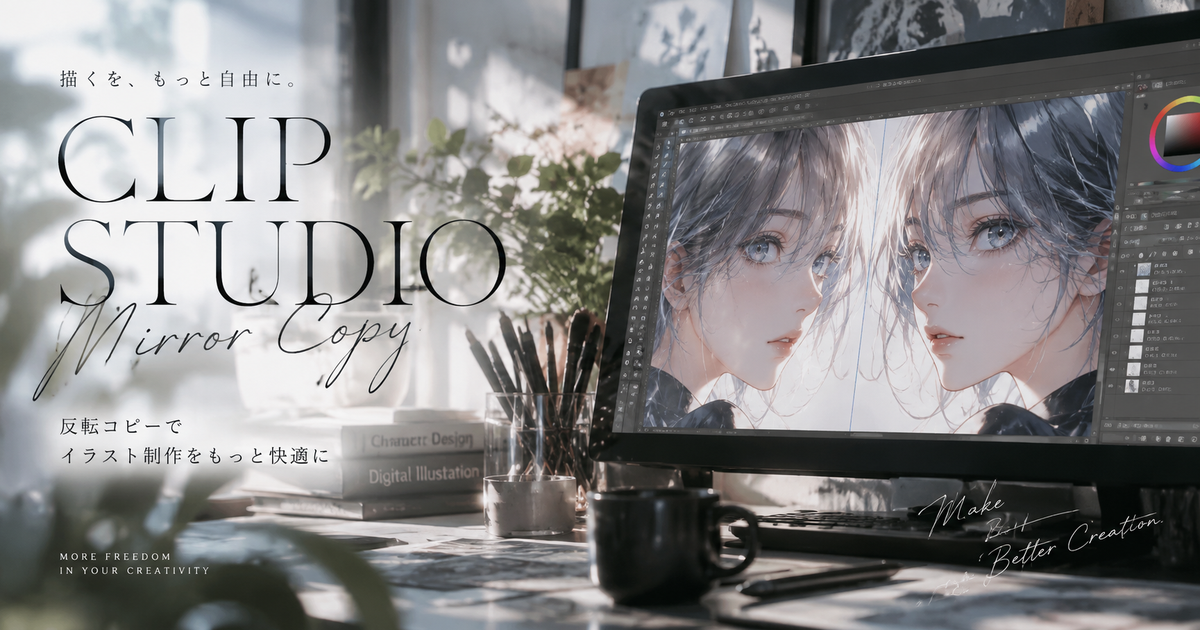
クリスタで反転コピーをしたいときは、先にコピーしたい対象を決めてから、選択範囲を作成し、コピーしたうえで左右反転や上下反転を行います。
特に片目、羽、耳、装飾、模様などを左右対称に配置したい場合は、キャンバス全体を反転するのではなく、レイヤーや選択範囲だけを反転する操作を選ぶことが大切です。
反転コピーそのものは難しい機能ではありませんが、表示だけの反転、キャンバス全体の反転、レイヤーだけの反転を混同すると、思った場所に貼れなかったり、他の線まで反転してしまったりします。
この記事では、クリスタで反転コピーする基本手順から、レイヤー単位、選択範囲単位、目のコピー、位置調整、うまくいかない原因まで、初心者でも作業画面で迷わない順番で整理します。
クリスタで反転コピーする方法6項目

クリスタで反転コピーをするときの結論は、コピーしたい部分を複製し、その複製された対象に対して変形の左右反転をかけることです。
片目のような一部分だけなら選択範囲を作ってコピーし、パーツ全体ならレイヤーを複製してから反転すると扱いやすくなります。
最初に使い分けを理解しておくと、キャンバス全体が反転してしまう失敗を避けやすくなります。
基本の流れ
最も基本的な反転コピーは、対象をコピーして貼り付けたあと、貼り付け先のレイヤーを選んで左右反転する流れです。
選択範囲を作らずにレイヤーを複製した場合は、そのレイヤー全体が反転対象になります。
目や飾りのように一部だけを反転したい場合は、先に長方形選択や投げなわ選択で囲ってからコピーすると、余計な部分を巻き込みにくくなります。
- コピーしたい部分を決める
- 選択範囲を作る
- コピーする
- 貼り付ける
- 左右反転する
- 位置を調整する
レイヤー全体
レイヤー全体を反転コピーしたいときは、対象レイヤーを複製してから、複製したレイヤーだけに左右反転を適用します。
この方法は、左右対称の羽、衣装の飾り、左右に同じ形を置きたい小物などに向いています。
複製前のレイヤーを残しておけば、反転後の形が合わなかったときも元の描画をすぐに戻せます。
選択範囲だけ
線画や塗りが同じレイヤー内にまとまっているときは、必要な部分だけを選択してからコピーする方法が便利です。
選択範囲を作ってコピーと貼り付けを行うと、貼り付けた部分が新しいレイヤーとして扱われるため、反転や移動を分けて調整しやすくなります。
境界がギリギリだと反転後に端が欠けて見えることがあるので、少し余裕を持って囲むと安全です。
片目の複製
キャラクターの片目を反転コピーする場合は、きれいに描けたほうの目を選び、選択範囲で囲んでコピーします。
貼り付けた目を左右反転し、顔の中心線を基準に反対側へ移動すると、左右の大きなズレを減らせます。
ただし、人の顔は完全な左右対称にすると硬く見えることがあるため、最後にまぶたや瞳の位置を少し調整すると自然です。
上下反転
反転コピーは左右だけでなく、上下反転にも応用できます。
水面の反射、影の形、上下に同じ装飾を配置したい場面では、コピー後に上下反転を使うと作業時間を短縮できます。
上下反転は左右反転よりも違和感が出やすいので、反転後に縮小や透明度調整を加えると使いやすくなります。
使い分け
反転コピーで迷いやすい原因は、どの機能がどの範囲に効くのかを区別できていないことです。
表示だけを反転したいのか、完成データとして反転したいのか、コピーしたパーツだけを反転したいのかで選ぶ操作は変わります。
下の表のように目的から逆算すると、誤って全体を反転する失敗を防ぎやすくなります。
| 目的 | 使う操作 | 向いている場面 |
|---|---|---|
| パーツを複製 | コピー後に左右反転 | 目や装飾 |
| レイヤーを複製 | レイヤー複製後に反転 | 羽や模様 |
| 一部だけ複製 | 選択範囲からコピー | 片目や小物 |
| 全体を反転 | キャンバス反転 | 完成画像の向き変更 |
| 見え方だけ確認 | 表示の左右反転 | デッサン確認 |
レイヤーだけを反転したいときの考え方

クリスタで特定のレイヤーだけを反転したい場合は、キャンバスを回転や反転するメニューではなく、編集メニュー内の変形を使う意識が重要です。
キャンバス全体の反転を選ぶと、作業中の絵全体が完成データとして反転されるため、片目だけ反転したい場面には向きません。
レイヤー単位の反転を覚えると、パーツごとの修正や複製がかなり楽になります。
対象レイヤー
レイヤーだけを反転したいときは、まず反転したいレイヤーが本当に選択されているかを確認します。
別のレイヤーを選んだまま操作すると、目的のパーツではなく違う線や塗りが反転されることがあります。
複数レイヤーにまたがるパーツを扱う場合は、必要なレイヤーをフォルダーにまとめるか、複製してから結合した作業用レイヤーを作ると安定します。
- 反転前にレイヤー名を確認
- 元レイヤーは残す
- 作業用レイヤーを作る
- 不要なレイヤーを選ばない
- ロック状態を確認
変形メニュー
選択中のレイヤーだけを左右反転したい場合は、編集メニューから変形を開き、左右反転を選ぶ流れになります。
反転後はそのまま確定するまで変形状態なので、位置をドラッグして調整してから確定できます。
反転した直後に場所が合わないのは正常なので、顔の中心線やガイドを基準に移動して整えると作業しやすくなります。
| 操作段階 | 確認すること | 失敗例 |
|---|---|---|
| 選択前 | 対象レイヤー | 別レイヤーを反転 |
| 反転前 | 変形メニュー | 全体反転を選ぶ |
| 反転中 | 位置合わせ | 左右の高さがズレる |
| 確定前 | 見た目 | 歪みに気づかない |
| 確定後 | 元データ | 戻しにくい |
キャンバス反転
キャンバス反転は、作業中の画像全体を左右反転したいときに使う機能です。
片目だけ、片側の髪飾りだけ、片方の翼だけを複製したいときにキャンバス反転を使うと、すべてのレイヤーがまとめて反転してしまいます。
デッサンの崩れを確認したいだけなら表示の左右反転を使い、パーツを反転コピーしたいならレイヤーや選択範囲の変形を使うと覚えておくと安全です。
選択範囲だけを反転コピーするコツ

同じレイヤーの中から一部だけを反転コピーしたいときは、選択範囲の作り方が仕上がりを左右します。
選択範囲が狭すぎると線の端が欠け、広すぎると不要な描画まで一緒にコピーされます。
選択後に新しいレイヤーとして貼り付けてから反転すると、元の描画を壊さず調整できます。
選択範囲
反転コピーしたい部分を囲むときは、完成線の外側に少し余白を取ることが大切です。
目のまつ毛や装飾の先端などは選択範囲からはみ出しやすいため、見た目より広めに囲むと欠けを防げます。
背景や隣のパーツを巻き込んだ場合は、貼り付け後に消しゴムや選択削除で整えるほうが、最初から完璧に囲もうとするより楽なことがあります。
- 線の外側まで囲む
- 影も含める
- 不要部分は後で消す
- 顔の中心を意識する
- 貼り付け後に調整する
貼り付け後
コピーして貼り付けた部分は、元のレイヤーとは別の新しいレイヤーとして扱うと調整しやすくなります。
新しいレイヤーのまま左右反転すれば、元の線画を壊さず、位置や角度だけを試せます。
位置が決まってから結合すれば、作業中の自由度と完成後の管理しやすさを両立できます。
| 状態 | メリット | 注意点 |
|---|---|---|
| 別レイヤー | 動かしやすい | 枚数が増える |
| 結合後 | 管理しやすい | 戻しにくい |
| 選択中 | 範囲を限定 | 解除に注意 |
| 変形中 | 位置調整可能 | 確定が必要 |
| 確定後 | 描き込み可能 | 微調整が手間 |
余白の処理
反転コピー後に周囲に余白や不要な線が残る場合は、貼り付けたレイヤーだけを編集して整えます。
元のレイヤーに直接貼り付けてしまうと不要部分を消すときに元の線も触ってしまいやすいため、反転コピー直後は別レイヤーのまま残すのがおすすめです。
境界がなじまないときは、消しゴムで削るだけでなく、線幅や影の濃さを少し変えると自然になります。
左右対称パーツを自然に見せる調整

反転コピーは左右をそろえる便利な方法ですが、そのまま使うと機械的な対称感が強くなることがあります。
特に顔、髪、布、手描き装飾は、完全に左右対称だと固い印象になりやすいです。
コピー後に位置、角度、線の強弱を少し崩すことで、作業時間を短縮しながら自然な見た目にできます。
顔の中心
片目を反転コピーするときは、顔の中心線を意識して配置します。
中心線から左右の距離をそろえると、目の大きさや位置の大きなズレを防ぎやすくなります。
ただし、顔の向きが少しでも斜めの場合は、完全に左右同じ位置へ置くより、奥側の目を少し小さくしたり細くしたりすると自然です。
- 中心線を決める
- 高さを合わせる
- 瞳の向きを見る
- 奥側を少し調整
- 表情に合わせる
線の違和感
反転コピーした線は、元の筆圧や入り抜きもそのまま反転されます。
そのため、本来なら外側が太くなるはずの線や、内側が細くなるはずの線が逆に見えることがあります。
違和感がある部分は、反転後に線を描き足したり削ったりして、左右それぞれの形に合わせると自然です。
| 違和感 | 原因 | 調整方法 |
|---|---|---|
| 線が硬い | 完全対称 | 一部を描き直す |
| 目が同じ | 表情差がない | まぶたを変える |
| 影が逆 | 光源不一致 | 影を塗り直す |
| 角度がズレる | 顔の向き | 少し回転する |
| 模様が浮く | 形に未対応 | 歪ませる |
塗りの調整
線画だけでなく塗りも反転コピーすると、光源の向きまで反転してしまうことがあります。
左右対称の模様なら問題ありませんが、影やハイライトを含むパーツでは、反転後に光の当たり方を確認する必要があります。
目のハイライトや金属装飾の反射は、コピー後に左右で同じになりすぎると不自然なので、最後に描き直す前提で使うときれいに仕上がります。
反転コピーがうまくいかない原因

クリスタで反転コピーがうまくいかないときは、操作そのものよりも、反転対象の選び方や確定前の状態に原因があることが多いです。
特に、選択したつもりのレイヤーが違う、表示反転と変形反転を混同している、貼り付け後のレイヤーを見失っているケースがよくあります。
原因を順番に切り分けると、同じ失敗を繰り返しにくくなります。
全体が反転する
一部だけを反転したいのに全体が反転してしまう場合は、キャンバス全体を反転する機能を選んでいる可能性があります。
パーツだけを反転コピーしたいときは、対象レイヤーまたは貼り付けた新規レイヤーを選び、編集メニューの変形から左右反転を使う必要があります。
操作後に絵全体の向きが変わっているなら、レイヤー単位の反転ではなくキャンバス反転を実行したと考えると原因を見つけやすいです。
- キャンバス反転を選んだ
- 表示反転だけを使った
- 対象レイヤーが違う
- 全レイヤーを選択した
- 貼り付け先を見失った
反転できない
左右反転ができない場合は、レイヤーの種類やロック状態を確認します。
通常のラスターレイヤーやベクターレイヤーであれば扱いやすいですが、特殊なレイヤーや編集できない状態のレイヤーでは思ったように変形できないことがあります。
困ったときは、対象を複製して作業用レイヤーを作るか、必要に応じてラスタライズしてから操作すると解決しやすくなります。
| 症状 | 確認点 | 対処 |
|---|---|---|
| 選べない | レイヤーロック | ロック解除 |
| 動かない | 選択レイヤー | 対象を選ぶ |
| 欠ける | 選択範囲 | 広めに囲む |
| 荒れる | 拡大縮小 | 変形回数を減らす |
| 戻せない | 元データ | 複製を残す |
位置がズレる
反転コピーしたパーツが思った位置に来ないのは、反転の基準点や元の選択範囲の位置によって移動量が変わるためです。
反転後は自動で理想の場所に配置されるわけではないので、変形状態のままドラッグして位置を合わせる必要があります。
左右対称に置きたい場合は、顔の中心やキャンバス中央にガイドを置いてから移動すると、目分量より安定します。
作業を速くする便利な工夫

反転コピーを何度も使う人は、毎回メニューを開くよりも、ショートカットや作業用レイヤーの運用を整えると効率が上がります。
ただし、速さだけを優先すると、元レイヤーを上書きしたり、不要なレイヤーを増やしすぎたりしやすくなります。
反転コピーは、元データを残しながら少ない手順で試す仕組みにすると、修正にも強い作業になります。
ショートカット
左右反転や変形をよく使う場合は、ショートカット設定を見直すと作業の往復が減ります。
特に目や装飾を何度もコピーする制作では、コピー、貼り付け、変形、確定の流れが素早くなるほど集中しやすくなります。
ただし、表示の左右反転と変形の左右反転を同じ感覚で登録すると混乱しやすいため、名前を確認してから割り当てることが大切です。
- コピーを覚える
- 貼り付けを覚える
- 変形を使う
- 左右反転を確認
- 確定を忘れない
作業用レイヤー
反転コピーを安全に行うなら、元のレイヤーを直接編集せず、作業用の複製レイヤーを作るのが安心です。
作業用レイヤーなら、反転後に線を削ったり、位置を変えたり、不要になったら非表示にしたりできます。
完成形が決まった時点で結合すれば、レイヤー管理が複雑になりすぎることも防げます。
| 工夫 | 効果 | 向く場面 |
|---|---|---|
| 複製保存 | 戻しやすい | 線画調整 |
| フォルダー化 | 整理しやすい | 複数パーツ |
| 仮配置 | 比較しやすい | 顔の調整 |
| 不透明度下げ | 重ねやすい | 位置合わせ |
| 結合前確認 | 事故防止 | 仕上げ前 |
対称定規
最初から左右対称に描きたい場合は、反転コピーではなく対称定規を使うほうが向いていることがあります。
対称定規は描いた線を同時に反対側へ反映できるため、左右対称の模様や正面顔の下描きに便利です。
一方で、すでに描いた片側を活かしたい場合や、片側だけ微妙に表情を変えたい場合は、反転コピーのほうが調整しやすくなります。
クリスタの反転コピーは複製してから変形すると迷いにくい

クリスタで反転コピーをする基本は、対象をコピーまたは複製し、その複製されたレイヤーや選択範囲に左右反転をかけることです。
片目や小さな装飾なら選択範囲からコピーし、羽や衣装のようなまとまったパーツならレイヤーを複製してから反転すると扱いやすくなります。
全体が反転してしまう失敗を避けるには、キャンバス反転ではなく、選択中レイヤーや貼り付け後のレイヤーに対する変形を選ぶ意識が大切です。
反転後はそのまま完成にせず、位置、角度、線の太さ、影、ハイライトを少し調整すると、コピー感の少ない自然な仕上がりになります。
元データを残して作業用レイヤーで試す習慣を作れば、初心者でも安心してクリスタの反転コピーを制作に取り入れられます。