
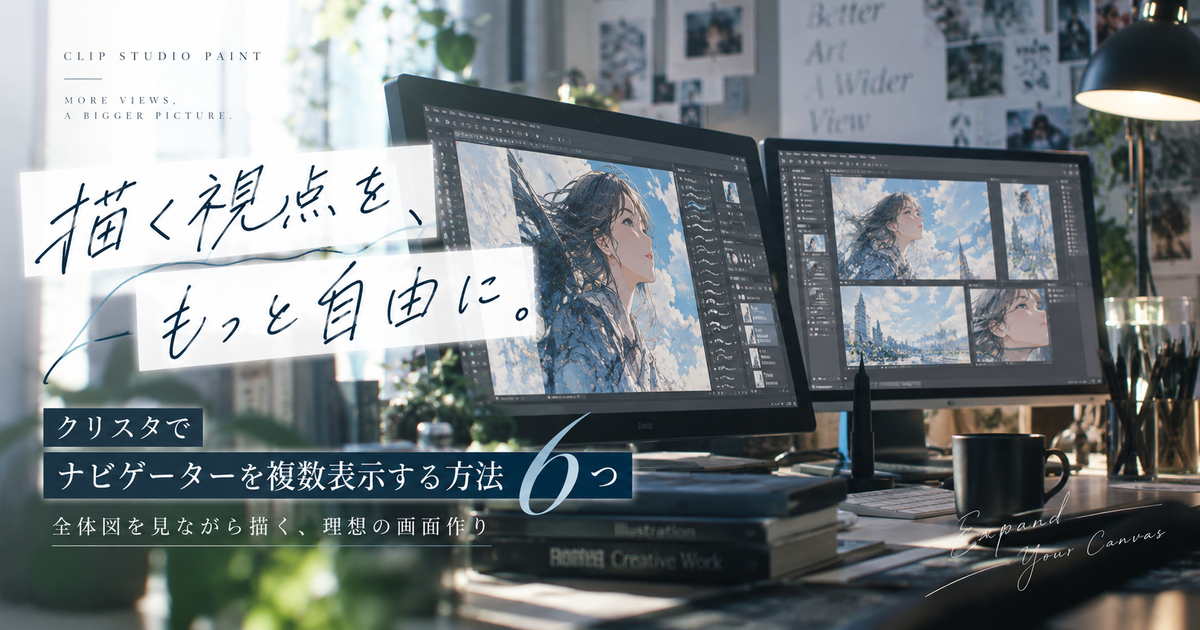
クリスタでナビゲーターを複数表示したいと感じる場面は、細部を描き込みながら全体のバランスも同時に見たいときに多くあります。
しかし、ナビゲーターパレットそのものを同じ画面に何枚も増やす発想だけで考えると、思ったような配置にできず迷いやすくなります。
実際には、ナビゲーターだけにこだわるより、新規ウィンドウやサブビューやパレット分離を組み合わせたほうが作業しやすい画面を作れます。
特に同じキャンバスを拡大表示と全体表示で並べる方法は、ナビゲーターを大きくしたい人にも使いやすい代替策です。
ここでは、クリスタでナビゲーターを複数使いたい人に向けて、できることとできないことを分けながら実用的な配置方法を整理します。
クリスタでナビゲーターの代わりに複数表示する方法6つ

クリスタでナビゲーターを複数表示したい場合は、ナビゲーターパレットを増やすよりも、同じキャンバスを別ウィンドウで開いて全体図を置く方法が現実的です。
新規ウィンドウ
最も使いやすい方法は、編集中のキャンバスを新規ウィンドウで複数表示することです。
同じデータを別の表示窓で開くため、片方を拡大して描き込み、もう片方を全体表示にしてバランス確認用として使えます。
ナビゲーターを大きく表示したいという目的なら、この方法がいちばん近い使い方になります。
| 方法 | 新規ウィンドウで同じキャンバスを表示する |
|---|---|
| 向いている作業 | 全体図と拡大図の同時確認 |
| 強み | 実際のキャンバスを大きく見られる |
| 注意点 | 画面スペースを広く使う |
左右分割
新規ウィンドウを作ったあとは、左右に並べると作業画面と確認画面を分けやすくなります。
左を拡大作業用、右を全体確認用にすると、線の密度やシルエットの崩れに気づきやすくなります。
横長モニターやデュアルモニターを使っている場合は、左右分割が特に扱いやすい配置です。
上下分割
縦長のイラストや漫画原稿では、左右分割より上下分割のほうが見やすい場合があります。
上に全体図、下に拡大作業画面を置くと、縦方向の流れを意識しながら細部を描けます。
スマホ用縦長画像や縦スクロール漫画を作る場合も、上下分割は完成時の印象を確認しやすい配置です。
全体表示固定
複数表示した片方のキャンバスは、全体が見える倍率に固定しておくとナビゲーター代わりになります。
全体表示側では描き込まず、形や余白や視線誘導だけを見る画面として使うと迷いにくくなります。
作業側でズームや回転をしても、確認側を全体表示に戻しておけば完成イメージを常に把握できます。
サブビュー
資料画像や別案を見ながら描きたい場合は、ナビゲーターではなくサブビューを使うほうが適しています。
サブビューは参考画像を表示するためのパレットで、複数の画像を読み込んで切り替えながら使えます。
同じ絵の確認用というより、資料や色見本を横に置く用途で考えると使い分けやすくなります。
- 資料画像を読み込む
- 色をスポイトで拾う
- 複数画像を切り替える
- ナビゲーターと別用途で使う
パレット分離
ナビゲーターとレイヤーなどが同じ場所に重なっている場合は、パレットを分離するだけで見やすくなることがあります。
タブをドラッグして別の位置に動かすと、ナビゲーターを常時見える場所へ配置できます。
複数表示ではなくても、隠れていたナビゲーターを独立気味に置くだけで作業効率は大きく変わります。
ナビゲーターが複数ほしくなる場面

ナビゲーターを複数表示したくなる理由を整理すると、本当に必要なのが複数のナビゲーターなのか、別ウィンドウなのかを判断しやすくなります。
拡大作業
細かい線画や塗り込みをしていると、作業画面はどうしても高倍率になります。
高倍率のまま描き続けると、顔の左右差や体の傾きや余白の偏りに気づきにくくなります。
この場合は、ナビゲーターを増やすより、同じキャンバスの全体表示を横に置くほうが効果的です。
| 困りごと | 拡大中に全体が見えない |
|---|---|
| おすすめ | 新規ウィンドウを全体表示にする |
| 見るポイント | シルエットと余白 |
| 避けたい状態 | 細部だけを見続ける |
反転確認
線画やラフの違和感を見つけたいときは、左右反転した見え方をこまめに確認したくなります。
ナビゲーターには表示操作用の機能がありますが、反転後の印象を大きく見たい場合は別ウィンドウのほうが確認しやすいです。
作業用画面と確認用画面で表示状態を変える意識を持つと、バランス確認の精度が上がります。
- 顔の傾き
- 肩の高さ
- 目の大きさ
- 構図の重心
ページ作業
漫画や複数ページ作品では、単ページの拡大表示だけでは全体の流れを判断しにくいことがあります。
ページの流れを確認したいときは、ナビゲーターを増やすより、ページ管理やキャンバスの並列表示を意識したほうが実用的です。
見開き感やコマの密度を確認したい場合も、全体表示用の画面を別に作ると判断しやすくなります。
新規ウィンドウで全体図を並べる手順

ナビゲーターの複数表示に近い作業環境を作るなら、まず新規ウィンドウで同じキャンバスを表示する流れを覚えるのが近道です。
開く場所
同じキャンバスを別画面で表示したいときは、上部メニューのウィンドウからキャンバス関連の項目を探します。
そこで新規ウィンドウを選ぶと、現在編集中のキャンバスをもう一つの表示窓として開けます。
このときファイルが複製保存されるわけではなく、同じキャンバスを別の見え方で表示するイメージです。
- ウィンドウを開く
- キャンバスを選ぶ
- 新規ウィンドウを選ぶ
- 表示位置を調整する
表示倍率
新規ウィンドウを開いたら、片方は描き込みやすい倍率にします。
もう片方は全体が収まる倍率にして、ナビゲーターの代わりに全体確認用として使います。
全体表示側を頻繁に拡大縮小してしまうと役割が曖昧になるため、確認専用として固定するのがおすすめです。
| 画面 | 役割 |
|---|---|
| 作業側 | 線画や塗りを進める |
| 確認側 | 全体の印象を見る |
| 倍率 | 作業側は高めで確認側は低め |
並べ方
ウィンドウを並べるときは、作業側を広く、確認側を小さめにするとバランスが取りやすくなります。
確認側を大きくしすぎると描く場所が狭くなるため、常時見える小さな完成図として置く感覚が向いています。
ナビゲーターより大きい全体図が欲しい場合だけ、確認側の幅を広めに取ると快適になります。
サブビューとナビゲーターの使い分け

クリスタで複数の小さな確認画面を置きたいときは、ナビゲーターとサブビューの役割を混同しないことが大切です。
用途の違い
ナビゲーターは現在のキャンバスを移動したり、表示倍率や回転などを操作したりするためのパレットです。
サブビューは参考画像や色見本を表示しておくためのパレットとして考えると分かりやすくなります。
同じ絵の全体確認は新規ウィンドウ、資料確認はサブビューという分け方にすると作業画面が整理されます。
| 機能 | 主な役割 |
|---|---|
| ナビゲーター | 現在のキャンバス操作 |
| 新規ウィンドウ | 同じ絵の別表示 |
| サブビュー | 資料画像の表示 |
参考画像
ポーズ資料や色見本や完成イメージを見たい場合は、サブビューに読み込むと作業しやすくなります。
複数の資料を使う場合も、サブビュー側で切り替えながら確認できます。
ナビゲーターを資料置き場として使おうとすると目的がずれるため、参考画像はサブビューに任せるほうが自然です。
- ポーズ資料
- 表情資料
- 配色見本
- 小物資料
色確認
色を合わせながら描きたいときも、サブビューは便利です。
参考画像を表示しておくと、画面を切り替えずに色や雰囲気を確認できます。
完成図の確認と資料の確認を同じ場所にまとめないことで、ナビゲーター周辺の混乱を減らせます。
うまく表示できないときの原因

クリスタでナビゲーターや新規ウィンドウを使おうとしても思った配置にならない場合は、パレットの重なりや画面サイズやワークスペース設定を見直すと改善しやすくなります。
パレットが重なる
ナビゲーターが見えない場合は、別のパレットと同じドックに入っていてタブの裏に隠れていることがあります。
レイヤーやサブビューと同じ場所にまとまっていると、表示しているつもりでも常時見えない状態になります。
タブをドラッグして分離すると、ナビゲーターを独立した位置に置きやすくなります。
- タブの重なりを確認する
- ドラッグで分離する
- 右側や左側へ移動する
- 必要なら幅を広げる
画面が狭い
ノートパソコンやタブレットでは、ナビゲーターと新規ウィンドウを同時に置くと作業スペースが足りなくなることがあります。
その場合は、常時表示するものを絞り、必要なときだけ確認画面を広げるほうが使いやすくなります。
小さい画面では、全体確認用ウィンドウを小さく置き、作業側のキャンバスを優先する配置が向いています。
| 環境 | おすすめ配置 |
|---|---|
| 小型画面 | 確認側を小さく置く |
| 横長画面 | 左右に分割する |
| 縦長原稿 | 上下に分割する |
| 複数モニター | 確認側を別画面に出す |
ワークスペース
配置を整えても毎回崩れる場合は、ワークスペースとして保存しておくと再現しやすくなります。
作業内容ごとに線画用、塗り用、漫画用のように分けると、必要なパレットだけを素早く呼び出せます。
ナビゲーター周辺の配置も含めて保存しておくと、次回から画面作りに時間を取られにくくなります。
作業別におすすめの配置

ナビゲーターを複数表示したい理由は作業内容によって違うため、目的に合わせて配置を変えると無理のない画面になります。
イラスト
一枚絵では、細部の描き込みと全体の印象確認を同時に行える配置が便利です。
作業側を大きくし、全体確認用の新規ウィンドウを端に置くと、完成時の見え方を保ちながら進められます。
背景や人物のシルエットが崩れやすい場合は、確認側を少し大きめにすると判断しやすくなります。
| 作業 | 配置の考え方 |
|---|---|
| ラフ | 全体表示を大きめにする |
| 線画 | 拡大側を広くする |
| 塗り | サブビューも併用する |
| 仕上げ | 全体確認を優先する |
漫画
漫画では、コマ単位の描き込みとページ全体の読みやすさを同時に見る必要があります。
コマの中だけを拡大していると、吹き出しの位置や余白の流れが見えにくくなります。
全体確認用の表示を残しておくと、ページとしての密度や視線の流れを保ちやすくなります。
- コマの密度
- 吹き出しの位置
- 視線誘導
- ページ全体の余白
資料作画
資料を見ながら描く作業では、ナビゲーターを増やすよりサブビューを組み合わせるほうが快適です。
作業用キャンバス、全体確認用ウィンドウ、資料用サブビューを分けると、それぞれの役割が明確になります。
画面が狭い場合は、資料を必要なタイミングだけ表示し、常時表示は全体確認用に絞ると集中しやすくなります。
複数表示は新規ウィンドウ中心に組む

クリスタでナビゲーターを複数表示したいときは、ナビゲーターパレット自体を増やす発想だけでなく、新規ウィンドウで同じキャンバスを別表示する方法を中心に考えるのが実用的です。
細部を描きながら全体図を確認したい場合は、作業用キャンバスと全体確認用ウィンドウを並べるだけで、多くの悩みを解消できます。
資料画像を同時に見たい場合はサブビューを使い、現在のキャンバス操作はナビゲーターに任せると役割が整理されます。
パレットが重なって見えない場合は、タブを分離してナビゲーターを常時見える場所に置くだけでも作業しやすくなります。
最終的には、イラストなら全体表示、漫画ならページ全体、資料作画ならサブビューを優先し、自分の作業に合わせた画面配置をワークスペースとして保存しておくのがおすすめです。