
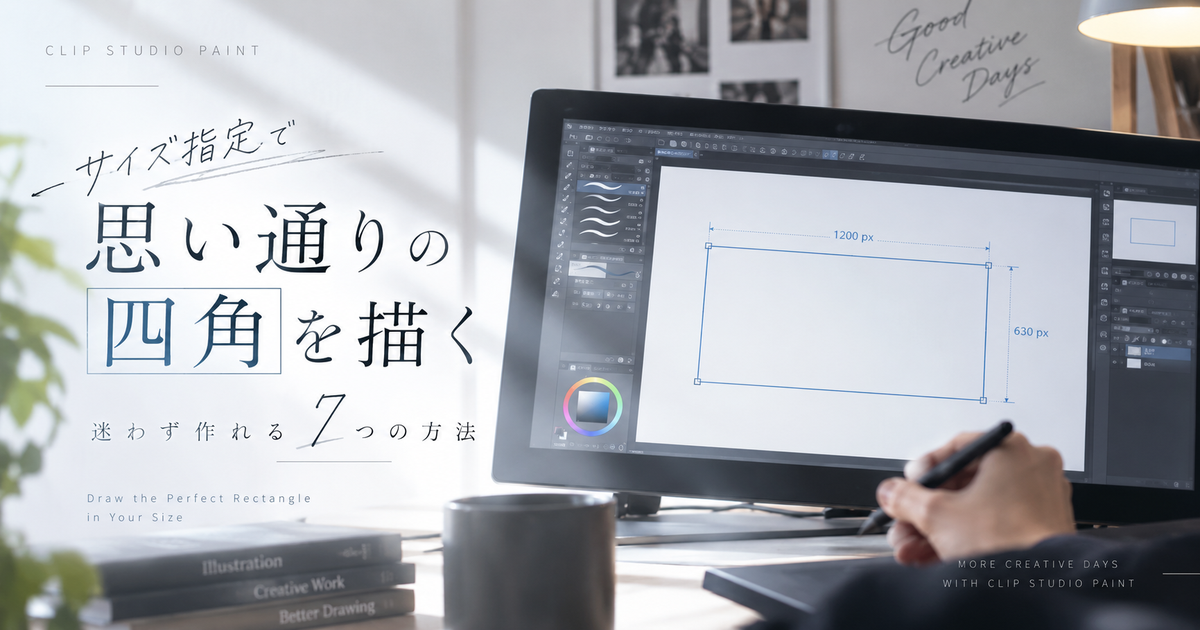
クリスタで四角をサイズ指定したいときは、手描きでだいたいの形を作るよりも、図形ツールの長方形と縦横指定を使うほうが正確です。
ただし、どこに数値を入れるのか、pxとmmのどちらで考えるべきか、作った後にサイズ変更できるのかで迷いやすい操作でもあります。
特にバナー、漫画の枠、サムネイル用の囲み、印刷用のガイド線などは、数値が少しずれるだけで仕上がりの印象が変わります。
ここでは、クリスタで四角を数値指定して作る基本手順から、表示項目が見つからない場合の確認、用途別の使い分け、印刷サイズでずれない考え方まで整理します。
クリスタで四角をサイズ指定する方法7項目

最初に押さえるべき結論は、四角を新しく作るなら図形ツールの長方形を選び、作成前に縦横指定を設定してからキャンバス上をクリックする流れが基本ということです。
ドラッグで形を作ってから感覚で合わせる方法もありますが、正確な数値が必要な場面では先に横幅と縦幅を決めるほうが安全です。
長方形ツール
クリスタで四角を描く基本は、図形ツールの中にある長方形サブツールを使うことです。
ブラシで線を引いて四辺を作る方法でも四角は作れますが、角の位置や線の長さがずれやすく、サイズを合わせる作業に時間がかかります。
長方形ツールなら、外形が最初から四角として作られるため、枠線だけの四角も塗りつぶした四角も同じ考え方で作れます。
最初に図形ツールを選び、サブツールで長方形を選んでから、ツールプロパティで線や塗りの設定を整えると作業が安定します。
四角のサイズ指定をしたい場合は、描き始める前に長方形ツールを選んでいるかを必ず確認しましょう。
縦横指定
四角のサイズを数値で決めるときに重要なのが、ツールプロパティにある縦横指定です。
縦横指定を使うと、横幅と縦幅の数値をあらかじめ決めた状態で四角を作成できます。
この項目がオフのままだと、ドラッグした距離によって大きさが決まるため、厳密なサイズ指定には向きません。
縦横指定をオンにしたうえで、長さ指定または比率指定のどちらを使うかを目的に合わせて選ぶことが大切です。
| 項目 | 使う場面 | 注意点 |
|---|---|---|
| 縦横指定 | 数値で大きさを決める | 作成前に設定 |
| 長さ指定 | pxやmmで指定 | 単位確認が必要 |
| 比率指定 | 正方形や比率固定 | 実寸とは別 |
長さ指定
横幅と縦幅を具体的な数値で作りたい場合は、縦横指定の中で長さ指定を選びます。
たとえば横400px、縦200pxのバナー用の四角を作りたい場合は、横と縦の入力欄にそれぞれの数値を入れます。
mm単位で考える印刷物では、横100mm、縦50mmのように実寸に近い指定を使うと把握しやすくなります。
長さ指定は、見た目の比率ではなく実際の幅と高さを決める考え方なので、サイズが決まっている素材作りに向いています。
入力後はドラッグではなくクリックで作成するほうが、指定した大きさからずれにくくなります。
px指定
Web用画像、SNS用画像、ブログのアイキャッチ、ゲーム素材などを作る場合は、px指定で四角を作るのが分かりやすいです。
pxは画面上の画像サイズを直接扱う単位なので、1200px幅のキャンバスに対して何pxの四角を置くかを考えやすくなります。
たとえば余白を左右100pxずつ残したい場合は、キャンバス幅から余白を引いた数値を横幅として指定できます。
ただし、表示倍率を拡大して見ていると四角が大きく見えるだけで、実際のpx数が変わるわけではありません。
- Web素材はpx基準
- 表示倍率とは別物
- キャンバスサイズを先に確認
- 余白込みで計算
mm指定
同人誌、漫画原稿、印刷用カード、紙に出すテンプレートなどでは、mm指定で四角を作るほうが判断しやすいです。
クリスタでは、環境設定や作品の単位設定によって、長さをmm基準で扱える状態にしてから作業する必要があります。
cmで考えている場合でも、入力欄ではmmに換算して10cmなら100mm、5cmなら50mmのように扱うと迷いにくくなります。
mm指定で作った四角を印刷する場合は、キャンバスの解像度も関係するため、単位だけでなくdpiも確認しておきましょう。
画面上で大きく見えるかどうかではなく、原稿設定と単位設定が合っているかを先に見ることが重要です。
正方形指定
正方形を作りたい場合は、横幅と縦幅を同じ数値にする方法が最も確実です。
Shiftキーを押しながらドラッグして正方形を作る方法もありますが、サイズを厳密に決めたい場合は数値入力を優先しましょう。
たとえば500px角の正方形なら、横にも縦にも500を入れるだけで目的の形になります。
アイコン枠、サムネイルの装飾、正方形のマスク用ガイドなどでは、比率だけでなく実際の大きさまでそろえることが大切です。
サイズ指定した正方形を複数作る予定がある場合は、同じ設定のまま連続してクリックすると効率よく配置できます。
中央基準
四角を指定サイズで作るときは、どの位置を基準に出現させるかも重要です。
中央から開始の設定を使うと、クリックした場所を中心にして指定サイズの四角を作れます。
ロゴの周囲に均等な枠を置きたいときや、キャンバス中心にガイド用の四角を配置したいときは、中央基準のほうが調整しやすくなります。
一方で、左上から位置を合わせたい場合は、中央基準よりもグリッドやルーラーを使って角の位置を合わせるほうが向いています。
大きさだけでなく配置位置まで決まっている場合は、サイズ指定と基準点の考え方をセットで確認しましょう。
数値入力が見つからない時の確認手順

長方形ツールを選んでもサイズ入力欄が見えない場合は、機能がないのではなく、ツールプロパティに表示されていないだけの可能性があります。
クリスタはサブツールごとに表示項目を細かく変えられるため、同じ長方形でも画面の設定状態によって見える項目が違うことがあります。
サブツール詳細
縦横指定や中央から開始が見当たらない場合は、サブツール詳細パレットを開いて確認します。
サブツール詳細には、ツールプロパティに表示されていない細かい設定も含まれています。
長方形ツールを選んだ状態でサブツール詳細を開き、図形や図形操作に関係する項目を探すと、縦横指定や基準点の設定が見つかることがあります。
目のアイコンを表示状態にすると、よく使う設定をツールプロパティ側にも出せるため、次回からの作業が楽になります。
毎回探すのが面倒な項目は、表示させたまま自分用の作業環境に整えておくと便利です。
ツールプロパティ
ツールプロパティは、現在選んでいるサブツールの主要設定をすばやく変更する場所です。
長方形ツールを選んでいない状態では、四角用の縦横指定は出てこないため、まず選択中のサブツールを確認しましょう。
似た場所にある選択範囲ツールやコマ枠ツールを選んでいると、見た目は四角を扱う操作でも表示される項目が変わります。
線の太さ、線と塗り、角の丸さ、縦横指定などは、作成したい四角の種類によって確認すべき項目です。
| 確認場所 | 見る項目 | 目的 |
|---|---|---|
| サブツール | 長方形 | 図形作成 |
| ツールプロパティ | 縦横指定 | サイズ入力 |
| 線・塗り | 枠線や塗り | 見た目調整 |
| 角の丸さ | 角丸設定 | 形状調整 |
単位設定
数値を入れたのに思った大きさにならない場合は、単位設定を確認する必要があります。
pxで作るつもりなのにmm基準で考えていたり、mmで作るつもりなのにpx感覚で数値を入れていたりすると、結果が大きくずれます。
印刷物ならmm、画面用素材ならpxを基本にして、最初にどちらで作るのかを決めておきましょう。
また、cmで考えたサイズはそのまま入力せず、mmに変換してから扱うとミスを防ぎやすくなります。
- Web用はpx
- 印刷用はmm
- 10cmは100mm
- 5cmは50mm
- 単位変更後に再確認
用途別に選ぶ四角の作り方

同じ四角でも、枠線だけを描きたいのか、塗りつぶした面を作りたいのか、選択範囲として使いたいのかで最適な操作は変わります。
サイズ指定の方法だけを覚えるより、完成後に何に使う四角なのかを先に決めるほうが、無駄なやり直しを減らせます。
線だけの枠
線だけの四角を作りたい場合は、長方形ツールで線あり、塗りなしの設定にします。
漫画のコマ風の枠、注目させたい囲み、サムネイルの装飾枠などは、この設定が向いています。
サイズ指定した枠を作る場合は、横幅と縦幅だけでなく線の太さも仕上がりに影響します。
線が太いと外側や内側に見た目の占有範囲が広がるため、ぴったりの余白を作りたい場面では線幅を含めた見え方を確認しましょう。
枠線を後から色変更したい場合は、ベクターレイヤーや図形として扱いやすい状態で作ると修正がしやすくなります。
塗りつぶし
塗りつぶされた四角を作りたい場合は、線なし、塗りあり、または線と塗りの両方を目的に合わせて選びます。
背景帯、見出しの下地、ボタン風のパーツ、文字の視認性を上げる半透明の敷きなどでは、塗りの四角がよく使われます。
塗りの四角は面として目立つため、サイズが少し大きいだけでもデザイン全体の余白が詰まって見えることがあります。
色を後で変える可能性があるなら、四角だけを別レイヤーにしておくと修正しやすくなります。
| 用途 | 設定 | 向いている場面 |
|---|---|---|
| 囲み枠 | 線あり | 注釈や強調 |
| 背景帯 | 塗りあり | 文字下地 |
| ボタン風 | 線と塗り | アイキャッチ装飾 |
| ガイド | 薄い線 | 配置確認 |
選択範囲
四角い範囲だけを塗る、消す、コピーする、加工する場合は、図形ツールではなく長方形選択を使うほうが自然です。
長方形選択は、キャンバス上に四角い選択範囲を作り、その範囲に対して塗りつぶしやフィルター処理を行うための機能です。
サイズ指定した選択範囲を作れば、同じ大きさの切り抜きや同じ範囲への加工を繰り返しやすくなります。
ただし、選択範囲は見える四角形の図形そのものではないため、枠線や塗りのオブジェクトを残したい場合は長方形ツールを使いましょう。
- 加工範囲なら長方形選択
- 見える図形なら長方形ツール
- 切り抜きなら選択範囲
- 装飾なら図形
印刷サイズでずれない考え方

印刷用に四角を作る場合は、画面上での見た目だけではなく、mm、px、解像度の関係を理解しておく必要があります。
同じ1000pxの四角でも、解像度設定によって印刷時の実寸が変わるため、紙に出す予定があるなら最初のキャンバス設定が重要です。
解像度
解像度は、画像を印刷したときにどれくらい細かく点を並べるかを決める設定です。
Web用ではpx数がそのまま重要になりますが、印刷用では同じpx数でも解像度によってmm換算の大きさが変わります。
たとえば、印刷原稿の中で正確な枠を作りたい場合は、キャンバス作成時の解像度と単位を確認してから四角を作る必要があります。
途中で画像解像度を変更すると、見た目や実寸の関係が変わることがあるため、作業前に用途を決めておくほうが安全です。
紙に出す前提なら、四角だけでなくキャンバス全体の設定から見直しましょう。
mm換算
mmで指定する場合は、目的のサイズをそのまま入力できる状態にしておくと分かりやすくなります。
10cm四方の正方形を作りたいなら、10と入力するのではなく100mmとして考えるのが基本です。
5cmなら50mm、15cmなら150mmというように、cmをmmへ変換してから入力すると誤差や勘違いを減らせます。
印刷物では余白や塗り足しも関係するため、四角の外形が仕上がり線なのか、作業用ガイドなのかを分けて考えましょう。
| cm | mm | 入力の考え方 |
|---|---|---|
| 1cm | 10mm | 小物の余白 |
| 5cm | 50mm | 小さな枠 |
| 10cm | 100mm | 正方形素材 |
| 15cm | 150mm | 大きな枠 |
グリッド
大きな四角や、複数の四角を等間隔に並べたい場合は、数値入力だけでなくグリッドを併用すると作業しやすくなります。
グリッドを表示してスナップを使えば、角の位置や辺の長さを視覚的に確認しながら配置できます。
特にmm指定の印刷物では、10mmごと、5mmごとなどの目盛りを作っておくと、四角の位置合わせがしやすくなります。
サイズ指定で作った四角を移動するときも、グリッドに沿わせることで微妙なずれを減らせます。
- 等間隔配置に向く
- 大きな枠に便利
- 位置合わせが楽
- スナップ設定も確認
作成後に大きさを直す時の注意点

四角を作った後にサイズを直したい場合は、最初から描き直すべき場面と、変形で対応できる場面を分けて考える必要があります。
特にラスターレイヤーで作った図形は、拡大すると線や塗りの品質に影響が出ることがあるため、後から直す前提ならレイヤー構成が重要です。
ベクターレイヤー
枠線の四角を後から調整する可能性があるなら、ベクターレイヤーを使うと扱いやすくなります。
ベクターは線の情報を保ちやすいため、線画や枠線の修正に向いています。
ただし、すべての塗りつぶしや加工がベクター向きというわけではないため、目的に応じて使い分ける必要があります。
枠線の太さや形を調整したい場合は、最初から別レイヤーにしておくと失敗時に戻しやすくなります。
あとでサイズを変える可能性が高い枠は、画像として一体化させる前に調整を済ませましょう。
ラスターレイヤー
塗りつぶしの四角や画像化された四角は、ラスターレイヤーとして扱われることがあります。
ラスターレイヤーの図形を拡大すると、端がぼやけたり線の太さが不自然に見えたりする場合があります。
小さくするだけなら目立ちにくいこともありますが、正確なサイズが必要な素材では、変形よりも指定値で作り直すほうがきれいです。
特にpx単位で1pxのズレを避けたいUI素材やアイキャッチの装飾では、作成時の数値を重視しましょう。
| レイヤー | 向いている作業 | 注意点 |
|---|---|---|
| ベクター | 線の枠 | 塗りは不向きな場合 |
| ラスター | 塗りや画像 | 拡大で劣化 |
| 別レイヤー | 後修正 | 管理が必要 |
| 統合後 | 仕上げ | 修正しにくい |
変形
すでに作った四角の見た目だけを少し直したい場合は、変形機能で拡大縮小する方法もあります。
ただし、変形は元の図形を引き伸ばす操作なので、指定した横幅と縦幅で最初から作る方法とは意味が違います。
正確な500pxを502pxにしたいような細かい修正では、変形で合わせるよりも長方形ツールで作り直すほうが安全です。
変形を使う場合は、縦横比固定のオンオフ、基準点、線の太さの見え方を確認しながら行いましょう。
- 微調整なら変形
- 正確性なら作り直し
- 拡大劣化に注意
- 縦横比固定を確認
指定サイズの四角は入力場所と単位を先に決める

クリスタで四角を正確に作るには、長方形ツールを選び、縦横指定をオンにして、長さ指定で横幅と縦幅を入力する流れを最初に覚えると迷いにくくなります。
Web用ならpx、印刷用ならmmを基本にして、作業前にキャンバス設定と単位設定を確認しておくことが大切です。
正方形を作る場合は横と縦を同じ数値にし、中央に置きたい場合は中央から開始やグリッドを併用すると配置のずれを抑えられます。
数値入力欄が見つからないときは、長方形ツールを選べているか、ツールプロパティやサブツール詳細に縦横指定が表示されているかを確認しましょう。
作成後に変形で直すこともできますが、正確なサイズが必要な場面では、最初から指定値で作り直すほうが仕上がりが安定します。
四角のサイズ、単位、線と塗り、配置基準を分けて考えれば、枠線、背景帯、選択範囲、印刷用ガイドまで目的に合った四角を作れます。