
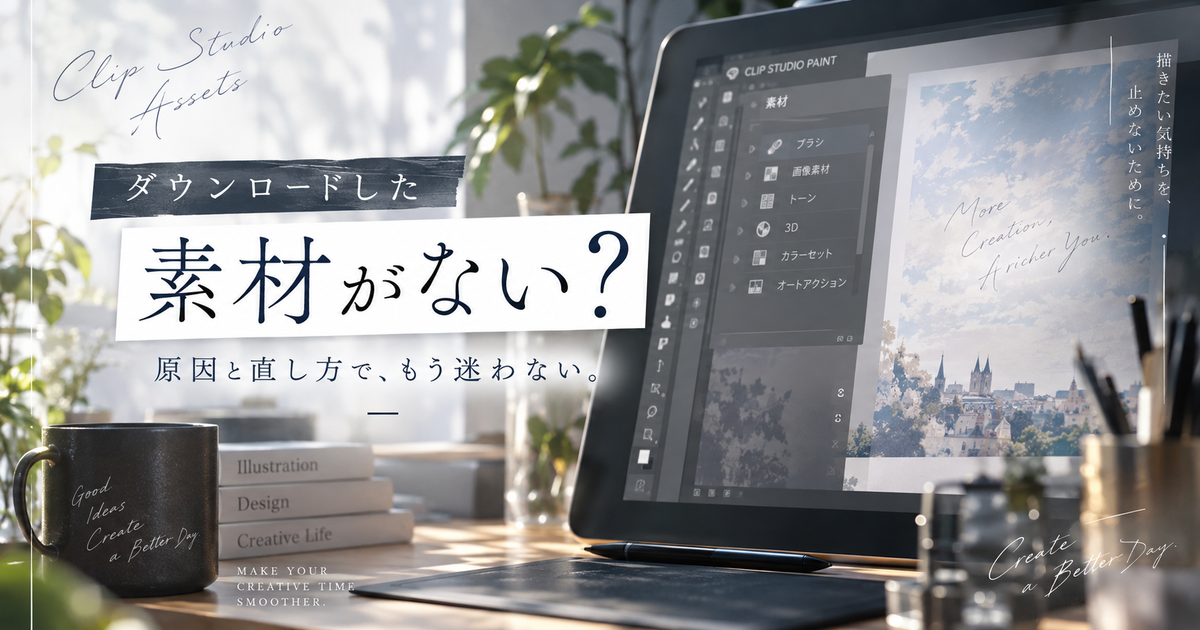
CLIP STUDIO PAINTで素材をダウンロードしたはずなのに、素材パレットにもサブツールにも見当たらないと、素材が消えたのではないかと不安になります。
しかし、クリスタでダウンロードした素材がないように見える原因の多くは、保存先の見間違い、素材の種類に合わない探し方、ブラシ素材の未登録、通信や同期の途中停止などです。
まずは「本当にダウンロードできていない」のか、「素材としては入っているが使う場所に登録されていない」のかを分けて考えると、かなり早く解決できます。
ここでは、初心者がつまずきやすい確認場所から、素材別の使い方、復旧手順、今後迷わない整理方法まで順番に整理します。
ファンタジーアートをもっと楽しくするブラシ集

 ポチップ
ポチップ
クリスタでダウンロードした素材がない原因7つ
ダウンロード素材が見つからない時は、最初から再インストールや素材の削除を考える必要はありません。
まずは、表示場所、素材種別、登録状態、通信状態、素材データベースの順に原因を切り分けるのが安全です。
素材パレットの場所が違う
CLIP STUDIO ASSETSから取得した素材は、基本的にCLIP STUDIO PAINTの素材パレット内にある「ダウンロード」から探します。
ブラシやトーンを使いたい気持ちが先に出ると、ツールパレットやレイヤーパレットばかり見てしまい、素材パレットを確認しないまま迷うことがあります。
パソコンやタブレットでは、上部メニューの「ウィンドウ」から「素材」を開き、表示された一覧で「ダウンロード」を選ぶ流れを最初に試してください。
| 確認場所 | 見る内容 |
|---|---|
| 素材パレット | ダウンロード素材 |
| 素材管理 | 取得済み素材 |
| サブツール | 登録済みブラシ |
| 端末の保存先 | zip素材 |
素材管理だけを見ている
CLIP STUDIOの「素材管理」で素材が見えていても、CLIP STUDIO PAINTの作業画面で同じように見えているとは限りません。
素材管理は、素材が端末やアカウント側にあるかを確認する場所として便利ですが、実際にキャンバスへ使う時はPAINT側の素材パレットやサブツールに移動して確認します。
素材管理にはあるのにPAINT側で見えない場合は、素材パレットの「ダウンロード」を開くことと、素材フォルダが折りたたまれていないかを見ることが大切です。
ブラシ素材を未登録のまま探している
ブラシ素材は、ダウンロードした時点で素材一覧に入っていても、すぐにペンやブラシの一覧へ並ぶとは限りません。
ブラシとして使うには、素材パレットからサブツールへドラッグするか、サブツール側の追加メニューから読み込む操作が必要になる場合があります。
つまり、素材パレットには存在するのに、ペンツールや筆ツールの一覧に出ないだけという状態がよくあります。
- 素材パレットにある
- サブツールにない
- 追加操作が必要
- 素材種別を確認
画像素材をブラシ欄で探している
画像素材、トーン、背景、小物、フキダシなどは、ブラシのようにサブツール一覧へ登録して使う素材ではありません。
これらは素材パレットからキャンバスへ貼り付けたり、レイヤーとして配置したりして使うものです。
サブツールの追加画面に出てこないからといって、素材がないとは限りません。
素材の種類と使う場所が一致しているかを先に見直すと、無駄な再ダウンロードを避けられます。
ダウンロードが完了していない
ASSETSでダウンロードボタンを押しても、通信が不安定だったり、アプリ側の処理が途中で止まったりすると、素材が完全には反映されないことがあります。
特に大きな3D素材や素材集は、見た目では操作が終わったように感じても、内部では反映処理が続いていることがあります。
一度アプリを終了して再起動し、ログイン状態と通信状態を確認してから、もう一度素材管理を開くと状況を判断しやすくなります。
zip素材をアプリ内で探している
CLIP STUDIOシリーズ以外の形式で配布されている素材をダウンロードした場合、アプリ内の素材パレットに自動で入らないことがあります。
zipファイルとして端末のダウンロードフォルダやファイル管理アプリに保存されている場合は、まず解凍してから読み込み作業を行います。
外部サイトで配布されているブラシ素材や画像素材は、ASSETS素材と同じ探し方では見つからないことがあるため注意が必要です。
素材データベースが乱れている
素材が確かにあるはずなのに一覧に出ない場合は、素材データベースや素材フォルダの表示情報がうまく更新されていない可能性があります。
この場合は、CLIP STUDIO側のメンテナンスメニューから素材データベースの再構築や素材フォルダの再構築を試す流れになります。
いきなり素材ファイルを手動で削除するより、公式のメンテナンス機能で表示情報を整えるほうが安全です。
再構築には時間がかかることがあるため、処理中にアプリを強制終了しないようにしてください。
まず見るべき保存先はどこ?
素材が見つからない時は、使っている端末と画面モードによって見る場所が少し変わります。
同じ「ダウンロード素材」でも、CLIP STUDIO PAINTの素材パレットで見る場合と、CLIP STUDIOの素材管理で見る場合があるため、順番に確認するのが確実です。
パソコンで探す場所
WindowsやmacOSで使っている場合は、CLIP STUDIO PAINTを開き、上部メニューから素材パレットを表示します。
素材パレットの左側にあるツリーで「ダウンロード」を選ぶと、ASSETSから取得した素材を確認できます。
素材パレットが画面にない場合は、閉じているだけのこともあるため、ウィンドウメニューから再表示してください。
| 操作 | 目的 |
|---|---|
| ウィンドウを開く | 素材パレット表示 |
| 素材を選ぶ | 素材一覧表示 |
| ダウンロードを選ぶ | 取得素材確認 |
| フォルダを展開 | 素材集確認 |
タブレットで探す場所
iPadやAndroidタブレットでは、画面レイアウトやモードによって素材パレットの見え方が変わります。
スタジオモードではパレットバーや素材パレットから「ダウンロード」を選び、素材の保存先フォルダーを切り替えて確認します。
シンプルモードを使っている場合は、スタジオモードと表示や操作が違うため、同じ説明画面をそのまま当てはめないことが大切です。
- パレットバーを開く
- 素材を選ぶ
- 保存先を切り替える
- ダウンロードを見る
素材管理で探す場所
CLIP STUDIO本体には「素材管理」があり、ここでもダウンロード済み素材を確認できます。
PAINT側で見えない時でも、素材管理に表示されていれば、素材の取得自体はできている可能性が高くなります。
素材管理にあるのに作業画面で使えない場合は、読み込み先や登録先の問題として切り分けると判断しやすくなります。
反対に素材管理にもない場合は、ダウンロード未完了、ログイン違い、外部素材の保存先違いを疑います。
素材の種類ごとに使う場所が変わる

クリスタの素材は、すべてが同じ場所から同じ方法で使えるわけではありません。
ブラシ、画像素材、トーン、3D素材、カラーセット、オートアクションでは、見つけた後の使い方が変わるため、素材種別を先に確認しましょう。
ブラシ素材
ブラシ素材は、素材パレットに入っているだけでは、普段使うペンや筆の一覧に表示されないことがあります。
サブツールへ追加すると、はじめてブラシとして選べる状態になります。
素材パレットから目的のブラシを選び、サブツールパレットへドラッグするか、サブツールの追加メニューから読み込む流れで登録します。
| 状態 | 意味 |
|---|---|
| 素材にある | 取得済み |
| サブツールにない | 未登録 |
| 描けない | 登録先確認 |
| 表示されない | 種別確認 |
画像素材
画像素材は、ブラシ欄ではなく素材パレットからキャンバスへ貼り付けて使う素材です。
背景、装飾、小物、紙質、テクスチャなどは、ドラッグして配置することでレイヤーや素材として扱えます。
サブツールの追加画面に出てこない場合でも、素材パレット内で見つかれば問題なく使えることがあります。
- 背景素材
- 装飾素材
- 紙質素材
- テクスチャ
- 小物素材
トーン素材
漫画用のトーン素材は、キャンバスへ貼り付けたり、選択範囲に適用したりして使うことが多い素材です。
ブラシの一覧に出すものではないため、サブツール側だけを探していると見つからないと感じやすくなります。
素材パレットでトーンのサムネイルや素材名を確認し、キャンバスへ反映できるかを試してください。
3D素材
3D素材は、素材パレットからキャンバスへ配置して使う素材です。
人体モデル、ポーズ、小物、背景などは、読み込み後に3Dレイヤーとして扱われるため、ブラシや画像素材とは操作感が違います。
表示まで時間がかかることがあるため、重い素材ではキャンバスに配置した直後に少し待つことも必要です。
端末の性能が低い場合は、素材がないのではなく、表示や操作が遅れている可能性もあります。
カラーセット
カラーセット素材は、ブラシや画像のようにキャンバスへ直接置く素材ではありません。
カラーセットのパレットに追加して、色見本として使うものです。
素材パレットで見つけた後は、カラーセットとして読み込まれているかを確認してください。
オートアクション
オートアクション素材は、作業手順をまとめて実行するための素材です。
ブラシや画像素材の場所を探しても見つからないことがあるため、オートアクションパレット側を確認します。
素材として取得した後に、実行用のパレットへ登録する必要がある場合があります。
加工系や時短系の素材は、見た目の素材ではなく操作セットとして配布されていることがあります。
表示されない時の復旧手順
保存先と素材種別を確認しても見つからない場合は、アプリの状態を整える手順へ進みます。
安全な順番は、再起動、ログイン確認、再ダウンロード、アップデート、素材データベース再構築の流れです。
再起動する
まずはCLIP STUDIO PAINTとCLIP STUDIOの両方を終了し、もう一度起動します。
素材のダウンロード直後は、一覧の更新が遅れているだけのことがあります。
端末自体を再起動すると、通信や一時的な表示不具合が解消されることもあります。
| 手順 | 狙い |
|---|---|
| PAINT終了 | 表示更新 |
| CLIP STUDIO終了 | 管理側更新 |
| 端末再起動 | 一時不具合解消 |
| 再確認 | 反映確認 |
ログイン状態を見る
ASSETSの素材は、CLIP STUDIOアカウントのログイン状態と関係します。
別のアカウントでログインしていると、以前ダウンロードした素材やマイダウンロードが思ったように見えないことがあります。
複数のメールアドレスやSNSログインを使っている場合は、素材を取得した時と同じアカウントかを確認してください。
- ログイン中か確認
- アカウント違いを確認
- 通信状態を確認
- 再ログインを試す
再ダウンロードする
素材管理や素材パレットに見つからない場合は、ASSETSのマイダウンロードから再取得できるか確認します。
一度取得した素材でも、端末側に正しく反映されていなければ、再ダウンロードで解決することがあります。
同じ素材を何度もダウンロードする前に、素材名やコンテンツIDで検索して、別の場所に入っていないかも見ておくと安心です。
最新版に更新する
アプリのバージョンが古い場合、素材の取得や読み込みまわりで不具合が出ることがあります。
特にタブレットやスマートフォンでは、OSやアプリの更新後に再起動するだけで改善することがあります。
ただし、作業中の作品がある場合は、保存とバックアップを済ませてから更新してください。
素材データベースを再構築する
再起動や再ダウンロードでも見つからない場合は、CLIP STUDIOのメンテナンスメニューから素材データベースの再構築を検討します。
これは素材そのものを新しく作る操作ではなく、素材一覧を正しく読み直すための処理です。
続けて素材フォルダの再構築を行うと、フォルダ表示の乱れが改善する場合があります。
処理には時間がかかることがあるため、完了まで操作を急がないようにしてください。
素材集フォルダを展開する
素材集として配布されているものは、「ダウンロード」フォルダ内にさらにフォルダとしてまとまっている場合があります。
左側のツリーが折りたたまれていると、素材がないように見えることがあります。
フォルダ名の左にある矢印や展開ボタンを押し、下層に素材が入っていないか確認してください。
素材が使えない時の判断ポイント

素材が見つかった後も、すぐに使えないことがあります。
その場合は、素材の入手失敗ではなく、使用条件、登録先、キャンバス状態、ライセンスや端末環境の問題として整理すると判断しやすくなります。
無料体験中の不安
無料体験中だから素材が使えないのではないかと心配する人もいます。
実際には、素材が見つからない問題の多くは、体験中かどうかよりも、保存先や登録先の確認不足で起こります。
ただし、契約状態やプランによって使える機能やクラウド関連の扱いが変わる場合があるため、アカウント画面で状態を確認しておくと安心です。
| 不安点 | 見る場所 |
|---|---|
| 体験中 | アカウント状態 |
| 有料素材 | 購入履歴 |
| クラウド | 同期状態 |
| 端末制限 | 契約プラン |
有料素材の取得状態
GOLDやCLIPPYを使う素材は、ダウンロード前に購入や交換が完了している必要があります。
ボタンを押したつもりでも、決済や交換が完了していないと、素材一覧には反映されません。
有料素材が見つからない時は、素材ページの状態、マイダウンロード、購入履歴の順に確認してください。
キャンバスが開いていない
素材の種類によっては、キャンバスを開いていないと使い方が分かりにくいことがあります。
画像素材や3D素材は、素材パレットからキャンバスへドラッグして配置するため、何も開いていない状態では使い始めにくいです。
新規キャンバスを作ってから素材を配置できるか試すと、素材そのものの問題か画面状態の問題かを分けられます。
- 新規キャンバス作成
- 素材パレット表示
- 素材をドラッグ
- 配置結果を確認
検索フィルターが邪魔している
素材パレット内で検索語や絞り込みが残っていると、ダウンロード素材が一覧に出ないことがあります。
前に入力したキーワード、種類の絞り込み、タグの条件が残っていないかを確認してください。
一度「すべての素材」や「ダウンロード」に戻し、検索欄を空にしてから探すと見つかる場合があります。
素材名を覚えていない
素材をたくさん入れていると、どの名前でダウンロードしたか分からなくなることがあります。
ASSETS側のマイダウンロードや履歴を確認すると、過去に取得した素材を探し直しやすくなります。
似た名前の素材が多い場合は、作者名、素材ID、素材の種類で絞り込むと探しやすくなります。
端末容量が不足している
端末の空き容量が少ないと、素材のダウンロードや展開がうまく完了しないことがあります。
特に3D素材、素材集、高解像度画像素材は容量が大きくなりがちです。
不要なファイルや使っていない素材を整理してから再ダウンロードすると、反映が安定することがあります。
次から迷わない素材管理のコツ
一度解決しても、素材が増えるほど同じ迷いは起こりやすくなります。
ダウンロード直後に登録先と用途を整理しておくと、あとから素材を探す時間をかなり減らせます。
素材を入れた直後に確認する
素材をダウンロードしたら、すぐに素材パレットの「ダウンロード」で見えるか確認します。
ブラシならその場でサブツールに追加し、画像素材ならテスト用キャンバスへ貼り付けて使えるか見ます。
ダウンロード直後に確認しておくと、後日見つからなくなった時に「最初から入っていなかったのか」「後から分からなくなったのか」を判断できます。
| 素材種別 | 確認方法 |
|---|---|
| ブラシ | サブツール追加 |
| 画像素材 | キャンバス配置 |
| 3D素材 | レイヤー表示 |
| カラー | パレット登録 |
ブラシは専用グループへ入れる
ブラシ素材を大量に追加すると、どこに入れたか分からなくなりやすいです。
線画用、塗り用、効果用、背景用など、自分の作業に合わせたグループを作ると管理しやすくなります。
素材名が長い場合は、よく使うものだけ分かりやすい名前に変えておくと探す時間を減らせます。
- 線画用
- 塗り用
- 背景用
- 効果用
- 仕上げ用
素材名で検索する習慣を作る
素材パレットを目視で探すだけだと、数が増えた時に限界があります。
素材名の一部、作者名、用途に近い言葉で検索する習慣を作ると、目的の素材に早く届きます。
ダウンロード前に素材名を少し確認しておくと、後で検索しやすくなります。
不要素材を定期的に整理する
使わない素材が増えると、必要な素材が埋もれて見つけにくくなります。
すぐ削除するのが不安な場合は、あまり使わない素材を専用フォルダに分けるだけでも効果があります。
よく使う素材、試用中の素材、保管用の素材を分けると、作業中に迷いにくくなります。
外部素材は保存場所を決める
ASSETS以外から入手した素材は、端末のダウンロードフォルダや任意の保存先に残ることがあります。
zipファイル、sutファイル、画像ファイルなどをばらばらに保存すると、あとから読み込み元が分からなくなります。
外部素材専用のフォルダを作り、解凍前、解凍後、読み込み済みを分けると管理が楽になります。
トラブル時のメモを残す
素材が表示されない時に行った操作を簡単にメモしておくと、次に同じ状況になった時に早く直せます。
アプリのバージョン、端末、素材名、試した手順を残しておくと、公式サポートやコミュニティで相談する時にも説明しやすくなります。
特に仕事や同人誌制作で使う素材は、締切前に慌てないように、正常に使える状態を早めに確認しておくと安心です。
最短で直すなら探す場所と素材種別を切り分ける
ダウンロード素材がないように見えた時は、まずCLIP STUDIO PAINTの素材パレットで「ダウンロード」を開きます。
そこに素材があるなら、次はブラシ、画像素材、3D素材、カラーセット、オートアクションのどれなのかを確認します。
ブラシ素材ならサブツールへ追加し、画像素材や3D素材なら素材パレットからキャンバスへ配置して使います。
素材パレットにも素材管理にも見えない場合は、ログイン状態、通信状態、再ダウンロード、アプリ更新を確認します。
それでも改善しない場合は、CLIP STUDIOのメンテナンスメニューから素材データベースや素材フォルダの再構築を試す流れが安全です。
素材が消えたと決めつけず、保存先、登録先、素材種別、同期状態の順に切り分ければ、ほとんどのケースで原因を見つけやすくなります。
ファンタジーアートをもっと楽しくするブラシ集
ポチップ