
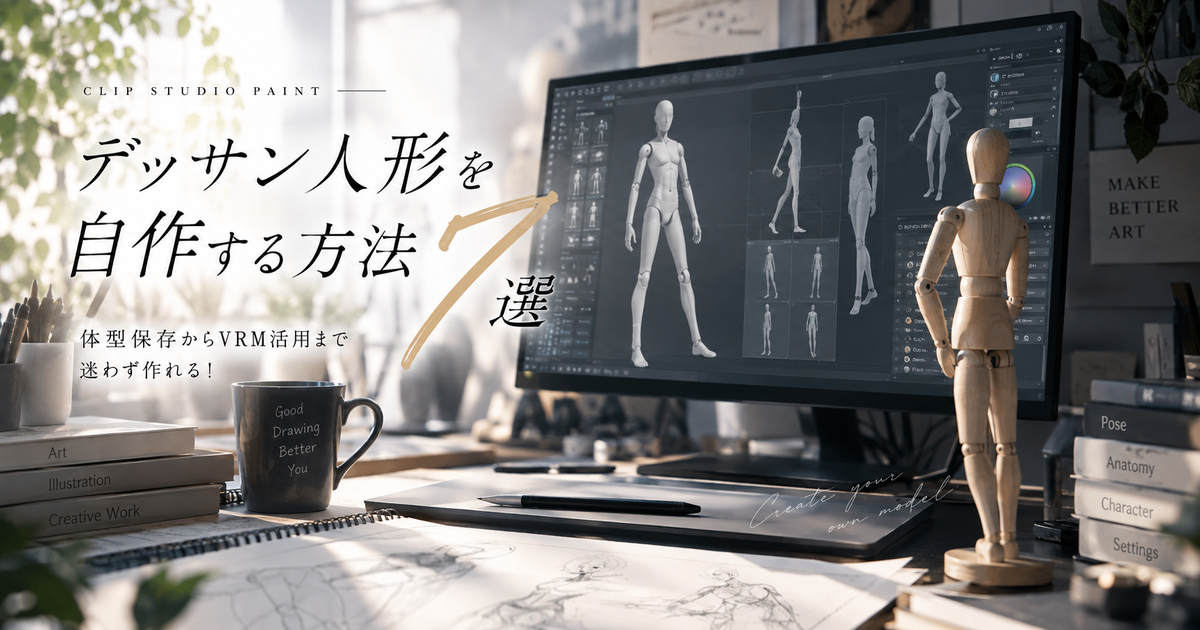
3Dデッサン人形を自分の絵柄やキャラクターに合わせて作っておくと、毎回のアタリ取りやポーズ確認がかなり楽になります。
ただし、クリスタ内の体型調整だけで済む場合と、VRMや3Dモデルを使う必要がある場合では、作り方も難易度も大きく変わります。
大切なのは、いきなり完全なオリジナル3Dモデルを作ろうとせず、まずは標準の3Dデッサン人形を調整して素材登録することです。
そのうえで、キャラクターの髪型や服装まで含めて再現したい場合に、VRMやCLIP STUDIO MODELERなどの外部手段を検討すると失敗しにくくなります。
クリスタでデッサン人形を自作する方法7選

3Dデッサン人形を自分用に作る方法は、目的によって選ぶべきルートが変わります。
まずは標準人形の体型調整と素材登録を基本にし、必要に応じてポーズ素材、VRM、3Dキャラクター素材へ広げていくのが現実的です。
体型を調整する
最初に試したいのは、標準の3Dデッサン人形をキャンバスに配置して、身長、頭身、手足の長さ、胴体のバランスなどを調整する方法です。
この方法なら別の3Dソフトを用意しなくても、CLIP STUDIO PAINTの中だけで自分の絵柄に近い素体を作れます。
少年、少女、成人男性、成人女性、デフォルメ体型など、よく描く体型を複数作っておくと、ラフ作業のたびにゼロから設定し直す必要がなくなります。
完全なキャラクターモデルではなく、作画の基準になる骨格やシルエットを作る感覚で進めると調整しやすくなります。
頭身を決める
頭身は、デッサン人形の印象を最も大きく変える設定です。
リアル寄りの絵柄なら7頭身から8頭身、漫画やゲーム風なら6頭身前後、かわいいデフォルメなら3頭身から5頭身を目安にすると方向性を決めやすくなります。
ただし、数字だけで決めると自分の絵柄とズレることがあるため、過去に描いた立ち絵や正面絵を横に置いて比較するのがおすすめです。
頭の大きさ、肩幅、腰の位置、脚の長さを順番に合わせると、単なる標準人形ではなく自分専用の下描き補助になります。
手足を整える
体型を作るときは、全身の印象だけでなく手足の長さも必ず確認します。
手が小さすぎると人物が幼く見え、足が長すぎるとファッションイラスト寄りの印象になります。
手足の調整は一度で決めようとせず、正面、横、斜め、座りポーズで見比べると違和感を見つけやすくなります。
特に漫画用の人物では、リアルな人体比率よりも自分の作風に合う見え方を優先したほうが使いやすい素材になります。
ポーズを作る
体型を作ったら、次に基本ポーズをいくつか作っておくと実用性が高まります。
立ち姿、歩き姿、座り姿、振り向き、腕組み、手を伸ばすポーズなど、よく使う姿勢を先に用意しておくと作画開始が早くなります。
最初から派手なアクションポーズを作るよりも、重心が分かりやすい基本姿勢を作るほうが後から応用しやすくなります。
ポーズを作るときは、関節を動かすだけでなく、カメラ角度を変えて立体として破綻していないか確認することが大切です。
素材に登録する
調整した体型やポーズは、素材として登録しておくことで次回以降すぐに呼び出せます。
保存名は、女性標準、少年低身長、筋肉質男性、ミニキャラ素体のように用途が分かる名前にしておくと管理しやすくなります。
素材パレット内の保存先も、3D、体型、ポーズ、キャラ別などに整理しておくと、素材数が増えても探す時間を減らせます。
よく使う体型ほど最初に素材化しておくと、作品ごとの人物バランスを統一しやすくなります。
VRMを使う
髪型、服装、顔の雰囲気まで含めてキャラクターらしい人形を使いたい場合は、VRM形式の3Dキャラクターを使う方法があります。
VRMは3Dアバターでよく使われる形式で、CLIP STUDIO PAINTでは3Dキャラクターとして読み込める場合があります。
読み込んだVRMは通常の3Dキャラクター素材と同じようにポーズ素材を適用できるため、キャラクターの見た目を保ったまま構図の参考にしやすくなります。
ただし、モデルの作成元や利用規約によって商用利用や改変範囲が変わるため、自分で作ったモデル以外を使う場合は権利確認が欠かせません。
作り方を選ぶ
自分用の3Dデッサン人形を作るときは、やりたいことに対して作業量が見合う方法を選ぶことが重要です。
下描き用なら標準人形の体型保存で十分なことが多く、キャラクター再現まで必要な場合だけ外部モデルの活用を考えると無理がありません。
| 方法 | 向いている目的 | 難易度 | 注意点 |
|---|---|---|---|
| 体型調整 | 自分の絵柄に合わせる | 低い | 服や髪は再現しにくい |
| ポーズ登録 | よく使う構図を時短する | 低い | 重心確認が必要 |
| VRM読み込み | キャラの外見を参考にする | 中程度 | 利用規約の確認が必要 |
| 3Dモデル制作 | 完全な専用素材を作る | 高い | 別ソフトの知識が必要 |
失敗しやすい点を避ける
3Dデッサン人形作りで失敗しやすいのは、見た目を細かく再現しようとしすぎて、作画補助として使いにくくなることです。
デッサン人形は完成絵そのものではなく、体の向き、奥行き、重心、比率を確認するための道具として考えると扱いやすくなります。
- 最初から完全再現を狙わない
- 正面だけで判断しない
- 服の細部より体の比率を優先する
- ポーズ適用後の破綻を見る
- 素材名を用途別に分ける
目的別に選ぶならどの作り方が近道?

同じ自作でも、作画時短が目的なのか、キャラクター再現が目的なのかで最適な方法は変わります。
ここでは、初心者、固定キャラクターを描く人、外部モデルまで使いたい人に分けて考えます。
初心者向け
初心者は、まず標準の3Dデッサン人形を調整して素材登録するだけで十分です。
理由は、外部モデル制作に進む前に、3D人形の操作、関節の動かし方、カメラの回し方に慣れる必要があるからです。
最初に作る素材は、正面立ち、横向き、軽い斜め立ちの3つ程度で問題ありません。
操作に慣れるまでは、複雑なポーズよりも体型の基準を作ることを優先すると挫折しにくくなります。
キャラ固定向け
同じキャラクターを何度も描く人は、キャラ別の体型素材を作っておくと便利です。
たとえば、主人公、ライバル、幼いキャラ、長身キャラのように、体格差が出る人物ほど専用素材を作る価値があります。
顔や髪型を完全に再現しなくても、頭身、肩幅、脚の長さ、手の大きさがそろうだけで作画の安定感は上がります。
作品内で身長差を見せたい場合は、複数体を同じキャンバスに並べて比率を確認しておくとさらに使いやすくなります。
目的を整理する
作る前に目的を整理しておくと、不要な作業を減らせます。
下描き補助なのか、キャラクター資料なのか、ポーズ集なのかを分けるだけで、使うべき機能が見えやすくなります。
| 目的 | おすすめの方法 | 作る素材 | 優先する点 |
|---|---|---|---|
| 人物の比率確認 | 体型調整 | 基本体型 | 頭身と手足 |
| 構図の時短 | ポーズ登録 | 基本ポーズ | 重心と角度 |
| キャラ再現 | VRM活用 | 外見付きモデル | 規約と動作 |
| 素材販売や配布 | Modeler活用 | 3Dキャラクター素材 | 形式と権利 |
外部モデル向け
外部モデルを使う場合は、CLIP STUDIO PAINTで読み込める形式かどうかを先に確認する必要があります。
VRMは3Dキャラクターとして扱いやすい一方で、すべてのモデルが軽快に動くとは限りません。
装飾が多いモデルやテクスチャが重いモデルは、キャンバス上での表示や操作が遅くなることがあります。
作画補助として使うなら、見た目の豪華さよりも軽さとポーズの付けやすさを優先したほうが実用的です。
用途別に準備する
目的が複数ある場合は、1つの素材に全部を詰め込まず、用途別に分けて作るのがおすすめです。
同じキャラクターでも、ラフ用の軽い体型素材と、完成イメージ確認用の外見付きモデルを分けると作業が安定します。
- ラフ用は軽さを優先する
- 確認用は外見を優先する
- ポーズ集は汎用性を優先する
- キャラ別素材は比率を優先する
- 配布用素材は権利を優先する
無理に完全自作しない
完全な3Dキャラクターを一から作るには、モデリング、ボーン、ウェイト、テクスチャ、形式変換などの知識が必要です。
イラスト制作を早くする目的なら、そこまで踏み込まなくても標準の3Dデッサン人形を調整するだけで十分な効果があります。
特に初めての人は、外部ソフトの学習に時間を使いすぎると、本来の作画時間が減ってしまいます。
自作の範囲を、体型の自作、ポーズの自作、キャラクターモデルの自作に分けて考えると判断しやすくなります。
体型を作り込むならどこを見るべき?

使いやすい3Dデッサン人形にするには、見た目の好みだけでなく、作画時に確認したい基準を決めることが大切です。
頭身、肩幅、腰の位置、手足の長さを順番に整えると、キャラクターらしさと描きやすさを両立しやすくなります。
頭身を固定する
頭身を固定すると、同じキャラクターを描くときの身長や年齢感が安定します。
まずはキャラクターの正面立ち絵を用意し、頭の大きさを基準に全身の高さを見比べると調整しやすくなります。
頭身だけを先に決め、その後に肩幅や脚の長さを調整すると、全体のバランスが崩れにくくなります。
正面では合っているように見えても、斜めから見ると首や胴が長く感じることがあるため、複数角度で確認するのが大切です。
肩幅を決める
肩幅は、性別、年齢、体格、キャラクター性を大きく左右します。
華奢なキャラクターなら肩幅を狭め、スポーツ経験者や頼れる印象のキャラクターなら肩幅を広めにすると雰囲気が出ます。
ただし、肩幅を広げすぎると腕を下ろしたときのシルエットが硬く見えることがあります。
腕組みや手を上げるポーズでも違和感がないか確認しておくと、実際の作画で使いやすくなります。
腰を整える
腰の位置や幅は、立ち姿の印象を決める重要な要素です。
腰の位置が高いと脚長に見え、低いと幼さや安定感が出ます。
女性キャラクターでは腰回りの幅、男性キャラクターでは骨盤と肩の差を意識すると、シルエットの違いを出しやすくなります。
ただし、作画補助として使うなら極端な体型にしすぎず、ポーズを付けたときに自然に見える範囲へ留めるのが安全です。
調整順を決める
体型調整は、気になる場所から触るよりも順番を決めて進めたほうが迷いません。
特に全身の高さと頭身を決める前に細部を触ると、後から全体調整をしたときにバランスが崩れやすくなります。
| 順番 | 調整箇所 | 見るポイント | 失敗例 |
|---|---|---|---|
| 1 | 身長 | キャラの年齢感 | 全員同じ体格になる |
| 2 | 頭身 | 絵柄との一致 | 顔だけ大きく見える |
| 3 | 肩幅 | 体格と印象 | 硬いシルエットになる |
| 4 | 腰 | 重心と性格付け | 立ち姿が不自然になる |
| 5 | 手足 | ポーズの見え方 | 手だけ小さくなる |
横向きで確認する
正面だけで体型を作ると、横から見たときに胸、背中、腰、膝の位置が不自然になることがあります。
人物は斜め構図で描くことが多いため、横向きと斜め向きの確認は必須です。
横向きで違和感がある場合は、胴体の厚みや首の位置を見直すと改善しやすくなります。
特に座りポーズで胴体が長すぎると目立ちやすいため、立ち姿だけで完成と判断しないほうが安全です。
確認項目を残す
体型素材を増やすなら、調整した理由を自分用メモとして残しておくと後から修正しやすくなります。
素材名だけでは、何を基準に作った体型なのか分からなくなることがあります。
- 頭身の目安
- 想定年齢
- 身長差の基準
- 絵柄の方向性
- 使う作品名
- 修正したい箇所
ポーズ素材として使いやすくするには?

自分で作った人形は、体型だけでなくポーズ素材として使える状態にしておくと価値が上がります。
重心、接地、関節の向き、カメラ角度を確認して保存しておくと、毎回の作画で迷う時間を減らせます。
重心を確認する
ポーズを作るときは、手足の形よりも先に重心を確認します。
立ちポーズなら、頭、胸、骨盤、接地している足の位置が自然につながっているかを見ると判断しやすくなります。
重心がズレたまま保存すると、下描きに使ったときに人物が倒れそうな絵になりやすいです。
アクションポーズでも、どの足に体重が乗っているのかを決めるだけで説得力が出ます。
関節を自然にする
3Dデッサン人形は便利ですが、関節を無理に曲げると人間では取りにくいポーズになることがあります。
肘、膝、手首、足首、首の角度は、実際に自分の体で軽く真似して確認すると破綻を見つけやすくなります。
特に手を顔の近くに持ってくるポーズや、しゃがむポーズでは関節の不自然さが目立ちやすいです。
ポーズ素材として保存する前に、複数のカメラ角度から見て違和感がないか確認しておきます。
接地を合わせる
足裏や座面が地面から浮いていると、絵にしたときに不安定な印象になります。
立ちポーズでは足裏、座りポーズではお尻や太もも、机に手を置くポーズでは手の接点を確認します。
接地の確認は地味ですが、人物の重さや存在感を出すためにとても重要です。
背景や小物と一緒に使う予定がある場合は、3Dオブジェクトと並べて高さを合わせると実用性が高まります。
保存前に見る項目
ポーズを素材登録する前に、最低限の確認項目を決めておくと失敗を減らせます。
保存したあとに使いにくいと感じる素材は、だいたい重心、関節、接地、角度のどこかに問題があります。
| 確認項目 | 見る場所 | 良い状態 | 直すサイン |
|---|---|---|---|
| 重心 | 頭から足元 | 倒れそうに見えない | 体が流れている |
| 関節 | 肘と膝 | 自然に曲がる | 逆方向に見える |
| 接地 | 足裏と座面 | 面が合っている | 浮いている |
| 角度 | カメラ | 描きたい構図に近い | 奥行きが弱い |
基本ポーズを作る
よく使うポーズから先に作ると、素材登録の効果を実感しやすくなります。
最初は難しいアクションより、日常的な動作や会話シーンに使えるポーズをそろえるのがおすすめです。
- 正面立ち
- 斜め立ち
- 歩き出し
- 座り姿
- 振り向き
- 腕組み
- 手を差し出す姿勢
カメラも考える
ポーズ素材は、関節の形だけでなくカメラ角度もセットで考えると使いやすくなります。
同じポーズでも、あおり、俯瞰、正面、斜めで印象が大きく変わります。
構図の参考にしたい場合は、ポーズを保存するだけでなく、よく使うカメラ角度のパターンも決めておくと便利です。
漫画のコマで使うなら、人物が画面内にどう収まるかまで確認しておくと、下描きへ移るときの迷いが減ります。
自作モデルを読み込む前に知りたい注意点

標準人形では足りない場合、VRMや3Dモデルを読み込んで専用の参考素材にする方法があります。
ただし、すべての3Dデータがデッサン人形のように扱えるわけではないため、形式、可動、権利、動作の重さを分けて確認する必要があります。
VRMを確認する
VRM形式のモデルは、3Dキャラクターとして読み込める場合があり、ポーズ素材を適用して作画参考に使いやすい形式です。
キャラクターの髪型や衣装の立体感を見ながら描きたい場合は、標準の3Dデッサン人形より具体的な参考になります。
一方で、モデルによっては表情やシェイプキーの有無、装飾の多さ、表示の重さが異なります。
読み込めるかどうかだけでなく、実際にポーズを付けたときに作画補助として使いやすいかを確認することが大切です。
形式を分ける
3Dファイルは形式によって、キャラクターとして動かせるものと、オブジェクトとして配置するものに分かれます。
人体のポーズを変えたいなら、単に形が読み込めるだけでなく、ボーンや可動情報を持ったキャラクターとして扱えるかが重要です。
| 形式 | 主な用途 | 人体ポーズ | 注意点 |
|---|---|---|---|
| VRM | 3Dキャラクター | 向いている | 規約確認が必要 |
| STL | 立体物や小物 | 向きにくい | 人形の可動用ではない |
| BVH | モーション | ポーズ参考向き | モデル本体ではない |
| 3Dオブジェクト | 背景や小物 | 基本的に不向き | 関節操作は期待しにくい |
重さを減らす
外部モデルは見た目が細かいほど魅力的ですが、作画中の操作が重くなることがあります。
装飾、髪の揺れもの、半透明パーツ、細かいテクスチャが多いモデルは、表示や回転のたびに負荷がかかりやすくなります。
作画補助では、きれいに表示されることよりも、素早く角度を変えられることのほうが大切です。
動作が重い場合は、軽量表示や不要パーツの非表示を検討し、参考に必要な形だけを残すと扱いやすくなります。
権利を確認する
外部モデルを使うときは、モデルの利用規約を必ず確認します。
個人練習では問題なくても、商用作品、漫画原稿、素材配布、SNS投稿、加工、再配布では条件が変わることがあります。
- 商用利用の可否
- 改変の可否
- クレジット表記の要否
- 再配布の可否
- スクリーンショット利用の扱い
- 成人向け利用の制限
Modelerを考える
CLIP STUDIO MODELERは、3D素材をCLIP STUDIOシリーズで扱いやすくするためのソフトです。
完全なオリジナルキャラクター素材を作りたい場合は、モデリングソフトで作ったモデルをセットアップする流れを検討することになります。
ただし、これは標準人形の体型調整より難易度が高く、ボーン、可動、素材登録などの知識が必要です。
イラストの下描き用だけなら、まずは体型調整とVRM活用までで十分なケースが多いです。
目的外の作業を減らす
3Dモデル制作にこだわりすぎると、絵を描くための準備に時間を使いすぎることがあります。
作画時短が目的なら、細部まで作り込むより、必要な角度で体の比率が分かる状態を優先します。
髪や服の資料は別レイヤーや画像資料で補い、3Dデッサン人形には骨格とポーズ確認だけを任せる考え方も有効です。
人形を完成品として見るのではなく、ラフを速く正確にするための道具として割り切ると使いやすくなります。
実際に作るときの手順はどう進める?

ここからは、標準の3Dデッサン人形を自分用素材にする具体的な流れを整理します。
手順を固定しておくと、複数キャラクターの体型を作るときも同じ品質で管理しやすくなります。
基準絵を用意する
まずは、作りたいキャラクターや絵柄の基準になる正面絵を用意します。
すでに立ち絵がある場合は、それを横に置きながら3Dデッサン人形の頭身や肩幅を合わせると調整しやすくなります。
まだキャラクターが決まっていない場合は、よく描きたい体型を簡単なシルエットで描いておくだけでも十分です。
基準絵がないまま設定を触ると、調整の正解が分からなくなりやすいので注意します。
標準人形を配置する
キャンバスに3Dデッサン人形を配置したら、まずは大きさと向きを整えます。
最初からポーズを付けるのではなく、正面立ちに近い状態で体型を調整すると比率を見やすくなります。
複数体を作る予定がある場合は、同じキャンバス内に比較用の人形を並べておくと身長差を確認しやすくなります。
この段階では細かいポーズよりも、キャラクターの基準になる立ち姿を作ることを優先します。
順番通りに触る
体型調整は、全身、頭身、肩、胴体、腰、腕、脚、手足の順に進めると迷いにくくなります。
大きな形を決めてから細部へ進めることで、後戻りが少なくなります。
| 工程 | 作業内容 | 確認すること | 目安 |
|---|---|---|---|
| 1 | 全身を置く | キャンバス上の大きさ | 描きやすい表示 |
| 2 | 頭身を調整 | 絵柄との一致 | 基準絵に合わせる |
| 3 | 肩と胴を調整 | 体格の印象 | 極端にしない |
| 4 | 腕と脚を調整 | ポーズ時の見え方 | 斜めで確認 |
| 5 | 素材登録 | 再利用しやすさ | 名前を具体化 |
名前を付ける
素材登録するときは、あとから見ても用途が分かる名前を付けます。
単に体型1や人形2のように保存すると、素材が増えたときに探しにくくなります。
作品名、キャラクター名、頭身、体格、用途を入れると管理しやすくなります。
たとえば、主人公七頭身ラフ用、少女低身長正面、筋肉質男性アクション用のような名前にすると迷いません。
差分を作る
基本体型ができたら、用途に合わせて差分を作るとさらに便利です。
同じキャラクターでも、立ち絵用、アクション用、座りポーズ用では使いやすい設定が少し変わることがあります。
- 通常体型
- アクション確認用
- 座り姿確認用
- 身長比較用
- 衣装ボリューム確認用
- デフォルメ確認用
試し描きする
素材登録したら、必ず一度その人形を使ってラフを描いてみます。
画面上では良く見えても、実際に線を引くと肩が広すぎる、腕が長い、脚が細いなどの違和感が出ることがあります。
試し描きで気になった部分を修正してから再登録すると、実戦で使える素材になります。
一度で完成させるより、数枚描きながら微調整して育てるほうが自分の絵柄に馴染みます。
自分だけのデッサン人形は段階的に育てる

3Dデッサン人形を自分用に作るなら、最初は標準人形の体型調整と素材登録から始めるのが最も現実的です。
頭身、肩幅、腰の位置、手足の長さを自分の絵柄に合わせるだけでも、人物の比率確認やラフ作業はかなり楽になります。
よく使うポーズを追加で登録しておけば、立ち絵、会話シーン、座り姿、アクションの下描きにも再利用できます。
キャラクターの髪型や服装まで参考にしたい場合は、VRMなどの外部モデルを使う方法もありますが、形式、動作の重さ、利用規約を確認する必要があります。
完全な3Dモデル制作は難易度が高いため、まずは作画補助として必要な範囲を決め、体型素材、ポーズ素材、外見付きモデルの順に段階的に広げるのがおすすめです。
自作した人形は一度作って終わりではなく、実際に描きながら修正していくことで、自分の作風に合う便利な作画パートナーになります。