
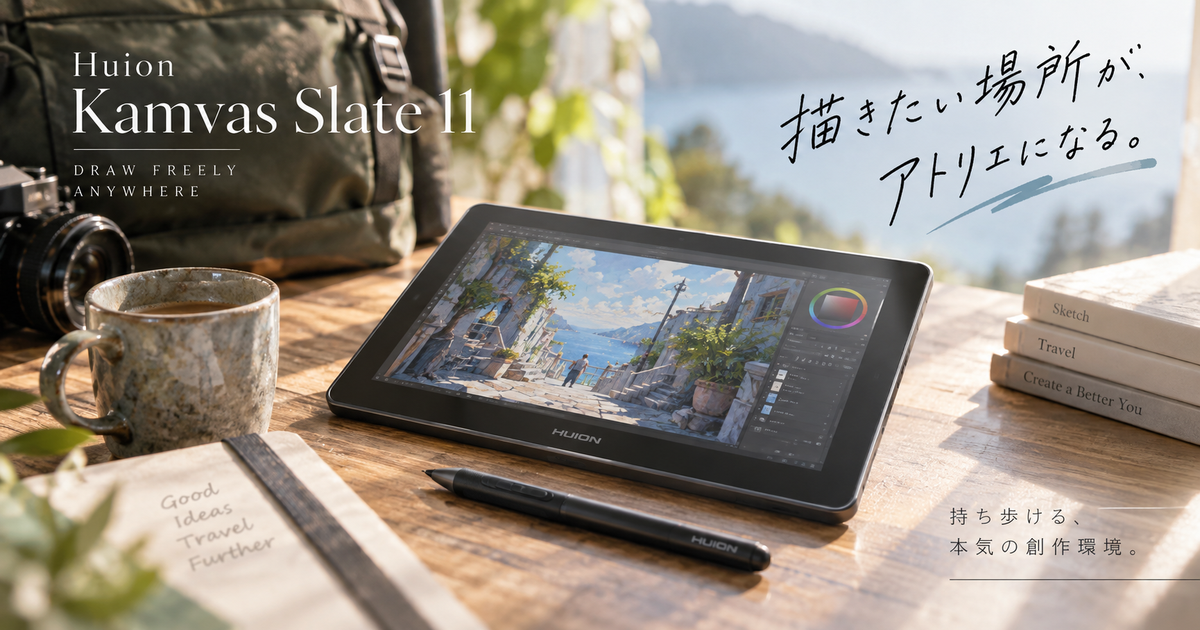
Huion Kamvas Slate 11は、パソコンに接続しなくても単体でイラスト制作やメモができるAndroid搭載の描画タブレットです。
一般的な液晶ペンタブレットのようにPC環境を前提にせず、外出先やソファ、机のない場所でもすぐ描き始められる点が大きな魅力です。
一方で、プロ向け液タブやiPadの上位モデルと比べると、ペン精度、画面の色表現、高負荷作業では割り切りが必要です。
この記事では、Huion Kamvas Slate 11を買う前に確認したい特徴、向いている人、注意点、他の選択肢との違いを整理します。
細やかな表現が可能な高精度液タブ

 ポチップ
ポチップ
Huion Kamvas Slate 11を選ぶ前に見る判断基準7つ

Huion Kamvas Slate 11は、安くて本格的な液タブというより、単体で使える持ち運び型のお絵描きAndroidタブレットとして見ると判断しやすい製品です。
スペックだけを見ると魅力的ですが、用途によって満足度が大きく変わるため、最初に見るべき基準を整理しておくことが大切です。
単体で描ける
Huion Kamvas Slate 11の最大の特徴は、Android 14を搭載していて、PCに接続しなくても本体だけで描けることです。
通常の液晶ペンタブレットはパソコンやスマホに接続して使うものが多く、ケーブル、電源、ドライバー、作業机が必要になりがちです。
その点、Kamvas Slate 11は電源を入れてアプリを開けばすぐにスケッチやメモができるため、思いついた瞬間に描きたい人と相性が良いです。
Clip Studio Paint、ibisPaint、HiPaintなどの描画アプリを使う前提なら、趣味のイラスト、ラフ、ネーム、学習用ノートまで幅広く使えます。
紙に近い画面
画面は10.95インチのFHD+で、ナノエッチング加工による反射低減と紙に近い質感が特徴です。
ツルツルしたガラス画面が苦手な人にとって、ペン先が少し引っかかるような描き味は大きなメリットになります。
ただし、紙に近い質感は鮮やかさや透明感を少し抑える方向にも働くため、発色重視の人は事前に理解しておきたい部分です。
イラストの線画、ラフ、メモには合いやすい一方、写真編集や色を厳密に追い込む作業では別の画面で最終確認するほうが安心です。
携帯しやすい本体
本体は約500g、厚さは約7.5mmと、11インチ級のタブレットとして持ち運びやすいサイズ感です。
カバンに入れても邪魔になりにくく、学校、カフェ、出先、リビングなど、作業場所を変えながら使いやすいのが魅力です。
付属ケースをスタンドとして使えるため、机の上で軽く角度をつけて描いたり、動画を見ながら練習したりする使い方にも向いています。
- 外出先で描きたい
- 机以外でも使いたい
- ノート代わりに使いたい
- 軽い端末を選びたい
ペン性能
付属のH-Pencilは4096段階の筆圧感知と傾き検知に対応しており、初心者や趣味用途なら十分に表現を楽しめます。
線の強弱、簡単な塗り、ラフスケッチ、メモ、アイデア出しでは扱いやすく、はじめてデジタルイラストを始める人にも入りやすい仕様です。
一方で、ワコム上位機やPC接続型の高性能液タブと比べると、極細線の入り抜きや微妙な筆圧変化では差を感じる可能性があります。
仕事で線の精度を厳しく求める人より、気軽に描く時間を増やしたい人に向いたペン性能と考えると失敗しにくいです。
処理性能
SoCはMediaTek Helio G99、メモリは8GB、ストレージは128GBという構成です。
描画アプリで一般的なキャンバスを開く、資料を見ながらメモを取る、動画を流しながら練習する程度なら、十分に実用的な性能です。
ただし、巨大キャンバス、多数レイヤー、重いブラシ、3D素材、動画編集のような高負荷作業では、上位タブレットやPCには及びません。
| 項目 | 内容 |
|---|---|
| OS | Android 14 |
| 画面 | 10.95インチ |
| 解像度 | 1920×1200 |
| リフレッシュレート | 90Hz |
| メモリ | 8GB |
| ストレージ | 128GB |
| 拡張 | microSD最大1TB |
| バッテリー | 8000mAh |
電池持ち
8000mAhのバッテリーを搭載しているため、短時間の外出や授業、カフェ作業、寝る前のスケッチ用途では扱いやすいです。
公式値では条件付きで長時間利用が示されていますが、実際の電池持ちは画面輝度、描画アプリ、Wi-Fi、動画視聴、ゲーム利用で大きく変わります。
特に明るさを上げた状態で描画アプリを使い続けると消費は増えるため、長時間の制作では充電器やモバイルバッテリーがあると安心です。
ペンもアクティブ式なので充電管理が必要ですが、日常的な使い方なら大きな負担にはなりにくいでしょう。
価格感
Huion Kamvas Slate 11は、iPadとApple Pencilを別々にそろえる構成や高性能なPC接続型液タブと比べると、初期費用を抑えやすい製品です。
ペン、ケース、替え芯、グローブなどが付属する販売形態なら、届いてからすぐに始めやすい点も評価できます。
ただし、価格は販売店、セール、クーポン、在庫状況によって変わるため、購入時は本体価格だけでなく保証、付属品、返品条件も確認したいところです。
安さだけで選ぶより、PC不要で描けることにどれだけ価値を感じるかを基準にしたほうが満足度は高くなります。
Kamvas Slate 11の描き心地はどこまで期待できる?

描き心地は、Huion Kamvas Slate 11を検討する人が最も気になる部分です。
結論としては、趣味のスケッチや学習用途では十分楽しめますが、繊細な線の制御を仕事レベルで求める人には物足りない可能性があります。
線画
線画では、4096段階の筆圧とナノエッチング画面によって、ガラス面にペンを滑らせるだけの感覚になりにくいのが魅力です。
ラフ、ネーム、簡単なキャラクター絵、手書きメモでは、紙に近い摩擦があることでコントロールしやすく感じられます。
一方で、ゆっくり引く長い線や極端に細い線では、ペンの遅れや微細なブレが気になる人もいます。
線の美しさを最優先する場合は、描き味を妥協できるかが購入判断の大きな分かれ目です。
視差
フルラミネーションに対応しているため、ペン先と画面上の描画位置のズレは比較的抑えられています。
初心者がデジタルイラストに慣れる用途では、視差が大きすぎて描きにくいと感じる場面は少ないでしょう。
ただし、視差が少ないこととペン性能が最高水準であることは別の話です。
| 見るポイント | 評価の目安 |
|---|---|
| ラフ作成 | 使いやすい |
| メモ書き | 使いやすい |
| 線画練習 | 十分実用的 |
| 商業線画 | 慎重に判断 |
| 色校正 | 別画面推奨 |
手の誤反応
タブレット画面に直接描く製品なので、手のひらが画面に触れる場面はどうしても出てきます。
付属グローブを使うことで誤反応を減らしやすく、長時間描くときの摩擦も軽くできます。
ただし、アプリ側の設定や描き方によっては、パームリジェクションの挙動に慣れが必要です。
- グローブを使う
- アプリ設定を見直す
- 手首の置き方を変える
- ペン入力優先にする
iPadや普通の液タブと比べて違う点

Huion Kamvas Slate 11は、iPad、Androidタブレット、PC接続型の液タブの中間にあるような製品です。
どれが上というより、何を優先するかで選ぶべき端末が変わります。
PC不要
普通の液晶ペンタブレットは、基本的にパソコンや一部のスマホへ接続して使います。
そのため、描き始めるまでにケーブル接続、給電、ソフト起動、ドライバー環境の確認が必要になることがあります。
Kamvas Slate 11は本体にAndroidが入っているため、普通のタブレットのように起動してすぐ描けるのが強みです。
机に向かう前のアイデア出しや、外で構図だけ固める作業なら、この手軽さはかなり大きな価値になります。
アプリ環境
Android端末なので、Google Playから対応アプリを入れて使える点は便利です。
ibisPaint、Clip Studio Paint、HiPaintなど、モバイル環境で使いやすい描画アプリを中心に制作できます。
一方で、PC版Photoshop、CLIP STUDIO PAINTのPC版機能、専門的な制作環境をそのまま使いたい人には向きません。
| 選択肢 | 強み | 注意点 |
|---|---|---|
| Kamvas Slate 11 | 単体で描ける | 高負荷作業は苦手 |
| iPad | アプリが豊富 | ペンは別売りの場合あり |
| PC接続液タブ | 制作環境が強い | PCが必要 |
| 板タブ | 価格を抑えやすい | 画面に直接描けない |
作業領域
10.95インチは持ち運びには便利ですが、長時間の本格制作では画面の狭さを感じることがあります。
ツールバー、レイヤーパネル、資料表示を同時に出すと、キャンバス部分が小さくなりやすいです。
外出先でラフを描き、自宅のPCや大型液タブで仕上げるような使い分けなら、サイズの弱点を補いやすいです。
- 外ではラフ
- 家では仕上げ
- 資料は別端末
- 縦横を切り替える
購入前に注意したい弱点

Huion Kamvas Slate 11は魅力の分かりやすい製品ですが、万能なクリエイター向け端末ではありません。
買った後に後悔しないためには、弱点を先に知ったうえで、自分の用途に合うかを見極めることが重要です。
色の確認
画面は99%sRGBや350nitsといった仕様を備えていますが、色を厳密に扱う作業では過信しないほうが安心です。
ナノエッチング加工やアンチグレアの画面は、描き味や反射低減に強い反面、見え方が好みに合わない場合があります。
趣味イラストやSNS投稿なら大きな問題になりにくいですが、印刷物、写真編集、商業案件では別モニターで確認する流れを作りたいところです。
特に肌色、暗部、彩度の高い色を扱う人は、完成前に色味の確認工程を入れると安全です。
高負荷作業
Helio G99と8GBメモリは、普段使いには十分ですが、クリエイター向けの重い作業を何でもこなせる性能ではありません。
レイヤー数を増やしすぎたり、高解像度の大きなキャンバスを扱ったりすると、操作の重さを感じる可能性があります。
重い作業を避けるためには、制作サイズやレイヤー整理を意識することが大切です。
- キャンバスを大きくしすぎない
- 不要レイヤーを結合する
- 動画編集を主目的にしない
- 3D素材を多用しない
- 仕上げはPCに回す
ペン充電
H-Pencilはアクティブ式のペンなので、バッテリーレスのペンと違って充電が必要です。
充電を忘れると、描きたいときにすぐ描けない可能性があるため、ペンの管理が苦手な人は注意が必要です。
ただし、Type-Cで充電できるため、日常的にスマホやタブレットを充電する習慣がある人なら大きな負担にはなりにくいです。
| 弱点 | 影響 | 対策 |
|---|---|---|
| 色の見え方 | 仕上げに差が出る | 別画面で確認 |
| 高負荷作業 | 動作が重くなる | 軽い制作に使う |
| ペン充電 | 使えない時間が出る | 定期充電する |
| 画面サイズ | 作業領域が狭い | ラフ用に割り切る |
向いている人と向いていない人

Huion Kamvas Slate 11は、誰にでもおすすめできる万能機ではありません。
ただし、用途が合う人にとっては、PC不要で描ける手軽さと付属品の充実度が大きな魅力になります。
初心者
はじめてデジタルイラストを始める人にとって、PCや液タブを別々にそろえるハードルは高くなりがちです。
Kamvas Slate 11なら、ペン付きのAndroidタブレットとして始められるため、環境構築でつまずきにくいです。
本格的な制作環境を最初から整えるより、まず描く習慣を作りたい人には向いています。
- 趣味で始めたい人
- 子どものお絵描き用
- 学生のノート用途
- ラフ練習が中心の人
外出用
すでに自宅にPCや液タブがある人でも、外出用のサブ機として使う価値があります。
電車移動、待ち時間、カフェ、学校、出張先など、メイン環境を持ち出しにくい場面で役立ちます。
完成まで1台で行うより、アイデア出し、構図作成、線画の下準備、メモ整理に使うと強みが出やすいです。
特に、描きたい気持ちはあるのに机へ向かうまでが面倒な人には、起動の手軽さが制作時間を増やしてくれます。
プロ用途
プロ用途で使う場合は、メイン機としてではなくサブ機として考えるのが現実的です。
線の精度、色の正確さ、処理性能、アプリ環境を厳しく求める仕事では、PC接続型の液タブや上位タブレットのほうが安心です。
ただし、外出先でのネーム、資料への書き込み、簡単な修正、クライアントへのラフ提示などには十分役立つ場面があります。
| タイプ | おすすめ度 | 理由 |
|---|---|---|
| 初心者 | 高い | 始めやすい |
| 学生 | 高い | 持ち運びやすい |
| 趣味絵 | 高い | 気軽に描ける |
| 漫画制作 | 中程度 | 作業量次第 |
| 写真編集 | 低め | 色確認が必要 |
| 商業イラスト | サブ向き | 精度に注意 |
Kamvas Slate 13との違いも見ておきたい

Huion Kamvas Slate 11を検討するなら、同シリーズのKamvas Slate 13との違いも確認しておくと選びやすくなります。
大きく違うのは画面サイズ、作業領域、携帯性、価格感です。
持ち運び
Kamvas Slate 11は10.95インチで約500gのため、持ち運びやすさを重視する人に向いています。
バッグに入れやすく、ノート感覚で使いやすいため、外出先でのスケッチやメモには扱いやすいサイズです。
一方で、画面が小さい分、長時間の細かい作業では窮屈に感じることがあります。
携帯性を取るか、作業領域を取るかで選ぶと判断しやすいです。
画面サイズ
Kamvas Slate 13は画面が大きく、キャンバスやツールパネルを表示しやすい点が魅力です。
描画面が広いほど、腕を使った線や細かい作業をしやすくなるため、イラスト制作中心なら13インチのほうが快適に感じる可能性があります。
ただし、サイズが大きくなると持ち運びや片手での扱いやすさは落ちます。
| 項目 | Slate 11 | Slate 13 |
|---|---|---|
| 画面 | 10.95インチ | 12.7インチ |
| 携帯性 | 高い | やや低い |
| 作業領域 | 小さめ | 広め |
| 用途 | 外出用 | 制作用 |
| 向く人 | 軽さ重視 | 画面重視 |
選び分け
毎日持ち歩きたいなら、Kamvas Slate 11の軽さと小ささは大きなメリットです。
反対に、自宅で腰を据えて描く時間が長いなら、画面の広いKamvas Slate 13も候補になります。
どちらもPC不要で描けるシリーズなので、性能差だけでなく、使う場所と姿勢を想像して選ぶことが大切です。
- 外出が多いならSlate 11
- 机で描くならSlate 13
- メモ中心ならSlate 11
- 制作中心ならSlate 13
購入前に確認したい細かなポイント

スペックやレビューだけで判断すると、購入後に思わぬ部分で使いにくさを感じることがあります。
ここでは、日常利用で差が出やすい細かな確認ポイントを整理します。
保証
HUION製品は販売店によって保証内容やサポート窓口の印象が変わることがあります。
日本国内で安心して使いたい場合は、正規販売店かどうか、保証期間、初期不良対応、返品条件を確認しておくと安心です。
価格が安いショップでも、保証やサポートが分かりにくい場合は慎重に判断したほうがよいでしょう。
特にペンや画面の不具合は使い勝手に直結するため、購入先の信頼性は本体価格と同じくらい重要です。
付属品
Kamvas Slate 11は、ペンやケースなどが付属する販売形態なら、追加購入なしで始めやすいです。
ただし、販売セットによって付属品の表記やキャンペーン内容が異なる場合があります。
購入前には、本体、H-Pencil、替え芯、グローブ、ケース、ケーブルが含まれているかを確認しましょう。
- H-Pencil
- 替え芯
- グローブ
- 専用ケース
- USBケーブル
- 保証書
保存容量
内蔵ストレージは128GBで、microSDにより容量を増やせる点は安心材料です。
イラストデータ、資料画像、アプリ、動画を多く保存する人は、早めにmicroSDを用意しておくと運用しやすくなります。
ただし、アプリによっては保存先の扱いに制限があるため、すべてを外部ストレージへ自由に移せるとは限りません。
| 確認項目 | 見る理由 |
|---|---|
| 保証期間 | 初期不良対策 |
| 販売店 | サポート確認 |
| 付属品 | 追加費用対策 |
| 容量 | データ保存対策 |
| 返品条件 | 相性問題対策 |
携帯性重視なら有力な選択肢

Huion Kamvas Slate 11は、PC不要で描けること、紙に近い画面、ペンやケースなどの付属品、持ち運びやすいサイズ感が魅力のAndroid描画タブレットです。
本格的な商業制作や色に厳しい作業では上位環境に譲る部分がありますが、趣味のイラスト、ラフ、メモ、学習用途では十分に使いやすい選択肢です。
特に、机に向かう前の準備が面倒で描く時間が減っている人や、外出先でも気軽にアイデアを残したい人には合いやすい製品です。
購入するなら、価格だけでなく保証、付属品、ペン充電、画面サイズ、使うアプリまで確認し、自分の制作スタイルに合うかを見て選びましょう。
細やかな表現が可能な高精度液タブ
ポチップ