
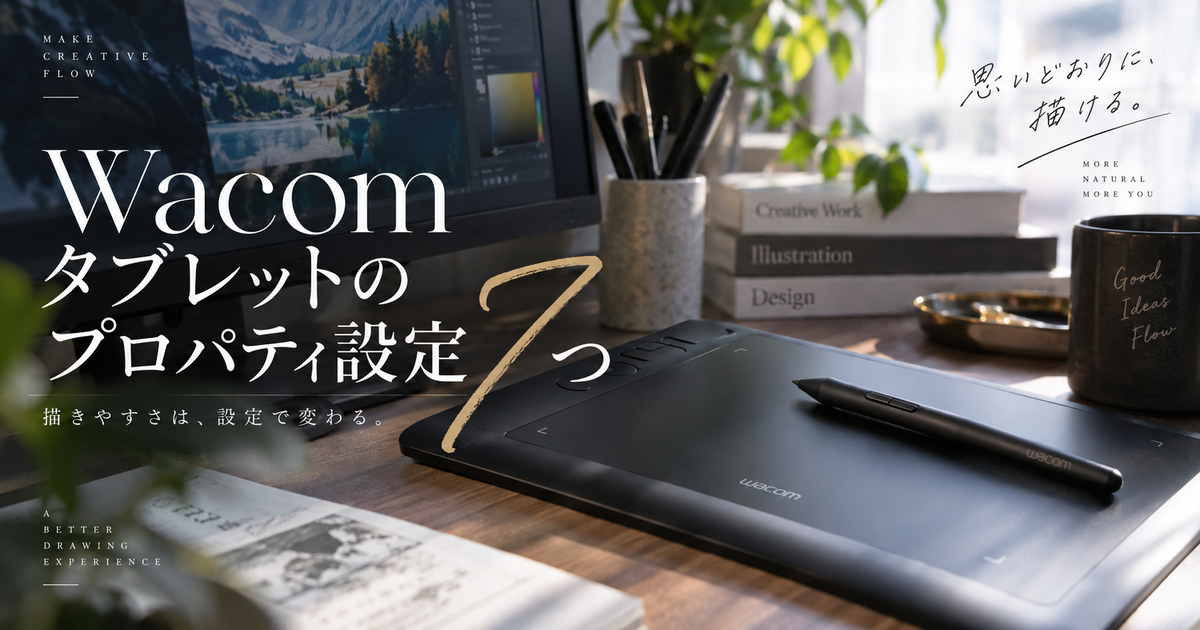
ペンタブや液タブを買ったのに線が思ったように引けない場合、最初に見るべき場所はソフト側ではなく設定画面です。
Wacomタブレットのプロパティには、ペンの筆圧、ボタン、画面範囲、アプリ別の操作など、描き心地を大きく変える項目がまとまっています。
ただし、現在はWacom Centerから入る設定と、従来のプロパティ画面で調整する設定が混在しやすいため、どこを触ればよいのか迷いやすいです。
このページでは、開き方から基本設定、反応しない時の直し方まで、初めてでも順番に確認できるように整理します。
手書き感覚で描けると評判の液タブ

 ポチップ
ポチップ
Wacomタブレットのプロパティでできる設定7つ

最初に理解しておきたいのは、プロパティ画面は単なる確認画面ではなく、描き心地と作業効率を調整する中心画面だということです。
開き方を確認する
Windowsでは、スタートメニューやアプリケーション一覧からワコム関連の項目を探し、Wacom Centerまたはワコムタブレットのプロパティを開きます。
macOSでは、システム設定やアプリケーションフォルダからワコム関連の設定画面へ進む流れになります。
ドライバの世代によって画面名や入口が変わるため、古い解説記事と自分の画面が一致しないことがあります。
まずは自分のパソコンにWacom Centerがあるかを確認し、そこから接続中のデバイスを選ぶと迷いにくいです。
| 環境 | 主な入口 | 見る場所 |
|---|---|---|
| Windows | スタートメニュー | ワコム関連アプリ |
| macOS | システム設定 | Wacom項目 |
| 共通 | Wacom Center | 接続デバイス |
ペン先の感触を変える
線が細すぎる、強く押さないと描けない、逆に少し触れただけで濃くなる場合は、ペン先の感触を調整します。
筆圧感度を柔らかくすると軽い力でも線が出やすくなり、硬くすると強弱の幅を自分で制御しやすくなります。
初心者は最初から極端に柔らかくしすぎると、意図しない線や塗りムラが増えることがあります。
まずは中央付近から少しずつ動かし、普段使うブラシで試し描きをしながら合わせるのが安全です。
サイドスイッチを割り当てる
ペンの側面ボタンには、右クリック、スクロール、取り消し、ブラシサイズ変更などの操作を割り当てられます。
手をキーボードへ移動する回数が多い人ほど、サイドスイッチの設定で作業速度が変わります。
ただし、握った時に誤って押しやすい人は、無理に多機能化しないほうが描きやすいです。
よく使う操作を1つだけ入れて、慣れてから追加するほうが混乱しにくいです。
- 右クリック
- 取り消し
- スクロール
- ブラシサイズ変更
- ラジアルメニュー
マッピングを合わせる
ペンタブの上で少し動かしただけなのにカーソルが大きく飛ぶ場合は、マッピング設定を確認します。
マッピングとは、タブレット面のどの範囲を画面のどの範囲に対応させるかを決める設定です。
モニターを複数使っている場合は、全画面に割り当てると移動距離が長くなりすぎることがあります。
イラスト制作では、使う画面だけに範囲を絞ると、手の動きとカーソルの距離感が安定しやすいです。
ExpressKeyを整える
ExpressKeyがある機種では、本体ボタンにショートカットや操作を割り当てられます。
左手デバイスのように使えるため、キーボード操作が苦手な人には便利です。
一方で、割り当てすぎると何を押せばよいのか分からなくなり、かえって作業が止まりやすくなります。
最初は取り消し、やり直し、手のひらツール、ブラシ切り替えなど、毎回使う操作だけに絞るのがおすすめです。
アプリ別に切り替える
ワコムの設定は、すべてのソフトで共通にするだけでなく、ソフトごとに変えることもできます。
例えば、CLIP STUDIO PAINTではブラシ操作を優先し、Photoshopではズームやスポイトを優先するように分けられます。
アプリ別設定を使うと、同じサイドスイッチでも起動中のソフトに合わせて違う動きをさせられます。
ただし、設定が増えるほど原因の切り分けが難しくなるため、最初はよく使うソフトだけに限定すると管理しやすいです。
設定を戻す
いろいろ触って描きにくくなった場合は、設定を戻す選択肢もあります。
Wacom Centerや設定ファイルユーティリティでは、設定のバックアップ、復元、リセットに関する項目が用意されている場合があります。
リセットを行うと細かく調整した内容が初期状態へ戻るため、先にバックアップを取っておくと安心です。
原因が分からないまま何度も設定を変えるより、バックアップを残してから一度整理したほうが早く直ることがあります。
開けない時はどこから直す?
プロパティ画面が開かない時は、設定項目を探し続けるより、ドライバ、接続、OS権限の順に切り分けるほうが早いです。
ドライバを確認する
ワコム製品は、パソコンにタブレットドライバが正しく入っていないと設定画面が表示されなかったり、接続中の機種が出なかったりします。
古いドライバが残ったまま新しいドライバを入れると、画面は開けても設定が反映されにくい場合があります。
まずはWacom Centerに接続デバイスが表示されるかを確認し、表示されない場合はドライバの状態を疑います。
再インストールを行う時は、作業中のイラストソフトを閉じてから進めるとトラブルを避けやすいです。
- デバイス表示
- ドライバの世代
- OS対応状況
- 古い設定の残存
- 再起動の有無
接続を見直す
USBケーブルや変換アダプタを使っている場合、接続が不安定だとプロパティ側にデバイスが出ないことがあります。
液タブでは、USBだけでなく映像ケーブルや電源の状態も関係するため、ペン入力と画面表示を分けて確認する必要があります。
ノートパソコンのUSBハブ経由で反応が不安定な時は、本体ポートへ直接つなぐだけで改善することがあります。
接続確認は単純ですが、設定画面の問題に見えて実はケーブル側が原因だったというケースは少なくありません。
| 症状 | 確認場所 | 見直す点 |
|---|---|---|
| 表示されない | Wacom Center | USB接続 |
| 画面だけ映らない | 液タブ本体 | 映像ケーブル |
| 反応が途切れる | 作業中の入力 | ハブや変換器 |
| 設定が効かない | 対象アプリ | アプリ別設定 |
再起動で切り分ける
ドライバが一時的に応答していない場合は、パソコンの再起動やドライバ再起動で直ることがあります。
特にスリープ復帰後、OSアップデート後、イラストソフトの強制終了後は、入力まわりが不安定になりやすいです。
設定を何度も変える前に、パソコン本体を再起動して同じ症状が残るか確認すると原因を絞れます。
再起動後も同じなら、設定ファイルの破損、ドライバの不一致、OS権限の問題へ進む判断ができます。
描き心地を整えるコツ
線が描きにくい時は、ブラシ設定だけを疑うのではなく、ペン側の感触とソフト側の補正を分けて考えることが大切です。
筆圧を弱める
軽く描いても線が出ない人は、ペン先の感触を少し柔らかめにすると改善しやすいです。
特に筆圧が弱い人や、長時間描くと手が疲れやすい人は、硬すぎる設定が負担になっている可能性があります。
一方で、柔らかくしすぎると入り抜きの調整が難しくなり、線が太くなりやすいです。
普段よく使うペン、鉛筆、塗りブラシでそれぞれ試し、最も違和感が少ない位置を探します。
| 状態 | 調整方向 | 向く人 |
|---|---|---|
| 線が出にくい | 柔らかめ | 筆圧が弱い人 |
| 線が太すぎる | 硬め | 筆圧が強い人 |
| 強弱が不安定 | 中央付近 | 初心者 |
| 手が疲れる | 少し柔らかめ | 長時間作業 |
ダブルクリックを抑える
ペン先が少し触れただけで意図しないクリックになる時は、クリック感やダブルクリック距離の設定が影響していることがあります。
ペンタブはマウスと違い、ペン先の接触とカーソル移動が一体になりやすいため、クリック判定が敏感だと誤操作が増えます。
細かい線画を描く人ほど、誤クリックやキャンバスの意図しない選択がストレスになりやすいです。
クリックまわりは大きく変えるより、少しずつ調整して作業中の違和感を減らすほうが失敗しにくいです。
消しゴム側を使う
ペンによっては、反対側の消しゴム機能や追加ボタンを使える場合があります。
対応している環境なら、消しゴムへ持ち替える感覚で線を消せるため、ラフや線画の修正が自然になります。
ただし、すべてのペンやソフトで同じように使えるとは限らないため、反応しない場合は機種とアプリ側の対応を確認します。
消しゴム側を使わない人は、サイドスイッチやショートカットキーへ消しゴムを割り当てる方法もあります。
- ラフ修正
- 線画の消去
- マスク編集
- 部分的な塗り直し
- ショートカット代用
画面とのズレを減らす方法

カーソル位置や描画位置に違和感がある時は、マッピング、モニター選択、液タブの表示設定を順番に確認します。
表示エリアを選ぶ
複数モニターを使っている場合、タブレットの操作範囲がすべての画面に割り当てられていると、カーソル移動が大きくなります。
イラストソフトを置いているモニターだけに割り当てると、手の動きと画面上の移動量が合いやすくなります。
板タブでは、作業範囲を狭めるほど少ない手の動きでカーソルを動かせますが、細部の制御は難しくなることがあります。
広い範囲でゆったり描きたい人と、狭い範囲で素早く描きたい人では、合う設定が変わります。
| 使い方 | 範囲 | 特徴 |
|---|---|---|
| 線画中心 | やや広め | 細部を制御しやすい |
| 塗り中心 | 標準 | バランスがよい |
| 時短重視 | やや狭め | 移動が速い |
| 複数画面 | 作業画面のみ | 迷子になりにくい |
縦横比を保つ
タブレットの比率とモニターの比率が大きく違うと、円を描いたつもりが楕円のように感じることがあります。
縦横比を保つ設定を使うと、手の動きと画面上の動きの歪みを減らしやすくなります。
ただし、比率を保つとタブレット面の一部が使われなくなる場合があり、作業範囲が少し狭く感じることもあります。
線の形が歪む違和感があるなら縦横比を優先し、移動距離を重視するなら作業範囲とのバランスを見ます。
液タブを調整する
液タブでは、ペン先とカーソルが少しずれて見えることがあります。
これは視差、姿勢、画面の角度、表示設定などが重なって起きるため、板タブとは違う確認が必要です。
ペン先の位置が合わない時は、まず正面から見た状態で作業し、必要に応じて位置調整やキャリブレーション関連の設定を確認します。
画面解像度や拡大率が合っていない場合も違和感につながるため、OS側の表示設定もあわせて見直します。
- 画面の角度
- 視線の位置
- 解像度
- 拡大率
- 位置調整
ソフト別設定で作業を速くする

基本設定に慣れてきたら、よく使う制作ソフトごとに操作を分けると作業の手戻りを減らせます。
クリスタ用を作る
CLIP STUDIO PAINTを使う場合は、取り消し、手のひら、スポイト、ブラシサイズ変更をすぐ使える位置に置くと便利です。
線画、塗り、漫画原稿でよく使う操作が違うため、最初から完璧に詰め込む必要はありません。
サイドスイッチには誤操作しても被害が少ない操作を入れ、重要な保存や削除はキーボード側に残すと安心です。
設定後は実際の制作ファイルを開き、ラフから清書まで通して違和感を確認します。
| 作業 | 候補操作 | 目的 |
|---|---|---|
| 線画 | 取り消し | 修正を速くする |
| 塗り | スポイト | 色選びを減らす |
| 移動 | 手のひら | 画面操作を楽にする |
| 調整 | ブラシサイズ | 筆幅を変える |
Photoshop用を分ける
Photoshopでは、ブラシだけでなく、ズーム、手のひら、スポイト、レイヤー操作をよく使います。
イラスト制作だけでなく写真補正やデザイン作業にも使う場合、同じペン設定では操作が合わないことがあります。
アプリ別設定を使うと、Photoshopを前面にした時だけボタンの役割を変えられます。
複数ソフトを行き来する人は、共通操作とソフト専用操作を分けておくと混乱しにくいです。
共通操作を残す
アプリ別に細かく分けるほど便利になりますが、すべてを別設定にすると覚える負担が増えます。
取り消しやズームなど、どのソフトでも使う操作は共通にしておくと、手が迷いにくくなります。
ソフト専用の操作は、スポイト、ブラシサイズ、回転、ツール切り替えなどに絞ると扱いやすいです。
設定を作ったら、名前や用途をメモしておくと、後から戻したい時にも困りません。
- 共通は取り消し
- 共通はズーム
- 専用はスポイト
- 専用はブラシ操作
- 変更後はメモ
最初に触る場所を絞れば設定迷子になりにくい
Wacomの設定画面で迷う時は、最初からすべての項目を理解しようとしないほうがうまくいきます。
まずは開き方を確認し、接続中のデバイスが表示されるかを見ます。
次に、ペン先の感触、サイドスイッチ、マッピングの3つだけを調整します。
この3つが整うだけでも、線の出方、カーソル移動、作業中の手間はかなり変わります。
プロパティが開かない時は、設定を探す前にドライバ、接続、再起動の順に確認します。
アプリ別設定は便利ですが、基本設定が安定してから追加するほうが原因を見失いにくいです。
描き心地に正解はないため、自分の筆圧、モニター環境、使うソフトに合わせて少しずつ調整することが大切です。
設定を変える前にバックアップを残しておけば、試行錯誤しても元に戻せるので安心です。
手書き感覚で描けると評判の液タブ
ポチップ