
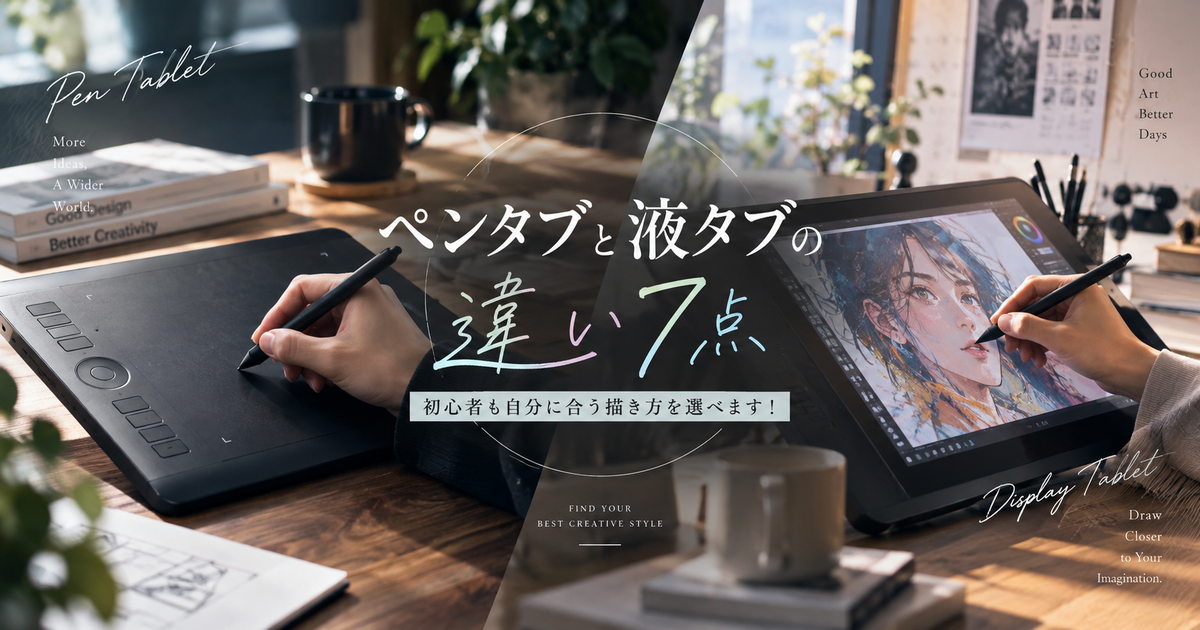
デジタルイラストを始めるとき、多くの人が最初に迷うのがペンタブにするか液タブにするかという選択です。
どちらもペンで絵を描くための道具ですが、手元を見るか、パソコン画面を見るかという使い方の差が大きく、描き心地や作業環境にも違いが出ます。
特に初心者の場合、価格だけで選ぶと描きにくさで続かなかったり、憧れだけで高い機種を買って机に置きっぱなしになったりすることがあります。
ここでは、一般的にペンタブと呼ばれる板型ペンタブレットと、液晶画面に直接描く液晶ペンタブレットを比較しながら、どちらが自分に向いているかを判断できるように整理します。
結論から言うと、費用を抑えて長く練習したい人はペンタブ、紙に近い感覚で早く描き始めたい人は液タブが候補になりやすいです。
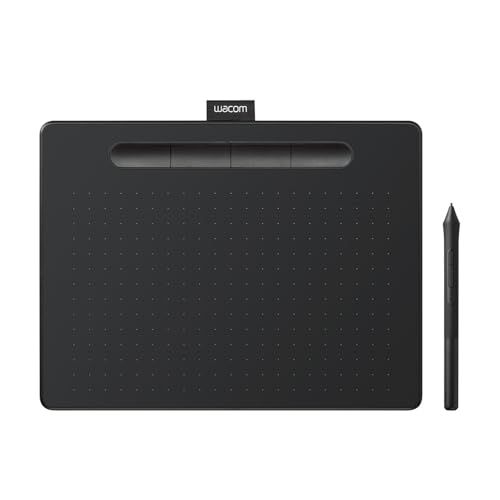
Android対応で使いやすいと好評のペンタブ
 ポチップ
ポチップ
ペンタブと液タブの違い7点
ペンタブと液タブの違いは、単に画面があるかないかだけではなく、目線、姿勢、価格、設置場所、慣れるまでの時間まで広がります。
描く場所
ペンタブは手元の板にペンを動かし、線や色は別のモニターに表示される仕組みです。
液タブは液晶画面そのものにペン先を置いて描くため、紙やノートに描いている感覚に近くなります。
この違いが最初の使いやすさに直結し、アナログで絵を描いてきた人ほど液タブのほうが直感的に感じやすいです。
一方で、ペンタブは画面を手で隠さずに描けるため、慣れると全体を見ながら作業しやすくなります。
- ペンタブは板に描く
- 液タブは画面に描く
- 直感性は液タブ寄り
- 視界の広さはペンタブ寄り
目線
ペンタブでは、手元ではなくパソコン画面を見ながらペンを動かします。
このため、最初は手の動きと画面上の線の動きが一致しないように感じることがあります。
液タブでは、ペン先の下に描画画面があるため、視線と手の動きが一致しやすいです。
ただし、液タブでもペン先と実際の表示位置にわずかな差を感じる場合があり、製品や設定によって印象が変わります。
目線の違いは、慣れるまでのストレスだけでなく、長時間作業したときの集中力にも関わります。
慣れやすさ
初心者にとって慣れやすいのは、一般的には液タブです。
紙に描く経験がある人なら、画面に直接ペンを置く感覚を理解しやすく、線を引く位置もつかみやすいです。
ペンタブは最初に違和感が出やすいものの、数日から数週間ほど練習すると自然に操作できる人も多いです。
慣れてからの快適さは人によって分かれるため、最初の描きやすさだけで最終的な向き不向きを決めないことが大切です。
長く使う道具として考えるなら、初日の感覚だけでなく、練習を続けられるかという視点も必要です。
価格
価格を重視するなら、ペンタブのほうが始めやすい傾向があります。
ペンタブは液晶画面を内蔵しないため、同じ入門向けでも液タブより予算を抑えやすいです。
液タブは画面、ペン入力、表示品質、接続機能が一体になっているため、どうしても価格が上がりやすくなります。
ただし、安いペンタブを買って描くのをやめるより、少し高くても液タブで楽しく続くなら、その人にとっては液タブのほうが合理的です。
| 項目 | ペンタブ | 液タブ |
|---|---|---|
| 初期費用 | 抑えやすい | 高くなりやすい |
| 買い替え負担 | 比較的軽い | 重くなりやすい |
| 画面品質 | 別モニター依存 | 本体性能に依存 |
| 初心者の安心感 | 練習前提 | 直感性重視 |
設置
ペンタブは本体が薄く、机の上に置いても邪魔になりにくいです。
使わないときは立てかけたり引き出しに入れたりしやすく、作業机をほかの用途にも使いやすいです。
液タブは画面サイズが大きいほど置き場所を取り、スタンドやケーブルの取り回しも考える必要があります。
特にノートパソコンと一緒に使う場合は、液タブを置いたときにキーボードやマウスをどこに置くかまで確認しておくと安心です。
部屋や机が狭い人ほど、本体サイズだけでなく、実際に描く姿勢を含めて設置を考えることが重要です。
姿勢
ペンタブはモニターを正面に見ながら描けるため、姿勢を保ちやすい環境を作りやすいです。
液タブは画面を見下ろしながら描くことが多く、角度が合わないと首や肩に負担がかかりやすくなります。
スタンドで液タブを起こせば負担を減らせますが、今度は手首や腕の置き方を調整する必要があります。
短時間の落書きでは気にならなくても、線画、塗り、修正を何時間も続けると姿勢の差は大きくなります。
健康面まで考えるなら、描き心地だけでなく、椅子、机、画面の高さをまとめて見直すことが大切です。
視界
液タブは手元に画面があるため、描いている部分が自分の手やペンで隠れることがあります。
紙に描くときも手で一部が隠れるため自然に感じる人もいますが、細かい線画や塗り分けでは気になる場合があります。
ペンタブは画面上に手が重ならないため、キャンバス全体やカーソル周辺を見やすいです。
その代わり、ペンタブでは手元に線が見えないため、最初はカーソルの位置を探しながら描く感覚になります。
視界の広さを重視するならペンタブ、手元で描く安心感を重視するなら液タブが選びやすいです。
携帯性
持ち運びや収納のしやすさでは、ペンタブのほうが有利です。
小型のペンタブならノートパソコンと一緒にバッグへ入れやすく、外出先や別室でも使いやすいです。
液タブは画面を保護する必要があり、サイズや重量も増えやすいため、据え置き用途に向いています。
ただし、単体で動くタブレット端末はペンタブや液タブとは別の選択肢になり、パソコン接続型とは使い勝手が異なります。
家でじっくり描くのか、場所を変えながら描くのかで、選ぶべき機材は大きく変わります。
初心者が選びやすい判断軸
初心者はスペック表だけを見るより、自分がどのくらい描く予定なのか、どんな不安を避けたいのかを先に整理すると選びやすくなります。
予算
予算が限られているなら、最初はペンタブから始める判断は現実的です。
デジタルイラストを続けられるか分からない段階では、初期費用を抑えることで心理的な負担を下げられます。
反対に、アナログで絵を描く習慣があり、デジタルへ本格的に移りたい人は液タブを検討する価値があります。
安さだけで選ぶと描きにくさで挫折することがあるため、価格と継続しやすさを同時に見ることが重要です。
予算を決めるときは、本体だけでなく保護フィルム、スタンド、替え芯、左手デバイスなどの周辺費用も含めて考えると失敗しにくいです。
- 試したいだけなら低予算重視
- 本格移行なら快適性重視
- 机が狭いなら小型重視
- 長時間制作なら姿勢重視
経験
紙に絵を描いてきた経験が長い人は、液タブのほうが違和感を抑えやすいです。
ペン先の近くに線が出るため、ラフ、線画、塗りの流れをアナログに近い感覚で進められます。
一方で、マウス操作やパソコン作業に慣れている人は、ペンタブの画面を見ながら操作する感覚にもなじみやすいです。
ゲームや画像編集でモニター上のカーソル操作に慣れている人は、ペンタブの違和感が少ない場合もあります。
過去の経験を基準にすると、単なる人気や評判よりも自分に合った選択をしやすくなります。
| 経験 | 合いやすい候補 | 理由 |
|---|---|---|
| 紙に描く習慣がある | 液タブ | 手元感覚に近い |
| パソコン操作が得意 | ペンタブ | 画面操作になじみやすい |
| 予算を抑えたい | ペンタブ | 導入負担が軽い |
| 線画を早く安定させたい | 液タブ | 位置をつかみやすい |
目的
趣味で落書きや簡単なイラストを楽しみたいなら、ペンタブでも十分に始められます。
SNS投稿、漫画制作、仕事用のイラストなど、長時間作業や細かい線画が多いなら液タブの直感性が役立つ場面があります。
写真加工やデザイン作業を中心にするなら、画面を手で隠さずに操作できるペンタブのほうが快適に感じることもあります。
液タブは絵を描くための満足感が高い一方で、作業内容によっては大きな画面を持て余す場合があります。
自分が何を作りたいのかを先に決めると、必要な性能と不要な機能を分けやすくなります。
描き心地を左右する要素
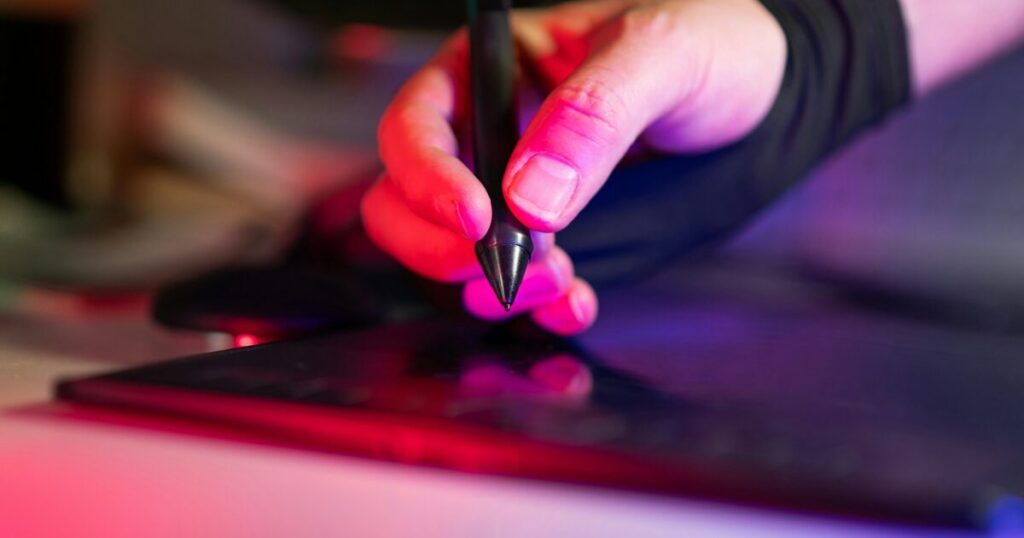
ペンタブか液タブかを決めたあとも、描き心地は製品ごとの仕様や設定によって大きく変わります。
筆圧
筆圧は、ペンにかける力で線の太さや濃さを変えるための重要な要素です。
現在の多くの入門機でも筆圧検知に対応していますが、数値だけで描きやすさが決まるわけではありません。
自分の筆圧が弱い人は軽い力でも反応しやすい設定が必要で、筆圧が強い人は線が太くなりすぎない調整が必要です。
ペンタブでも液タブでも、ドライバー設定で筆圧カーブを調整すると描き心地が大きく改善することがあります。
買った直後に描きにくいと感じても、機材が合わないと判断する前に筆圧設定を見直すことが大切です。
- 弱い筆圧に合わせる
- 強い筆圧に合わせる
- 入り抜きを確認する
- ブラシ設定も調整する
視差
液タブで特に気にしたいのが、ペン先と実際に線が表示される位置のズレです。
このズレは視差と呼ばれ、画面の構造や見る角度によって感じ方が変わります。
最近の製品では視差を抑える工夫がされたモデルもありますが、完全に紙と同じ感覚になるわけではありません。
視差が気になる場合は、キャリブレーションを行い、普段描く姿勢に合わせてペン位置を調整すると改善しやすいです。
ペンタブには液晶画面がないため視差の問題は起きませんが、代わりに手元と画面の距離感に慣れる必要があります。
| 要素 | ペンタブ | 液タブ |
|---|---|---|
| 視差 | 発生しにくい | 確認が必要 |
| 手元感覚 | 慣れが必要 | 直感的 |
| 調整方法 | 作業領域設定 | ペン位置補正 |
| 注意点 | カーソル感覚 | 見る角度 |
サイズ
ペンタブのサイズは、モニターの大きさや腕の動かし方に合わせて選ぶ必要があります。
小さすぎると少しの手の動きでカーソルが大きく動き、細かい線を引きにくく感じることがあります。
大きすぎると腕を大きく動かす必要があり、机のスペースや疲れやすさに影響します。
液タブは画面サイズが作業領域そのものになるため、ラフや全体確認をしやすい一方で、置き場所と姿勢の問題が出やすいです。
初心者は大きければ良いと考えがちですが、自分の机で無理なく使えるサイズを優先するほうが長続きしやすいです。
作業環境で変わる快適さ
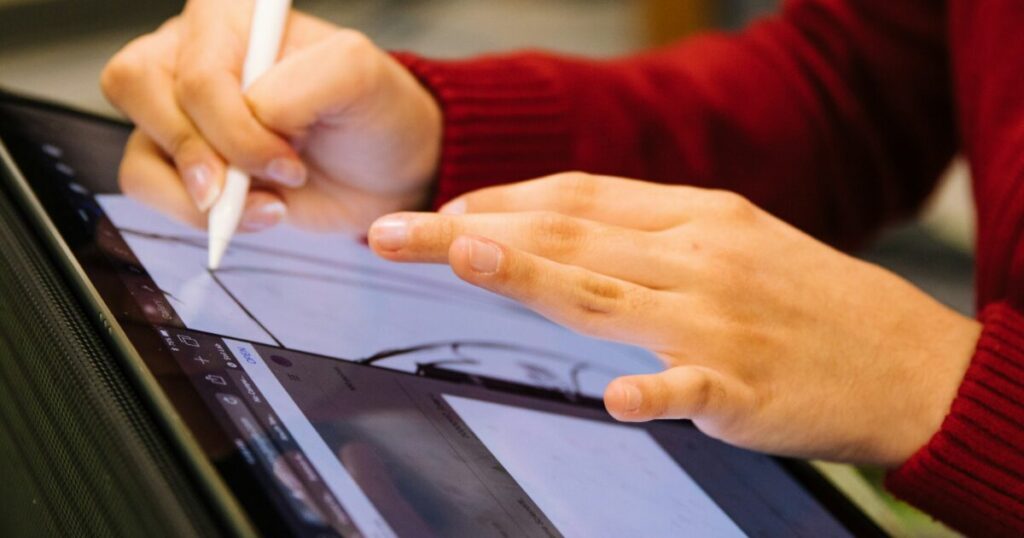
ペンタブと液タブの満足度は、本体性能だけでなく、机、モニター、ケーブル、ソフトとの組み合わせで大きく変わります。
机
机が狭い場合は、ペンタブのほうが配置しやすく、キーボードやマウスとの共存もしやすいです。
液タブを置く場合は、本体の奥行きに加えて、スタンドの角度やケーブルの逃げ道も考える必要があります。
作業中に肘を置けないほど窮屈だと、線が安定しにくく、肩や手首にも負担がかかります。
購入前には、実際に紙やノートを置いて、液タブの大きさを机の上で再現してみると判断しやすいです。
作業環境が整っていないと、高性能な機材を買っても本来の描きやすさを感じにくくなります。
| 環境 | 向きやすい候補 | 理由 |
|---|---|---|
| 小さな机 | ペンタブ | 省スペース |
| 広い机 | 液タブ | 配置しやすい |
| 資料を横に置く | ペンタブ | 余白を残しやすい |
| 制作専用机 | 液タブ | 据え置きやすい |
ケーブル
ペンタブはUSB接続だけで使える製品が多く、配線が比較的シンプルです。
液タブは映像出力とペン入力を扱うため、HDMIやUSB Type-Cなどの接続条件を確認する必要があります。
ノートパソコンによっては必要な端子が足りず、変換アダプターや専用ケーブルが必要になる場合があります。
接続が複雑だと、描きたいときに準備が面倒になり、結果として使う頻度が下がることがあります。
購入前には、自分のパソコンにどの端子があるか、電源が別に必要か、ケーブルの長さが机に合うかを見ておくと安心です。
- 端子の種類を確認
- 映像出力を確認
- 電源方式を確認
- ケーブルの長さを確認
モニター
ペンタブは別のモニターに描画画面を表示するため、モニターの見やすさが作業性に直結します。
色が極端にずれているモニターや、解像度が低く細部が見えにくい環境では、ペンタブ本体が良くても描きにくく感じます。
液タブは本体の画面を見るため、発色、明るさ、反射、解像度が制作のしやすさに影響します。
画面の色味が気になる人は、完成作品をスマホや別モニターでも確認して、見え方の差を把握しておくと安心です。
特に印刷や仕事用の制作を考える場合は、ペン性能だけでなく画面表示の信頼性も重要になります。
購入前に確かめたい準備
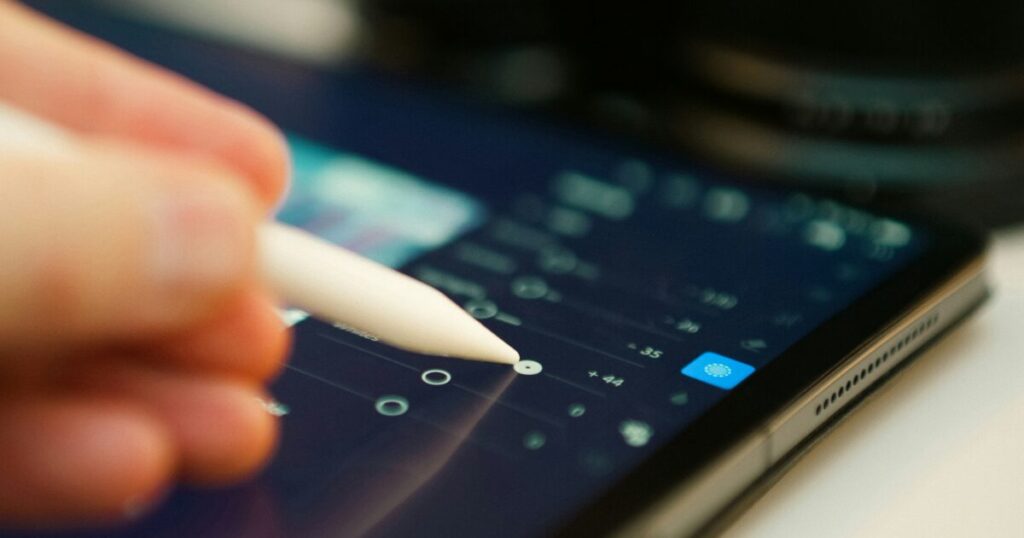
ペンタブと液タブは使ってみないと相性が分かりにくい道具なので、買う前に確認できることを一つずつ減らしておくと後悔を避けやすいです。
店頭
可能であれば、家電量販店や展示スペースで実機に触れてみるのが理想です。
ペン先の沈み込み、画面の滑り、手を置いたときの角度は、スペック表だけでは判断しにくいです。
液タブは画面の反射や発熱感、手がどれくらい画面を隠すかを確認すると、使用後の違和感を想像しやすくなります。
ペンタブはカーソルの移動感覚や作業領域の広さを確認し、自分が無理なく線を引けるかを試すとよいです。
短時間の試用でも、自分が強くストレスを感じるポイントを把握できれば、購入候補を絞りやすくなります。
- ペン先の感触
- 画面の反射
- 本体の角度
- カーソルの動き
- 手の置きやすさ
ソフト
ペンタブや液タブは、本体だけでなく使うイラストソフトとの相性も重要です。
CLIP STUDIO PAINT、Photoshop、SAI、アイビスペイント系のアプリなど、使いたいソフトが自分の環境で問題なく動くかを確認しておく必要があります。
ペンの筆圧が効かない、ショートカットが反応しない、画面の範囲がずれるといった問題は、ドライバーやソフト設定で起きることがあります。
特に液タブは複数画面の設定が関わるため、メインモニターと液タブの表示範囲を正しく設定することが大切です。
機材選びと同じくらい、購入後に設定を整える前提で考えると、最初のつまずきを減らせます。
| 確認項目 | 見るポイント | 重要度 |
|---|---|---|
| 対応OS | WindowsやMac | 高い |
| 使用ソフト | 筆圧対応 | 高い |
| ドライバー | 更新状況 | 高い |
| ショートカット | 作業効率 | 中程度 |
練習
どちらを選んでも、最初から思い通りに描けるとは限りません。
ペンタブは手元を見ない感覚に慣れる必要があり、液タブは画面に直接描けてもデジタル特有のブラシやレイヤー操作に慣れる必要があります。
最初の数日は、作品を完成させようとするより、線を引く、丸を描く、塗りつぶす、拡大縮小するなどの基本操作に時間を使うと上達しやすいです。
描きにくいと感じたときは、機材のせいだけでなく、ペン先、筆圧、キャンバス倍率、手ぶれ補正の設定を見直すことも大切です。
練習を前提にすれば、ペンタブでも液タブでも自分の制作スタイルに合わせて使いこなせる可能性が高くなります。
自分の描き方に合う一台を選ぶために
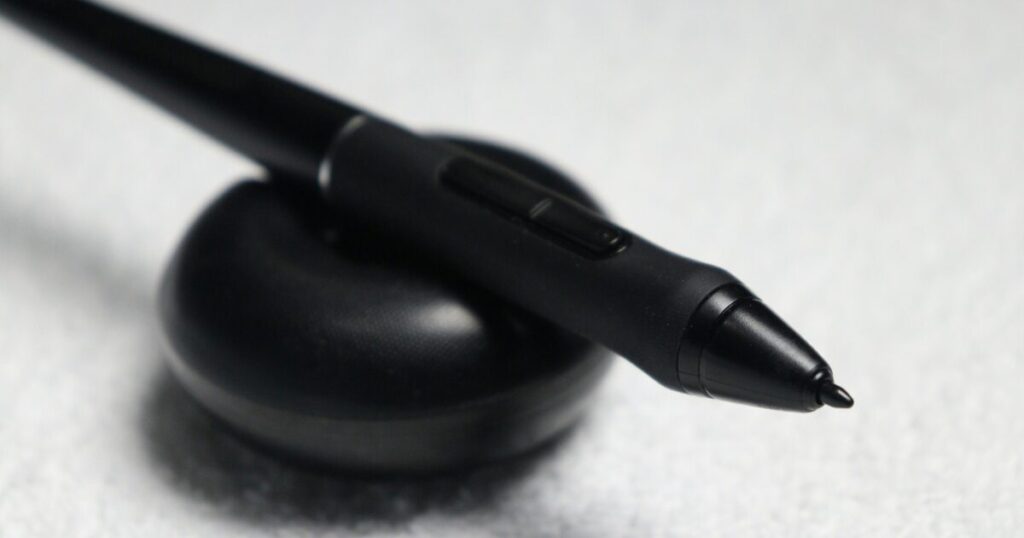
ペンタブと液タブは、どちらが絶対に優れているというより、描く場所と作業環境が違う道具です。
費用を抑えて始めたい人、机を広く使いたい人、画面を手で隠したくない人はペンタブが合いやすいです。
紙に近い感覚で描きたい人、最初の違和感を減らしたい人、線画を直感的に進めたい人は液タブが合いやすいです。
ただし、液タブは価格や設置場所の負担が大きくなりやすく、ペンタブは慣れるまでに練習が必要です。
初心者が後悔しにくい選び方は、人気機種だけを見るのではなく、自分の予算、机の広さ、描きたい作品、続けられる練習量をまとめて考えることです。
迷った場合は、まず安価なペンタブでデジタル制作に触れてから液タブへ移る方法もあります。
最初から本格的に描く意欲が強く、紙に描く感覚を重視したいなら、入門向けの液タブを選ぶのも自然な判断です。
大切なのは、スペックだけで正解を探すことではなく、自分が毎日出して使いたくなる道具を選ぶことです。
ペンタブと液タブの違いを理解して選べば、購入後の違和感を減らし、デジタルイラストを続けやすい環境を作れます。
Android対応で使いやすいと好評のペンタブ
ポチップ