
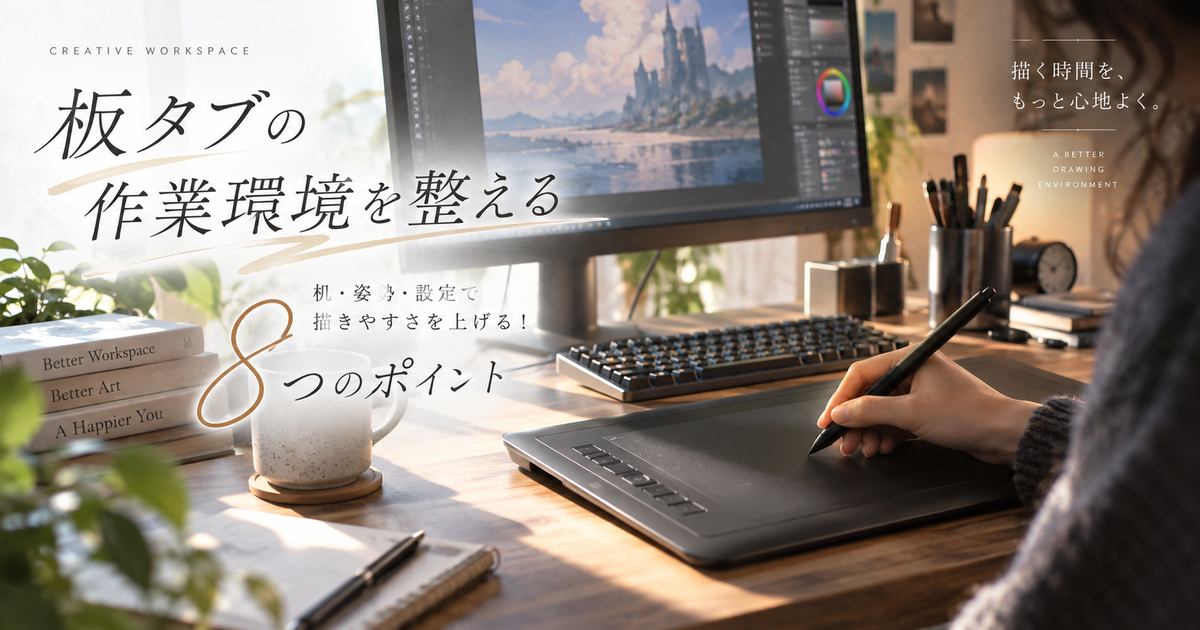
板タブで絵を描くときに疲れやすい、線が思った方向に引けない、机の上がすぐ散らかると感じるなら、道具の性能よりも作業環境の組み方が原因になっているかもしれません。
板タブは画面を見ながら手元を動かす道具なので、液タブよりも省スペースに使える一方で、モニター、キーボード、利き手、姿勢のバランスが崩れると違和感が出やすくなります。
特に初心者は、板タブ本体だけを買ってすぐ描き始めがちですが、実際には机の奥行き、板タブの角度、ショートカットの置き場所、椅子の高さまで含めて整えることが大切です。
作業環境が合っていないまま練習を続けると、描きにくさを自分の才能や慣れの問題だと思い込みやすく、必要以上に遠回りしてしまうこともあります。
この記事では、板タブの作業環境を整えるために、机まわりの配置、姿勢、ドライバー設定、初心者がつまずきやすい失敗までまとめて紹介します。
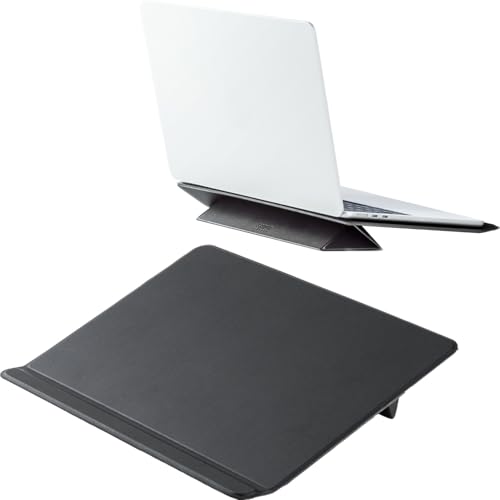
持ち運びやすく高さ調整も簡単な学習台
 ポチップ
ポチップ
板タブの作業環境を整えるポイント8つ

板タブの作業環境は、高価な機材を追加するよりも、まずは置き方と体の使い方を整えるだけで描きやすさが大きく変わります。
最初に見るべきなのは、板タブのサイズや筆圧レベルではなく、モニターと板タブと自分の体が無理なく一直線に近い関係で並んでいるかです。
ここでは、初心者でもすぐに見直しやすいポイントを8つに分けて、机の上で何をどこへ置けばよいかを具体的に整理します。
板タブを正面に置く
板タブは、利き手側に大きく寄せるよりも、体の中心から少し利き手側に置くほうが肩と腕の向きが安定します。
正面から外れすぎると、肩をねじった状態で描き続けることになり、線を引くたびに腕の軌道が不自然になります。
モニターの中心と板タブの中心を完全に合わせる必要はありませんが、顔、画面、描画面の向きが大きくずれない位置を探すことが大切です。
最初は数センチ単位で置き場所を変えて、まっすぐ縦線を引きやすい場所を基準にすると調整しやすくなります。
机の都合で正面に置けない場合でも、体を斜めにひねるのではなく、椅子ごと向きを変えて板タブへ自然に向き合える状態を作ると疲れにくくなります。
モニターの向きを合わせる
板タブは手元を見ずに画面上のカーソルを見るため、モニターの角度が斜めだと視線と手の動きがずれやすくなります。
特にデュアルモニター環境では、メイン画面を正面に置かず横向きで描くと、無意識に首だけをひねる時間が長くなります。
描画ソフトを開くモニターは、できるだけ正面に置き、資料や動画は左右のサブ画面へ逃がすと集中しやすくなります。
画面の向きが合っていると、ペンを上へ動かしたときに画面上の線も上へ伸びる感覚が自然になり、板タブ特有の距離感に慣れやすくなります。
| 配置 | 向いている作業 | 注意点 |
|---|---|---|
| 正面1画面 | 線画 | 資料を重ねやすい |
| 正面+横画面 | 資料参照 | 首の向きに注意 |
| 上下配置 | 省スペース | 視線移動が多い |
机の奥行きを確保する
板タブは薄くて小さく見えますが、実際には手首、前腕、キーボード、マウス、飲み物、資料を同時に置くため、机の奥行きが足りないと窮屈になります。
奥行きが浅い机では、板タブを置くとキーボードが遠くなり、ショートカットを押すたびに体勢が崩れます。
ノートパソコンの前に小型板タブを置く場合でも、手前に肘を置ける余白があるかを確認しておくと疲れにくくなります。
机を買い替えられない場合は、モニター台やモニターアームで画面下の空間を空けるだけでも作業面を広げられます。
板タブを使う日は必要なものだけを机に出す運用にすると、狭い机でも描画面の周囲に余白ができ、ペン先の動きに集中しやすくなります。
肘を浮かせない
板タブ作業で疲れやすい人は、ペン先だけで描こうとして肘や前腕が宙に浮いていることがあります。
肘を完全に固定する必要はありませんが、前腕の一部が机やアームレストに触れていると、長い線や塗りの作業が安定します。
肩で腕を支え続ける状態になると、短時間でも首や肩に負担が出やすくなります。
椅子の高さを調整し、肩が上がらず、肘が自然に曲がる高さを探すことが先です。
腕を支える場所がない机では、薄いデスクマットを敷いたり椅子の肘掛けを少し上げたりして、前腕を軽く預けられる面を作ると描き続けやすくなります。
キーボードを近くに置く
イラスト制作では、ペンで描く時間と同じくらい、取り消し、拡大縮小、ブラシ変更、保存などの操作を繰り返します。
キーボードが遠いと、1回ごとの動きは小さくても、作業全体では大きな無駄になります。
省スペースにしたい場合は、テンキーレスや左手デバイスを使い、よく使うキーだけを板タブの近くに集めると便利です。
キーボードを奥へ置くしかない場合は、よく使うキーを板タブ本体のボタンやペンのサイドスイッチへ移し、手を伸ばす回数を減らすと作業が途切れにくくなります。
- 取り消し
- やり直し
- 拡大縮小
- ブラシサイズ変更
- スポイト
- 手のひらツール
ショートカットを分散する
板タブ本体のボタン、ペンのサイドスイッチ、キーボード、左手デバイスの役割が重複していると、どれを押すべきか迷いやすくなります。
よく使う操作は最も押しやすい場所へ置き、たまに使う操作はキーボード側へ残すと混乱しにくくなります。
最初から大量に割り当てるよりも、制作中に何度も使った操作だけを少しずつ登録するほうが定着します。
作業環境を変えた直後は効率が落ちるため、数日単位で慣れる時間を取ることも重要です。
左手で押すキー、ペン側で押すキー、ソフト上のメニューで触る操作を分けておくと、環境を変えたあとも迷いにくくなります。
ケーブルを逃がす
有線の板タブは、USBケーブルが手首やキーボードに触れるだけで集中が切れることがあります。
ケーブルは机の奥や横へ逃がし、描画面の手前に引っかからないようにすると快適です。
ケーブルクリップや結束バンドを使うと、机の上に出る線を短くできます。
無線接続の板タブでも、充電ケーブルの差し込み位置が作業中に邪魔にならないか確認しておくと安心です。
配線を整えると見た目がすっきりするだけでなく、板タブを少し手前へ引く、角度を変える、机を掃除するなどの日常的な動作も楽になります。
休憩を組み込む
板タブは手元を見ないぶん、気づかないうちに画面を凝視し、同じ姿勢で作業を続けがちです。
長時間描く日は、完成まで一気に進めるよりも、ラフ、線画、下塗り、仕上げの区切りで姿勢を変えるほうが続けやすくなります。
タイマーを使って席を立つ、飲み物を取りに行く、肩を回すなど、作業の外に小さな動きを入れると疲労をためにくくなります。
集中を切りたくない場合でも、ファイル保存やレイヤー整理のタイミングを休憩の合図にすると自然に続けられます。
休憩を作業の中断ではなく、次の工程へ移るためのリセットとして扱うと、長時間制作でも姿勢と集中力を保ちやすくなります。
机まわりのレイアウトで描き心地は変わる

板タブの作業環境で最も見落とされやすいのは、板タブ単体ではなく、机全体の余白と手の移動距離です。
机の広さが同じでも、置く順番と高さを少し変えるだけで、ペンを持つ腕、ショートカットを押す手、画面を見る視線の流れは変わります。
ここでは、奥行き、横幅、高さの3つに分けて、板タブを置く机の考え方を整理します。
奥行き
机の奥行きが足りないと、板タブを置いた瞬間にキーボードや資料の置き場がなくなります。
奥行きがある机では、モニター、キーボード、板タブを前後に分けて置けるため、作業ごとの切り替えが楽になります。
板タブを手前、キーボードを奥にする配置は描画に集中しやすい一方で、文字入力が多い作業では手を伸ばす回数が増えます。
文章入力やレイヤー名の変更が多い人は、キーボードを斜め横へ逃がすなど、自分の作業比率に合わせて前後の置き方を決めると使いやすくなります。
| 奥行き | 使いやすさ | 工夫 |
|---|---|---|
| 浅い | 省スペース | 小型板タブ |
| 標準 | 汎用的 | テンキーレス |
| 深い | 資料も置ける | モニター台 |
横幅
横幅が広い机は、板タブの横にキーボードや資料を逃がせるため、作業姿勢を固定しやすくなります。
右利きなら左側にショートカット機器を置き、右側にマウスや飲み物を置くと手の役割が分かれます。
左利きの場合は左右を反転させ、ペンを持つ腕と入力機器の腕がぶつからないように配置します。
横幅に余裕がない机では、常設するものを減らし、描く時間だけ板タブを中央へ出すという使い方も現実的です。
- 描く場所
- 押す場所
- 見る場所
- 置く場所
高さ
机の高さが合っていないと、板タブの設定を変えても描きにくさが残ります。
高すぎる机では肩が上がり、低すぎる机では背中が丸まりやすくなります。
椅子を上げたときに足が浮くなら、足台を使って足裏を安定させると姿勢が崩れにくくなります。
高さ調整できる椅子や昇降デスクがあると理想的ですが、まずはクッションやフットレストで微調整するだけでも効果があります。
正しい高さは体格や椅子によって変わるため、肘が自然に曲がり、手首を強く反らさず、画面を見る首の角度がきつくならない位置を基準にします。
姿勢を守る板タブの置き方

板タブは小さな手元操作に見えても、実際には肩、肘、手首、首、目を同時に使う作業です。
描くことに集中すると姿勢の崩れに気づきにくいため、最初から体に無理のない置き方を作っておくことが大切です。
ここでは、長時間作業で差が出やすい肩、手首、視線の3点から、疲れにくい配置を考えます。
肩
肩が上がったまま描いていると、短い線は引けても長時間の作業で疲れが出やすくなります。
椅子に深く座り、背もたれに軽く体を預けた状態で、肘が自然に曲がる高さを基準にします。
ペンを握る力が強い人ほど肩にも力が入りやすいため、線が荒れると感じたら一度肩の位置を下げる意識を持つとよいです。
板タブを遠くへ置きすぎると腕を前に伸ばす姿勢になりやすく、肩甲骨まわりが固まりやすくなります。
| 部位 | 楽な状態 | 避けたい状態 |
|---|---|---|
| 肩 | 自然に下がる | すくむ |
| 肘 | 軽く支える | 浮き続ける |
| 手首 | 反らしすぎない | 一点で圧迫 |
手首
板タブの端に手首を強く置くと、描く範囲が狭くなり、細かい線だけで画面を動かす癖がつきます。
手首だけで描く作業と、肘から先を動かして描く作業を分けると、線の長さに応じた動きが作りやすくなります。
摩擦が気になる場合は、二本指グローブや柔らかいリストレストを使うと、引っかかりを減らせます。
ただし、リストレストで手首を高くしすぎるとペン角度が変わるため、薄めのものから試すのが安全です。
手首の一点だけに体重を預けるのではなく、前腕全体で軽く支える意識を持つと、線の始まりと終わりが安定しやすくなります。
視線
板タブでは手元と画面が分かれるため、視線は基本的にモニターへ向かいます。
画面が低すぎると首が前に出やすく、画面が高すぎると目が疲れやすくなります。
モニターの位置は、椅子に座った状態で首を大きく曲げずに見られる高さを目安にします。
画面の明るさが強すぎる部屋では、線画の細部を追うほど目が疲れやすくなるため、室内照明と画面輝度の差を小さくすると楽になります。
- 首を前に出さない
- 画面を正面に置く
- 明るさを上げすぎない
- 資料画面を横に寄せる
ドライバー設定で違和感を減らす

板タブの作業環境は物理的な配置だけでなく、ドライバー設定を自分の机やモニターに合わせることで完成します。
同じ板タブでも、作業領域、筆圧、ショートカットの設定が違えば、線の引き心地や画面移動の負担は大きく変わります。
買ったままの初期設定が必ず合うとは限らないため、描きながら少しずつ自分の動きに寄せていくことが大切です。
作業領域
板タブの作業領域が広すぎると、画面端へ移動するたびに腕を大きく動かす必要があります。
反対に狭すぎると、わずかな手の動きでカーソルが飛び、細かい描写が難しくなります。
まずは全領域で試し、線が大きくなりすぎるなら少し狭め、細かく震えるなら広げるという順番で調整すると失敗しにくいです。
複数モニターを使っている場合は、描画ソフトを開く画面だけに割り当てると、カーソル移動の距離が短くなり操作感がまとまりやすくなります。
| 設定 | 向いている人 | 感覚 |
|---|---|---|
| 広め | 大きく描く人 | 安定重視 |
| 標準 | 初心者 | 癖が少ない |
| 狭め | 省スペース派 | 速度重視 |
筆圧
筆圧設定が硬すぎると、濃い線を出すために強く押し続けることになり、手首や指が疲れます。
柔らかすぎる設定では、少し触れただけで太い線になり、線の強弱を制御しにくくなります。
自分が普段の力で描いたときに、中間の太さが自然に出る設定を基準にすると扱いやすくなります。
ラフ、線画、塗りで筆圧の好みが変わる場合は、ブラシ側の設定も合わせて見直すと無理が減ります。
ペン先を強く押さないと反応しない状態は手の負担につながるため、長時間描く前に短い線と長い線を何本か引いて感触を確かめると安心です。
ショートカット
ショートカットは便利ですが、登録しすぎると覚えることが増えて作業の流れが止まります。
最初は使用頻度の高い操作だけに絞り、制作中に迷わず押せるかを基準に残します。
ソフトごとに割り当てを変えられる場合は、イラスト、写真編集、メモ書きで役割を分けると使いやすくなります。
作業環境を複数の場所で使う人は、自宅と外出先で同じキー配置に近づけておくと、場所が変わっても操作の癖を保ちやすくなります。
- 戻る
- 進む
- 消しゴム
- スポイト
- キャンバス回転
初心者がつまずきやすい作業環境の失敗

板タブに慣れない原因は、手元を見ない操作そのものだけでなく、最初の環境づくりで無理な配置を選んでいることにもあります。
特に、安いから小さい板タブを選ぶ、机が狭いまま置く、キーボードを遠ざけるという失敗は、描画そのものの練習効率にも影響します。
ここでは、買ったあとに後悔しやすい失敗を3つに分けて、今ある環境でできる直し方を紹介します。
小さすぎる板タブ
小型の板タブは省スペースで扱いやすい反面、大きなモニターと組み合わせるとカーソル移動が細かくなりやすいです。
画面全体を少しの手の動きで操作する感覚になるため、線が震える人は作業領域やモニター割り当てを見直す必要があります。
持ち運び重視なら小型でも十分ですが、自宅で長時間描くなら手を自然に動かせるサイズを選ぶほうが安定します。
すでに小型を使っている場合でも、描画ソフトを開く画面を1枚に絞ったり、板タブ側の有効範囲を微調整したりすれば扱いやすくなることがあります。
| 症状 | 原因 | 対策 |
|---|---|---|
| 線が震える | 領域が狭い | 広げる |
| 腕が疲れる | 領域が広い | 少し狭める |
| 端が遠い | 画面が広い | 割り当て変更 |
キーボードが遠い
板タブを机の中央に置いた結果、キーボードを奥へ押し込んでしまう失敗はよくあります。
この配置では、ショートカットを押すたびに背中が前に倒れ、ペンを持つ腕の位置もずれます。
テンキーレスキーボードや左手デバイスを使うと、板タブの近くに必要なキーだけを置けます。
キーボードを小さくできない場合は、使用頻度の高いキーだけを板タブ本体やペン側へ割り当て、文字入力が必要なときだけキーボードへ手を伸ばす形にすると負担を減らせます。
- 奥に置きすぎる
- 斜めに置きすぎる
- 右手と干渉する
- 押すキーが多すぎる
ノートパソコンだけで狭い
ノートパソコンと板タブだけで作業すると、画面が低く、キーボードと板タブの位置も競合しやすくなります。
外部モニターを使えるなら、画面を正面の見やすい高さに置き、ノート本体はサブ画面として横に逃がすと快適になります。
外部モニターがない場合でも、ノートパソコンスタンドと外付けキーボードを使うと、視線と手元を分けやすくなります。
小さな机では一度に全部を置こうとせず、描くときだけ使うものを前に出す運用にすると散らかりにくくなります。
カフェや出先で作業する場合は、完璧な姿勢を作るよりも、短時間で終える作業だけに限定し、自宅の環境で仕上げる前提にすると無理が出にくくなります。
板タブの作業環境は少しずつ固定するのが近道

板タブの作業環境は、最初から完璧なデスクを作るよりも、描きにくさの原因を一つずつ減らすほうが現実的です。
まずは板タブを正面寄りに置き、モニターの向き、椅子の高さ、キーボードの距離を調整するだけでも操作感は変わります。
そのうえで、作業領域、筆圧、ショートカットを自分の動きに合わせて整えると、手元を見ない板タブ特有の違和感が少しずつ薄れていきます。
疲れやすい配置を我慢して使い続けるよりも、数センチの移動やキー配置の見直しを繰り返し、自分の姿勢に合う形へ育てることが大切です。
板タブは省スペースで導入しやすい道具だからこそ、机、椅子、画面、入力機器を含めた作業環境全体を整えることで、長く快適に使いやすくなります。
板タブを買った直後に違和感がある場合でも、すぐに自分には向いていないと判断する必要はありません。
手元と画面が分かれる操作は慣れの影響も大きいため、環境を整えたうえで数日から数週間ほど使い続けると感覚が変わることがあります。
ただし、肩や手首の痛みが出る配置を我慢して続けるのは避けるべきです。
違和感と痛みは別の問題なので、痛みが出るときは姿勢、机の高さ、筆圧、作業時間のどれかに無理があると考えるほうが安全です。
最初に見直すべきなのは、板タブを置く場所が体の正面から大きく外れていないかという点です。
次に見るべきなのは、モニターの中心と描画ソフトの表示位置が、自分の顔の向きと合っているかという点です。
さらに、キーボードや左手デバイスへ手を伸ばすたびに、背中や肩が前へ崩れていないかを確認すると原因を見つけやすくなります。
机の奥行きが足りないと感じる場合は、いきなり大きな机を買う前に、モニター台、テンキーレスキーボード、配線整理で余白を作れるか試す価値があります。
横幅が足りないと感じる場合は、使うものを左右に広げるのではなく、描く時間に必要なものだけを残す整理から始めると無理がありません。
高さが合わないと感じる場合は、椅子、足台、クッション、肘掛けの順に調整すると、机を買い替えずに改善できることがあります。
板タブのサイズが合わないと感じる場合は、本体を買い替える前に作業領域の割り当てを調整し、画面全体に対する手の移動量を変えてみると判断しやすくなります。
線が震える場合は筆圧だけでなく、作業領域が狭すぎる、手首だけで描いている、腕を支える場所がないという原因も考えられます。
線が大きくぶれる場合は、作業領域が広すぎる、板タブが遠すぎる、肘が浮いているという原因を疑うと見直しやすくなります。
ショートカットで迷う場合は、便利そうな操作を全部入れるよりも、戻る、消しゴム、スポイト、拡大縮小など使用回数の多いものだけに絞るほうが早く慣れます。
ペンのサイドスイッチは誤操作しやすい人もいるため、頻繁に押し間違えるなら無理に使わず、左手側へ役割を移す選択もあります。
資料を見ながら描く人は、資料画面を横に置くことで便利になりますが、首の向きが固定されないように、必要なときだけ見る配置にすることが大切です。
動画や配信を見ながら描く人は、視線が散りやすくなるため、描画画面の正面性を崩さない範囲でサブ画面を使うと集中を保ちやすくなります。
机の上が散らかりやすい人は、板タブを使う場所を作業前に空ける習慣を作るだけでも、ペンの動きと気持ちの切り替えがスムーズになります。
毎回同じ位置へ板タブを置きたい場合は、デスクマットの端、モニター台の脚、キーボードの位置など、目印になるものを決めておくと再現しやすくなります。
持ち運び用の板タブを使う場合は、外出先で完璧な姿勢を作るよりも、ラフやメモなど短時間で済む作業に限定すると負担を抑えられます。
自宅で仕上げ作業をする場合は、外部モニターや安定した机を使い、線画や細部の調整を落ち着いて行える環境を作ると失敗が減ります。
板タブに慣れる過程では、描けない日を機材のせいにしすぎず、同時に自分の根性の問題にもせず、環境と設定を切り分けて考えることが大切です。
一度に多くの設定を変えると原因が分からなくなるため、今日は位置だけ、明日は筆圧だけ、次はショートカットだけというように一項目ずつ試すと判断しやすくなります。
調整した内容はメモしておくと、使いやすかった状態へ戻しやすく、ソフトやドライバーを入れ直したときにも困りにくくなります。
作業環境は一度決めたら終わりではなく、描くジャンル、作業時間、机の広さ、使うソフトが変わるたびに最適な形も少しずつ変わります。
ラフ中心の日は広く腕を動かしやすい配置にし、細部修正の日はショートカットと拡大表示を使いやすい配置にすると、同じ机でも使いやすさが変わります。
疲れにくい環境ができると、練習時間を増やすことよりも、線を引く感覚や画面を見る集中力を保つことに意識を向けやすくなります。
板タブの作業環境づくりで大切なのは、正解のレイアウトを丸ごと真似することではなく、自分の体格、利き手、机の広さ、制作内容に合わせて調整することです。
作業環境を見直すときは、最初に写真を撮っておくと、自分がどの位置に板タブを置いていたのか、あとから客観的に振り返りやすくなります。
写真で見ると、思っていたより板タブが右へ寄っていたり、キーボードが遠かったり、モニターが斜めを向いていたりすることに気づけます。
自分では自然な姿勢だと思っていても、長時間作業の後半だけ肩が上がることもあるため、作業開始時と終了前の姿勢を比べるのも有効です。
板タブの位置は固定しすぎる必要はありませんが、毎回置き場所が変わりすぎると手の感覚が安定しにくくなります。
そのため、普段の線画用、塗り用、資料を広げる日用のように、よく使う配置をいくつか決めておくと迷いが減ります。
初心者のうちは、ネットで見たおしゃれなデスク環境をそのまま真似したくなりますが、見た目の美しさと描きやすさは必ずしも同じではありません。
ライト、観葉植物、フィギュア、スピーカーなどを置く場合も、ペンを動かす範囲とショートカットを押す範囲を先に確保することが大切です。
資料本や参考書を横に置く人は、ブックスタンドを使うと机の面積を節約でき、視線の移動も小さくなります。
スマートフォンを資料表示に使う場合は、机に直接置くよりもスタンドで立てたほうが首を下げにくくなります。
長時間作業では室温や照明も集中力に影響するため、手が冷えやすい冬場は指先が動かしやすい環境を作ることも重要です。
夏場は汗で手が板タブに張り付くことがあるため、グローブやデスクマットで摩擦を調整すると線が引きやすくなります。
板タブの表面が滑りすぎると感じる場合は、ペン先の種類やシートの有無で描き味を変えられることがあります。
反対に抵抗が強すぎると手に力が入りやすいため、描き味の好みだけでなく、長時間使ったあとの疲れ方も含めて判断するとよいです。
ペン先の摩耗が進むと描き味が変わるため、急に線が引きにくくなったと感じたときは、設定だけでなくペン先の状態も確認します。
板タブの表面にほこりや汚れがあると、ペンの動きが引っかかることがあるため、作業前に軽く拭く習慣を作ると安定します。
ケーブルや充電器をまとめる場所を決めておくと、作業開始までの準備が短くなり、描き始めるまでの心理的な負担も減ります。
作業前の準備が面倒だと板タブを使う回数そのものが減りやすいため、すぐ描ける状態を作ることも作業環境づくりの一部です。
板タブを常設できない場合は、収納場所と取り出す手順を固定し、使うたびに机の上を作り直さなくてよい仕組みにすると続けやすくなります。
家族と机を共有している場合は、板タブ、ペン、ケーブル、グローブをひとまとめにできるケースを用意すると紛失しにくくなります。
ペンをなくしやすい人は、ペンスタンドやトレーを机の同じ場所に置き、作業終了時に必ず戻すルールを作ると安心です。
作業環境の改善は、絵が急に上達する魔法ではありませんが、描くたびに感じる小さなストレスを減らす効果があります。
小さなストレスが減ると、描き始めるまでの抵抗が下がり、結果として練習量や制作時間を確保しやすくなります。
板タブを長く使うなら、性能比較だけでなく、自分が毎日その配置で座り、自然にペンを持ち、無理なく保存や取り消しができるかを基準にしましょう。
最終的には、机の広さよりも、必要な動作が短い距離で完結し、肩や手首に無理がなく、画面へ集中できる状態がよい作業環境です。
板タブの作業環境を整えることは、道具を増やすことではなく、描くために邪魔になる要素を減らしていくことだと考えると進めやすくなります。
机の下に足を動かせる余白がない場合は、上半身だけで姿勢を調整しようとして腰や背中に負担が出やすくなります。
収納ボックスや配線タップを足元へ詰め込みすぎている人は、板タブの置き場所だけでなく、足元の空間も一度見直すと座り方が安定します。
椅子のキャスターが動きすぎる場合は、描いている途中で体が少しずつ机から離れることがあるため、床との相性も確認しておくと安心です。
椅子が低すぎると腕を机へ乗せにくくなり、椅子が高すぎると足が浮いて姿勢が不安定になるため、足裏の接地感も重要です。
肘掛け付きの椅子を使う場合は、肘掛けが机にぶつかって板タブへ近づけないことがあるため、座る距離も含めて調整します。
肘掛けが高すぎると肩が持ち上がり、低すぎると前腕を支えられないため、調整できる椅子なら描画時だけ高さを変える方法もあります。
板タブとマウスを併用する人は、マウスを遠くへ追いやるよりも、ペンでできる操作とマウスで行う操作を決めておくと机の上が整理しやすくなります。
ブラシ選択やレイヤー操作をマウスで行う人は、マウスの位置が遠すぎると肩が開きやすくなるため、手首だけで届く範囲に置くと楽です。
一方で、すべてをペンだけで操作しようとすると細かいメニュー操作で疲れる人もいるため、自分の得意な入力方法を残すことが大切です。
板タブの角度を少し変えるだけでも、画面上の斜め線の引きやすさが変わることがあるため、水平にこだわりすぎる必要はありません。
ただし、角度をつけすぎると画面の上下左右との対応が分かりにくくなるため、違和感が出ない範囲で小さく調整するのが無難です。
描画ソフトのキャンバス回転を多用する人は、板タブ自体を大きく斜めにするよりも、ソフト側で回転させたほうが手の感覚を保ちやすいことがあります。
線画では安定感を優先し、塗りではスピードを優先するなど、工程ごとに重視する感覚を分けると設定の迷いが少なくなります。
作業環境を整える目的は、理想のデスク写真を作ることではなく、描く動作を少ない負担で何度も繰り返せる状態を作ることです。
そのため、見た目が少し地味でも、手が届きやすく、片付けやすく、すぐ描き始められる配置なら十分に良い環境だと言えます。
完成した配置に名前を付けるように、線画用、ブログ用画像編集用、外出用などのパターンを分けると、作業前の迷いを減らせます。
同じ板タブでも用途によって使いやすい配置は変わるため、ひとつの正解に固定せず、よく使う作業に合わせて優先順位を決めることが大切です。
最初の一週間は使いにくさを感じた場面だけをメモし、週末にまとめて配置を見直すと、作業中に何度も中断せずに改善できます。
板タブを使う机では、描くための余白だけでなく、飲み物やスマートフォンを置く場所も決めておくと、作業中に腕がぶつかる事故を減らせます。
飲み物は利き手の反対側か、板タブから少し離れた場所に置くと、ペンを動かす範囲へ入りにくくなります。
スマートフォンの通知が気になる場合は、資料表示に使うとき以外は画面を伏せるか、手の届きにくい場所へ置くと集中しやすくなります。
照明は手元を明るくするだけでなく、モニターに映り込みが出ない向きへ置くと、線画の細かい確認がしやすくなります。
夜に作業することが多い人は、部屋全体を暗くしすぎず、画面と周囲の明るさの差を小さくすると目の疲れを感じにくくなります。
こうした細かな環境の積み重ねが、板タブを出して描くまでの面倒さを減らし、制作を習慣にしやすい状態へつながります。
最後に、作業環境を変えた直後は一時的に描きにくく感じることもあるため、数時間だけで判断せず、短い制作を何度か行ってから評価するのがおすすめです。
それでも違和感が残る場合は、板タブの位置、作業領域、筆圧、ショートカットのどれを変えたのかを一つずつ戻すと原因を特定しやすくなります。
自分に合う環境が見つかれば、板タブは省スペースでも十分に頼れる制作道具になり、日々の練習や仕事の負担を軽くしてくれます。
焦らず試すことが、快適な制作環境への一番の近道です。
小さな改善を重ねていけば、板タブは省スペースで扱いやすく、長時間のデジタル制作にも使いやすい入力環境になります。
持ち運びやすく高さ調整も簡単な学習台
ポチップ