
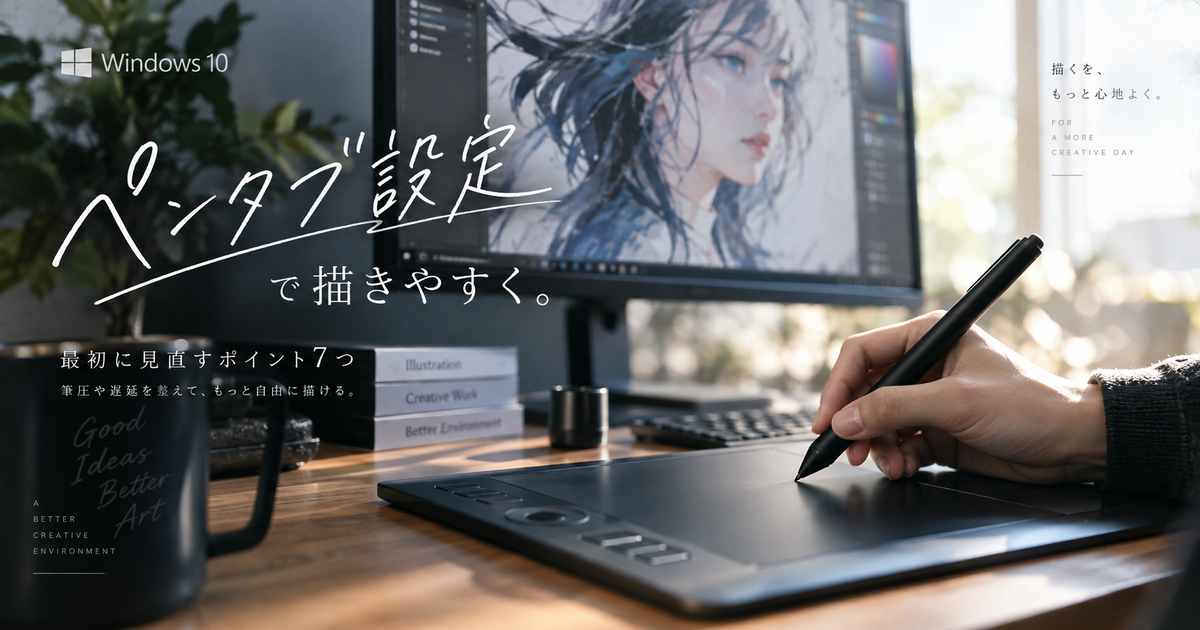
Windows 10でペンタブを使うときは、本体を接続するだけで終わらせず、ドライバー、Windows Ink、作業領域、筆圧、使用ソフト側の設定まで合わせて整えることが大切です。
線がカクつく、筆圧が効かない、カーソル位置がずれる、描き始めが遅れるといった症状は、ペンタブ本体の故障ではなく設定の組み合わせで起きていることが少なくありません。
特にWindows 10のペンタブ設定では、OS側のペン設定だけでなく、Wacom、XPPen、Huionなどメーカーごとの専用ドライバーと描画ソフトの入力方式をそろえる必要があります。
まずは初期設定の流れを押さえ、そのうえで筆圧や遅延などの症状別に見直すと、余計な再インストールを繰り返さずに安定した描き心地へ近づけられます。
傾き検出で思い通りの表現が可能

 ポチップ
ポチップ
Windows 10のペンタブ設定で最初に見直すポイント7つ

Windows 10でペンタブを快適に使うには、接続確認よりも先に設定の全体像を理解しておくと迷いにくくなります。
ドライバー
ペンタブはUSBを挿すだけでカーソルが動くことがありますが、筆圧やサイドボタンや作業領域の調整にはメーカーの専用ドライバーが必要です。
Windows標準の入力だけで動いている状態では、マウスのように扱われるだけで、イラスト制作に必要な細かな筆圧情報が正しく渡らない場合があります。
古いドライバーが残ったまま新しいドライバーを入れると、設定画面が開いてもペン入力だけ不安定になることがあるため、買い替え時は旧ドライバーの削除も確認します。
同じメーカーでも製品世代によって対応ドライバーが違うことがあるため、型番とWindows 10対応状況を見てからインストールするのが安全です。
初期設定で最初に行うべきことは、ペンタブ本体の接続ではなく、正しいドライバーで本体が認識されているかを確認することです。
Windows Ink
Windows InkはWindows側のペン入力機能で、筆圧や手書き入力を扱うために使われることがあります。
一方で、描画ソフトやペンタブドライバーとの組み合わせによっては、描き始めの遅れ、丸い波紋、長押し右クリックのような動作が邪魔になることがあります。
Windows Inkをオンにすべきかオフにすべきかは一律ではなく、使うソフトがTablet PC系入力を求めるのか、WinTab系入力を求めるのかで変わります。
| 設定 | 向いている場面 | 注意点 |
|---|---|---|
| Windows Inkオン | Tablet PC入力を使うソフト | 波紋や遅延が出る場合あり |
| Windows Inkオフ | WinTab入力を使うソフト | 筆圧が切れる場合あり |
| ソフト別に切替 | 複数アプリを使う環境 | 設定の記録が必要 |
迷ったときは、ドライバー側のWindows Inkとソフト側のタブレットサービスを同じ方向にそろえると切り分けしやすくなります。
作業領域
板タブを使う場合は、ペンタブ上の操作範囲と画面上の表示範囲を対応させる作業領域の設定が重要です。
全モニターに割り当てたままだと、手元のわずかな移動でカーソルが大きく動き、線のコントロールが難しくなります。
イラスト用のメインモニターだけに割り当てると、ペン先の移動量と画面上の移動量が安定し、線画や細部の塗りがしやすくなります。
液タブの場合は、表示されている画面とペン入力の画面が一致していないと、ペン先とカーソルが別の場所に出る座標ずれが起きます。
デュアルモニター環境では、Windowsのディスプレイ配置とドライバー側のマッピングを両方確認することが欠かせません。
筆圧カーブ
筆圧カーブは、ペンにかけた力をどのくらい線の太さや濃さへ反映するかを決める設定です。
筆圧が弱い人は軽い力でも線が出る方向に調整し、筆圧が強い人は力を入れても太くなりすぎない方向に調整すると扱いやすくなります。
線が急に太くなる場合はカーブが極端すぎる可能性があり、反対に線が薄いままなら最小筆圧の反応が鈍い可能性があります。
- 弱い力で描く人は柔らかめ
- 強い力で描く人は硬め
- 線画重視なら入り抜きを確認
- 塗り重視なら濃淡を確認
- 調整後は同じブラシで試描き
ドライバー側で大まかに調整し、描画ソフト側でブラシごとの筆圧反映を整えると、全体と個別のバランスを取りやすくなります。
サイドボタン
ペンのサイドボタンは、右クリック、消しゴム、スポイト、手のひらツールなどを割り当てることで作業速度を上げられます。
ただし、握ったときに誤って押してしまう位置にある場合は、便利さよりも誤操作のストレスが大きくなります。
初心者のうちは右クリックや消しゴムのような基本操作だけに絞り、慣れてからショートカットを増やすほうが安定します。
板タブで手元を見ずに描く場合は、キーボードショートカットとサイドボタンの役割が重複しないように分けると混乱しません。
作業中に線が途切れる人は、サイドボタンを無効化して試すだけで原因を切り分けられることがあります。
ダブルクリック距離
ダブルクリック距離は、ペン先で連続クリックしたときに同じ位置として認識する範囲を決める設定です。
距離を広くするとファイル選択などは楽になりますが、描き始めの反応が遅れたり、細かいドラッグがもたついたりする場合があります。
イラスト制作ではクリックのしやすさよりも線の反応速度が重要なため、違和感がある場合は距離を小さめに調整します。
特に線の先端が少し遅れて付いてくるように感じる場合は、筆圧ではなくダブルクリック関連の設定が影響している可能性があります。
ペン先でのダブルクリックが苦手な場合は、サイドボタンにダブルクリックを割り当てると描画中の遅れを抑えやすくなります。
ソフト側設定
ペンタブの設定はドライバーだけで完結せず、CLIP STUDIO PAINT、Photoshop、SAI、Kritaなどの描画ソフト側にもタブレット入力の設定があります。
ドライバー側で筆圧テストが反応しているのにキャンバス上で線が一定になる場合は、ソフト側の入力方式が合っていない可能性が高いです。
ソフト側でTablet PC、WinTab、Windows Inkなどの項目を切り替えたあとは、アプリを再起動してから描き心地を確認します。
複数の描画ソフトを使う場合は、ソフトごとに最適な入力方式が異なるため、共通設定だけで済ませようとしないことが大切です。
最初にドライバーのテスト画面、次にソフトの筆圧確認画面、最後に実際のブラシで確認する流れにすると原因を追いやすくなります。
筆圧が効かないときはどこから直す?

筆圧トラブルは原因が似て見えますが、確認する順番を決めると短時間で切り分けできます。
認識状態
最初に確認するのは、メーカーのドライバー画面でペンの筆圧が反応しているかどうかです。
ドライバー画面の筆圧テストで反応しない場合は、描画ソフトの問題ではなく、接続、ドライバー、ペン本体、ペン芯の問題を疑います。
USBハブを使っている場合は本体のUSBポートへ直接つなぎ、Bluetooth接続のペンなら電池残量やペアリング状態も確認します。
ドライバー画面では反応するのにソフトでは反応しない場合は、Windows Inkやソフト側のタブレットサービス設定を優先して見直します。
この切り分けを飛ばしてソフトを再インストールすると、原因が残ったまま時間だけかかることがあります。
入力方式
筆圧が効かないときに最も見落としやすいのが、ドライバー側とソフト側の入力方式の不一致です。
たとえばドライバー側でWindows Inkを有効にしているのにソフト側がWinTab前提になっていると、カーソルは動いても筆圧だけ伝わらないことがあります。
逆にWindows Inkをオフにした状態で、ソフト側がTablet PC入力を使っていると、線の太さが一定になることがあります。
| 症状 | 確認場所 | 見直す設定 |
|---|---|---|
| 線が一定 | 描画ソフト | タブレットサービス |
| テストだけ反応 | ドライバー | Windows Ink |
| 急に無効化 | 常駐設定 | ドライバー再起動 |
| アプリ限定 | 個別設定 | ソフト別プロファイル |
設定を変更したら、そのまま描き続けるのではなく、描画ソフトを終了してから再起動すると反映漏れを防ぎやすくなります。
再インストール
設定を見直しても改善しない場合は、ドライバーの上書きインストールではなく、いったん削除してから入れ直すほうが安定することがあります。
特に別メーカーのペンタブを過去に使っていた場合は、複数のタブレットサービスが残って入力を奪い合うような状態になることがあります。
削除後はパソコンを再起動し、最新ドライバーを入れ、さらに再起動してからペンタブを接続すると認識が安定しやすくなります。
- 旧ドライバーを削除
- パソコンを再起動
- 新ドライバーを導入
- 本体を直接接続
- 筆圧テストを実行
再インストール後にすぐ細かい設定を戻すのではなく、初期状態で筆圧が効くかを確認してから調整すると原因を増やさずに済みます。
遅延や波紋を減らすには何を変える?

描き始めが遅い、線が後からついてくる、丸い波紋が出るといった症状は、Windows 10側のペン機能とドライバー設定の影響を受けやすい部分です。
長押し動作
ペン先でキャンバスを押したときに丸い波紋が出たり、右クリックのような反応が混ざったりする場合は、長押し操作が描画の邪魔をしている可能性があります。
Windowsのペン入力は手書きやタッチ操作にも対応するため、イラスト制作では便利な機能が逆に遅延として感じられることがあります。
描き始めの一瞬だけ線が出ない場合は、筆圧カーブよりも長押しやダブルクリック認識を疑うほうが近道です。
| 現象 | 原因候補 | 対処の方向 |
|---|---|---|
| 丸い波紋 | 長押し認識 | ペン操作を調整 |
| 描き出し遅れ | クリック判定 | 距離を短くする |
| 右クリック化 | 長押し機能 | 無効化を検討 |
| 線が途切れる | 誤クリック | ボタン設定を確認 |
設定を変えると普段のクリック操作にも影響するため、描画用プロファイルを作れるドライバーではソフト別に分けると安心です。
表示負荷
線の遅延が常に起きる場合は、ペンタブ設定だけでなく、パソコン側の表示負荷や描画ソフトの処理負荷も確認します。
高解像度キャンバス、重いブラシ、大量のレイヤー、録画ソフト、ブラウザの多数タブは、ペン入力の反応を遅く感じさせる原因になります。
液タブでは画面表示とペン入力が同時に動くため、グラフィックドライバーやディスプレイ設定の影響も板タブより見えやすくなります。
まずは小さな新規キャンバスと標準ブラシで遅延が出るかを確認し、出ない場合は制作データやブラシ設定側の負荷を疑います。
どのソフトでも遅れる場合は、ペンタブ設定より前にWindows全体の負荷、USB接続、グラフィック環境を見直す価値があります。
常駐アプリ
常駐アプリが多い環境では、ペン入力そのものは正常でも、描画ソフトが入力を受け取るまでの処理が遅くなることがあります。
スクリーンショットツール、マウス補助ツール、ゲーム用オーバーレイ、クリップボード拡張、録画アプリはペン入力と相性が悪い場合があります。
原因が分からないときは、起動直後の状態で描画ソフトだけを開き、同じブラシで遅延が出るかを比較します。
- 録画ソフトを閉じる
- ブラウザを減らす
- 常駐補助ツールを止める
- 省電力設定を見直す
- 別USBポートを試す
一時的に改善するなら、ペンタブ本体ではなく周辺環境が原因の可能性が高いため、常用するアプリを一つずつ戻して確認します。
デュアルモニターや液タブの座標ずれはどう直す?

カーソル位置のずれは描き心地に直結するため、モニター構成とマッピング設定を合わせて確認する必要があります。
マッピング
板タブでは、タブレットの左上が画面の左上に対応するように絶対座標で動くため、割り当て範囲が広すぎると操作が大きくなります。
デュアルモニターで全画面に割り当てると、ペンタブ上の横移動が二画面分に引き伸ばされ、縦横比が合わず描きにくくなることがあります。
イラスト制作では、キャンバスを表示するメインモニターだけに作業領域を限定すると、手の移動量とカーソルの動きが安定します。
サブモニターで資料を見ながら描く場合でも、ペン入力はメインモニターに固定し、資料操作はマウスに分けるほうが快適なことがあります。
液タブの場合は、ペン入力が液タブ画面に割り当たっているかを確認し、別モニターにカーソルが出る状態を先に直します。
表示設定
液タブの座標ずれは、Windowsのディスプレイ配置、拡張表示、複製表示、拡大率の設定が原因になることがあります。
Windows側でモニターの並び順が実際の机上配置と違っていると、カーソルが移動する方向に違和感が出ます。
液タブを拡張表示で使う場合は、ドライバー側でペン入力先を液タブ本体に指定し、画面のキャリブレーションを実行します。
| 環境 | 確認項目 | おすすめ設定 |
|---|---|---|
| 板タブ単体 | 作業領域 | メイン画面に限定 |
| 板タブ複数画面 | 縦横比 | 比率を保持 |
| 液タブ拡張 | 入力先 | 液タブ画面を指定 |
| 液タブ複製 | 解像度 | 同一解像度に統一 |
設定後は画面の四隅と中央にペン先を置き、位置ずれが一定方向なのか、場所によって変わるのかを確認します。
拡大率
Windows 10では、モニターごとに表示スケールを変えられるため、液タブとメインモニターで拡大率が違うと座標感覚がずれることがあります。
特に高解像度の液タブでは、文字を見やすくするために拡大率を上げた結果、アプリ側の表示とペン入力の対応が不自然になることがあります。
座標ずれが出る場合は、液タブ側の解像度を推奨値にし、拡大率を一度標準に近い値へ戻して確認します。
- 解像度を推奨値にする
- 拡大率をそろえる
- 画面配置を合わせる
- キャリブレーションを実行
- ソフトを再起動する
座標ずれは一つの設定だけでなく複数の設定が重なって起きるため、変更した項目を記録しながら一つずつ戻せるようにします。
イラストソフトごとの設定はどう考える?

同じペンタブでも、使う描画ソフトによって最適な入力方式や筆圧設定が変わるため、ソフト別に考えることが大切です。
CLIP STUDIO PAINT
CLIP STUDIO PAINTでは、環境設定のタブレット項目で使用するタブレットサービスを切り替えることができます。
Windows Inkを使う方向ならTablet PC系の設定、Windows Inkを使わない方向ならWinTab系の設定を合わせると切り分けしやすくなります。
ドライバー側の筆圧テストでは正常なのにキャンバスで効かない場合は、ブラシ設定より先にこの入力方式を確認します。
| 目的 | 見る場所 | 確認内容 |
|---|---|---|
| 筆圧確認 | ドライバー | 圧力テスト |
| 入力方式 | 環境設定 | タブレット項目 |
| ブラシ反映 | ツール設定 | サイズ影響元 |
| 描画遅延 | 環境全体 | 負荷とInk |
設定を変えたあとは、既存の重いファイルではなく新規キャンバスで標準ブラシを試すと、ソフト設定とデータ負荷を分けて確認できます。
Photoshop
Photoshopで筆圧が効かない場合は、ペンタブドライバーだけでなく、Photoshop側がどのペン入力を使っているかを意識する必要があります。
ブラシ設定で筆圧によるサイズや不透明度の変化を有効にしていないと、入力方式が正しくても線が一定に見えることがあります。
Windows Inkを使う設定と使わない設定では挙動が変わるため、ドライバー側の切り替え後にはPhotoshopを再起動して試描きします。
同じペンタブでCLIP STUDIO PAINTでは効くのにPhotoshopでは効かない場合は、本体故障ではなくアプリ固有の設定が原因である可能性が高いです。
Photoshopではブラシごとに筆圧反映の設定が異なるため、標準ブラシと普段使うブラシの両方で確認します。
SAIやKrita
SAIやKritaなど複数の描画ソフトを使う場合は、各ソフトで推奨されるタブレット入力方式を確認し、ドライバー側の設定と合わせます。
一つのソフトに合わせてWindows Inkを切り替えた結果、別のソフトで筆圧が効かなくなることがあるため、ソフト別プロファイルが使えるなら分けて管理します。
描画ソフトごとの違いを把握すると、毎回ドライバーを入れ直すのではなく、入力方式の切り替えで対処できるようになります。
- ソフトごとに入力方式を確認
- 筆圧テストは標準ブラシで実施
- Ink設定は記録しておく
- プロファイル機能を活用
- 再起動後に最終確認
複数ソフトを併用する人ほど、最初に安定した組み合わせをメモしておくと、アップデート後の不具合にも戻しやすくなります。
作業効率を上げるボタン設定はどう作る?

ペンタブの設定は不具合対処だけでなく、ショートカットや作業姿勢を整えることで制作スピードにも大きく影響します。
基本操作
初心者が最初に割り当てるなら、消しゴム、スポイト、手のひら、取り消しのように使用頻度が高い操作から選ぶと効果を感じやすくなります。
いきなり多くのボタンに複雑なショートカットを入れると、覚える負担が増えて制作中の集中が切れやすくなります。
ペンのサイドボタンは誤操作しやすい位置でもあるため、押しやすさだけでなく、間違えて押したときの影響が小さい操作を選びます。
| 割り当て | 向いている人 | 注意点 |
|---|---|---|
| 取り消し | 線画中心 | 誤押しに注意 |
| スポイト | 塗り中心 | 色選択が速い |
| 手のひら | 拡大作業 | 移動が楽 |
| 消しゴム | ラフ作業 | ペン反転と重複 |
ショートカットは便利なほど変えたくなりますが、まずは一週間同じ配置で使い、手が覚えるかどうかを見てから増やすと安定します。
左手デバイス
ペンタブのボタンだけで足りない場合は、キーボードや左手デバイスと役割を分けると作業が楽になります。
ペン側には一瞬で使いたい操作を置き、左手側には拡大縮小、回転、保存、ブラシ変更などの連続操作を置くと役割が明確になります。
同じ機能をペンとキーボードの両方に割り当てると、どちらを押すか迷いやすくなるため、重複は最小限にします。
手首や肩が疲れる場合は、ボタン設定よりも机の高さ、タブレットの角度、キーボードの位置を見直すほうが効果的なことがあります。
制作環境全体で考えると、ペンタブ設定は単独の便利機能ではなく、姿勢と作業導線を整えるための一部になります。
保存ルール
設定が安定したら、ドライバーのプロファイル名やソフト側の入力方式をメモしておくと、トラブル時に戻しやすくなります。
ドライバーの更新やWindows Updateのあとに描き心地が変わることがあるため、正常時の設定を記録しておくことは重要です。
スクリーンショットで設定画面を保存しておけば、細かな筆圧カーブやボタン割り当ても復元しやすくなります。
- ドライバー名を記録
- バージョンを記録
- Ink設定を記録
- 作業領域を記録
- ボタン配置を保存
不具合が起きたときに記憶だけで戻そうとすると設定を増やしてしまうため、正常時のメモが最も確実な保険になります。
Windows 10のペンタブ設定は環境ごとに保存して安定させる

Windows 10でペンタブを設定するときは、まず正しいドライバーを入れ、ドライバー画面でペンと筆圧が認識されるかを確認します。
次にWindows Inkのオンオフと描画ソフト側の入力方式をそろえ、筆圧が効く組み合わせを探します。
線の遅延や波紋が気になる場合は、長押し、ダブルクリック距離、常駐アプリ、キャンバス負荷を順番に見直します。
デュアルモニターや液タブでは、作業領域、入力先、解像度、拡大率、キャリブレーションを合わせることで座標ずれを減らせます。
最終的には、ソフトごとの入力方式、筆圧カーブ、ボタン配置を記録し、安定した状態へいつでも戻せるようにしておくことが快適な制作環境につながります。
傾き検出で思い通りの表現が可能
ポチップ