
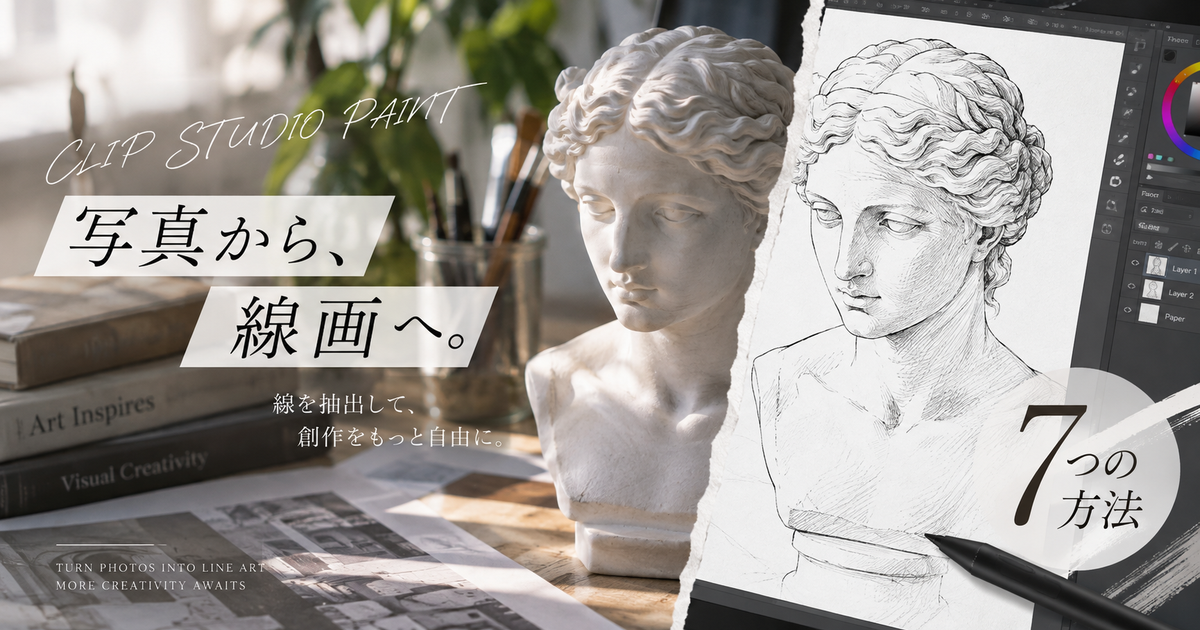
クリスタで線が抽出できる方法を探している人の多くは、紙に描いた線画、写真、3D素材、カラー画像などから線だけを取り出したいと考えています。
ただし、クリスタには複数の線画化の考え方があり、使っているグレード、端末、素材の種類によって選ぶべき手順が変わります。
線画抽出という言葉だけで調べると、ライン抽出、レイヤーのLT変換、輝度を透明度に変換、色調補正などが混在して見えるため、どれを使えばよいのか迷いやすいです。
特にPROとEXでは使える機能に差があるため、同じ画面を探しても見つからないケースがあります。
この記事では、クリスタで線を抽出したい場面ごとに、最短で使いやすい方法と失敗しやすいポイントを整理します。
完成後に塗りやすい線画レイヤーへ整えるところまで意識しておくと、抽出後の修正や着色がかなり楽になります。
クリスタで線が抽出できる方法7項目

クリスタで線を抽出する方法はひとつではなく、目的に合わせて機能を選ぶことが重要です。
シンプルモード
タブレット版やスマホ版のシンプルモードでは、画像を読み込んだあとに線画を抽出する操作を選べるため、初心者でも比較的迷いにくいです。
紙に描いたイラストを撮影して取り込み、濃さを調整して線だけを残す用途に向いています。
細かな画面設定を深く触らずに済むため、まず色塗りへ進みたい人には扱いやすい方法です。
一方で、漫画背景のように線幅やトーンを細かく分けたい場合は、EXのLT変換のほうが向いています。
輝度を透明度に変換
白い紙に黒い線で描いた線画なら、輝度を透明度に変換する方法が実用的です。
この方法は、白い部分を透明化し、黒い線を残す考え方なので、線画レイヤーの下に色を塗る作業と相性が良いです。
抽出前に明るさやレベル補正で紙のグレーや影を飛ばしておくと、不要な汚れが残りにくくなります。
手描き線画をデジタル着色に使いたい場合は、最初に覚えておきたい基本手順です。
レイヤーのLT変換
EXを使っている場合は、レイヤーのLT変換によって画像や3D素材を線画とトーンに分けて変換できます。
漫画の背景素材や3Dオブジェクトを線画風に加工したいときは、単純な透明化よりもLT変換のほうが目的に合いやすいです。
線幅、検出精度、トーン化の有無などを調整できるため、背景を原稿になじませたい作業に向いています。
ただし、設定項目が多いため、最初はプレビューを見ながら少しずつ調整するのが安全です。
ライン抽出
レイヤープロパティのライン抽出は、選択中のレイヤーから輪郭線を取り出すための機能です。
写真や3D素材を漫画風の線に近づけたいときに便利ですが、利用できる環境やレイヤーの種類を確認する必要があります。
ライン抽出が見つからない場合は、グレードの違い、選択レイヤーの違い、パレットの表示状態を疑うと原因を絞り込みやすいです。
機能名だけで探すより、レイヤープロパティを表示して選択レイヤーを変えながら確認するほうが早いことがあります。
写真の補正
写真から線を抽出する場合は、抽出機能そのものよりも前処理の品質が結果を大きく左右します。
影が入った写真、紙色が黄ばんだ画像、ピントが甘い画像は、線以外の部分まで残りやすくなります。
先に明るさ、コントラスト、レベル補正を使い、背景を白く、線を黒く整えておくと抽出後の修正が減ります。
きれいな線を残したいなら、撮影段階で真上から撮ることも大切です。
機能の違い
同じ線の抽出でも、手描き線画の透明化と、写真や3D素材の漫画風変換では目的が異なります。
| 方法 | 向いている素材 | 主な目的 | 注意点 |
|---|---|---|---|
| 輝度を透明度に変換 | 白地の線画 | 塗り用の透明化 | 影が残りやすい |
| シンプルモード | 撮影した線画 | 簡単な線画抽出 | 細部調整は限定的 |
| ライン抽出 | 写真や3D素材 | 輪郭線の抽出 | 環境差がある |
| LT変換 | 背景や3D素材 | 線画とトーン化 | EX向けの機能 |
線画を塗りに使うなら輝度を透明度に変換し、背景作画に使うならLT変換を検討すると整理しやすいです。
機能名だけで判断せず、最終的に透明な線画がほしいのか、漫画背景風にしたいのかを先に決めるのがコツです。
素材の確認
線がうまく抽出できないときは、操作手順よりも素材側に原因があることも多いです。
- 線が薄い
- 紙に影がある
- 背景色が濃い
- 線と色の差が弱い
- 解像度が低い
- レイヤーを間違えている
線と背景の差が弱い画像ほど、抽出後にゴミや薄い線が出やすくなります。
最初から完璧に抽出しようとせず、補正、抽出、消しゴム修正の順で整えるほうが現実的です。
抽出前に写真を整えるコツ

写真やスキャン画像から線を取り出す場合は、クリスタで抽出する前の調整が仕上がりを決めます。
撮影環境
紙の線画をスマホで撮る場合は、真上から撮影し、紙の端が歪まないようにすることが大切です。
斜めから撮ると線の太さが部分的に変わり、抽出後に片側だけ線が弱く見えることがあります。
部屋の照明で手やスマホの影が入ると、その影までグレーとして残るため、できるだけ均一な光で撮影します。
スキャナーが使える場合は、写真よりも線と紙の差が安定しやすいので、細い線画では特に有利です。
明るさ補正
取り込んだ画像が全体的に灰色なら、先に明るさやコントラストを調整します。
背景の紙色を白に近づけることで、輝度を透明度に変換したときに不要な薄い汚れが残りにくくなります。
ただし、明るさを上げすぎると細い線まで飛ぶため、線が残っているかを拡大して確認する必要があります。
薄い鉛筆線を使っている場合は、明るくする前に線を濃く見せる調整を優先したほうが安全です。
補正順
補正は思いつきで触るより、背景を白くしてから線を締める順番にすると失敗しにくいです。
| 順番 | 作業 | 目的 | 見直す点 |
|---|---|---|---|
| 1 | 傾き補正 | 形を整える | 紙の歪み |
| 2 | 明るさ調整 | 背景を白くする | 影の残り |
| 3 | レベル補正 | 線を濃くする | 細線の消失 |
| 4 | 透明化 | 線だけ残す | ゴミの有無 |
補正レイヤーを使えば、後から数値を調整し直せるため、最初から画像を直接加工するより安全です。
最終的に画像を統合する前には、元データを複製して残しておくとやり直しができます。
線だけ残す基本操作の流れ

クリスタで線だけを使いやすく残すには、抽出後のレイヤー構造まで考えておく必要があります。
PC操作
PC版で白地の線画を扱う場合は、画像を開いて補正し、必要に応じて画像を統合してから輝度を透明度に変換します。
この流れにすると、白い部分が透明になり、線の下に新しいレイヤーを作って色を塗れる状態になります。
抽出直後は透明部分が市松模様で表示されることがありますが、これは透明になっていることを示す表示です。
見づらい場合は用紙レイヤーや白い下地レイヤーを下に置くと、線の残り具合を確認しやすくなります。
iPad操作
iPadやタブレットで作業する場合は、シンプルモードの線画抽出が使える環境なら最初に試す価値があります。
画像を追加したあとに線画抽出を選び、濃さを調整するだけで、塗りに使いやすい状態まで進めやすいです。
もっと細かく整えたい場合は、スタジオモードで色調補正やレイヤー操作を使うと調整の幅が広がります。
端末によって画面配置が異なるため、同じ名前の機能でもメニューの場所が違って見えることがあります。
作業レイヤー
抽出後に塗りやすくするには、線画、下塗り、影、ハイライトを分けておくと管理しやすいです。
- 線画レイヤー
- 下塗りレイヤー
- 影レイヤー
- 光レイヤー
- 背景レイヤー
線画レイヤーの下に色を置けば、黒線を消さずに塗り進められます。
白い紙部分が透明になっていないと下の色が見えないため、線だけ残っているかを必ず確認します。
ライン抽出とLT変換の使い分け

写真や3D素材を漫画の背景のように使いたい場合は、単純な線画透明化ではなく、ライン抽出やLT変換を検討します。
EXの強み
EXでは、レイヤーのLT変換によって線画とトーンを分ける作業がしやすくなります。
背景写真や3D素材を漫画原稿へなじませたいときは、線だけでなく陰影の処理も必要になるため、LT変換の価値が出ます。
線幅や検出精度を調整できるので、素材の情報量が多い背景でも、原稿に合わせて整理しやすいです。
線が多すぎる場合は、変換後に不要なレイヤーや線を削る前提で使うと自然な仕上がりになります。
PROの代替
PROでライン抽出やLT変換が見当たらない場合でも、手描き線画の透明化なら輝度を透明度に変換で対応できます。
写真を漫画背景のように自動変換する用途ではEXほど細かい機能は使えませんが、補正と透明化で線画素材として使える場合があります。
背景写真をそのまま線にするより、コントラストを高めて境界を強くしてから加工するほうが線が拾いやすいです。
PROでは最終的な線の整理を手作業で行う前提にすると、期待とのズレが少なくなります。
用途の判断
どの機能を使うべきかは、素材の種類と完成形で判断すると迷いません。
| 完成形 | おすすめの方向 | 向く人 | 仕上げ |
|---|---|---|---|
| 塗り用の線画 | 輝度を透明度に変換 | 手描き線画 | ゴミ取り |
| 簡単な線画化 | シンプルモード | 初心者 | 濃さ調整 |
| 漫画背景 | LT変換 | EX利用者 | 線の整理 |
| 3Dの線化 | ライン抽出 | 背景制作 | 線幅調整 |
抽出後にそのまま完成と考えるより、下描きや背景素材として整える意識を持つと失敗しにくいです。
写真や3D素材は情報量が多いため、必要な線だけを残す編集も作業の一部だと考えておくと自然です。
線がうまく出ないときの直し方

クリスタで線が抽出できても、薄い、太い、汚い、背景が残るなどの問題が起きることがあります。
線が薄い
抽出後の線が薄い場合は、元画像の線と背景の差が弱い可能性があります。
明るさだけを上げると線まで消えるため、レベル補正で黒側を締めながら線の濃さを調整します。
鉛筆線や淡い色の線は抽出が不安定になりやすいので、先に線を濃く見せる補正を入れると改善しやすいです。
線が飛んでしまった場合は、補正前の複製からやり直すほうが早いです。
汚れが残る
背景に点やムラが残る場合は、紙の影、スキャン時の汚れ、撮影時のノイズが透明化で拾われています。
抽出前に背景を白く飛ばし、抽出後に不要な点を消しゴムや選択範囲で取り除くと整えやすいです。
細かいゴミを完全に自動で消そうとすると線まで削れることがあるため、重要な線の周辺は拡大して確認します。
背景が薄いグレーで残る場合は、透明化前の補正が足りていないことが多いです。
症状別の対処
線画抽出の失敗は、症状ごとに原因を分けると直し方を決めやすいです。
| 症状 | 主な原因 | 対処 | 注意点 |
|---|---|---|---|
| 線が薄い | コントラスト不足 | レベル補正 | 細線の消失 |
| ゴミが多い | 紙の影 | 背景を白くする | 線も消えやすい |
| 線が太い | 補正が強い | 黒側を戻す | 濃さを見直す |
| 色が残る | カラー差が弱い | グレー化する | 元画像を残す |
一度で完璧に直すより、補正値を小さく変えながら見比べるほうが安全です。
完成後に線が荒れて見える場合は、抽出前の解像度やピントも見直す必要があります。
やり直し準備
線画抽出は不可逆的な加工を含むことがあるため、元画像を残しておくことが重要です。
- 元画像を複製する
- 補正レイヤーを使う
- 統合前に保存する
- 抽出後の線画を別名保存する
- 白い用紙レイヤーで確認する
複製を残しておけば、線が飛んだり背景が残ったりしても最初から撮り直す必要がありません。
線画抽出後に塗りまで進めるなら、作業用の.clipファイルを残し、書き出し用の画像とは分けて管理します。
線を残す目的に合わせて方法を選ぶ

クリスタで線を抽出する作業は、手描き線画を塗りやすくする目的と、写真や3D素材を漫画背景風にする目的で選ぶ機能が変わります。
白い紙に描いた線画なら、補正してから輝度を透明度に変換する流れが基本です。
タブレットやスマホで手軽に進めたい場合は、シンプルモードの線画抽出を試すと作業を短縮しやすいです。
EXを使って写真や3D素材を背景化したい場合は、ライン抽出やレイヤーのLT変換を使うと線とトーンを整理しやすくなります。
うまく線が出ない場合は、機能を変える前に、元画像の明るさ、コントラスト、影、解像度、レイヤー選択を確認します。
抽出後に少し修正する前提で作業すれば、線が薄い、ゴミが残る、背景が透明にならないといった問題にも落ち着いて対応できます。